












MiniMax H3 Erstes und letztes Bild: Erstellen Sie einen flüssigen KI-Bild-zu-Video-Übergang
Erfahren Sie, wie Sie mit MiniMax H3 passende Bilder eines leeren und eines eingerichteten Raums in ein flüssiges KI-Zeitraffer-Transformationsvideo mit fester Kamera verwandeln.
Wenn zwei Aufnahmen den Anfang und das Ende einer Transformation zeigen, lässt ein direkter Schnitt den spannendsten Teil aus: wie die Veränderung geschieht.
Dieses Tutorial zu MiniMax H3 mit erstem und letztem Bild zeigt, wie Sie mit MiniMax H3 auf WeShop AI einen flüssigen KI-Bild-zu-Video-Übergang erstellen. Ein leerer Raum bildet das erste Bild, während ein vollständig gestaltetes Wohnzimmer das letzte Bild definiert. Die generierte Szene verbindet beide durch eine Zeitraffersequenz, in der zwei Umzugshelfer die Möbel hereinbringen, die Dekoration arrangieren und den Raum fertigstellen, während das Tageslicht in die blaue Stunde übergeht.
Passende erste und letzte Bilder vorbereiten
Beginnen Sie mit zwei Querformatbildern, die dieselbe Perspektive und dasselbe Seitenverhältnis haben:
- Erstes Bild: der leere Raum vor der Einrichtung.
- Letztes Bild: das fertig eingerichtete Wohnzimmer aus derselben Kameraposition.
- Richten Sie dauerhafte Elemente wie Fenster, Wandecke, Fußleisten und Bodenlinien präzise aus.
- Stellen Sie sicher, dass die endgültige Möbelanordnung im Raum physisch plausibel ist.
Eine stabile Architektur gibt dem Bild-zu-Video-Modell klare visuelle Ankerpunkte. Die Unterschiede zwischen den Bildern – Möbel, Dekoration, Beleuchtung und Tageszeit – definieren, was die verbindende Szene erklären muss.
| Erstes Bild | Letztes Bild |
|---|---|
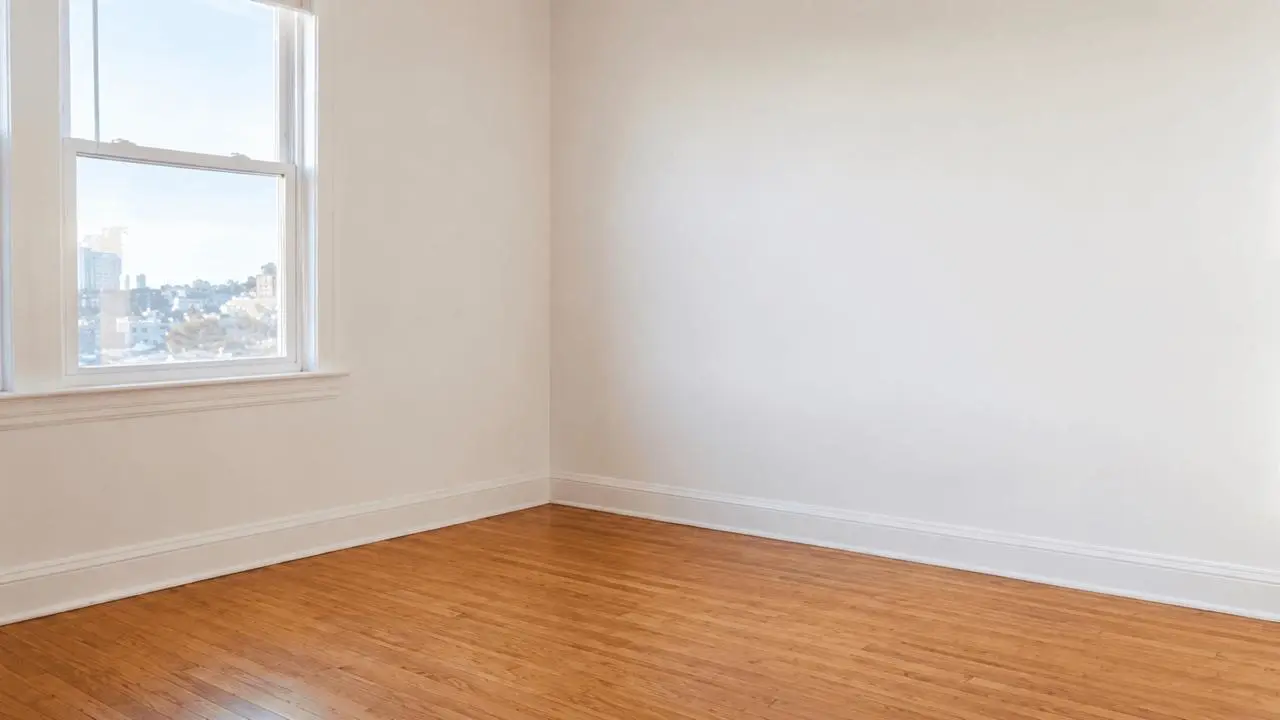 | 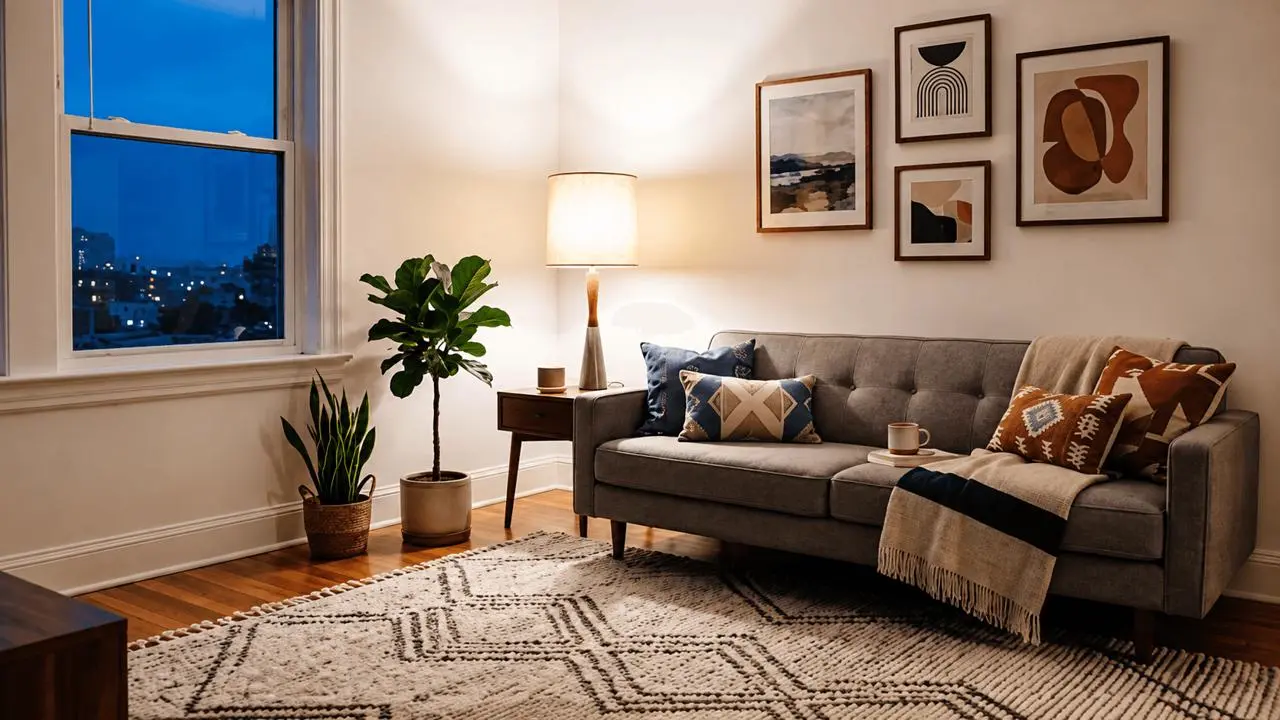 |
Eine übereinstimmende Raumgeometrie hilft MiniMax H3, einen stimmigeren Übergang zwischen den beiden Aufnahmen zu erstellen.
Gestalten Sie die verbindende Szene, nicht nur das Endergebnis
Das erste und letzte Bild definieren bereits Start und Ziel. Ihr Prompt sollte sich auf die fehlende Handlung dazwischen konzentrieren.
Für diese Raumtransformation folgt die verbindende Szene einer klaren Abfolge:
- Zwei Umzugshelfer tragen das graue Sofa herein und positionieren es.
- Sie rollen den Teppich aus.
- Sie arrangieren die Kissen und die Sofadecke.
- Sie fügen Beistelltisch, Stehlampe und Pflanzen hinzu.
- Sie hängen das gerahmte Kunstwerk hinter dem Sofa auf.
- Das Tageslicht außerhalb des Fensters geht in die blaue Stunde über.
- Die Stehlampe schaltet sich ein, wenn die Szene das letzte Bild erreicht.
Diese Reihenfolge gibt dem Modell einen praktischen Weg von großen Möbelstücken zu kleineren Einrichtungsdetails. Außerdem zeigt sie dem Modell, dass Objekte in die Szene getragen werden sollen, statt plötzlich zu erscheinen.
Verwenden Sie diesen Prompt für den Bild-zu-Video-Übergang
Legen Sie den leeren Raum als erstes Bild und das eingerichtete Wohnzimmer als letztes Bild fest und fügen Sie dann diesen Prompt ein:
Eine Zeitrafferaufnahme mit feststehender Kamera. Verwende Bild 1 als erstes Bild und Bild 2 als letztes Bild. Zwei junge Männer in schwarzen Oberteilen und blauen Jeans richten den leeren Raum schnell ein. Zuerst tragen sie ein graues Sofa herein und positionieren es korrekt. Dann rollen sie den Teppich aus, arrangieren die Kissen und die Sofadecke, bringen den Beistelltisch, die Stehlampe und Topfpflanzen herein und hängen schließlich das gerahmte Kunstwerk an die Wand hinter dem Sofa. Der Einrichtungsprozess ist kontinuierlich und physisch natürlich, wobei jedes Möbelstück sichtbar in den Raum getragen wird, statt aus dem Nichts zu erscheinen. Außerhalb des Fensters geht das Tageslicht allmählich in die blaue Stunde über. Am Ende schaltet sich die Stehlampe ein und schafft ein warmes und gemütliches modernes Wohnzimmer. Die Kamera bleibt vollständig fest positioniert. Fotorealistische Innenraum-Kinematografie, flüssige Zeitrafferhandlung und natürliche Bewegungsunschärfe.
Der Prompt bietet vier nützliche Arten der Steuerung:
- Kameraeinschränkung: „feststehend“ und „vollständig fest positioniert“ verhindern unerwünschte Schwenks, Zooms oder Bildausschnittänderungen.
- Personen und Handlungen: Die Umzugshelfer geben jedem neuen Objekt einen sichtbaren Grund, in die Szene zu gelangen.
- Handlungsreihenfolge: Große Möbel kommen zuerst, gefolgt von Textilien, Accessoires, Pflanzen und Wandkunst.
- Atmosphäre: Der Übergang von Tageslicht zur blauen Stunde verbindet das helle erste Bild mit dem warm beleuchteten finalen Raum.
Ein Video mit erstem und letztem Bild mit MiniMax H3 generieren
Öffnen Sie MiniMax H3 auf WeShop AI und folgen Sie dann diesem Ablauf:
- Laden Sie das Bild des leeren Raums als erstes Bild hoch.
- Laden Sie das Bild des fertig eingerichteten Wohnzimmers als letztes Bild hoch.
- Fügen Sie den Übergangs-Prompt ein.
- Prüfen Sie, ob die beiden Bilder in der richtigen Reihenfolge angeordnet sind.
- Wählen Sie die verfügbare Dauer und das Seitenverhältnis, die zu Ihren Ausgangsbildern passen.
- Wählen Sie Generieren.
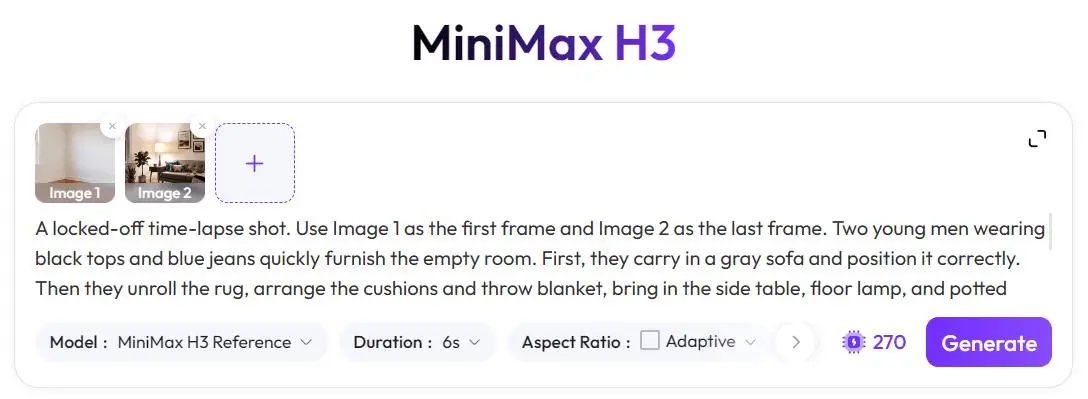
Die WeShop-AI-Generierungsoberfläche mit ausgewähltem MiniMax H3.
Prüfen Sie nach der Generierung, ob Sofa, Teppich, Pflanzen, Lampe und Wandkunst durch nachvollziehbare Handlungen in die Szene gelangen. Kameraposition und architektonische Linien sollten stabil bleiben, während sich der Raum verändert.
Den finalen Übergang prüfen
Das fertige Ergebnis sollte mit dem leeren Raum beginnen, sich von großen Möbelstücken zu kleinerer Dekoration bewegen und natürlich in das bereitgestellte letzte Bild übergehen. In diesem Beispiel platzieren die Umzugshelfer zuerst Sofa und Teppich, fügen die weichen Einrichtungsdetails und Pflanzen hinzu und vervollständigen dann die Wandkunst, bevor sich die Beleuchtung verändert.
KI-generierte Bewegungen können zwischen einzelnen Durchläufen variieren. Prüfen Sie daher Hände, Objektkanten, die Kontinuität der Möbel und die Übereinstimmung mit dem letzten Bild, bevor Sie veröffentlichen. Verwenden Sie nur Eingabematerialien, für deren Transformation Sie die Rechte besitzen, und kennzeichnen Sie KI-generierte Medien gegebenenfalls.
Machen Sie die Transformation zur Geschichte
Ein nützliches Video mit erstem und letztem Bild führt nicht nur von einem Bild zum anderen. Es macht die fehlende Handlung zum Thema der Aufnahme und bietet Zuschauern einen visuellen Prozess, dem sie vom leeren Raum bis zum fertig eingerichteten Interieur folgen können.
Erstellen Sie Ihre verbindende Szene mit MiniMax H3 auf WeShop AI
Sie können es direkt mit dem Tool auf der rechten Seite ausprobieren.