












GPT Image 2.5 Guide: Flare vs. Sunburst, Funktionen und Spezifikationen
Erfahren Sie, wie sich GPT Image 2.5 Flare und Sunburst bei Bildgenerierung, Bearbeitung, Referenztreue, transparenten Assets, Texterstellung und Produktionsworkflows vergleichen.
GPT Image 2.5: Flare vs. Sunburst – Leitfaden
Den Hintergrund eines KI-generierten Bildes zu ändern, ist einfach. Den Hintergrund zu ändern und dabei Produkt, Motiv, Text, Beleuchtung und Komposition unter Kontrolle zu behalten, ist wesentlich schwieriger.
Genau dieses Problem soll GPT Image 2.5 lösen.
GPT Image 2.5 wurde von OpenAI am 8. September 2026 veröffentlicht und ist eine neue Modellfamilie für Bildgenerierung und Bildbearbeitung mit zwei Optionen:
- GPT Image 2.5 Flare für schnelle, alltägliche Bilderstellung und Iteration
- GPT Image 2.5 Sunburst für Bildgenerierung mit höherer Präzision und komplexe Bearbeitungen
Beide Modelle akzeptieren Text- und Bildeingaben und erzeugen Bilder als Ausgabe. Sie können neue Visuals aus schriftlichen Beschreibungen generieren, hochgeladene Bilder bearbeiten, ausgewählte Bereiche bewahren, Text darstellen, Assets mit transparentem Hintergrund erstellen und iterative Workflows über mehrere Durchgänge hinweg unterstützen.
Was ist GPT Image 2.5?
GPT Image 2.5 ist OpenAIs Modellfamilie für Bildgenerierung und Bildbearbeitung, die natürlichsprachliche Anweisungen und Referenzbilder in neue visuelle Assets umwandelt.
Im Gegensatz zu einem herkömmlichen Text-zu-Bild-Workflow ist es nicht darauf beschränkt, ein vollständig neues Bild auf einer leeren Fläche zu erstellen. Es kann auch mit einem bestehenden Bild arbeiten und gezielte Änderungen vornehmen, beispielsweise:
- Einen Hintergrund ersetzen
- Ein Objekt entfernen
- Produktfarben ändern
- Kleidung aktualisieren
- Beleuchtung oder Tageszeit anpassen
- Text hinzufügen oder ersetzen
- Einen transparenten Hintergrund erstellen
- Eine Person oder ein Produkt aus einer Referenz bewahren
- Eine Bearbeitung über mehrere Durchgänge fortsetzen
Damit ist GPT Image 2.5 für E-Commerce, Werbung, soziale Medien, Produktdesign, Präsentationen, Lehrgrafiken und die Entwicklung kreativer Konzepte relevant.
Die wichtigste Verbesserung ist nicht allein die Bildqualität. Sie liegt in der Fähigkeit, eine gewünschte Änderung vorzunehmen und gleichzeitig nicht betroffene Bereiche des Bildes stabiler zu halten.
GPT Image 2.5 Flare vs. Sunburst
OpenAI bietet zwei GPT-Image-2.5-Modelle mit unterschiedlichen Prioritäten an.
| Funktion | GPT Image 2.5 Flare | GPT Image 2.5 Sunburst |
|---|---|---|
| Hauptvorteil | Geschwindigkeit und effiziente Iteration | Maximale Leistungsfähigkeit und Bearbeitungspräzision |
| Am besten geeignet für | Alltägliche Generierung, Entwürfe, Varianten und Workflows mit hohem Volumen | Detaillierte Kompositionen, schwierige Bearbeitungen und Assets in Endqualität |
| Eingabe | Text und Bilder | Text und Bilder |
| Ausgabe | Bilder | Bilder |
| Bearbeitungsunterstützung | Ja | Ja |
| Transparente Hintergründe | Ja | Ja |
| Workflows über mehrere Durchgänge | Ja | Ja |
| Empfohlene Verwendung | Schnelle Erkundung und routinemäßige Produktion | Komplexe oder detailsensible Produktion |
Flare wählen, wenn Geschwindigkeit zählt
GPT Image 2.5 Flare wird von OpenAI als das schnellste hochwertige Bildmodell für die tägliche Arbeit beschrieben.
Es eignet sich für:
- Das Testen mehrerer visueller Richtungen
- Die Erstellung von Varianten für soziale Medien
- Die Generierung von E-Commerce-Lifestylebildern
- Die Entwicklung früher Kampagnenkonzepte
- Die Iteration bei Hintergrund, Beleuchtung oder Farbe
- Die Erstellung größerer Mengen routinemäßiger Assets
- Die Entwicklung von Entwürfen vor der finalen Verfeinerung
Laut OpenAI bietet Flare eine höhere Bildqualität als GPT Image 2 und reduziert gleichzeitig die Latenz um 50 %.
Das bedeutet nicht, dass jedes Flare-Ergebnis sofort veröffentlichungsreif ist. Komplexe Typografie, präzise Layouts, Hände, Spiegelungen und kleine Produktdetails sollten weiterhin geprüft werden.
Sunburst wählen, wenn Präzision zählt
GPT Image 2.5 Sunburst ist das leistungsfähigere Modell der Familie.
Es eignet sich besser für:
- Detaillierte Bearbeitung von Produktbildern
- Komplexe Kompositionen
- Referenzsensible Charakterarbeit
- Verpackungs- und Werbekonzepte
- Bilder mit wichtigem Text
- Mehrstufige Bearbeitungen, bei denen frühere Änderungen stabil bleiben müssen
- Finale Assets, die eine genauere visuelle Kontrolle erfordern
Sunburst kann die bessere Wahl sein, wenn ein falsches Logo, Kleidungsdetail, eine Produktform oder ein Etikett das Ergebnis unbrauchbar machen würde.
Ein praktischer Workflow besteht darin, Konzepte mit Flare zu erkunden und die stärkste Richtung zu Sunburst zu übertragen, wenn zusätzliche Präzision erforderlich ist.
Bilder aus einer schriftlichen Beschreibung erstellen
Der einfachste GPT-Image-2.5-Workflow beginnt mit einem Text-Prompt.
Ein kurzer Prompt kann das Motiv benennen, doch ein produktionsreifer Prompt sollte in der Regel Folgendes beschreiben:
- Das Hauptmotiv
- Die Umgebung
- Die Komposition
- Den Kamerawinkel
- Die Beleuchtung
- Die Materialien und Texturen
- Den vorgesehenen Einsatz
- Die Elemente, die nicht erscheinen dürfen
Beispielsweise könnte ein E-Commerce-Händler den folgenden Prompt verwenden, um ein Produktbild für ein Parfüm zu erstellen.
Direkt verwendbarer Prompt
Erstelle eine hochwertige E-Commerce-Produktfotografie einer einzelnen transparenten rechteckigen Parfümflasche, die mit hell bernsteinfarbener Flüssigkeit gefüllt ist.

Platziere die Flasche auf einem hellbeigen Kalksteinsockel vor einem warmen neutralen Hintergrund. Verwende weiches spätnachmittägliches Sonnenlicht, das von links einfällt und einen kontrollierten Glanz durch das Glas sowie einen natürlichen Schatten auf der Oberfläche erzeugt.

Verwende eine vertikale 4:5-Komposition. Halte die Flasche im unteren mittleren Bereich zentriert und lasse darüber sauberen Negativraum für optionalen Kampagnentext.

Zeige realistische Glasstärke, Lichtbrechung der Flüssigkeit, subtile Unregelmäßigkeiten im Stein und präzise Kontaktschatten.

Füge keine Blumen, Schmuckstücke, Bänder, zusätzlichen Flaschen, Markentexte, Etiketten, Logos, Wasserzeichen oder dekorativen Requisiten hinzu.
Generiertes Bild 01
| GPT Image 2.5 Text-zu-Bild-Ergebnis |
|---|
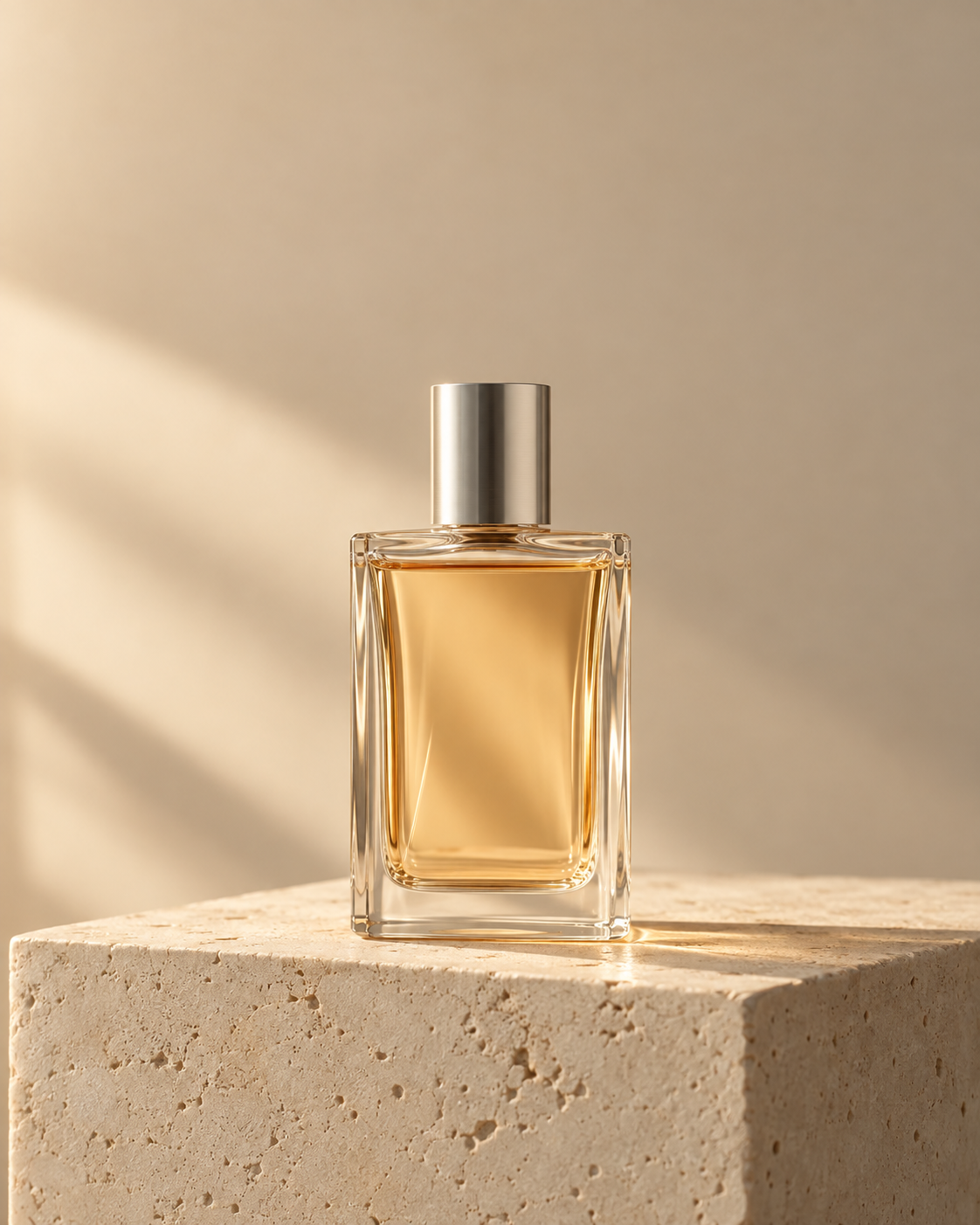 |
Dieser Prompt trennt Motiv, Umgebung, Beleuchtung, Komposition, Materialien und negative Vorgaben voneinander.
Er gibt dem Modell weniger Möglichkeiten, unnötige Objekte oder Branding zu erfinden.
Ein neues Bild aus einem Referenzfoto generieren
Ein Referenzbild liefert dem Modell Informationen, die sich nur schwer perfekt mit Worten beschreiben lassen.
Je nach Aufgabe kann eine Referenz Folgendes liefern:
- Produktform
- Verpackungsstruktur
- Charakteridentität
- Gesichtszüge
- Kleidung
- Farbpalette
- Künstlerischer Stil
- Komposition
- Materialdetails
Der Prompt sollte die Rolle des hochgeladenen Bildes klar erklären.
Wenn das hochgeladene Foto beispielsweise eine Produktreferenz ist, geben Sie an, dass es das Erscheinungsbild des Produkts und nicht die gesamte Komposition bestimmen soll.
Direkt verwendbarer Prompt
Verwende das hochgeladene Produktfoto ausschließlich als visuelle Referenz für das Produkt.

Platziere dasselbe Produkt in einer sauberen, hochwertigen Wohnzimmerumgebung mit Möbeln aus heller Eiche, warmweißen Wänden, weichem natürlichem Tageslicht und zurückhaltendem neutralem Styling.

Bewahre die ursprüngliche Form, Proportionen, Farbe, das Material, Oberflächendetails, Knöpfe, Öffnungen und die Konstruktion des Produkts.

Ändere nur die Umgebung, Beleuchtung, Kamerakomposition und den umgebenden Lifestyle-Kontext.

Gestalte das Produkt nicht neu. Füge kein Logo, Etikett, keinen Knopf, Anbauteil, kein Zubehör, Muster oder Merkmal hinzu, das im Referenzbild nicht sichtbar ist.

Verwende eine vertikale 4:5-Komposition, die für eine Shopify-Produktseite und Werbung in sozialen Medien geeignet ist.
Generiertes Bild 02
| GPT Image 2.5 referenzbasiertes Produktergebnis |
|---|
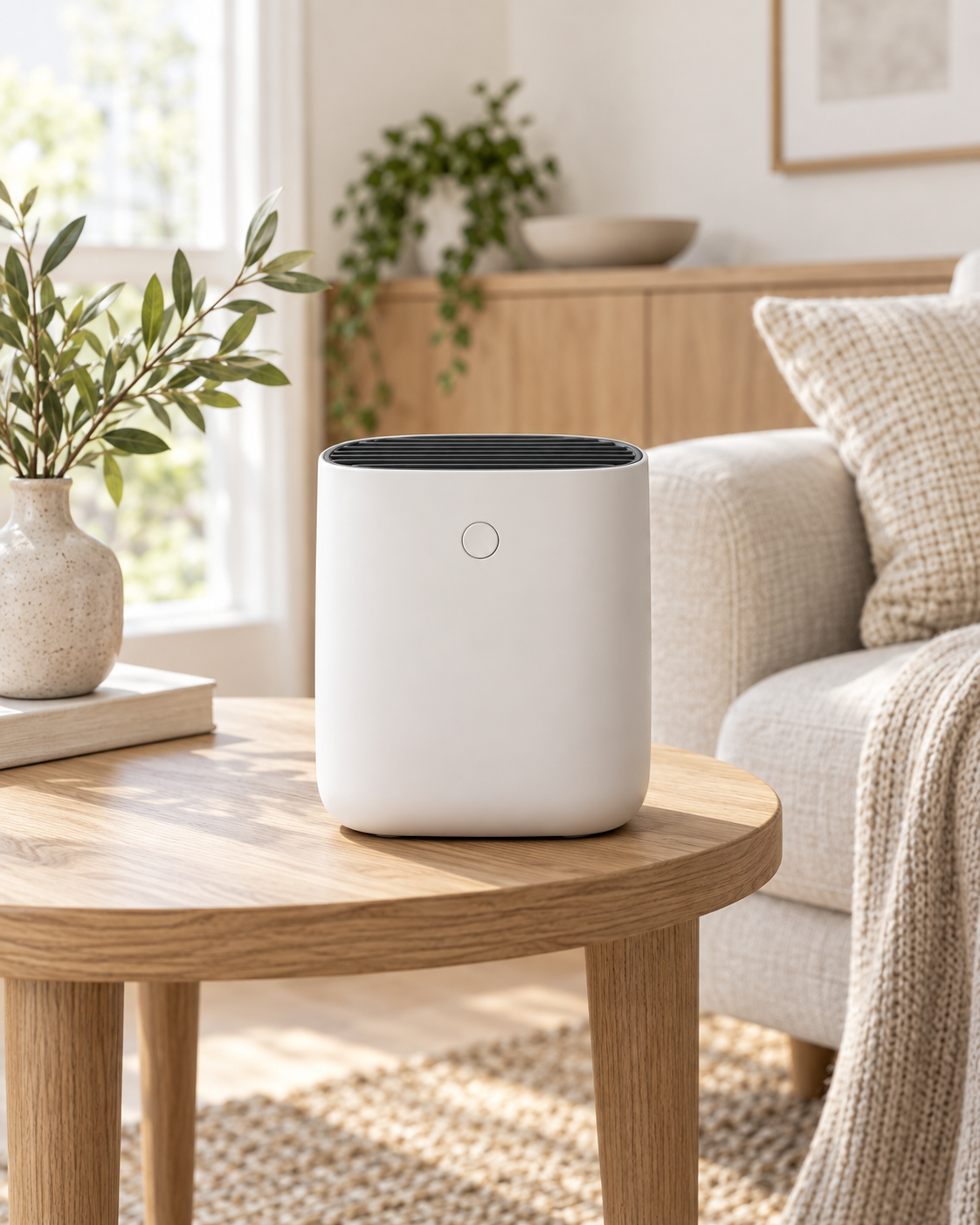 |
Die Formulierung „verwende das hochgeladene Bild ausschließlich als Referenz für das Produkt“ definiert, was das Modell bewahren und was es neu erstellen darf.
Diese Unterscheidung ist besonders wichtig für kommerzielle Bilder, bei denen Produktgenauigkeit entscheidend ist.
Ein bestehendes Bild mit natürlicher Sprache bearbeiten
GPT Image 2.5 kann ein bestehendes Bild auch über schriftliche Anweisungen bearbeiten.
Typische Anfragen sind:
- Den Hintergrund durch ein Studio-Setting ersetzen
- Das Objekt links entfernen
- Die Jacke von Schwarz zu Dunkelblau ändern
- Weiches Morgenlicht hinzufügen
- Die Überschrift ersetzen und dabei das Layout bewahren
- Die Produktverpackung matt statt glänzend gestalten
- Mehr Negativraum um das Motiv herum hinzufügen
- Das Asset in eine vertikale Komposition umwandeln
Ein klarer Bearbeitungs-Prompt sollte drei Dinge benennen:
- Was sich ändern soll
- Was unverändert bleiben muss
- Wie das fertige Bild aussehen soll
Direkt verwendbarer Prompt
Ersetze den bestehenden Hintergrund durch ein sauberes, warmweißes Fotostudio.

Behalte Form, Farbe, Proportionen, Etikett, Verschluss, Spiegelungen und Position des Produkts unverändert bei.

Füge direkt unter dem Produkt einen weichen natürlichen Schatten hinzu, damit es auf der Oberfläche verankert wirkt.

Verändere weder das Produktdesign noch Kamerawinkel, Zuschnitt oder Verpackungstext.
Generiertes Bild 03
| GPT Image 2.5 Ergebnis der Hintergrundbearbeitung |
|---|
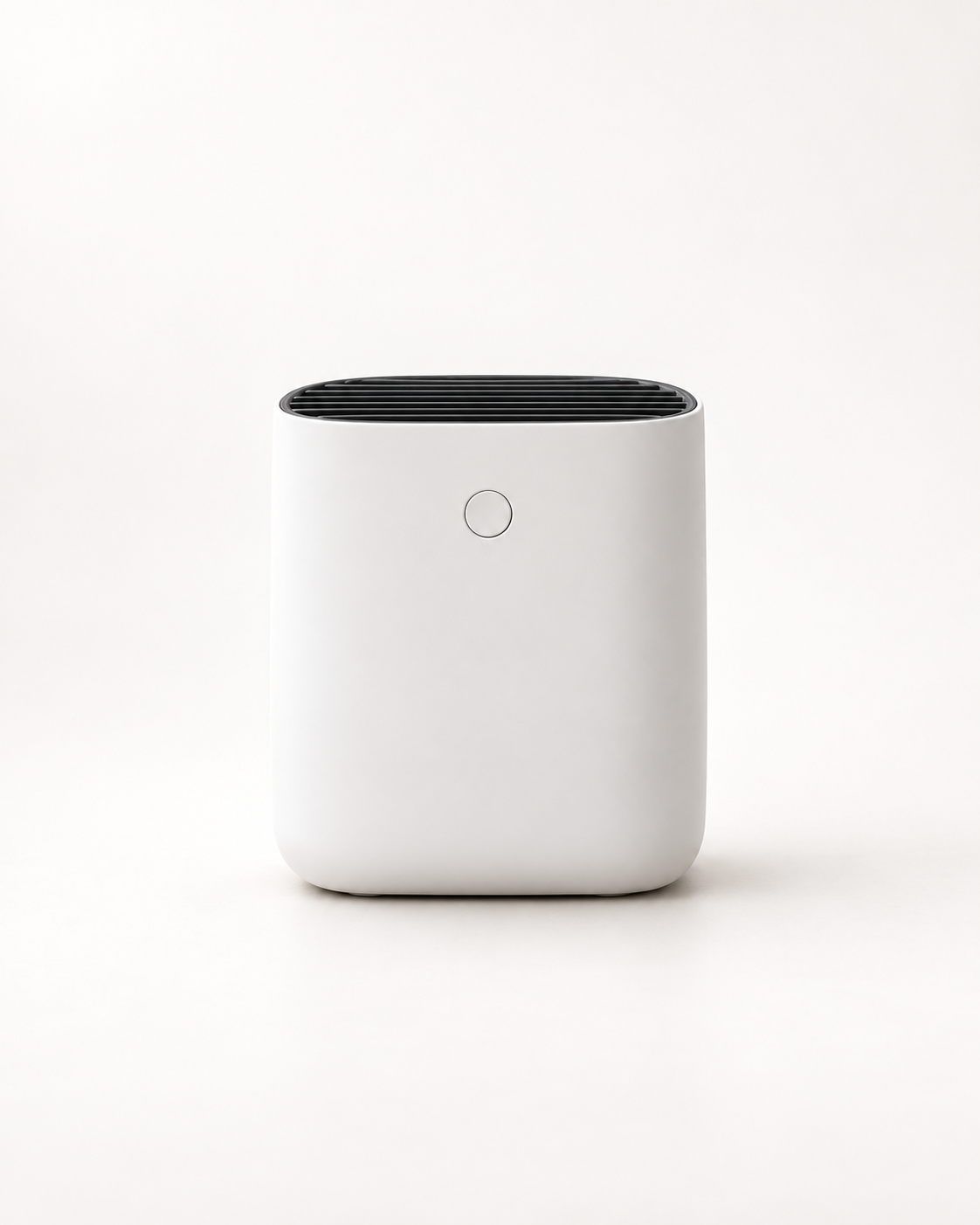 |
Ohne Anweisungen zum Bewahren kann ein Bildmodell die Anfrage als Erlaubnis verstehen, das gesamte Bild neu zu interpretieren.
Für die Bearbeitung im E-Commerce sind Formulierungen wie die folgenden hilfreich:
- Ändere nur den Hintergrund.
- Lasse das Produkt unverändert.
- Bewahre die ursprünglichen Proportionen.
- Verändere den Verpackungstext nicht.
- Behalte denselben Kamerawinkel und Zuschnitt bei.
- Füge kein neues Zubehör oder Branding hinzu.
Einen Bereich ändern und den Rest bewahren
Eine der nützlichsten Fähigkeiten bei der Bildbearbeitung ist die lokale Änderung.
Statt das gesamte Bild neu zu generieren, kann der Nutzer eine Änderung in einem bestimmten Bereich anfordern.
Direkt verwendbarer Prompt
Ändere nur die rote Keramiktasse auf der rechten Seite des Tisches in Mattschwarz.

Lasse Person, Kleidung, Hände, Tisch, Hintergrund, Beleuchtung, Schatten, Komposition und alle anderen Objekte unverändert.

Die neue Tasse muss dieselbe Position, Skalierung, Ausrichtung und denselben Kontaktschatten wie die ursprüngliche Tasse haben.
Generiertes Bild 04
| GPT Image 2.5 Ergebnis der lokalen Bearbeitung |
|---|
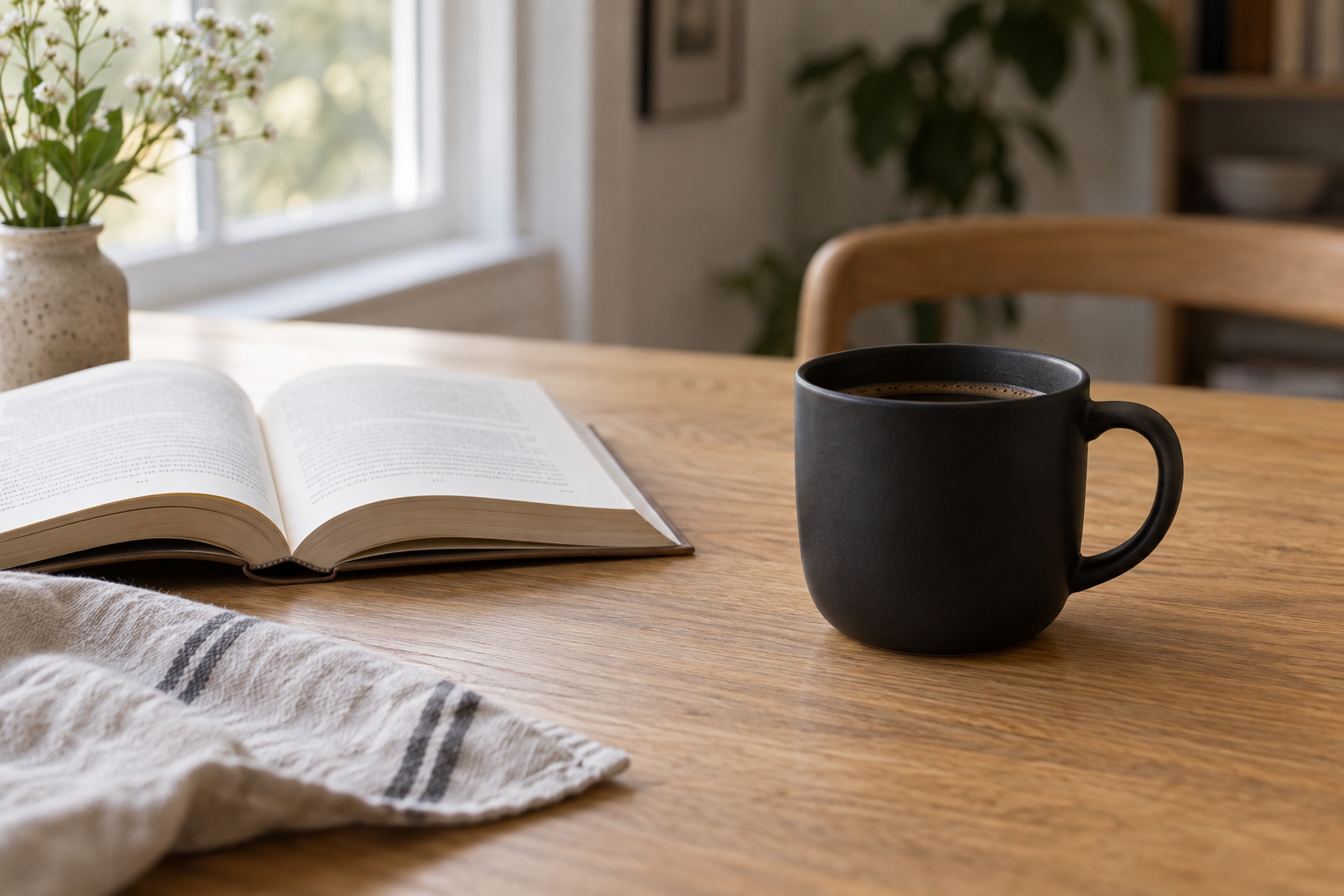 |
Entscheidend ist nicht nur, das zu ersetzende Objekt zu identifizieren. Der Prompt definiert auch die Invarianten – also die Details, die sich nicht verschieben oder verändern sollen.
Dieser Ansatz ist nützlich für:
- Produktfarbvarianten
- Verpackungsupdates
- Änderungen an Kleidung
- Hintergrundbereinigung
- Austausch von Requisiten
- Saisonale Dekoration
- Lokalisierung von Werbung
- Kleine Layoutkorrekturen
Selbst bei präzisen Anweisungen sollten Nutzer das bearbeitete Bild mit dem Original vergleichen. Kleiner Text, Gesichtsdetails, Finger, Logos und Spiegelungen können sich weiterhin unerwartet verändern.
Mehrere Änderungen vornehmen, ohne frühere Bearbeitungen zu verlieren
Bildbearbeitung erfordert oft mehr als eine Anweisung.
Ein Nutzer kann zunächst den Hintergrund ändern, dann die Beleuchtung anpassen, ein Objekt entfernen, den Text aktualisieren und schließlich das Seitenverhältnis ändern.
GPT Image 2.5 unterstützt Bearbeitungen über mehrere Durchgänge, sodass diese Änderungen als Abfolge statt als ein überladener Prompt erfolgen können.
Ein Workflow könnte folgendermaßen aussehen:
- Ersetze den Hintergrund durch ein warmes neutrales Studio.
- Behalte den neuen Hintergrund bei und gestalte die Beleuchtung weicher.
- Bewahre Hintergrund und Beleuchtung und entferne dann das kleine Objekt neben dem Produkt.
- Behalte alle vorherigen Bearbeitungen bei und füge oberhalb des Produkts mehr Negativraum hinzu.
- Bewahre die finale Komposition und wandle das Bild in ein vertikales Layout um.
Dies lässt sich in der Regel leichter kontrollieren, als alle Änderungen gleichzeitig anzufordern.
Die Konsistenz über mehrere Durchgänge hinweg ist jedoch nicht perfekt. Vergleichen Sie nach mehreren Bearbeitungen das neueste Ergebnis sowohl mit dem Originalbild als auch mit der zuvor freigegebenen Version.
Achten Sie besonders auf:
- Produktproportionen
- Gesichtsidentität
- Verpackungstext
- Verarbeitung von Kleidungsstücken
- Farbgenauigkeit
- Kleines Zubehör
- Wiederholte visuelle Muster
- Hintergrundgeometrie
Wenn ein wichtiges Detail zu driften beginnt, kehren Sie zur zuletzt akzeptablen Version zurück, statt das verschlechterte Ergebnis weiter zu bearbeiten.
Bilder mit transparenten Hintergründen generieren
GPT Image 2.5 kann Bilder mit transparenten Hintergründen generieren oder bearbeiten.
Das ist nützlich für:
- Freisteller von E-Commerce-Produkten
- Website-Komponenten
- Präsentations-Assets
- Kataloglayouts
- Sticker
- Grafikdesign-Kompositionen
- Werbevorlagen
- Overlays für soziale Medien
Transparente Ausgabe erfordert ein Format, das Transparenz unterstützt, etwa PNG oder WebP.
Direkt verwendbarer Prompt
Erstelle einen sauberen Produktfreisteller einer schwarzen Lederhandtasche aus einer Dreiviertelansicht von vorn.

Zeige eine realistische Lederstruktur, Nähte, Metallbeschläge und natürliche Kantendetails.

Isoliere die Handtasche auf einem vollständig transparenten Hintergrund.

Füge keinen Boden, keine Wand, keine Schattenbox, keinen Text, kein Logo, Wasserzeichen, Podest, Modell, keine Hand und kein dekoratives Objekt hinzu.
Generiertes Bild 05
| GPT Image 2.5 Ergebnis mit transparentem Hintergrund |
|---|
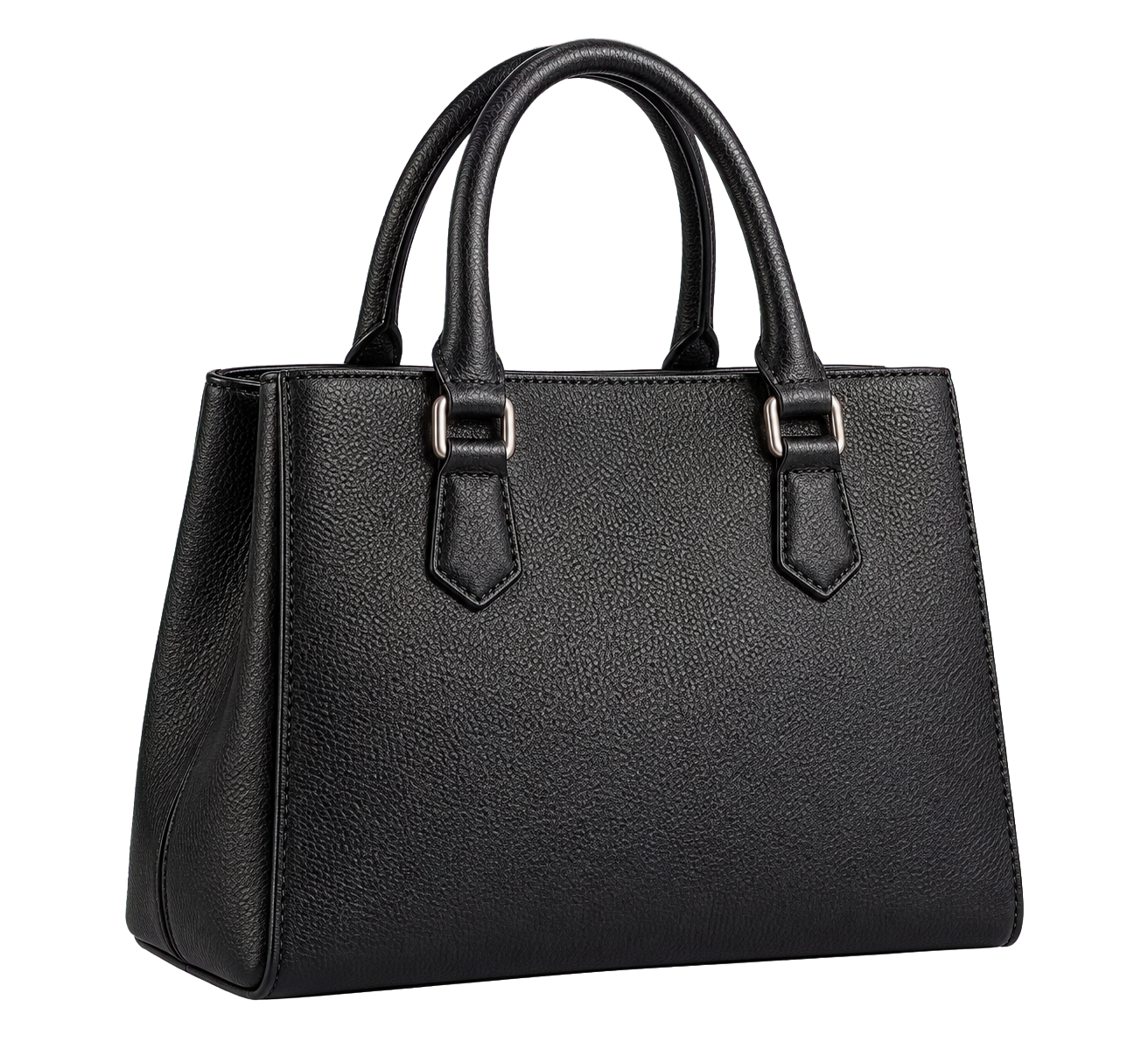 |
Die Transparenz sollte nach der Generierung weiterhin überprüft werden.
Untersuchen Sie die Kanten um:
- Haare
- Fell
- Glas
- Stofffransen
- Reflektierendes Metall
- Halbtransparente Materialien
- Weiche Schatten
Diese Bereiche können zusätzliche Nachbearbeitung erfordern, bevor das Asset professionell verwendet werden kann.
Ein Motiv aus einem Referenzbild bewahren
Referenztreue ist wichtig, wenn Bilder einer bestimmten Person, eines Produkts, Charakters oder Designs generiert werden.
GPT Image 2.5 kann ein hochgeladenes Bild verwenden, um wiedererkennbare Merkmale zu bewahren und gleichzeitig die Szene oder Komposition zu ändern.
Direkt verwendbarer Prompt
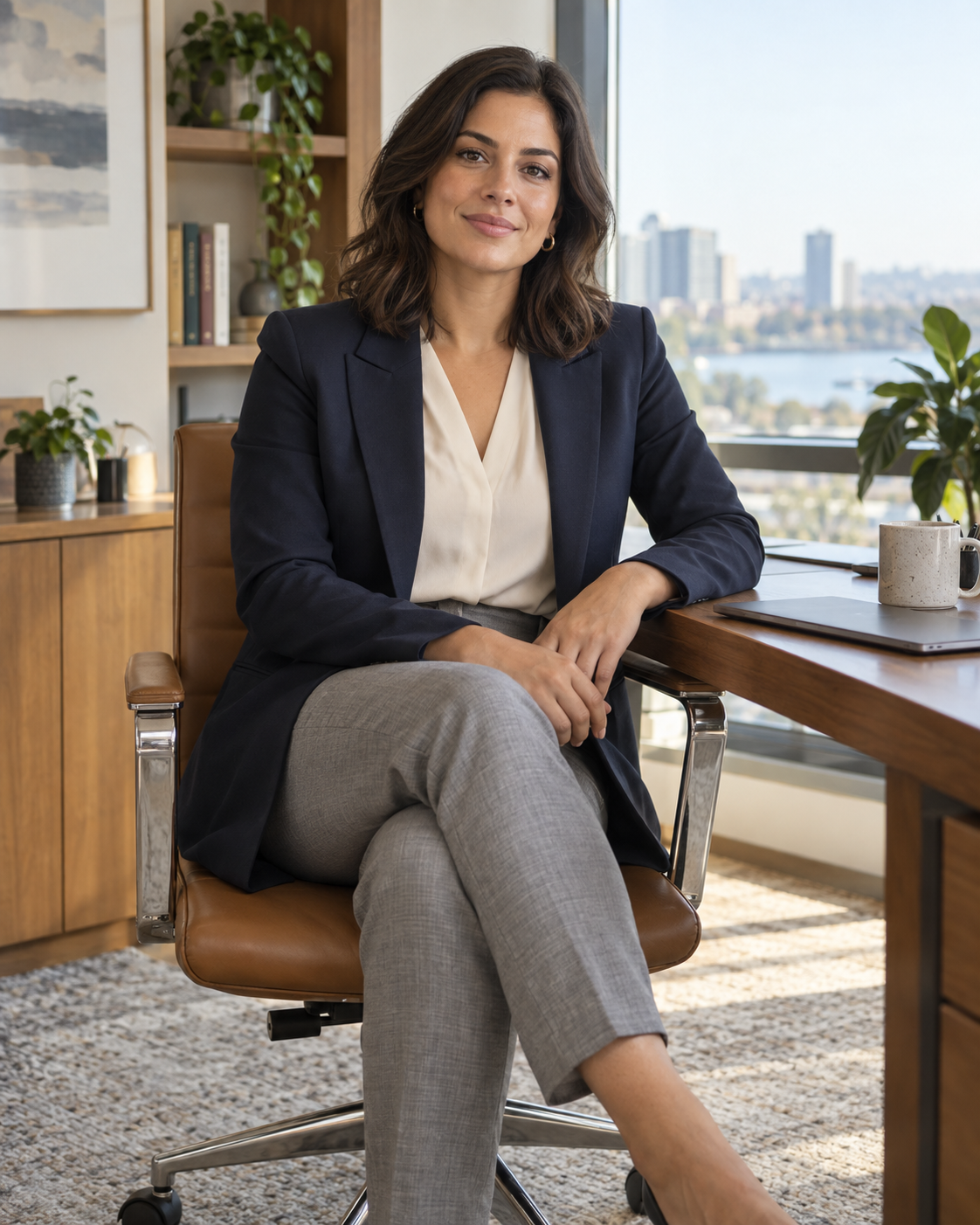
Verwende das hochgeladene Porträt als Identitätsreferenz für die erwachsene Person.

Bewahre die wiedererkennbare Gesichtsstruktur, Frisur, Haarfarbe, den Hautton und das allgemeine visuelle Erscheinungsbild der Person.

Platziere die Person in einem weich beleuchteten modernen Büro neben einem großen Fenster. Verwende eine natürliche sitzende Pose und einen professionellen Stil der redaktionellen Fotografie.

Ändere nur Umgebung, Kleidung, Pose und Kameraausschnitt.

Verändere weder das scheinbare Alter noch Gesichtsproportionen, ethnische Zugehörigkeit oder die wiedererkennbare Identität der Person wesentlich.
Generiertes Bild 06
| GPT Image 2.5 referenzbasiertes Porträtergebnis |
|---|
 |
Laden Sie für die kommerzielle Nutzung nur Bilder hoch, die Ihnen gehören oder für deren Nutzung Sie eine Erlaubnis haben.
Die Konsistenz der generierten Identität sollte zudem als Annäherung und nicht als Beleg für das tatsächliche Aussehen, den Körper, die Kleidung oder die Handlungen einer Person betrachtet werden.
Text, Etiketten und einfache Diagramme darstellen
Die Darstellung von Text war für Bildmodelle historisch ein schwieriger Bereich.
GPT Image 2.5 verbessert die Fähigkeit, Folgendes zu generieren:
- Überschriften
- Produktetiketten
- Kurze Bildunterschriften
- Schilder
- Menüs
- Verpackungskonzepte
- Präsentationsgrafiken
- Einfache Diagramme
- Lehrdiagramme
- Grafiken für soziale Medien
So verbessern Sie die Textgenauigkeit:
- Setzen Sie den exakt benötigten Text in Anführungszeichen.
- Halten Sie die Textmenge begrenzt.
- Definieren Sie, wo der Text erscheinen soll.
- Geben Sie Hierarchie, Ausrichtung und Kontrast an.
- Legen Sie fest, dass keine zusätzlichen Wörter hinzugefügt werden dürfen.
- Prüfen Sie jeden Buchstaben vor der Veröffentlichung.
Direkt verwendbarer Prompt
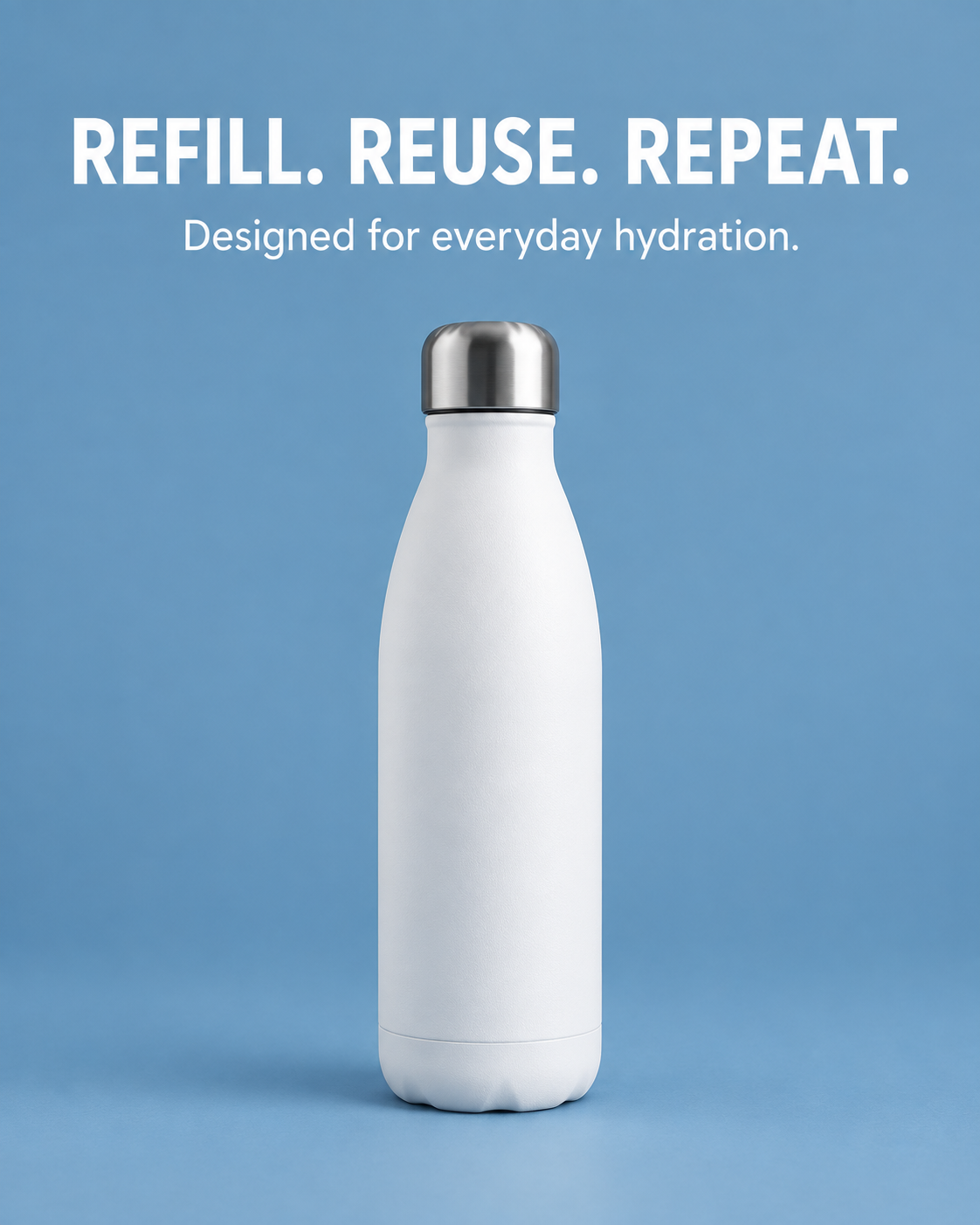
Erstelle eine saubere vertikale Grafik für eine Produktankündigung.

Platziere eine matte weiße wiederverwendbare Flasche im unteren Zentrum der Komposition vor einem gedämpften blauen Hintergrund.

Füge die exakte Überschrift "REFILL. REUSE. REPEAT." oben in fetter weißer serifenloser Großschrift hinzu.

Füge die exakte Unterüberschrift "Designed for everyday hydration." direkt unter der Überschrift in kleinerem weißen Text hinzu.

Verwende eine zentrierte Ausrichtung, großzügige Abstände und hohe Lesbarkeit.

Füge keine anderen Wörter, Buchstaben, Logos, Etiketten, Symbole, Wasserzeichen oder dekorativen Texte hinzu.
Generiertes Bild 07
| GPT Image 2.5 Ergebnis der Textdarstellung |
|---|
 |
Auch bei verbesserter Textgenerierung sollten Bilder mit Preisen, rechtlichen Hinweisen, technischen Spezifikationen, Gesundheitsversprechen oder verpflichtenden Verpackungsangaben manuell geprüft werden.
Bei kritischen kommerziellen Inhalten kann es weiterhin sicherer sein, zunächst das Bild zu generieren und die finale Typografie anschließend in einem Designtool hinzuzufügen.
Technische Spezifikationen von GPT Image 2.5
Die folgenden Spezifikationen basieren auf der offiziellen Dokumentation von OpenAI zur Bildgenerierung.
| Spezifikation | Details |
|---|---|
| Modelle | gpt-image-2.5-flare, gpt-image-2.5-sunburst |
| Eingabe | Text und Bilder |
| Ausgabe | Bilder |
| Qualitätseinstellungen | low, medium, high, xhigh, max, auto |
| Empfohlene quadratische Größe | 1024 × 1024 |
| Empfohlene Querformatgröße | 1536 × 1024 |
| Empfohlene Hochformatgröße | 1024 × 1536 |
| Benutzerdefinierte Abmessungen | Breite und Höhe müssen Vielfache von 16 sein |
| Unterstützter Seitenverhältnisbereich | Von 1:3 bis 3:1 |
| Maximale Kantenlänge | Keine Kante darf 3.840 Pixel überschreiten |
| Mindestanzahl an Pixeln | 655.360 Pixel |
| Maximale Gesamtanzahl an Pixeln | 8.294.400 Pixel |
| Experimenteller Auflösungsbereich | Auflösungen über 2560 × 1440 sind experimentell |
| Ausgabeformate | PNG, JPEG, WebP |
| Komprimierungssteuerung | Verfügbar für JPEG und WebP |
| Transparenter Hintergrund | Unterstützt mit PNG und WebP |
| Streaming von Teilbildern | Unterstützt 0–3 Teilbilder; es können weniger zurückgegeben werden |
| Generierung mehrerer Bilder | Über die Image API mithilfe des Parameters n unterstützt |
| Fine-Tuning | Nicht unterstützt |
| Function Calling | Nicht unterstützt |
| Strukturierte Ausgaben | Nicht unterstützt |
Ein größeres Bild ist nicht automatisch ein besseres Bild.
Die richtigen Abmessungen hängen von der finalen Platzierung ab:
- Quadratische Bilder für Marktplatzangebote und Katalogkacheln
- Hochformatbilder für soziale Medien und mobile Produktseiten
- Querformatbilder für Banner, Präsentationen und Werbung
- Transparente Freisteller für flexible Designlayouts
Höhere Qualitätseinstellungen können Details verbessern, aber auch Verarbeitungszeit und Kosten erhöhen. Die höchste Einstellung ist nicht für jeden Entwurf erforderlich.
Bekannte Einschränkungen von GPT Image 2.5
GPT Image 2.5 verbessert Generierung und Bearbeitung, ersetzt jedoch nicht die menschliche Prüfung.
Komplexe Anfragen können länger dauern
OpenAI weist darauf hin, dass komplexe Prompts bis zu zwei Minuten benötigen können.
Prompts mit mehreren Referenzbildern, detailliertem Text, präzisen Layouts oder mehreren gleichzeitigen Bearbeitungen benötigen in der Regel mehr Verarbeitung als eine einfache Generierungsanfrage.
Text kann weiterhin Fehler enthalten
Die Textdarstellung wurde verbessert, doch kleine Buchstaben, lange Absätze, dichter Verpackungstext und komplexe Typografie können weiterhin Fehler enthalten.
Überprüfen Sie immer:
- Rechtschreibung
- Zeichensetzung
- Preise
- Produktnamen
- Einheiten
- Rechtliche Hinweise
- Kontaktdaten
- Zutatenlisten
- Aussagen und Haftungsausschlüsse
Identitäts- und Markenkonsistenz können abweichen
Wiederkehrende Charaktere, Produkte, Logos und Markensysteme können sich zwischen den Generierungen verändern.
Ein Modell könnte Folgendes verändern:
- Gesichtsproportionen
- Haarlänge
- Produktabmessungen
- Logoform
- Verpackungstext
- Kleidungsdetails
- Farbwerte
- Platzierung von Zubehör
Verwenden Sie dieselben freigegebenen Referenzbilder und wiederholen Sie die wichtigen Anweisungen zum Bewahren während des gesamten Workflows.
Präzise strukturierte Layouts bleiben schwierig
Bilder mit Diagrammen, Tabellen, Schaubildern, Interface-Layouts oder mehreren ausgerichteten Informationsblöcken können mehrere Versuche erfordern.
Wenn der Inhalt technisch exakt sein muss, sollten Sie die Aufgabe aufteilen:
- Generieren Sie die fotografischen oder illustrativen Elemente.
- Erstellen Sie Text und finales Layout in einem spezialisierten Designtool.
- Prüfen Sie das fertige Asset manuell.
So wählen Sie zwischen Flare und Sunburst
Das beste Modell hängt von der Aufgabe und nicht von einer universellen Qualitätsrangfolge ab.
| Aufgabe | Empfohlenes Modell | Grund |
|---|---|---|
| Frühe Konzepterkundung | Flare | Schnellere Iteration |
| Varianten für soziale Medien | Flare | Effizient zum Testen mehrerer Richtungen |
| Routinemäßige E-Commerce-Lifestylebilder | Flare | Gute Balance aus Geschwindigkeit und Qualität |
| Hintergrundaustausch | Flare für einfache Bearbeitungen; Sunburst für schwierige Kanten | Die Komplexität bestimmt die erforderliche Präzision |
| Detaillierte Produktbearbeitung | Sunburst | Besser geeignet für präzisionssensible Arbeit |
| Verpackungskonzepte mit wichtigem Text | Sunburst | Stärkere Wahl für Detail- und Textkontrolle |
| Komplexe Komposition aus mehreren Bildern | Sunburst | Leistungsfähiger für anspruchsvolle Anweisungen |
| Verfeinerung über mehrere Durchgänge | Sunburst | Bessere Option, wenn das Bewahren früherer Bearbeitungen wichtig ist |
| Transparente Produktfreisteller | Flare für einfache Formen; Sunburst für komplexe Materialien | Haare, Glas, Fell und Spiegelungen erfordern mehr Sorgfalt |
| Finales Werbe-Asset | Sunburst | Stärkerer Fokus auf detaillierte Endausgabe |
Ein praktischer Entscheidungsprozess ist:
- Beginnen Sie beim Erkunden mit Flare.
- Prüfen Sie Komposition, Motivgenauigkeit und visuelle Richtung.
- Verfeinern Sie den Prompt anhand des besten Entwurfs.
- Wechseln Sie zu Sunburst, wenn das Asset präzisere Bearbeitung oder mehr Details erfordert.
- Führen Sie vor der Veröffentlichung eine abschließende menschliche Prüfung durch.
Von der einmaligen Generierung zu einem wiederholbaren Bildworkflow
Der wertvollste Einsatz von GPT Image 2.5 besteht nicht darin, ein einzelnes attraktives Bild zu generieren.
Der größere Wert entsteht durch den Aufbau eines kontrollierten Workflows:
- Beginnen Sie mit einem freigegebenen Ausgangsbild.
- Definieren Sie, welche Elemente verändert werden dürfen.
- Definieren Sie, welche Elemente unverändert bleiben müssen.
- Generieren Sie eine kleine Anzahl fokussierter Varianten.
- Wählen Sie eine Richtung, bevor Sie weitere Bearbeitungen hinzufügen.
- Nehmen Sie komplizierte Änderungen in getrennten Durchgängen vor.
- Vergleichen Sie jedes Ergebnis mit der freigegebenen Vorlage.
- Prüfen Sie Text, Hände, Gesichter, Produkte, Logos und Spiegelungen.
- Speichern Sie den Prompt und den Generierungsverlauf.
- Exportieren Sie das Bild im richtigen Format und mit den richtigen Abmessungen.
Für E-Commerce-Teams kann dies Produktfreisteller, Lifestyle-Szenen, Farbvarianten, saisonale Kampagnen, Assets für soziale Medien und Werbekonzepte unterstützen.
Für Designer und Content-Teams kann dies die visuelle Erkundung beschleunigen, ohne die Notwendigkeit von Layout, Branding und Qualitätsprüfung zu beseitigen.
GPT Image 2.5 Flare und Sunburst bieten zwei unterschiedliche Produktionswege: einer ist auf Geschwindigkeit optimiert, der andere auf Leistungsfähigkeit. Die richtige Wahl hängt davon ab, wie schnell Sie iterieren müssen, wie viele Details bewahrt werden müssen und wie kostspielig ein falsches visuelles Detail wäre.
Die einfachste Möglichkeit zur Bewertung besteht darin, dasselbe Ausgangsbild und denselben Prompt durch beide Modelle laufen zu lassen und anschließend Iterationsgeschwindigkeit, Detailerhalt, Genauigkeit der Anweisungen und den erforderlichen manuellen Nachbearbeitungsaufwand zu vergleichen.