












Wan 3.0 Glamour-Video: Erstellen Sie einen Auftritt auf dem roten Teppich in drei Einstellungen
Erstellen Sie mit Wan 3.0 Reference einen Modeauftritt auf dem roten Teppich in drei Einstellungen. Weisen Sie einem einzigen Laufsteg-Referenzbild einen Auftritt, eine Begrüßung und eine Abschlusspose zu.
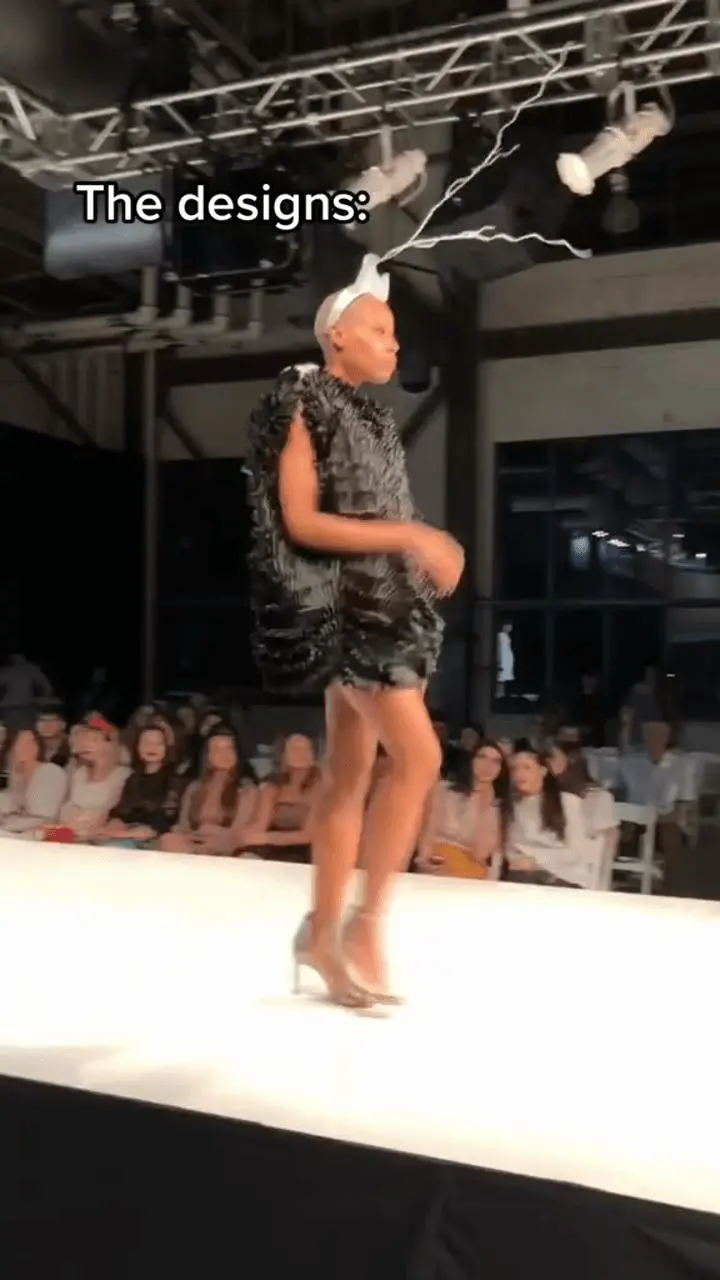
Eine Sequenz auf dem roten Teppich braucht mehr Regie als „dieses Foto bewegen“. Dieser Wan 3.0 Reference-Workflow weist einem Laufstegbild drei einfache Ereignisse zu: zwei Schritte beim Auftritt, ein freundliches Winken und eine abschließende Ganzkörperpose. Die Referenz zeigt ein strukturiertes schwarzes Minikleid mit silbernen High Heels und einem skulpturalen weißen Kopfschmuck.
Source / reference
AI-generated result
Den Auftritt um drei klar erkennbare Ereignisse aufbauen
Die einleitende Ganzkörperaufnahme etabliert den roten Teppich und zwei souveräne Schritte. Eine halbnahe Aufnahme macht die Begrüßung deutlich erkennbar. Die abschließende Ganzkörperansicht lenkt die Aufmerksamkeit wieder auf das Outfit. So entsteht ein Anfang, eine Mitte und ein Ende, ohne eine lange Choreografie zu benötigen.
Das tatsächliche Outfit der Quelle beschreiben
Bild 1 ist ein Frame aus einem Laufstegvideo von Evan Hirsch: strukturiertes schwarzes Minikleid, silberne High Heels und ein skulpturaler weißer Kopfschmuck. Die Quelle enthält eine Indoor-Bühne, Zuschauer und eingebetteten Text. Diese Elemente bilden den Kontext der Eingabe, während der Prompt einen neuen Außenort vorgibt und darum bittet, die Bildunterschrift der Quelle nicht nachzubilden.
Kopfschmuck und Saum in den Kontinuitätsanweisungen beibehalten
Ein markantes Accessoire kann verschwinden, wenn die Einstellung wechselt. Nennen Sie den weißen Kopfschmuck zusammen mit dem schwarzen Kleid und der vorhandenen Saumlänge und geben Sie dem Modell dann pro Einstellung nur eine kleine Aktion. Der folgende Prompt ist die korrigierte Version, die für die ausgewählte Generierung verwendet wurde.
Verwende Bild 1 als ein erwachsenes Laufsteg-Fashion-Model mit ihrem vorhandenen blickdichten, strukturierten schwarzen Minikleid, silbernen High Heels und skulpturalen weißen Kopfschmuck. Inszeniere einen Auftritt auf dem roten Teppich in drei Einstellungen: eine Ganzkörperaufnahme mit zwei souveränen Schritten auf einen schlichten roten Teppich vor einem modernen Veranstaltungsort in der Dämmerung; eine halbnahe Aufnahme mit einem kleinen freundlichen Winken und sanften Fotografenblitzen im Hintergrund; eine abschließende Ganzkörperaufnahme in einer neutralen Fashion-Pose. Behalte über die Schnitte hinweg dasselbe Gesicht, dieselbe Frisur, natürliche Körperproportionen, das Design des schwarzen Minikleids, die Saumlänge, den Kopfschmuck und die Bedeckung bei. Erhalte die sichtbaren nackten Beine unterhalb des vorhandenen Saums und die fest auf dem Boden stehenden Füße; bilde weder die Bildunterschrift der Quelle, die Menschenmenge noch die Indoor-Bühne nach. Kein Ersatz durch echte Prominente, kein Outfitwechsel, keine Körperumformung, keine Nacktheit, keine Transparenz, keine erotischen Posen, keine lesbaren Logos, keine Sprache oder Musik.Den Auftritt über das erste Bild hinaus prüfen
Prüfen Sie, ob die einleitenden Schritte, das Winken und die Abschlusspose sichtbar sind, und verfolgen Sie dann Kopfschmuck, Kleidersaum und High Heels über die Schnitte hinweg. Eine generierte Fashion-Sequenz kann Kleidungsdetails und Gesichtszüge rekonstruieren; interpretieren Sie sie nicht als Aufnahmen einer tatsächlichen Teilnahme an einem Event auf dem roten Teppich.
Die Einstellungsstruktur mit einem anderen Look wiederverwenden
Ersetzen Sie für Ihre eigene Referenz die Beschreibung von Kleidungsstück und Accessoire durch das, was tatsächlich sichtbar ist. Behalten Sie die drei Rollen der Einstellungen und zurückhaltende Aktionen bei. Wenn ein Winken die Hand verformt, reduzieren Sie es auf eine kurze, kleine Begrüßung und prüfen Sie die gesamte Armbewegung statt nur eines einzelnen vorteilhaften Frames.
Aufgezeichnete Generierungseinstellungen
Öffnen Sie Wan on WeShop, wählen Sie Wan 3.0 Reference und laden Sie die Quelle in den oben beschriebenen Rollen. Fügen Sie den getesteten Prompt ein, generieren Sie ein Ergebnis und vergleichen Sie es anschließend mit der Quelle.
| Einstellung | Getesteter Wert |
|---|---|
| Workflow | Bild-zu-Video |
| Bildeingaben | 1 |
| Videoeingaben | 0 |
| Dauer | 9 s |
| Auflösung | 720P |
| Seitenverhältnis | 9:16 |
| Anzahl | 1 |
| Audio generieren | Aus |
Diese Beispiele wurden am 12. November 2026 generiert und geprüft. Sie zeigen ausgewählte Ergebnisse und keinen Benchmark zur Wiederholbarkeit. Modellauswahl und unterstützte Eingabemodi sind im WeShop-Modellleitfaden dokumentiert.
Den Workflow mit Ihrer eigenen Quelle ausprobieren
Nutzen Sie Auftritt, Begrüßung und Abschlusspose als kompaktes Regiemuster. Halten Sie die Beschreibung des Referenzoutfits präzise und prüfen Sie alle drei Einstellungen vor dem Export.
Sie können es direkt mit dem Tool auf der rechten Seite ausprobieren.
Ähnliche Workflows: Wan 3.0 Swimwear Lookbook: Drei Beach-Fashion-Einstellungen inszenieren.
Original-Referenznachweis: evanhirschfashion auf TikTok. Die Referenzbeiträge und ihre Urheber stehen in keinem Zusammenhang mit dieser KI-Bearbeitungsdemonstration; eine Empfehlung wird nicht impliziert. Verwenden Sie Quellmedien und Abbildungen von Personen nur, wenn Sie zur Bearbeitung berechtigt sind.