












So erstellen Sie Multi-Outfit-Übergangsvideos mit MiniMax H3
Erfahren Sie, wie Sie mit MiniMax H3 ein einzelnes Charakterbild in ein Video mit Übergängen zwischen mehreren Outfits verwandeln – mit Prompt-Tipps für Konsistenz, flüssige Wechsel und die Überprüfung.
So erstellen Sie ein Multi-Outfit-Übergangsvideo mit MiniMax H3
Möchten Sie zeigen, wie eine Figur in einem einzigen Video zwischen mehreren Outfits wechselt?
Bisher erforderte dieser Effekt mehrere Aufnahmen, abgestimmte Bewegungen und die Bearbeitung jedes Übergangs. Mit MiniMax H3 können Sie jetzt mit einem Charakterbild beginnen, die Bewegung und Outfit-Reihenfolge beschreiben und den vollständigen Übergang als ein KI-Video generieren.
Dieses Tutorial zeigt Ihnen den gesamten Ablauf von Anfang bis Ende.
Was Sie benötigen
Bereiten Sie Folgendes vor:
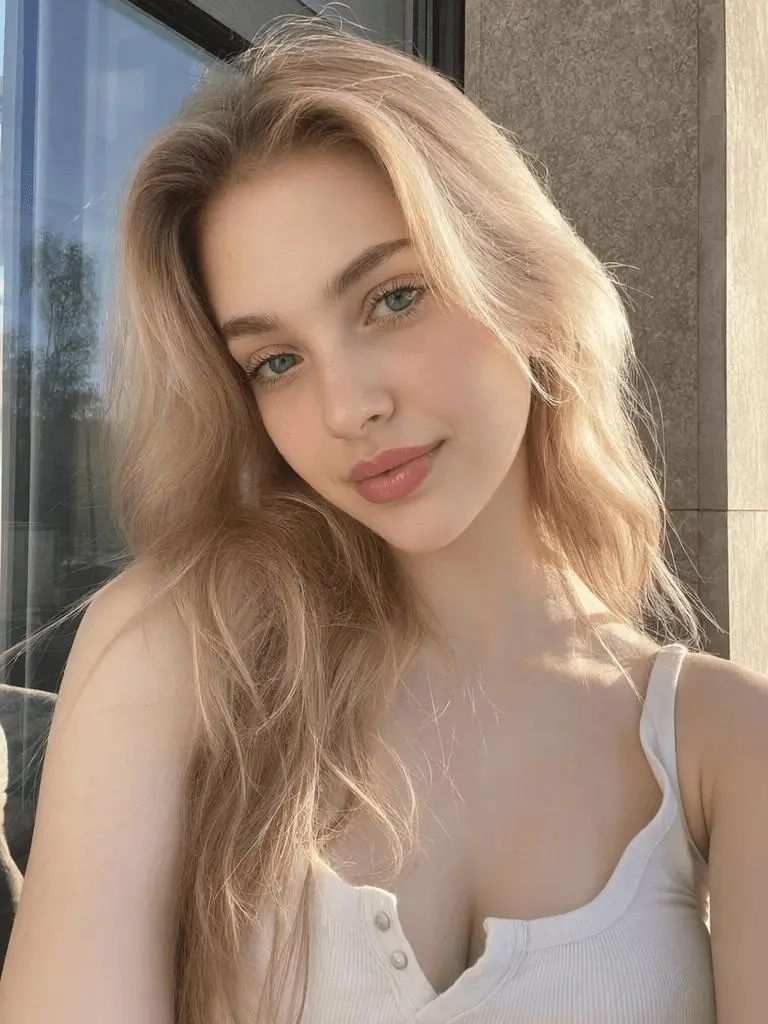
- Ein Charakterbild: Verwenden Sie ein klares Ganzkörper- oder nahezu Ganzkörperbild.
- Eine Outfit-Liste: Legen Sie fest, welche Looks erscheinen sollen und in welcher Reihenfolge.
- Eine einfache Aktion: Eine Drehung, ein kurzer Tanz oder eine Abfolge von Model-Posen funktionieren gut.
Wählen Sie ein Bild mit:
- Einem deutlich sichtbaren Gesicht und Körper;
- Genügend Platz um die Figur herum;
- Möglichst wenig verdeckten Armen und Beinen;
- Einem einfachen oder stabilen Hintergrund;
- Den erforderlichen Nutzungs- und kommerziellen Rechten.
Schritt 1: MiniMax H3 öffnen
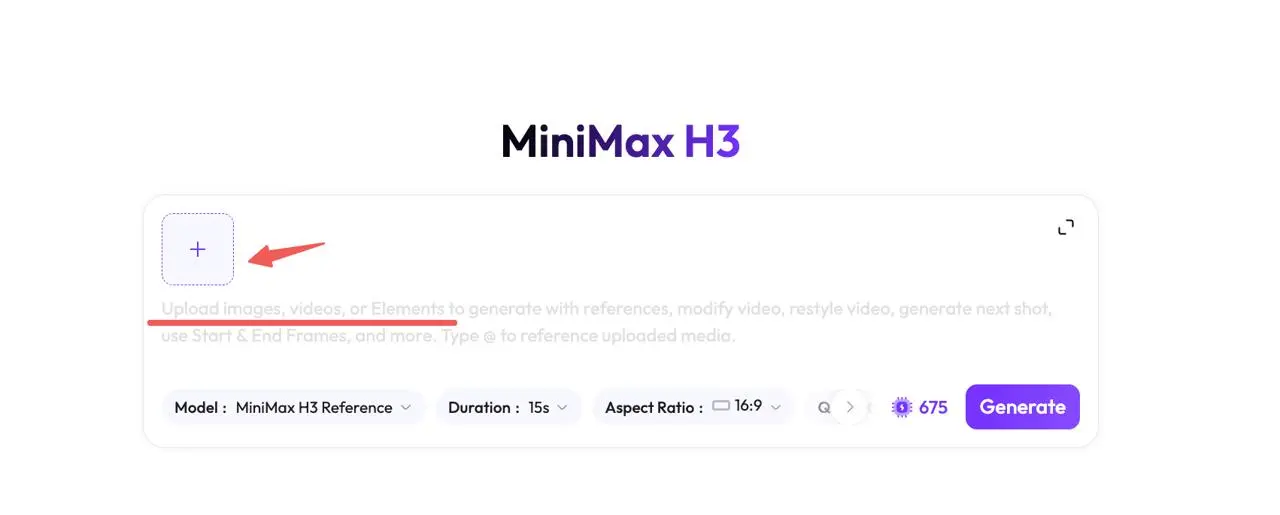
Öffnen Sie das MiniMax-H3-Tool in WeShop AI.
Laden Sie Ihr Charakterbild im verfügbaren Referenzbereich hoch. Prüfen Sie die aktuelle Benutzeroberfläche auf unterstützte Dateianforderungen und Generierungsoptionen, da sich diese ändern können.
Schritt 2: Den Prompt für den Outfit-Wechsel schreiben
Ihr Prompt muss nur Folgendes definieren:
- Was die Figur tut;
- Welche Outfits erscheinen;
- Die Reihenfolge der Outfits;
- Was konsistent bleiben soll.
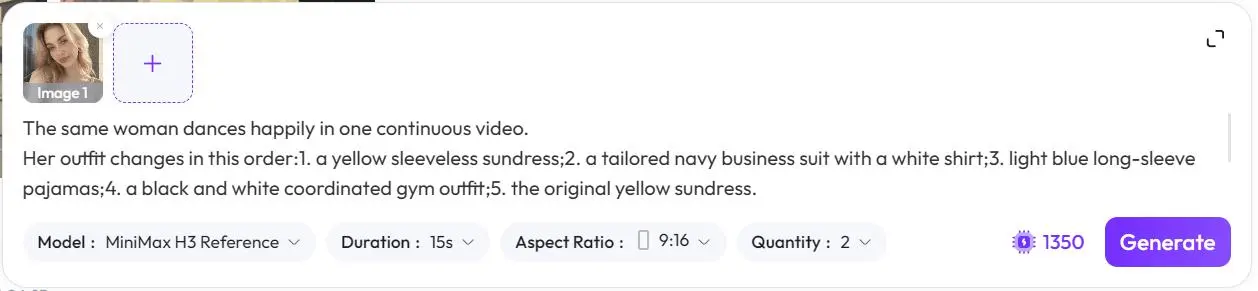
Kopieren Sie diesen Prompt und passen Sie ihn an:
Dieselbe Frau führt in einem durchgehenden Video einen einfachen, fröhlichen Tanz auf.

Ihr Outfit wechselt in dieser Reihenfolge:
1. ein gelbes ärmelloses Sommerkleid;
2. ein maßgeschneiderter marineblauer Business-Anzug mit weißem Hemd;
3. hellblaue langärmlige Schlafkleidung;
4. ein abgestimmtes schwarz-weißes Sportoutfit;
5. das ursprüngliche gelbe Sommerkleid.

Behalten Sie ihre Gesichtszüge, Frisur, Körperproportionen,
Tanzbewegung, Kameraausschnitt, Beleuchtung und Hintergrund konsistent bei.

Nicht-diegetische Musik: Schwungvolle instrumentale Tanzmusik
in moderatem Tempo, ohne Gesang.
Ersetzen Sie die Outfit-Beschreibungen durch Ihre eigenen Looks. Halten Sie jede Beschreibung sichtbar und konkret, etwa mit Farbe, Kleidungsart und Gesamtstil.
Verwenden Sie für ein echtes E-Commerce-Produkt unterstützte Produktreferenzen, sofern verfügbar. Ein Text-Prompt allein bewahrt möglicherweise nicht den exakten Stoff, Schnitt, das Muster oder die Produktdetails.
Schritt 3: Das Video generieren
Prüfen Sie vor der Generierung Folgendes:
- Die Figur ist vollständig sichtbar;
- Die Outfit-Reihenfolge ist korrekt;
- Die Aktion ist einfach;
- Der Prompt enthält keine widersprüchlichen Anweisungen.
Klicken Sie dann auf Generieren.
Sie können es direkt mit dem Tool auf der rechten Seite ausprobieren.
Beginnen Sie mit einem kurzen Test. Vermeiden Sie es, in der ersten Generierung komplexe Choreografien, mehrere Hintergründe, schnelle Kamerabewegungen und zu viele Outfits zu kombinieren.
Schritt 4: Das Endergebnis überprüfen
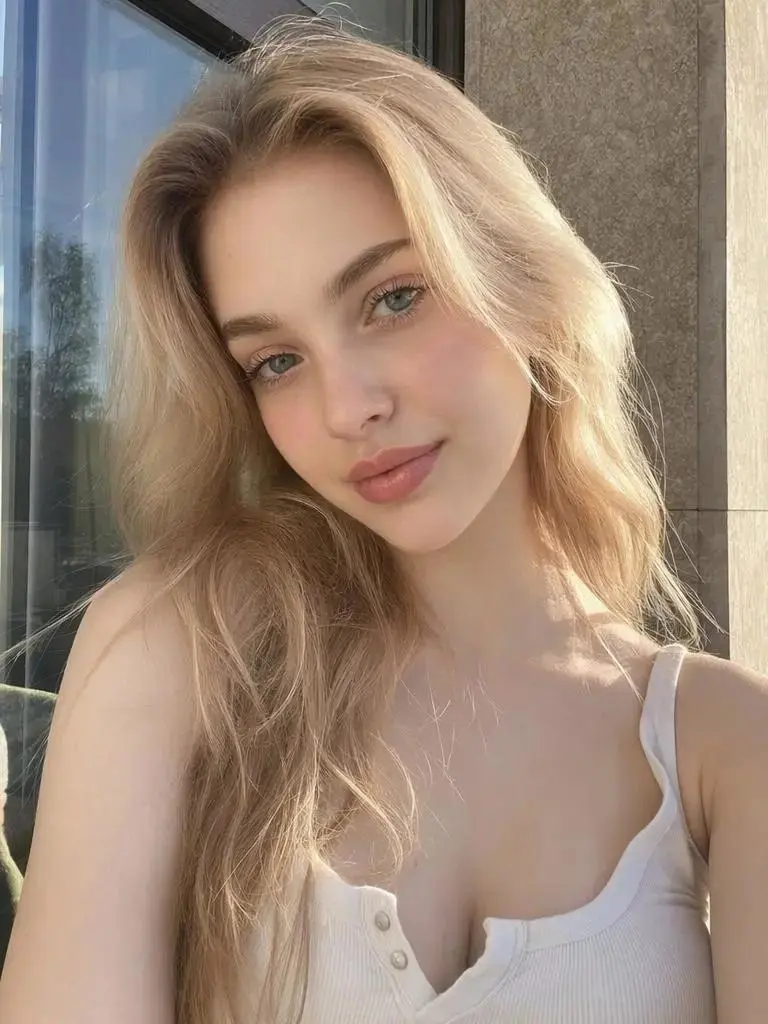
Wenn das Video fertig ist, prüfen Sie jeden Outfit-Übergang:
- Sind alle Outfits in der richtigen Reihenfolge erschienen?
- Sieht die Figur noch wie die Referenz aus?
- Sind Hände, Gesicht und Körper strukturell plausibel?
- Haben sich Frisur oder Hintergrund unerwartet verändert?
- Sind Kleidungsfarben und -formen stabil?
- Kann das letzte Bild natürlich mit dem Anfangsbild verbunden werden?
|
Falls ein Outfit fehlt, verkürzen Sie die Sequenz. Wenn die Bewegung instabil ist, vereinfachen Sie die Aktion. Ändern Sie jeweils nur eine Anweisung, damit Sie erkennen können, was das Ergebnis verbessert.
So gestalten Sie den Outfit-Wechsel allmählicher
Das Auflisten mehrerer Outfits kann zu Schnitten oder schnellen Wechseln statt zu einer flüssigen Transformation führen.
Um einen besser sichtbaren Übergang anzufordern, beschreiben Sie die Zwischenveränderung:
Der gelbe Stoff wird allmählich marineblau.
Der Rock wird kürzer, während sich eine maßgeschneiderte Jacke über ihren Schultern formt.
Die Frau führt während des Übergangs dieselbe Tanzbewegung fort.
Dies kann die Transformation steuern, garantiert jedoch kein nahtloses Morphing des Stoffes. Prüfen Sie das tatsächliche Ergebnis, bevor Sie es als durchgehenden Übergang veröffentlichen.
Kann dies virtuelles Anprobieren ersetzen?
Dieser Workflow eignet sich für verspielte Modekonzepte, Social-Media-Videos und Kampagnenvorschauen. Er ist nicht automatisch ein präzises virtuelles Anprobieren.
Die KI-Generierung kann Folgendes verändern:
- Passform und Silhouette des Kleidungsstücks;
- Stofftextur;
- Farben und Muster;
- Logos und aufgedruckten Text;
- Knöpfe, Taschen und Reißverschlüsse;
- Das Verhältnis zwischen Kleidungsstück und Körper.
Wenn das Video ein echtes Produkt darstellt, vergleichen Sie jedes wichtige Bild mit dem tatsächlichen Artikel. Präsentieren Sie ein KI-generiertes Outfit nicht als exakte Produktdemonstration, sofern die visuellen Details nicht überprüft wurden.
Fügen Sie gegebenenfalls einen Hinweis auf KI-Generierung hinzu und verwenden Sie nur Charakterbilder, Kleidungsstücke, Musik und Ausgangsmaterialien, für deren Nutzung Sie berechtigt sind.
Checkliste für den finalen Prompt
Bestätigen Sie vor dem Klick auf „Generieren“:
- Ein klares Charakterbild wurde hochgeladen.
- Eine einfache Aktion wurde beschrieben.
- Die Outfits sind in der richtigen Reihenfolge aufgeführt.
- Konsistenz von Figur und Hintergrund wird angefordert.
- Das Ergebnis wird manuell überprüft.
- Die Ausgangsmaterialien verfügen über die erforderlichen Nutzungsrechte.
Das ist der vollständige Workflow: Laden Sie ein Charakterbild hoch, fügen Sie die Outfit-Sequenz ein, generieren Sie das Video und prüfen Sie jeden Übergang.
Probieren Sie es jetzt mit dem MiniMax-H3-Tool in WeShop AI.