












Neuer KI-Video-Trick! Erwecke deine Standfotos mit einem Klick zum Leben – Kling Motion Control: Der ultimative Anfänger-Leitfaden
Lerne, mit Kling Motion Control aus einem einzigen Foto atemberaubende KI-Tanzvideos zu erstellen. Die Schritt-für-Schritt-Anleitung behandelt Asset-Upload, Prompt-Tipps, häufige Fehler und fortgeschrittene Motion-Capture-Ideen.
Bist du oft neidisch auf die viralen KI-Videos, die andere erstellen, wenn du durch deinen Kurzvideofeed scrollst? Wenn du siehst, wie deine Lieblings-Anime-Charaktere eine Girlgroup-Choreografie tanzen oder klassische Filmfiguren urkomische Aktionen ausführen – fühlt sich das nicht magisch an?
Eigentlich sind keine komplexen Postproduktionstechniken nötig. Alles, was es braucht, ist „ein Bild“ + „ein Videoclip“, um mühelos Bewegungen auf Filmniveau zu erzeugen!
Heute zeige ich dir, wie du mit der Kling Motion Control-Funktion deinen Charakter bestimmte Aktionen präzise ausführen lassen kannst – inklusive Mikroexpressionen! Speichere dir diesen Beitrag zuerst und folge dann der Anleitung.
💡 Kernprinzip: Wie funktioniert es?
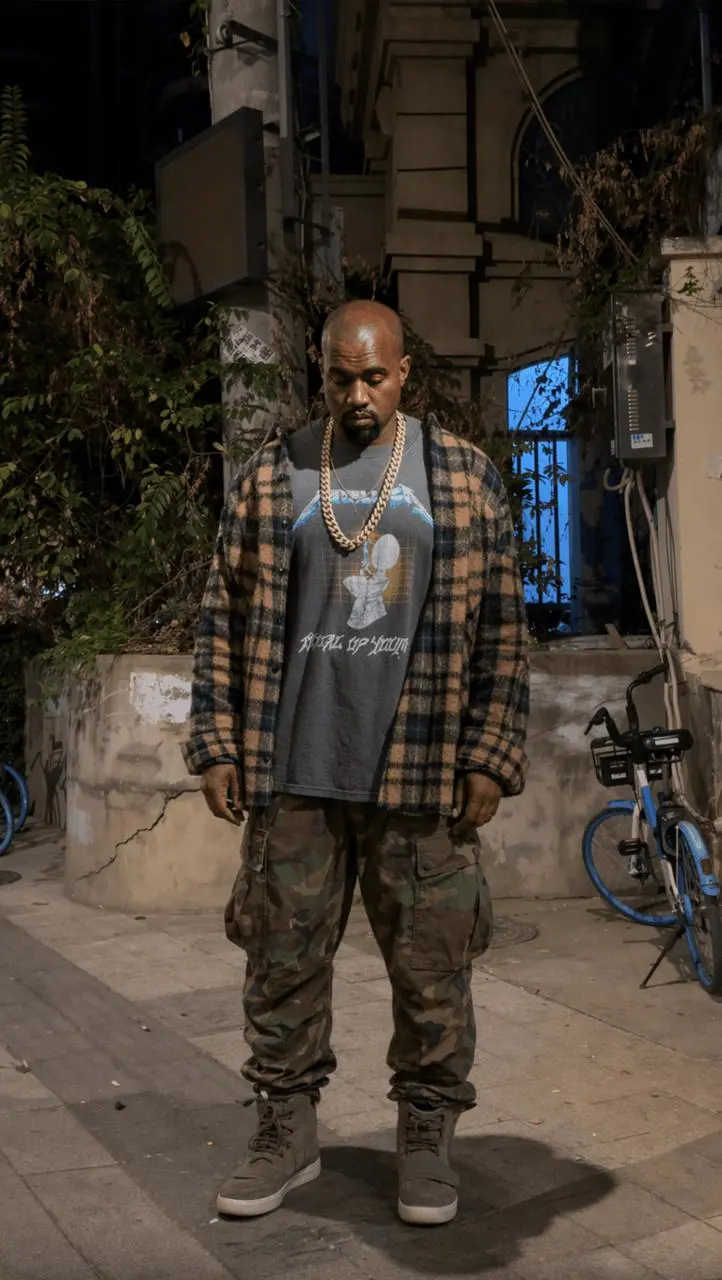
Es ist einfach: Die KI „überträgt“ das von dir bereitgestellte Bewegungsvideomaterial perfekt auf das von dir hochgeladene statische Charakterbild. Nicht nur die Körperbewegungen sind hochgradig konsistent, sondern sogar die Mikroexpressionen und die Ausstrahlung im Gesicht können exakt dem echten Menschen entsprechen!
|
🛠️ Schritt-für-Schritt-Tutorial: Hands-on mit der dedizierten Weshop AI Seite
Die Bedienung ist sehr anfängerfreundlich. Du kannst es jetzt direkt mit einem Klick auf der dedizierten Tool-Seite generieren:
Schritt 1: Öffne das dedizierte Generierungstool
Öffne diesen Tool-Link in deinem Browser, um direkt zur Generierungs-Workbench zu gelangen: 👉 https://www.weshop.ai/tools/kling-motion-control
Schritt 2: Lade deine Assets hoch (⚠️ Der wichtigste Schritt)
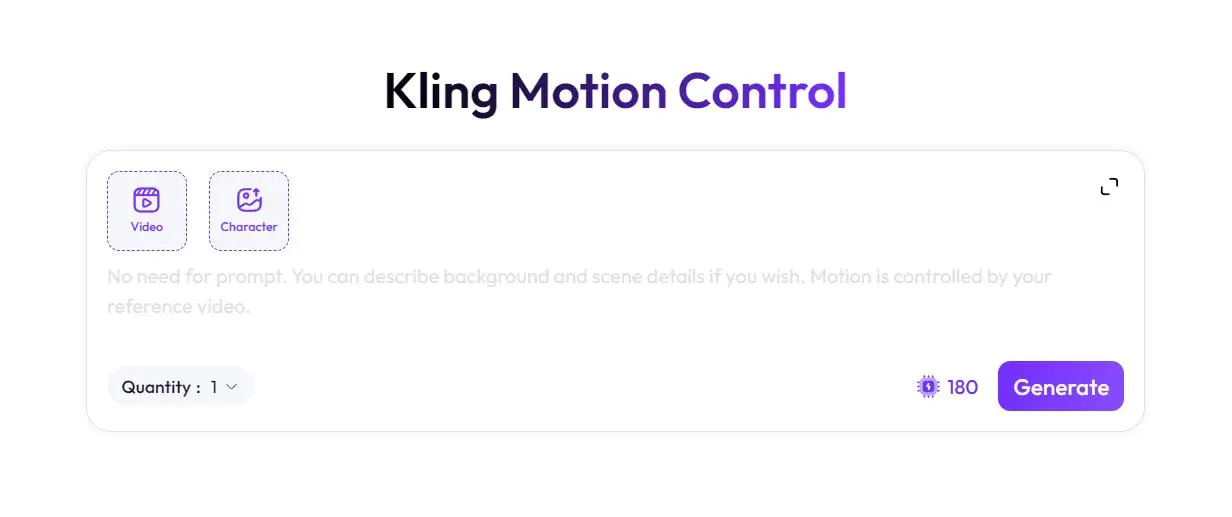
Nachdem du die Seite betreten hast, siehst du ein sehr übersichtliches Bedienfeld. Hier musst du Folgendes hochladen:
- Das [Video]-Feld: Lade das Bewegungsmaterial hoch (das Video mit den Aktionen, die dein Charakter ausführen soll).
- Das [Character]-Feld: Lade das Charakter-Asset hoch (ein Standbild der Person, die die Aktion ausführen soll).
🚨 Wichtigste Fallstricke: So vermeidest du Fehlgenerierungen oder fehlerhafte Frames
Hier ist ein äußerst wichtiger, entscheidender Hinweis, den du unbedingt beachten musst, wenn du deine Bild- und Video-Assets vorbereitest:
- Einheitliche Perspektive und Seitenverhältnis: Die Perspektive und Proportion des Charakter-Assets sollten idealerweise zum Bewegungsvideo passen. (Wenn das Videomaterial zum Beispiel eine Ganzkörperaufnahme ist, muss das hochgeladene Bild ebenfalls eine Ganzkörperaufnahme sein; vermeide es, eine Draufsicht mit einer Frontalansicht zu mischen.)
- Lass Platz um das Motiv: Idealerweise sollte der Charakter die Bildränder nicht berühren. Lass genug Platz um ihn herum; sonst können bei großen Bewegungen Teile des Charakters aus dem Bild ragen.
[Bild einfügen: Vergleich von korrekten und falschen Proportionen nebeneinander (einschließlich falscher Proportionen, falscher Perspektiven, Ganzkörper vs. Halbkörper)]
Schritt 3: Gib einen Prompt ein und generiere
Aufmerksame Leser werden einen englischen Hinweis unter der Benutzeroberfläche bemerken: „Kein Prompt nötig. Du kannst bei Bedarf Hintergrund- und Szenendetails beschreiben ...“ (Kein Prompt erforderlich. Die Bewegung wird durch dein Referenzvideo gesteuert, du kannst aber bei Bedarf Hintergrund- und Szenendetails beschreiben.)
Auch wenn du es mit einem leeren Prompt generieren kannst, ist ein einfacher Prompt für bessere Bildqualität und physikalische Logik dringend empfohlen!
🎁 Bonus: Ein universeller Prompt auf Englisch (Kopieren und in das Eingabefeld einfügen):
Realistic and smooth motion, natural expressions, normal hands, logical physical dynamics, background remains unchanged.(Bedeutung auf Deutsch: Realistische, flüssige und klare Bewegungen; natürliche Ausdrücke; normale Hände; logische physikalische Dynamik; unveränderter Hintergrund.)
Stelle die Anzahl der Generationen ein (Anzahl: 1), klicke unten rechts auf 【Generieren】 (kostet 180 Rechenpunkte), warte einen Moment, und schon ist dein individuelles bewegungsgesteuertes Video fertig!
⏱️ Tipps zu den Zeitlimits
Derzeit unterstützt die Bewegungssteuerung Videos von bis zu 30 Sekunden. Wenn du einen langen Tanz- oder Kampfkunstclip hast, der länger als 30 Sekunden ist, denke daran, ihn in einer Bearbeitungs-App (z. B. CapCut) in Segmente (jedes unter 30 Sekunden) zu unterteilen, jedes Segment separat zu generieren und sie dann wieder zusammenzufügen.
🚀 Fortgeschrittene Anwendung: Denkst du, es kann nur tanzen? Denk noch mal nach!
Jetzt, wo du die Grundlagen beherrschst, sehen wir uns filmreife Anwendungsfälle an, um deine Kreativität anzuregen:
1. Professionelle Kampfkunst-Bewegungen reproduzieren
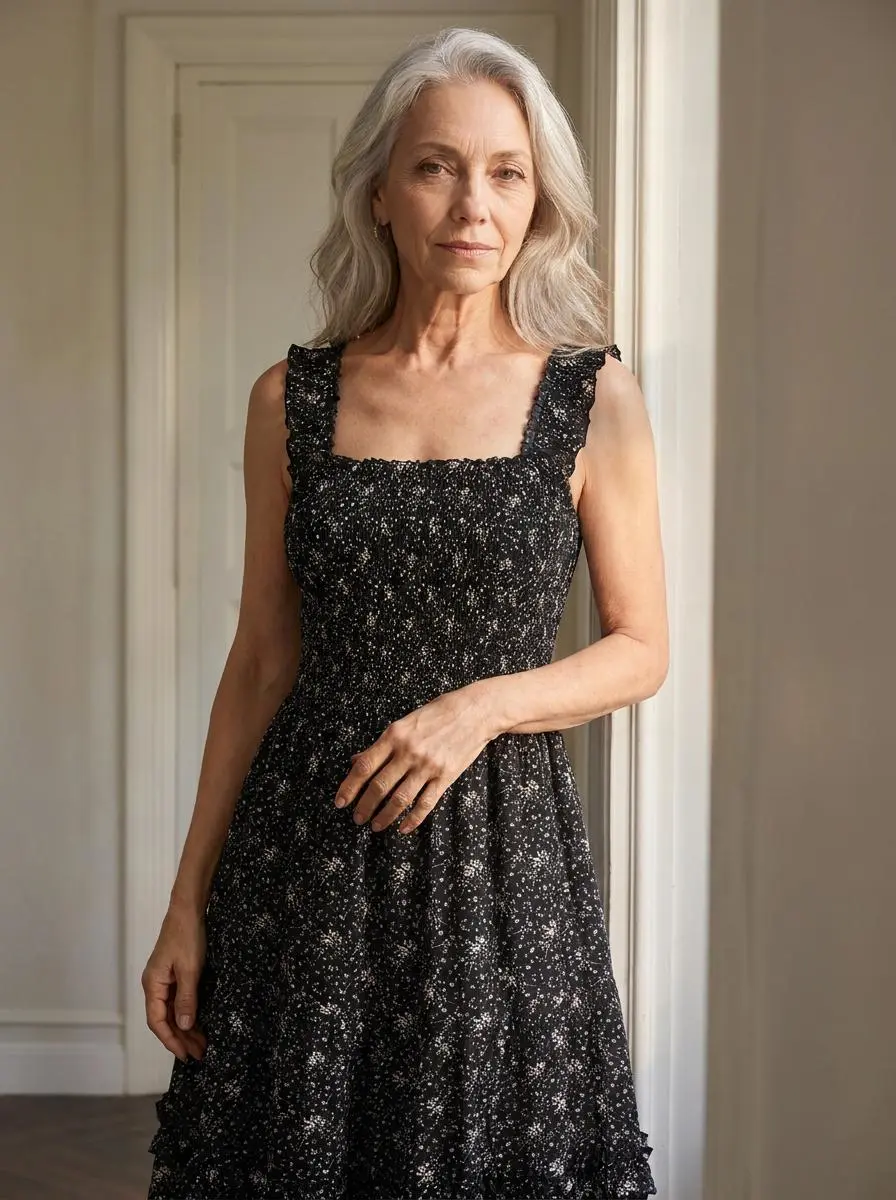
Nicht nur einfache Tänze – sogar professionelle Kung-Fu-Bewegungen können von der KI perfekt auf jeden Charakter übertragen werden, solange ein Kampfkunst-Choreograf das Filmmaterial aufnimmt. Die Aktionen sind sauber und präzise.
|
2. Feinste Gesichtsausdrücke und Ausstrahlung erfassen
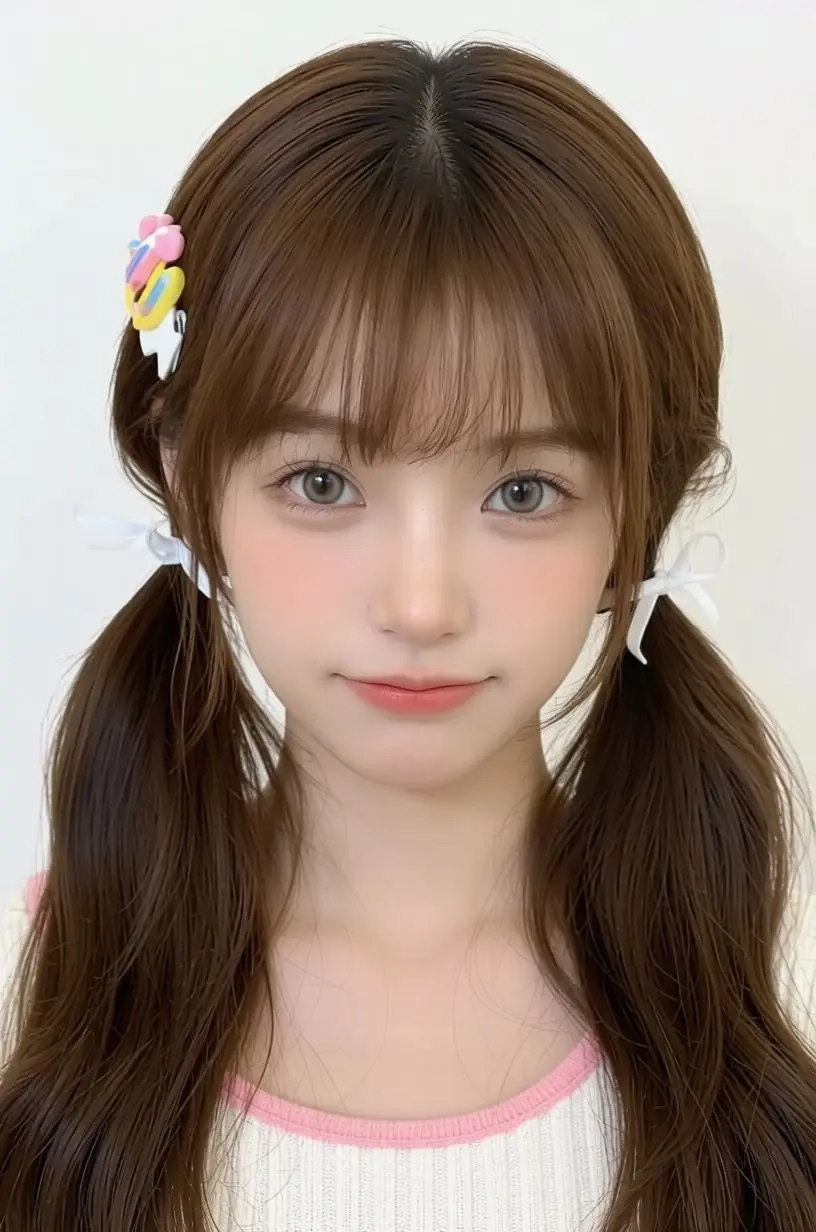
Schauspieler können zunächst ausdrucksstarkes Filmmaterial im Studio aufnehmen und dann in der Postproduktion KI-Effekte einsetzen. Selbst bei komplexen Gesichtsstrukturen wie in Avatar können Mikroexpressionen und Ausstrahlung im Verhältnis 1:1 perfekt nachgebildet werden.
|
3. Kamera-Tracking und Szeneninteraktion
Du kannst nicht nur den Charakter steuern, sondern auch die Szene! Die Kamera folgt dem Charakter, und der Hintergrund verändert sich natürlich mit feinen Details.

|
🎉 Fazit
Herzlichen Glückwunsch! Inzwischen beherrschst du die Kerntechniken der KI-Bewegungssteuerung vollständig. Von der Auswahl der richtigen Assets und dem Vermeiden von Problemen bis hin zu universellen Prompts und erweiterter Mikrosteuerung bist du jetzt in der Lage, virale KI-Videos zu erstellen.
Lesen allein reicht letztlich nicht – setze es in die Praxis um! Öffne die Weshop AI Toolseite und probiere es selbst aus! Wir können es kaum erwarten, deine tollen Ergebnisse zu sehen!
Wir sehen uns im nächsten Tutorial! 👋