












Kling 4.0 Reference Schultertrage-Trend: Ein Duo neu besetzen
Erstelle auf WeShop ein Schultertrage-Trendvideo mit Kling 4.0 Reference. Besetze zwei Personen mithilfe von Porträts und einem Bewegungsclip neu – mit dem exakten Prompt und den Einstellungen.
Eine Person beginnt unten und trägt ihren Partner kopfüber. Ein Schwung nach vorn verändert die Silhouette, und plötzlich scheint die Person vorne die Beine von jemand anderem zu haben. Dieses Beispiel für den Kling 4.0 Reference Schultertrage-Trend recreiert diesen visuellen Witz mit zwei Identitätsfotos und einem kurzen Referenzvideo.
Der Workflow weist jeder Eingabe eine eigene Aufgabe zu: Die Fotos definieren die neu besetzten Personen, während das Video das Tragen, den Schwung, den Raum und die Kamera vorgibt. Du kannst den bereitgestellten Fall wiederverwenden, ohne einen neuen Hebevorgang filmen zu müssen.
Reference video
AI-edited result
Weise Träger und Partner den richtigen Rollen zu
Der Schultertrage-Trend basiert auf einer Illusion mit zwei Personen. Der Partner auf den Schultern schwingt nach vorn und hält dann eine gestützte Pose vor dem Träger. Durch die abschließende Überlagerung wirken die beiden Körper kurz wie einer. Die ViralRemix-Seite zum Schultertrage-Trend liefert Kontext zu diesem Format, das dort auch als „I’m the one“-Trend beschrieben wird.
Für diesen WeShop-Fall ist die wichtige Anweisung, wer wen ersetzt:
| Eingabe | Zugewiesene Rolle | Was beibehalten werden soll |
|---|---|---|
| Bild 1 | Der stehende Träger unten | Erkennbares Gesicht, dunkles Haar, sichtbares schwarzes Hemd und Blazer |
| Bild 2 | Der Partner, der kopfüber beginnt und nach vorn schwingt | Erkennbares Gesicht, zurückgebundenes Haar, sichtbare Ohrringe |
| Video 1 | Die Bewegungs- und Szenenreferenz | Tragen, Griffe, Schwung nach vorn, gestütztes Ende, Raum und vertikaler Bildausschnitt |
Verwende diese Rollen im gesamten Prompt. Allein „Ersetze beide Personen“ lässt die Zuordnung gerade dann offen, wenn sich die beiden Körper überlagern und ein Gesicht verschwindet.
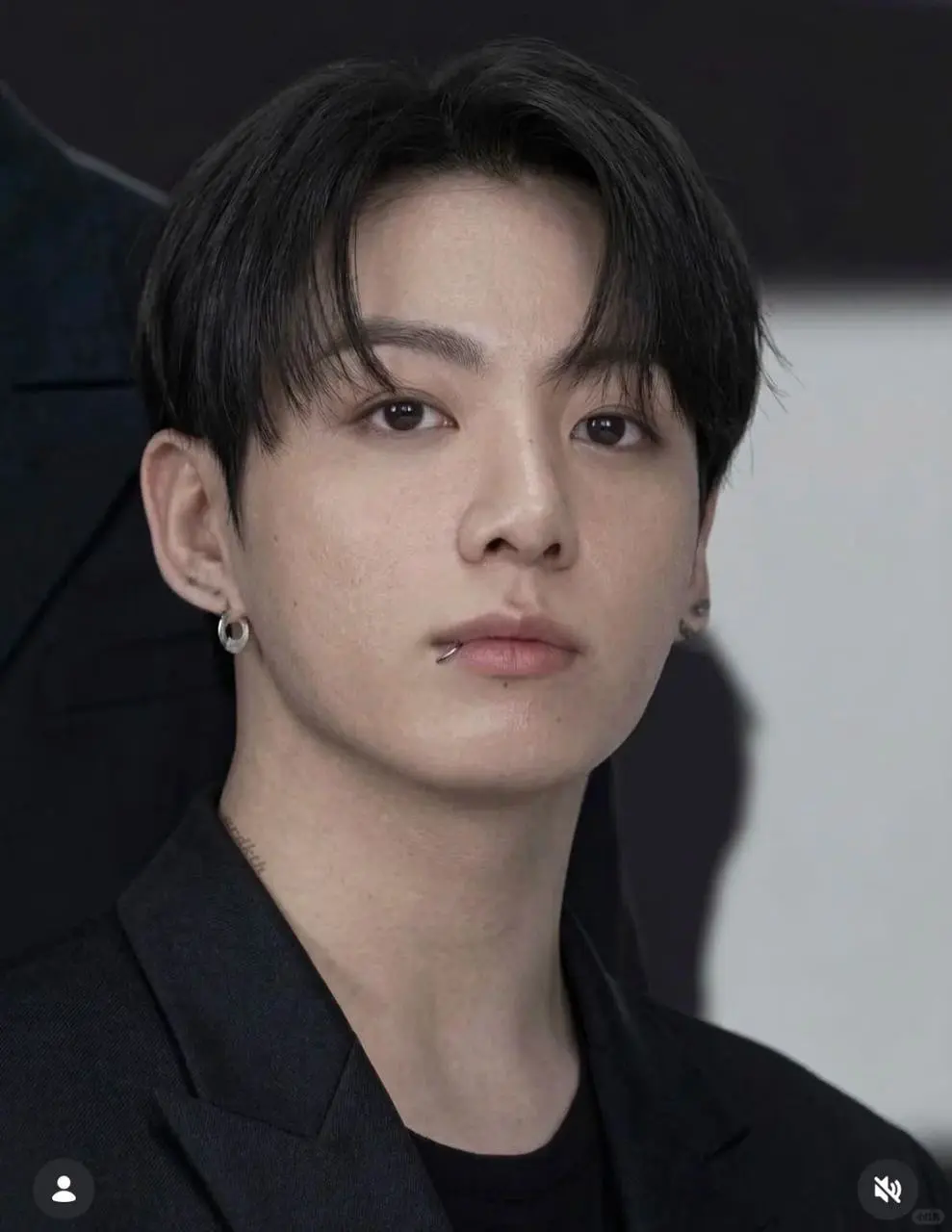
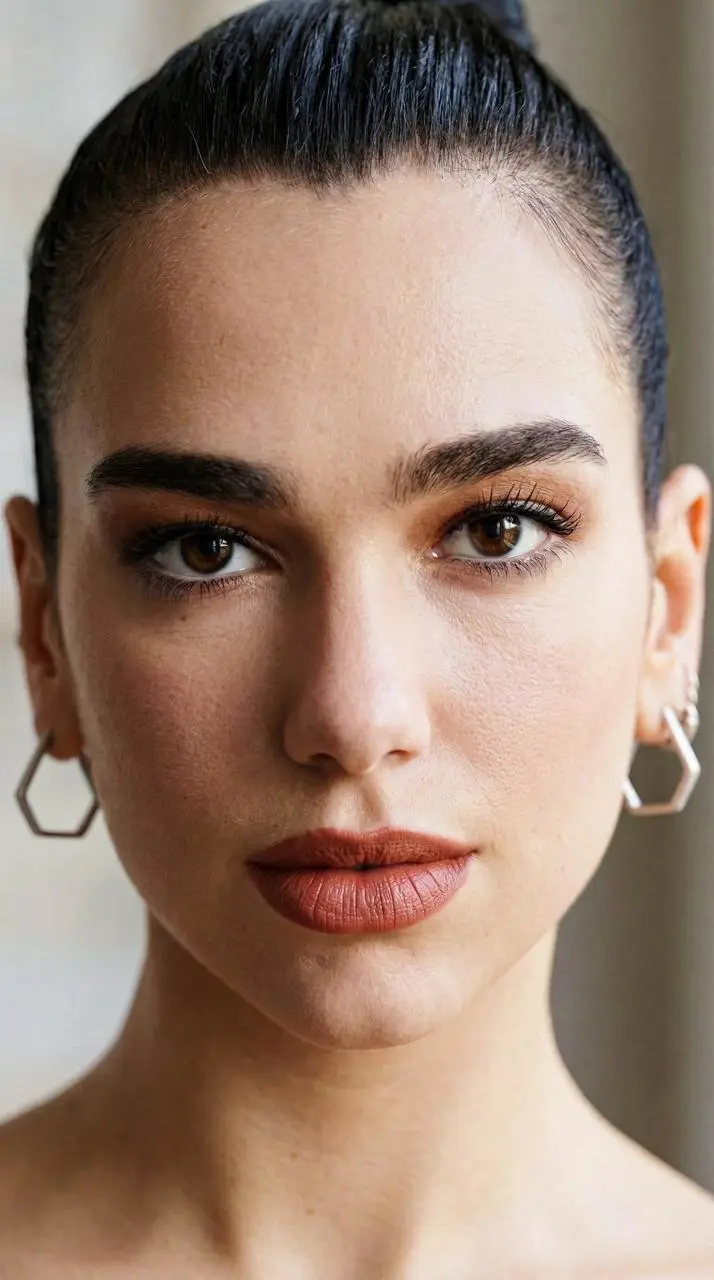
Das zweite Porträt ist eine Nahaufnahme von Gesicht und Schultern und kann daher kein vollständiges Outfit vorgeben. Der Fall-Prompt belässt diesen Partner im schwarzen T-Shirt und der dunklen Hose aus dem Quellvideo. Das erste Porträt liefert das sichtbare schwarze Hemd und den Blazer des Trägers. Beschreibe diese Wahl ausdrücklich, wenn ein Foto Kleidung zeigt und das andere nicht.
Lade beide Porträts und den tatsächlichen Bewegungsclip hoch
Öffne Kling auf WeShop, wähle Kling 4.0 Reference und füge die drei Eingaben hinzu. Platziere das Porträt des Trägers in Bild 1, das Porträt des Partners in Bild 2 und den Trage-und-Schwung-Clip in Video 1.
Vergewissere dich vor dem Generieren, dass alle drei Vorschaubilder vorhanden sind. Dieses Beispiel setzt voraus, dass eine Videoreferenz angehängt ist; eine Textbeschreibung einer Schultertragebewegung liefert nicht dieselbe Bewegungsvorgabe.
Verwende klare, gut ausgeleuchtete Gesichter. Wenn dein gewünschtes Ergebnis von einem bestimmten vollständigen Outfit abhängt, stelle Fotos bereit, die es tatsächlich zeigen. Andernfalls teile dem Modell mit, welche Kleidung aus der Quelle erhalten bleiben soll, anstatt es Kleidungsstücke rekonstruieren zu lassen, die auf einer Nahaufnahme nicht zu sehen sind.
Passe die Einstellungen an den neunsekündigen Hochformat-Clip an
Der hier gezeigte erfolgreiche Fall verwendete in WeShop die folgende Konfiguration:
| Einstellung | Fallwert |
|---|---|
| Modell | Kling 4.0 Reference (Kling_4_0_Reference) |
| Dauer | 9 s |
| Auflösungssteuerung | 720p |
| Seitenverhältnis | Auto |
| Anzahl | 1 |
| Referenzvideo | 720 × 1280, 30 fps, ungefähr 9,1 Sekunden |
| Heruntergeladenes Ergebnis | 720 × 1280, 24 fps, ungefähr 9,04 Sekunden |
Auto erzeugte in diesem Fall ein vertikales Ergebnis. Prüfe die Abmessungen und Dauer deiner heruntergeladenen Datei, bevor du sie in einen Social-Media-Beitrag einfügst. Dies sind die Einstellungen und Dateieigenschaften dieses Beispiels und kein Versprechen, dass jede Referenz dieselbe Ausgabe erzeugt.
Belasse die Auflösung bei 720p, um dieses Beispiel nachzubilden. Der wiederverwendbare Fall ist standardmäßig auf 720p eingestellt. Bestätige diese Einstellung vor dem Generieren, falls du andere Einstellungen geändert hast.
Verwende einen Prompt, der Tragen, Schwung und Abschluss benennt
Der Prompt legt zuerst die Identitäten fest, erklärt dann die Wahl der Kleidung und verankert anschließend die Aktion im Quellclip. Die ungefähren Markierungen bei drei und vier Sekunden beziehen sich auf diese Referenz; ändere sie, wenn du einen Clip mit anderem Timing verwendest.
Hier ist der exakte Prompt, der für das gezeigte Ergebnis verwendet wurde:
Ersetze die beiden Erwachsenen im Referenzvideo durch die Personen in Bild 1 und Bild 2. Bild 1 ersetzt den stehenden Mann unten, der seinen Partner trägt; Bild 2 ersetzt die Frau kopfüber auf seinen Schultern, die bei etwa 3 Sekunden nach vorn und unten schwingt und bei etwa 4 Sekunden vor ihm landet. Tausche ihre Rollen niemals aus. Passe jedes Gesicht, jeden Hautton, die Haare und den sichtbaren Schmuck durchgehend an die jeweilige Referenz an. Gib dem Mann das in Bild 1 sichtbare schwarze Hemd und den Blazer mit dunkler Hose. Bild 2 zeigt kein vollständiges Outfit, daher soll die Frau aus der Quelle vollständig bekleidet in ihrem schwarzen T-Shirt und ihrer dunklen Hose bleiben. Bewahre die exakte Schultertragebewegung, Handgriffe, Drehung, Landung, abschließende gestützte Pose, Gesten und das Timing aus dem Video. Behalte denselben Raum, das Tageslicht, die Kameraposition und den vertikalen Bildausschnitt bei. Natürliche Anatomie und stabile Identität bei Verdeckungen und schnellen Bewegungen. Keine zusätzlichen Personen, Gliedmaßen, Szenenwechsel, Texte oder Foto-Interface-Symbole. Bearbeite den gesamten Quellclip, ohne eine neue Szene hinzuzufügen.Anweisungen wie „bewahre die exakte“ beschreiben die beabsichtigte Bearbeitung. Beurteile die generierte Bewegung, indem du sie zusammen mit der Quelle abspielst – besonders dort, wo sich Hände, Beine und Kleidung überlagern.
Prüfe den Schwung nach vorn, bevor du den finalen Clip auswählst
Das gerenderte Beispiel behält den erkennbaren Raum und die Aktionsabfolge bei. Der Träger erscheint zu Beginn in einem schwarzen Blazer, und die zweite Identität wird nach dem Schwung vorn sichtbar. Dieser Übergang von Anfang bis Ende ist hilfreicher zu prüfen als ein einzelnes ansprechendes Vorschaubild.
Prüfe drei Momente:
- Tragen zu Beginn: Der Träger sollte Bild 1 entsprechen. Prüfe die angehobenen Beine des Partners und die stützenden Hände, ohne davon auszugehen, dass jedes sichtbare Kleidungsstück zum Träger gehört.
- Schwung nach vorn, etwa bei 3–4 Sekunden: Verlangsame oder pausiere den Clip, um Griffe, Gliedmaßen, Gesichtsveränderungen und Kleidung zu prüfen. Kurze Verdeckungen sind zu erwarten; unerklärliche zusätzliche Gliedmaßen oder ein Identitätswechsel sind Gründe zur Überarbeitung.
- Gestützter Abschluss: Das Gesicht vorn sollte Bild 2 entsprechen, während die finale überlagerte Pose verständlich bleiben muss. Eine gut lesbare Illusion benötigt weiterhin glaubwürdige Anatomie und Kontaktpunkte.
Wenn die Rollen vertauscht werden, verstärke die Zuordnung von Träger und Partner. Wenn ein Outfit abweicht, gib an, welcher Referenz es gehört, oder lade ein vollständigeres Porträt hoch. Kleidung kann um die kopfüber gehaltene Pose herum neu interpretiert werden, also prüfe sie auch dann, wenn beide Gesichter überzeugend aussehen.
Das Ergebnis enthält eine Audiospur. Höre den gesamten Clip vor dem Teilen an; das bloße Vorhandensein von Audio beweist weder, dass ein Soundtrack unverändert ist, noch dass jede Mundbewegung dazu passt.
Erstelle deinen eigenen Schultertrage-Remix
Du kannst es direkt mit dem Tool rechts ausprobieren.
Ersetze die beiden Porträts, behalte die Bewegungsreferenz bei oder ersetze sie, und generiere ein Ergebnis zur Prüfung. Prüfe den Anfang, den schnellen Schwung und den Abschluss, bevor du entscheidest, weitere Versionen zu erstellen.
Dies ist eine KI-bearbeitete Performance und kein Beweis dafür, dass die abgebildeten Personen sie gemeinsam gefilmt haben. Verwende Fotos, Videos und Audio, für die du eine Nutzungserlaubnis hast, und kennzeichne geteilte Remixes als KI-bearbeitet.