












Kling 3.0 Omni Hotel Lobby: Duo mit deinen Fotos neu besetzen
Erstelle den Hotel-Lobby-AI-Videotrend mit Kling 3.0 Omni auf WeShop neu. Nutze zwei Identitätsfotos und ein Referenzvideo und prüfe dann Bewegung, Bildausschnitt und Ausgabe.
Zwei neue Darstellerinnen, dieselbe orange Bühne und ein silbernes Mikrofon, das zwischen ihnen hängt. Dieser Kling 3.0 Omni Hotel Lobby-Fall verwendet zwei Porträtfotos und ein Referenzvideo, um eine wiedererkennbare Performance neu zu besetzen: eine Frau im dunklen Anzug links und eine Frau in pinkfarbener Sportkleidung rechts.
Der nützliche Teil ist die Aufteilung der Rollen. Die Fotos liefern die neuen Identitäten und die sichtbare Kleidung; das Video liefert Performance, Inszenierung und Kamerareferenz. So kannst du dieses Setup in WeShop wiederverwenden – mit den tatsächlichen Falleinstellungen und den Details, die du vor dem Teilen prüfen solltest.
Der Hotel-Lobby-Look, den dieser Fall nachbildet
Die Referenz stammt aus der Performance „HOTEL LOBBY – A COLORS SHOW“ von Quavo und Takeoff. Der orange Hintergrund, das hängende Mikrofon und die Inszenierung mit zwei Personen sind die visuellen Merkmale hinter diesem Remix-Format. COLORS behandelt den AI-Trend und die menschliche Arbeit hinter der ursprünglichen Performance in seinem Newsletter vom Oktober 2026.
In diesem Fall behält der generierte Clip die wiedererkennbare Bühne bei und wechselt von einer weiten Ansicht zu engeren Bildausschnitten. Die ersetzten Figuren greifen Zeigegesten, Drehungen und Interaktionen aus der Referenz auf. Ihr dunkler Anzug und das pinkfarbene Outfit bleiben in den geprüften Frames klar unterscheidbar.
Betrachte dies als Beobachtungen aus diesem Beispiel. Der Prompt fordert unveränderte Hintergründe und präzise Bewegungen, doch diese Anweisungen garantieren keine identischen Frames, fehlerfreie Hände oder exakten Lippen-Sync.
Bereite zwei Identitätsfotos und ein Performance-Video vor
Verwende drei Eingaben, jeweils mit einer klaren Aufgabe:
| Eingabe | Was sie liefert | Dieses Beispiel |
|---|---|---|
| Bild 1 | Gesicht, Haare und sichtbares Outfit der ersten Figur | Dunkles Haar, dunkler Anzug, weiße Bluse |
| Bild 2 | Gesicht, Haare und sichtbares Outfit der zweiten Figur | Blondes Haar, pinkfarbene Sportkleidung |
| Video 1 | Bühne, Gesten, Timing, Bildausschnitt und Kamerareferenz | Der Hotel-Lobby-Performance-Ausschnitt |
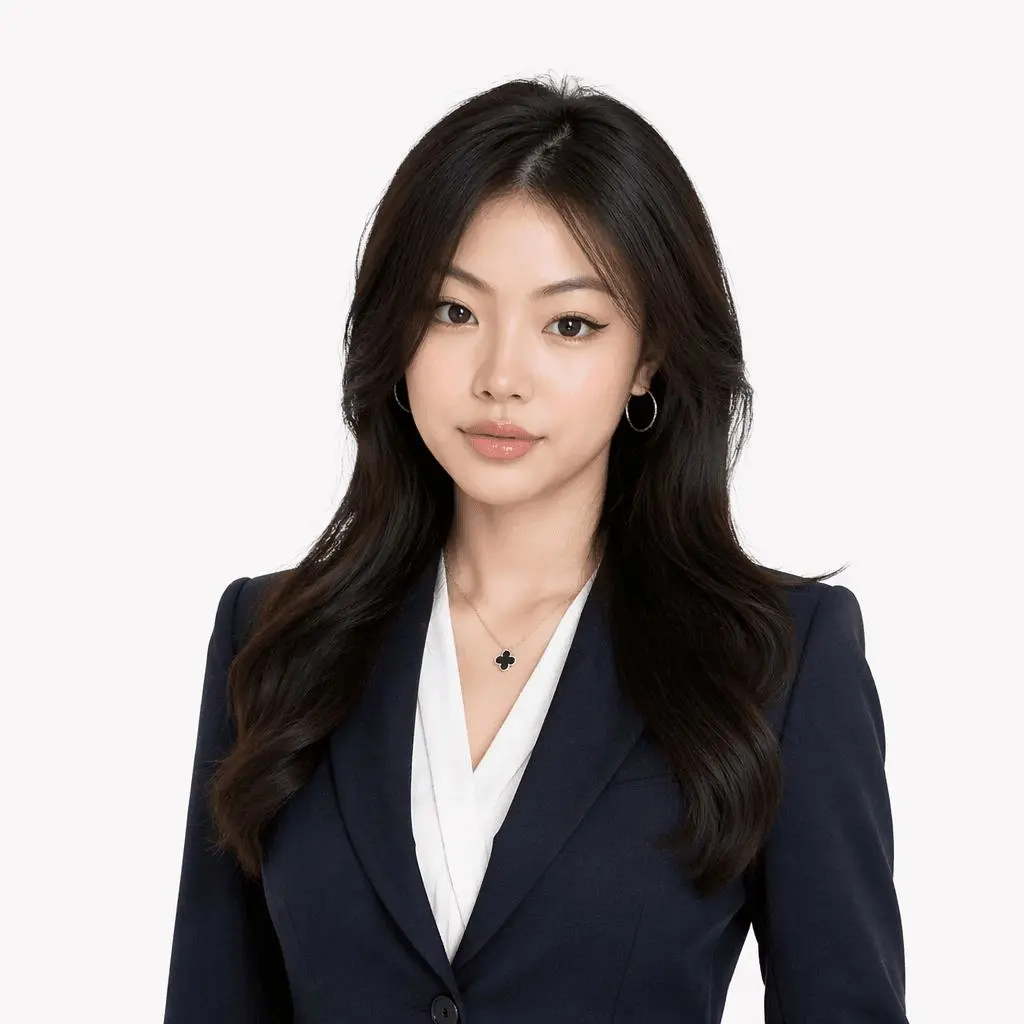
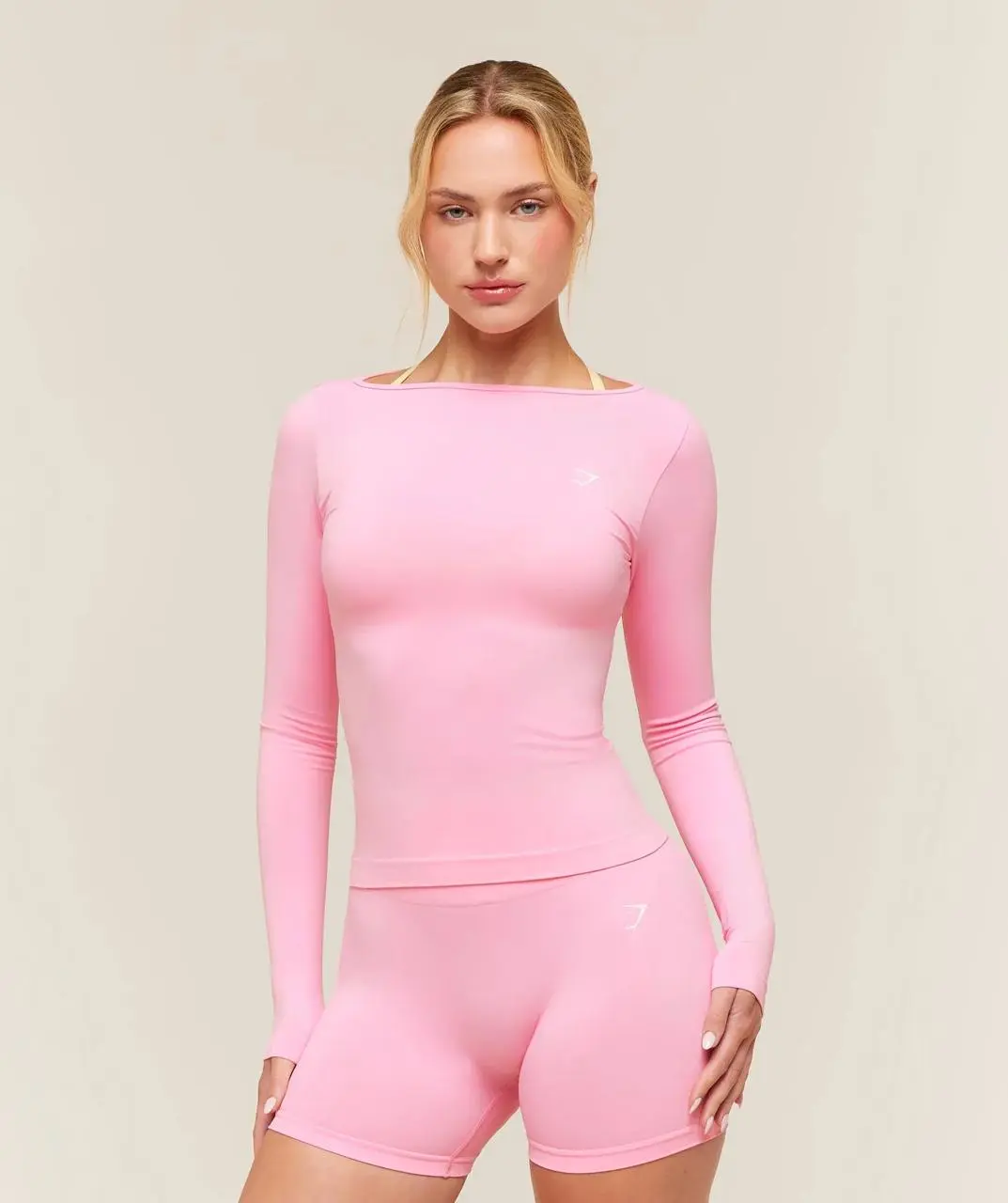
Wähle Fotos mit klar erkennbaren Gesichtern und genügend Kleidungsdetails für die gewünschte Aufnahme. Ein Kopf-und-Schultern-Porträt kann keine nicht sichtbaren Hosen oder Schuhe festlegen; das Modell muss diese Bereiche ergänzen. Eine Ganzkörperreferenz gibt dir mehr Informationen, wenn das Video mit einer weiten Einstellung beginnt.
Das Video muss als tatsächliche Referenzeingabe hochgeladen werden. Die orange Bühne nur im Text zu beschreiben, bildet diesen Bild-und-Video-Workflow nicht nach.
Lade den Fall in Kling 3.0 Omni
Öffne Kling 3.0 Omni auf WeShop oder nutze den interaktiven Fall neben diesem Artikel. Ersetze Bild 1 und Bild 2 durch deine ausgewählten Porträts. Behalte das geladene Video 1 für dieselbe Bewegungsreferenz bei oder ersetze es durch einen Clip, den du verwenden darfst.
Bestätige vor der Generierung, dass beide Bild-Thumbnails und die Videoeingabe vorhanden sind. Gib die Zuordnung ausdrücklich an: Bild 1 ersetzt die linke Darstellerin und Bild 2 ersetzt die rechte Darstellerin. So bleiben die vorgesehenen Rollen klar, wenn beide Personen gestikulieren oder sich drehen.
Der bereitgestellte Fall verwendete diese Einstellungen:
| Einstellung | Aufgezeichneter Wert |
|---|---|
| Modell | Kling 3.0 Omni (Kling_V3_Omni) |
| Seitenverhältnis | 16:9 |
| Dauer-Einstellung | 9s |
| Audio generieren | true |
| Ursprüngliche Batch-Anzahl | 4 |
| Ausgewählte heruntergeladene Ausgabe | 1920 × 1080, ungefähr 14,7 Sekunden |
Prüfe die Dauer der fertigen Datei. In diesem Durchlauf zeichnete die Oberfläche 9s auf, während die ausgewählte Ausgabe ungefähr 14,7 Sekunden dauerte – nahe der Länge des Referenzclips. Gehe nicht davon aus, dass die Dauerangabe das heruntergeladene Ergebnis beschreibt. Die wiederverwendbare Vorlage wird derzeit mit Menge 1 geöffnet, sodass du ein Ergebnis prüfen kannst, bevor du weitere generierst.
Schreibe den Prompt rund um Identität, Bewegung und Erhalt
Trenne klar, was sich ändern soll und was erkennbar bleiben soll. Nenne zuerst die beiden Identitätseingaben, weise ihre Positionen zu und beschreibe dann die Rolle des Videos.
Der folgende Text ist ein bearbeiteter Prompt auf Grundlage des bereitgestellten Falls, mit klarerer Links-rechts-Zuordnung und einheitlichem Querformat. Er wurde nicht als separate Generierung getestet. Die geladene Vorlage enthält weiterhin den ursprünglichen Fall-Prompt.
Verwende Bild 1 als Identitätsreferenz für die Darstellerin auf der LINKEN Seite. Verwende Bild 2 als Identitätsreferenz für die Darstellerin auf der RECHTEN Seite. Verwende Video 1 als Referenz für Szene, Performance und Kameraführung.Ersetze nur die beiden Hauptdarstellerinnen. Bewahre das wiedererkennbare Gesicht, die Frisur, den Hautton und die in ihrem Referenzfoto sichtbare Kleidung jeder Ersatzperson. Behalte ihre Identitäten während des gesamten Clips denselben Rollen zugeordnet.
Behalte die orange Bühne, das hängende Mikrofon, die Beleuchtung, die Komposition und die Hintergrunddetails konsistent mit Video 1. Folge den Referenzgesten, Körperdrehungen, Abständen, dem Bewegungstiming, den Einstellungswechseln und dem Kameraausschnitt. Passe die neuen Figuren natürlich an die Performance an.
Querformat 16:9. Vermeide Identitätswechsel, verschmolzene Gesichter, wechselnde Outfits, zusätzliche Gliedmaßen, verzerrte Hände, rutschende Füße, Flackern und Hintergrundverschiebungen.
Der ursprüngliche Prompt endet mit „Hochformat 9:16“, obwohl die aufgezeichnete Einstellung und Ausgabe 16:9 sind. Wenn du ihn für dieses Querformat-Beispiel wiederverwendest, entferne diese widersprüchliche Formulierung und richte den Prompt an deinem gewählten Format aus. Der bearbeitete Prompt ersetzt außerdem allgemeine Laufanweisungen durch performance-spezifische Gesten und Drehungen.
Prüfe den vollständigen Clip, bevor du ein Ergebnis auswählst
Spiele das Ergebnis von der weiten Aufnahme über engere Bildausschnitte bis zur letzten Bewegung ab. Prüfe, ob jedes Gesicht bei der vorgesehenen Rolle bleibt, die Kleidung wiedererkennbar bleibt und Mikrofon sowie Hintergrund stabil bleiben. Sieh besonders genau hin, wenn Hände den Oberkörper kreuzen, zur Kamera zeigen oder sich der anderen Darstellerin nähern.
Vergleiche die Bewegung mit der Referenz, insbesondere bei Drehungen und Einstellungswechseln. Ein gutes Vorschaubild am Anfang kann nicht belegen, dass der gesamte Clip funktioniert. Wenn Rollen abweichen, verstärke die Zuordnung Bild 1/links und Bild 2/rechts. Wenn nicht sichtbare Outfit-Details falsch sind, stelle ein vollständigeres Referenzfoto bereit.
Die bereitgestellte Aufgabenhistorie enthält erfolgreiche Clips und fehlgeschlagene Durchläufe. Sie belegt weder eine garantierte Erfolgsrate noch eine einzelne Ursache für diese Fehler. Ebenso zeichnet Audio generieren = true eine aktivierte Einstellung auf; es belegt nicht, dass der Originalsoundtrack oder Mundbewegungen exakt reproduziert wurden. Höre dir die vollständige Ausgabe an und prüfe die Audiospur, die du veröffentlichen möchtest.
Probiere dein eigenes Hotel-Lobby-Duo aus
Du kannst es direkt mit dem Tool auf der rechten Seite ausprobieren.
Ersetze die beiden Identitätsfotos, bestätige die Videoreferenz und generiere einen Clip zur Überprüfung. Behalte die wiedererkennbare Bühne und Performance als Vergleichspunkte bei, während du bewertest, wie gut die neue Besetzung zusammenwirkt.
Verwende Fotos, Filmmaterial und Musik, für deren Nutzung du die Erlaubnis hast, nenne gegebenenfalls die ursprüngliche Performance und kennzeichne geteilte Ergebnisse als AI-bearbeitet. Dieses Beispiel zeigt einen Workflow zur Neubesetzung; es impliziert keine Unterstützung durch die ursprünglichen Künstler oder COLORS.