












Erstelle Walk-in- und Walk-out-OOTD-Übergänge mit Kling 4.0
Erstelle einen Kling-4.0-OOTD-Übergang mit vollständigem Walk-out, einem leeren Bild und einem neuen Walk-in. Sieh dir den getesteten Prompt mit zwei Bildern, Einstellungen und das tatsächliche Video an.
Ein OOTD-Übergang ist leichter verständlich, wenn ein vollständiges Outfit das Bild verlässt, bevor der nächste Look erscheint. Wenn Kleidung sich verwandeln soll, während das Model stillsteht, kann stattdessen ein ablenkender Morph-Effekt entstehen. Dieser Kling-4.0-Test verwendet einen Walk-out, ein kurzes leeres Studio und einen separaten Walk-in, um zwei vollständig sichtbare Outfits zu verbinden. Das unten generierte Ergebnis zeigt diese Abfolge.
Generated result — walk out, empty frame, walk in
Wähle zwei Ganzkörper-Looks, die für sich allein funktionieren
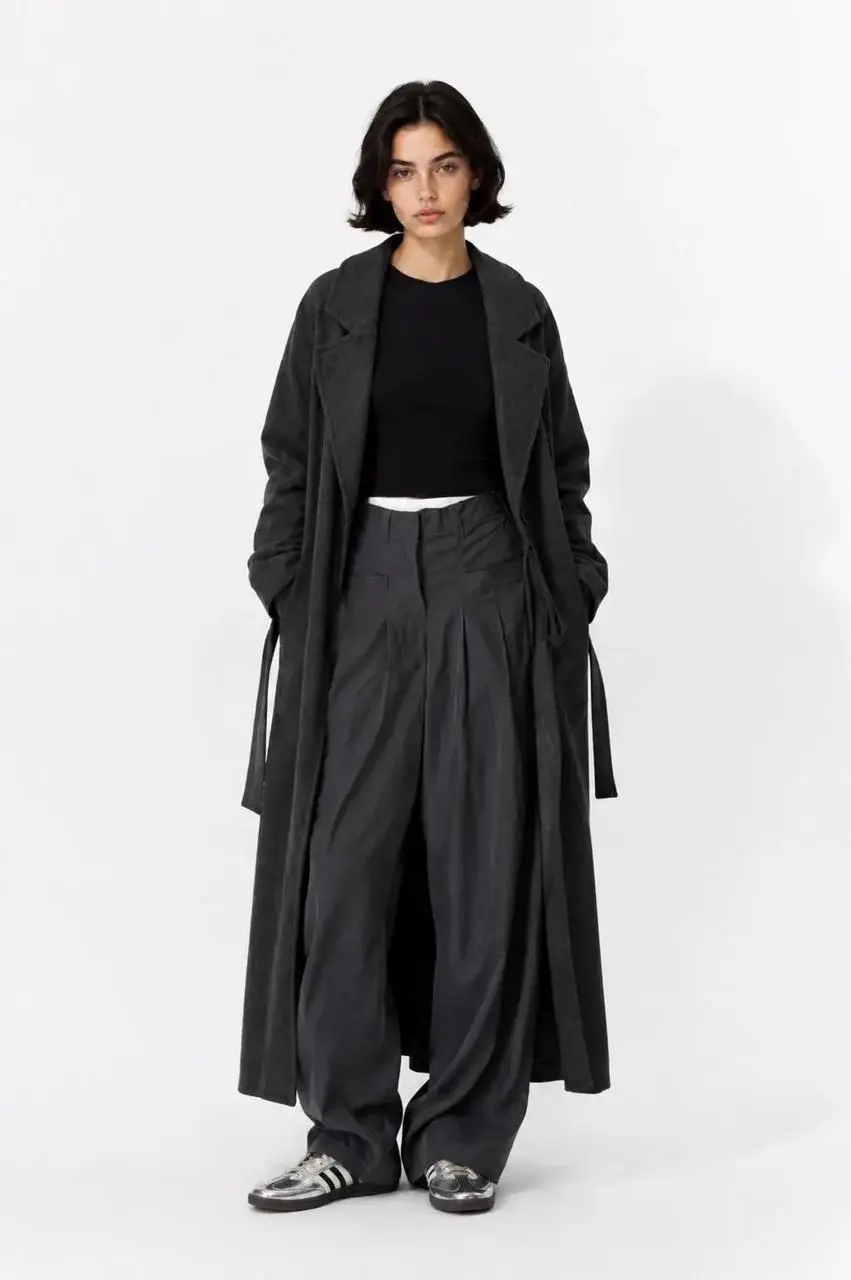
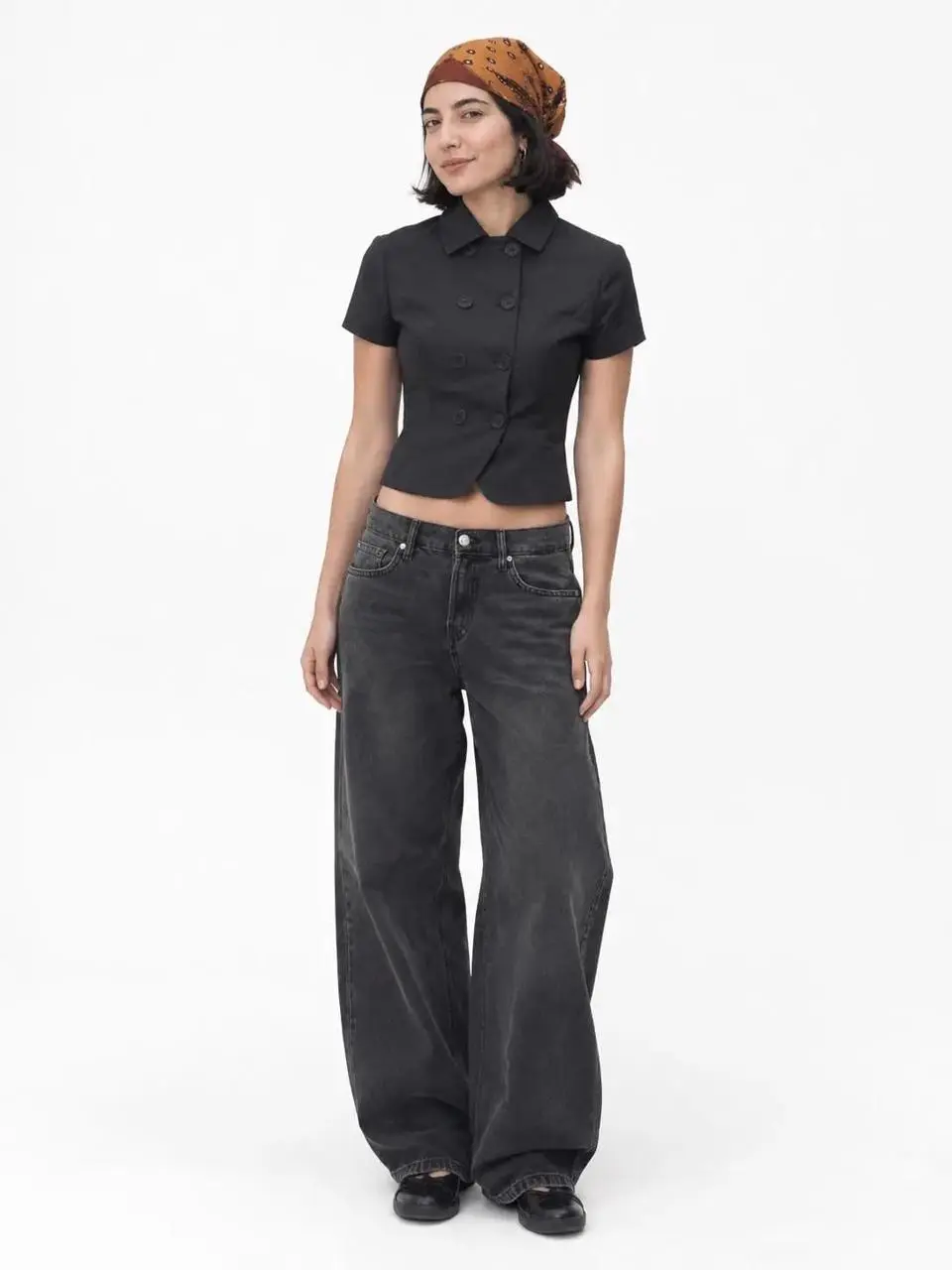
Die erste Referenz zeigt einen langen anthrazitfarbenen Mantel über einem schwarzen Oberteil und einer weiten Hose. Die zweite zeigt eine kurze schwarze Kurzarmjacke, dunkle Jeans, ein orangefarbenes gemustertes Kopftuch und schwarze Schuhe. Beide Fotos haben eine schlichte, helle Studiokulisse und genug Raum, um die Schuhe zu sehen. Dadurch lassen sich der gewünschte Ein- und Austritt leichter beurteilen als bei einer Nahaufnahme.
Dies sind die Referenzbilder aus dem öffentlichen OOTD-Beispiel von WeShop. Das Video ist ein neuer, für dieses Tutorial erstellter KI-generierter Test. Die Referenzen sind kein Beleg für die Identität einer Person über beide Looks hinweg, und dieser Artikel beansprucht keinen Test zur Identitätswahrung. Ersetze sie durch Fotos, für deren Nutzung du autorisiert bist.
Verwende bei der Vorbereitung deines eigenen Paars eine ähnliche Bildgestaltung. Ein eng zugeschnittenes Oberkörperfoto und ein entferntes Ganzkörperfoto schaffen ein zusätzliches Problem bei der Bildgestaltung. Beginne mit zwei klar erkennbaren Looks, bevor du dramatische Kamerabewegungen, einen neuen Ort oder zusätzliche Outfitwechsel anforderst.
Platziere den Kleidungswechsel zwischen Austritt und Eintritt
Die wiederverwendbare Struktur lautet erster Look → vollständiger Austritt → leeres Bild → zweiter Eintritt → zweiter Look. Das leere Bild ist das Übergangselement. Es gibt dem Generator einen Moment, die sichtbare Person und das Outfit zu wechseln, ohne zu zeigen, wie Stoff auf dem Körper schmilzt oder wechselt.
Der Prompt benennt die Richtung jeder Bewegung und fordert, dass jeweils genau eine erwachsene Person sichtbar ist. Eine fixierte Kamera und gleichmäßige Studiobeleuchtung halten den Fokus auf der Kleidung. Die beiden Looks sollten klar voneinander getrennt bleiben; „erstelle einen modischen Übergang“ allein definiert diese Reihenfolge nicht.
Erstelle einen OOTD-Übergang, bei dem jeweils genau ein erwachsenes Model sichtbar ist. Beginne mit dem bereitgestellten ersten Bild: die Frau trägt einen langen anthrazitfarbenen Mantel, ein schwarzes Oberteil und eine weite anthrazitfarbene Hose in einem weißen Studio. Sie nimmt eine klare Ganzkörperpose ein und geht dann vollständig nach rechts aus dem Bild. Zeige kurz das leere Studio. Eine Frau mit dem zweiten Referenzlook kommt von links herein: kurze schwarze Kurzarmjacke, dunkle Jeans, orangefarbenes gemustertes Kopftuch und schwarze Schuhe. Sie bleibt für eine klare Ganzkörperpose stehen, die dieser Referenz entspricht. Halte jedes vollständige Outfit getrennt und erkennbar. Der Kleidungswechsel findet über den Übergang mit leerem Bild statt, nicht als schmelzender Morph-Effekt auf dem Körper. Halte die Kamera fixiert, mit weißem Boden, weichen Kontaktschatten und gleichmäßiger Studiobeleuchtung. Keine doppelten Personen, kein Splitscreen, keine Collage, kein lesbarer Text, keine Logos und keine zusätzlichen Outfits.Lade die zwei Bildzustände in Kling 4.0
Öffne Kling auf WeShop und wähle Kling 4.0 Image to Video. Lade das Foto mit dem langen Mantel als Startbild und das Outfit mit Kopftuch als Schlussbild hoch. Lasse Middle Frame für diesen Übergang mit zwei Looks leer.
Füge den Prompt ein und verwende die getesteten Einstellungen:
| Einstellung | Aufgezeichneter Wert |
|---|---|
| Modell | Kling 4.0 Image to Video |
| Bilder | Zwei tatsächliche Bildeingaben |
| Zwischenbilder | Keine |
| Dauer | 7 Sekunden |
| Angeforderte Auflösung | 720p |
| Seitenverhältnis | Automatisch aus den Bildeingaben |
| Anzahl | Ein Video |
Dieser Test wurde am 11. November 2026 generiert. Wähle Modus und Dauer in den Bedienelementen vor dem Generieren aus; sie im Prompt zu erwähnen, ändert die Einstellungen nicht.
Generiere den Clip und sieh dir dann die gesamte Sequenz an, bevor du ihn auswählst. Die entscheidende Frage ist, ob der angeforderte Übergang stattgefunden hat, und nicht, ob das Eröffnungsbild attraktiv aussieht.
Prüfe das leere Studio, bevor du das zweite Outfit bewertest
Die ausgewählte Ausgabe beginnt mit dem Look mit anthrazitfarbenem Mantel, zeigt, wie sie sich dreht und nach rechts aus dem Bild geht, zeigt kurz das leere Studio etwa in der Mitte und bringt den zweiten Look von links herein. Das Ende setzt sich zu einer klar erkennbaren Ganzkörperansicht zusammen. Ein Kontaktbogen, der jede halbe Sekunde erstellt wurde, macht diese Reihenfolge über den sieben Sekunden langen Clip hinweg sichtbar.
Dies ist eine ausgewählte Ausgabe. Sie belegt keine Erfolgsrate und keine exakte Bewahrung von Gesichtszügen, Kleidungsaufbau und Stoffstruktur. Prüfe Hände, Füße, Säume und den Moment, in dem jedes Model den Bildrand überquert, bevor du das Ergebnis verwendest. Eine erkennbare Silhouette ist kein Beweis dafür, dass jedes Kleidungsdetail erhalten blieb.
Wenn sich beide Looks überlappen, verstärke die Anweisungen zu jeweils einer Person und zum vollständigen Austritt. Wenn sich die Kleidung verändert, während das erste Model noch sichtbar ist, formuliere die Phase mit leerem Bild ausdrücklich. Wenn der zweite Eintritt überhastet wirkt, erhöhe die Dauer im Generator, statt dem Prompt weitere unabhängige Effekte hinzuzufügen. Prüfe nach jeder Änderung erneut den gesamten Clip.
Passe den Übergang an ein anderes Outfit-Paar an
Behalte die Aktionsstruktur bei und ersetze die Kleidungsbeschreibungen durch die tatsächlichen Teile in deinen Referenzen. Passe die Gehrichtungen an den in deinen Bildern verfügbaren Raum an. Füge einen weiteren Look erst hinzu, nachdem zwei Looks eine saubere, klar erkennbare Verbindung haben; dieses Beispiel testet weder ein längeres Outfit-Karussell noch eine große Anzahl von Übergängen.
Du kannst es direkt mit dem Tool rechts ausprobieren.
Betrachte die Ausgabe als KI-generiertes Styling-Video, nicht als Aufzeichnung einer echten Anprobe oder als Garantie für die Genauigkeit der Kleidung. Beginne mit dem geladenen Beispiel mit zwei Looks, ersetze dessen Referenzen und prüfe, dass Austritt und Eintritt getrennt bleiben.