












Wie Perückenhändler mit KI in 4 Schritten individuelle Model-Produktbilder erstellen können
Erfahren Sie, wie Sie mit KI Perücke, Kleidung, Hintergrund und Model-Gesicht kombinieren. Diese 4-Schritte-Anleitung zeigt, wie Sie Produktbilder zerlegen und neu zusammensetzen und so Kosten für Fotoshootings sparen. Ideal für E-Commerce-Verkäufer.
Für Perückenhändler und E-Commerce-Verkäufer im Auslandsgeschäft sind die hohen Kosten für die Buchung ausländischer Models und die Anmietung von Studios ein häufiger Schmerzpunkt. Heute zeigen wir Ihnen Schritt für Schritt, wie Sie mit KI-Bildgenerierungstools "vorgegebene Perücke + Kleidung + Model-Gesicht + Hintergrund" perfekt kombinieren. In nur 4 einfachen Schritten sparen Sie teure Shooting-Budgets und erstellen Produktbilder mit hoher Conversion-Rate!
Vorbereitung / Benötigte Tools
Bevor Sie beginnen, bereiten Sie bitte die folgenden Tools und Materialien vor:
- Kern-Tool: WeShop AI (GPT-Image Workbench)
- Materialvorbereitung (Sie müssen im Vorfeld 4 Originalbilder vorbereiten):
- Perückenbild
- Szenen-/Hintergrundbild (z. B. Indoor-Realszene)
- Kleidungsbild (z. B. schwarzes Oberteil und Hose)
- Model-Gesicht/Porträtfoto
Detaillierte Schritt-für-Schritt-Anleitung
Schritt 1: Perückenmaterial präzise extrahieren
Extrahieren Sie die Perücke separat aus dem Originalbild und platzieren Sie sie auf weißem Hintergrund.
- Öffnen Sie das GPT-Image-Tool von WeShop und laden Sie das Originalbild der Perücke hoch.
- Geben Sie den folgenden Befehl in das Eingabefeld ein, um die Perücke zu extrahieren:
Zeigen Sie die Perücke auf dem Bild auf weißem Hintergrund an - Klicken Sie auf "Ausführen", um das Perückenbild auf weißem Hintergrund zu erhalten.
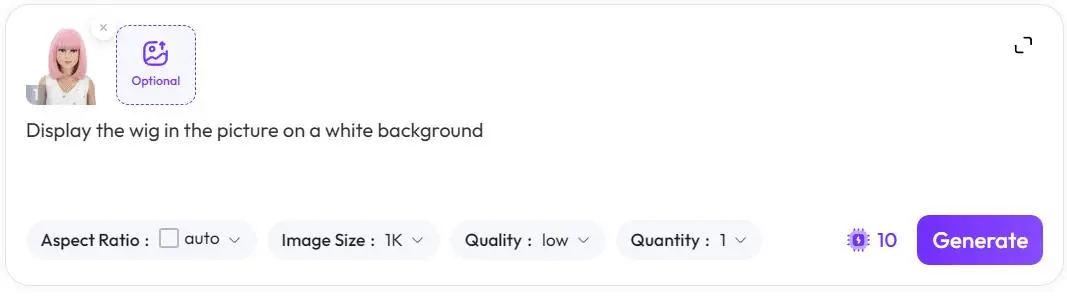
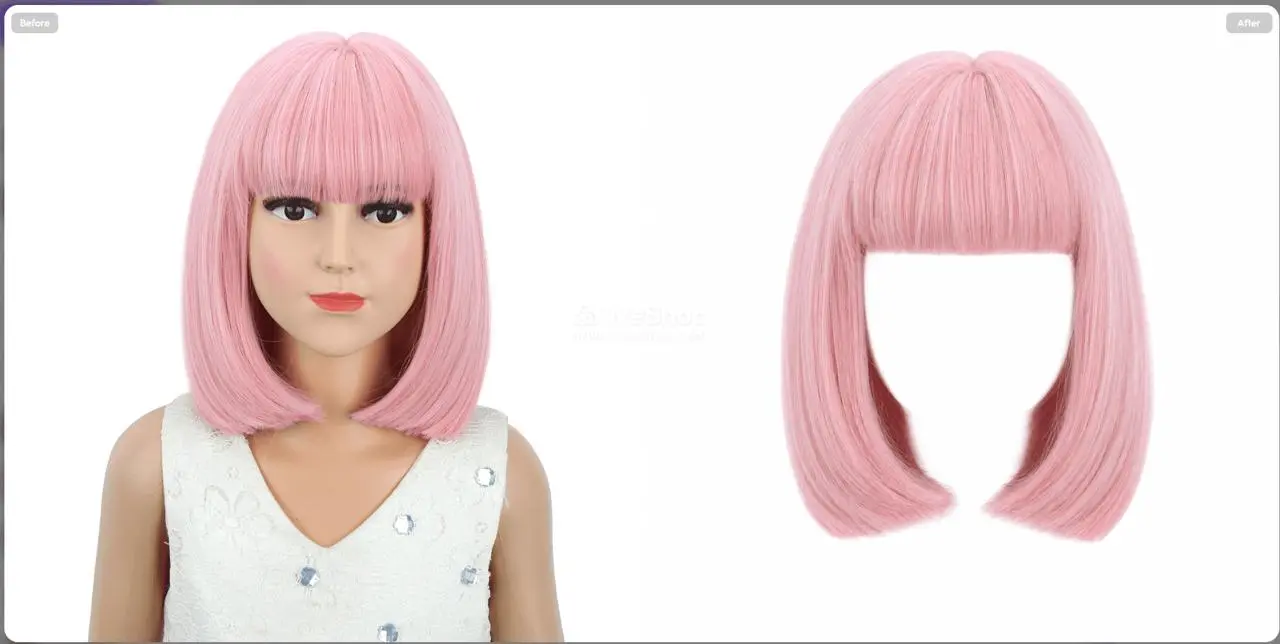
💡 Tipp: Ein weißer Hintergrund hilft der KI, Stil und Textur der Perücke reiner zu erfassen und legt das Fundament für die endgültige Komposition.
Schritt 2: Personen mit einem Klick entfernen, um einen sauberen Hintergrund zu extrahieren
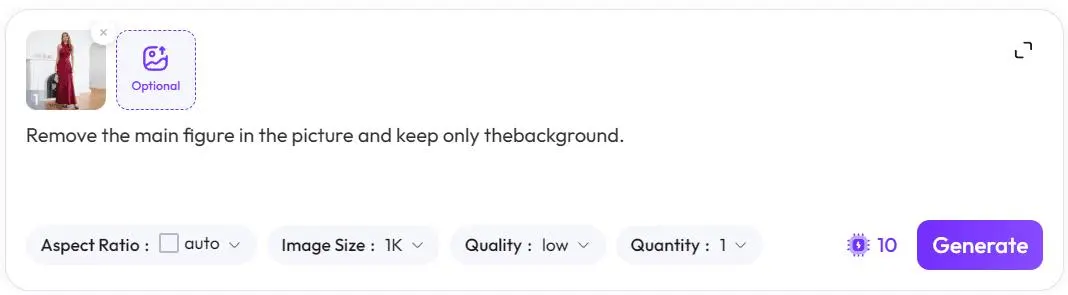
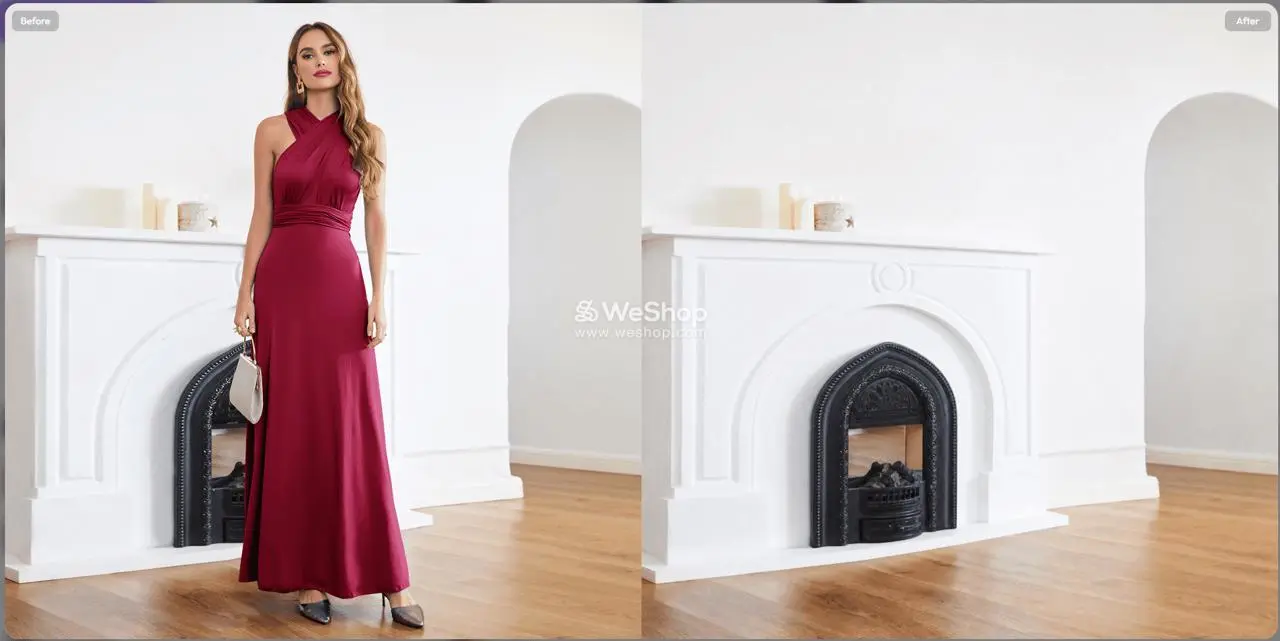
Entfernen Sie unerwünschte Personen im Web-Bild und extrahieren Sie eine saubere Szene.
- Laden Sie das vorbereitete Original-Hintergrundbild hoch.
- Geben Sie den folgenden Befehl ein, um Personen zu entfernen:
Entferne die Hauptperson im Bild und behalte nur den Hintergrund. - Nach der Ausführung erhalten Sie ein sauberes Indoor-Szenenbild.
Schritt 3: Personen entfernen, um ein Kleidungsbild auf weißem Hintergrund zu erzeugen
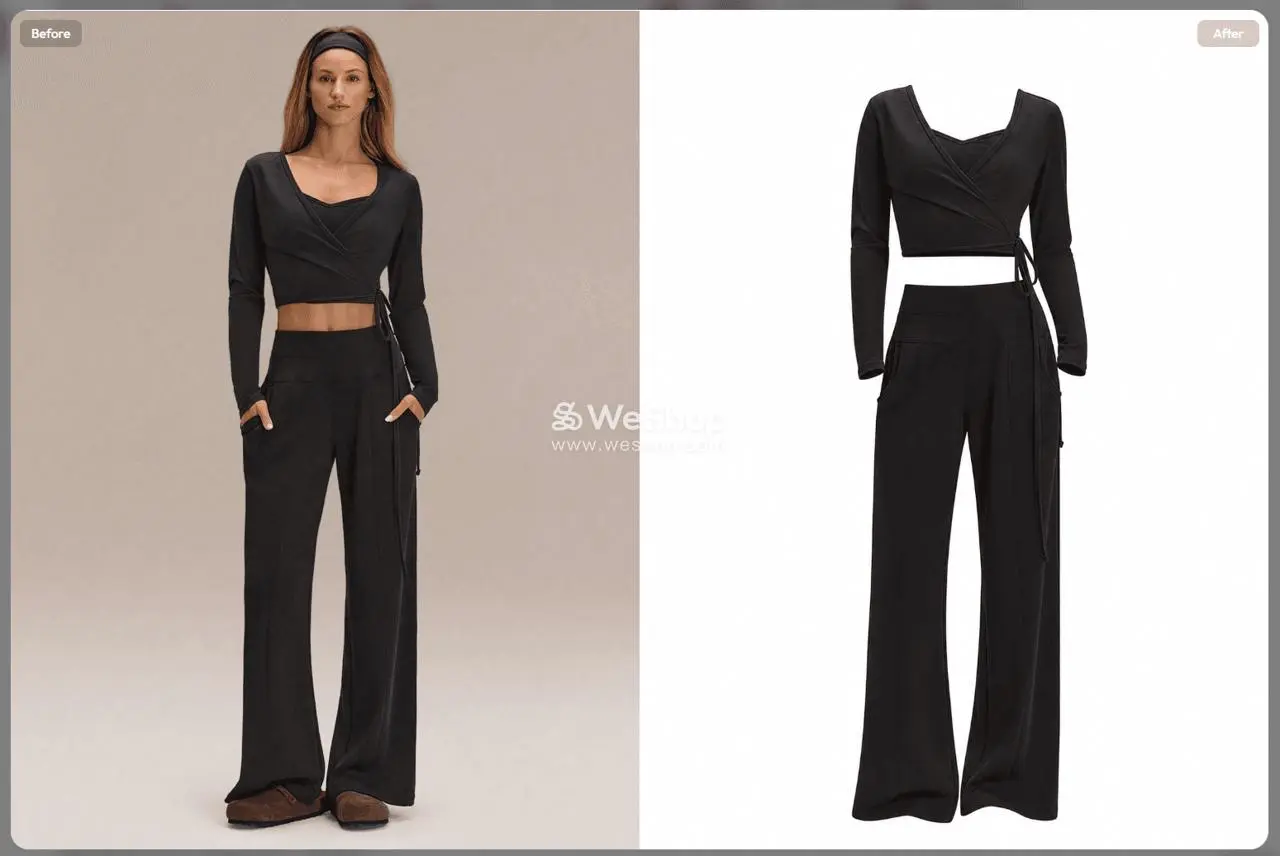
Entfernen Sie die "Person" aus dem Outfit-Bild, sodass nur die "Kleidung" übrig bleibt.
- Laden Sie das Foto mit der gewünschten Kleidung hoch.
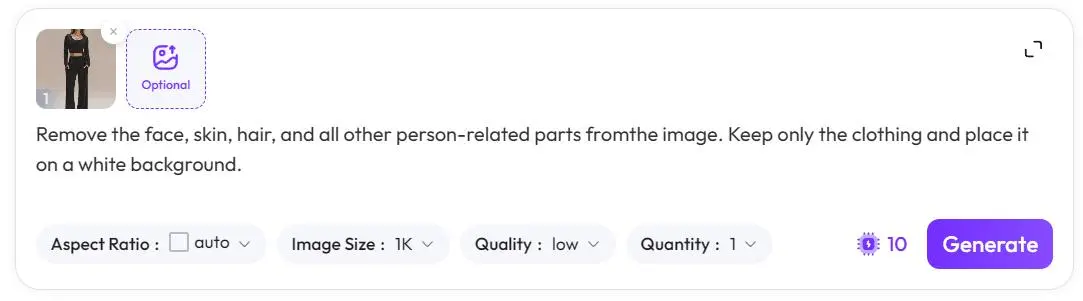
- Geben Sie den folgenden Befehl ein, um Haut, Haare und andere menschliche Elemente zu entfernen:
Entferne Gesicht, Haut, Haare und alle anderen personenbezogenen Teile aus dem Bild. Behalte nur die Kleidung und platziere sie auf weißem Hintergrund. - Nach der Ausführung erhalten Sie das Kleidungsbild auf weißem Hintergrund.
Schritt 4: Mehrere Bilder zusammenführen, um das perfekte Model-Showcase zu erstellen
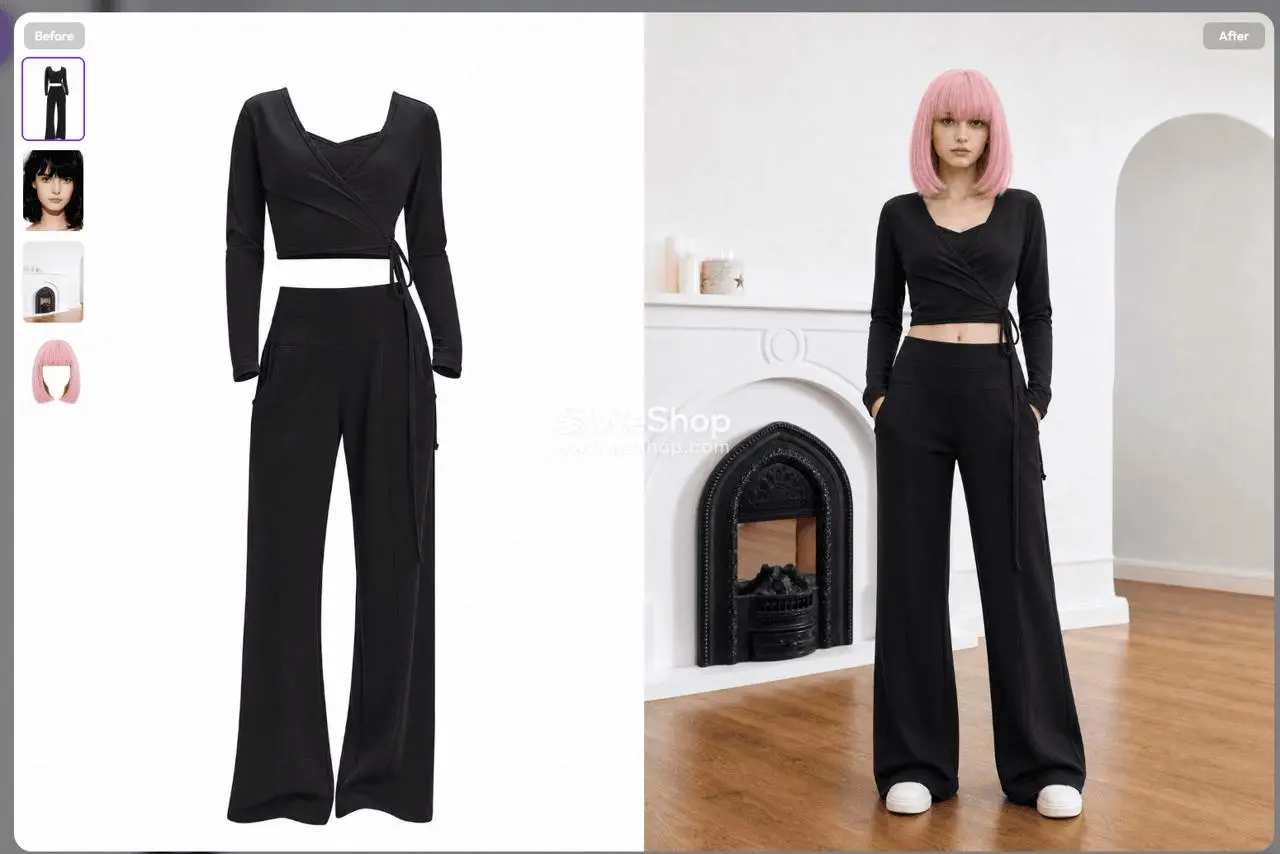
Führen Sie die Endkomposition der Materialien aus den ersten drei Schritten mit dem Gesicht des Models durch.
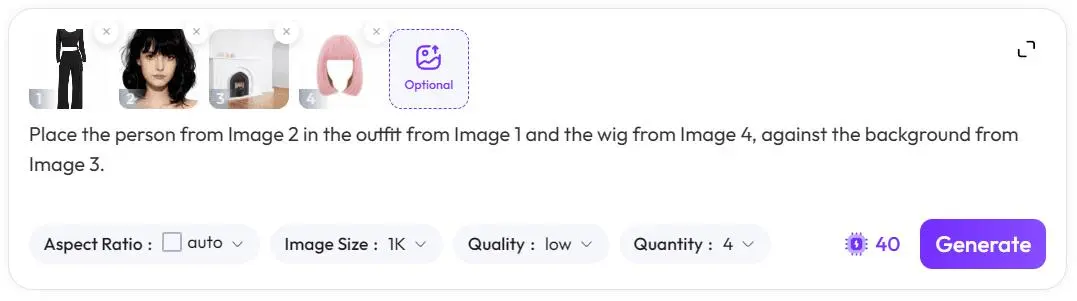
- Laden Sie die vier Materialbilder in der folgenden strengen Reihenfolge hoch:
- Bild 1: Das Kleidungsbild auf weißem Hintergrund aus Schritt 3
- Bild 2: Das Gesichtsbild des Models
- Bild 3: Das saubere Hintergrundbild aus Schritt 2
- Bild 4: Das Perückenbild auf weißem Hintergrund aus Schritt 1
- Geben Sie den finalen Kompositionsbefehl ein:
Platziere die Person aus Bild 2 in dem Outfit aus Bild 1 und mit der Perücke aus Bild 4 vor dem Hintergrund aus Bild 3. - Klicken Sie auf "Ausführen". Die KI übernimmt automatisch Beleuchtung und Perspektive und erzeugt ein hochrealistisches, individuelles Model-Bild!
Erweiterte Tipps / Häufig gestellte Fragen (FAQ)
- F: Die Proportionen von Gesicht und Körper in der Komposition wirken seltsam?
- A: Stellen Sie sicher, dass Kleidungsbild und Gesichtsbild ähnliche Perspektiven haben (z. B. beide frontal). Sie können auch
proportionale Körper, realistische Anatomienach dem Befehl in Schritt 4 hinzufügen, um die Proportionen zu optimieren.
- A: Stellen Sie sicher, dass Kleidungsbild und Gesichtsbild ähnliche Perspektiven haben (z. B. beide frontal). Sie können auch
- F: Die Perückenränder wirken unnatürlich?
- A: Fügen Sie
filmische Beleuchtung, realistischer Schatten, hochdetailliertes Haaram Ende des Befehls in Schritt 4 hinzu, um die Lichtverschmelzung zu optimieren.
- A: Fügen Sie
- 💡 Erweiterter Trick: Outfits und Hintergründe stapelweise ändern
- Behalten Sie "Perücke" und "Gesicht" bei und ersetzen Sie nur "Kleidung" oder "Hintergrund", um schnell mehrere Szenen-Produktbilder in Serie zu erstellen.
Fazit
Wenn Sie die Denkweise der KI-gestützten Dekonstruktion und Neukomposition beherrschen, können Sie sich vollständig von teurer externer Fotografie befreien. Dies ist ein hervorragendes Werkzeug für Perückenhändler, um Kosten zu senken und die Effizienz zu steigern.
Probieren Sie es gleich auf [WeShop AI] aus! Wenn Sie während der Arbeit auf Fehler bei Befehlen oder Nummerierungsprobleme stoßen, hinterlassen Sie gerne einen Kommentar unten!