












Virtuelles Anprobieren mit KI und Farbabstimmung: Ein Anfängerleitfaden für E-Commerce-Bekleidungshändler
Erfahren Sie, wie E-Commerce-Bekleidungshändler KI-Bildgenerierung für virtuelles Anprobieren und präzise Farbabstimmung nutzen können. Dieses anfängerfreundliche Tutorial zeigt Schritt für Schritt, wie Sie Kleidung an einem Modell austauschen und Stofffarben kalibrieren – ganz ohne Photoshop-Kenntnisse.
Für E-Commerce-Bekleidungshändler ist die Produktfotografie oft ein großer Kostenfaktor: Models buchen, Studios mieten, Nachbearbeitung – das ist nicht nur teuer, sondern auch zeitaufwendig. Noch problematischer: Wenn Produktbilder unter „Farbabweichungen“ leiden, kann das zu einer extrem hohen Retourenquote führen. Heute zeigen wir, wie Sie mit modernsten KI-Bildgenerierungstools mühelos „Virtuelles Anprobieren mit KI“ und „Präzise Farbabstimmung“ erreichen. In nur zwei einfachen Schritten können Sie dasselbe Modell nahtlos verschiedene Muster desselben Kleidungsstücks tragen lassen und die echten Stofffarben perfekt wiederherstellen. Keine professionellen Photoshop-Kenntnisse nötig – selbst Anfänger können in 5 Minuten hochwertige Produktdetailbilder erstellen!
|
|
|
Vorbereitung / Benötigte Werkzeuge
Bevor Sie beginnen, stellen Sie sicher, dass Sie die folgenden Materialien und Werkzeuge bereithalten:
- KI-Bildgenerierungstool: Registrieren Sie sich und loggen Sie sich in das WeShop AI Universal-Canvas-Tool ein.
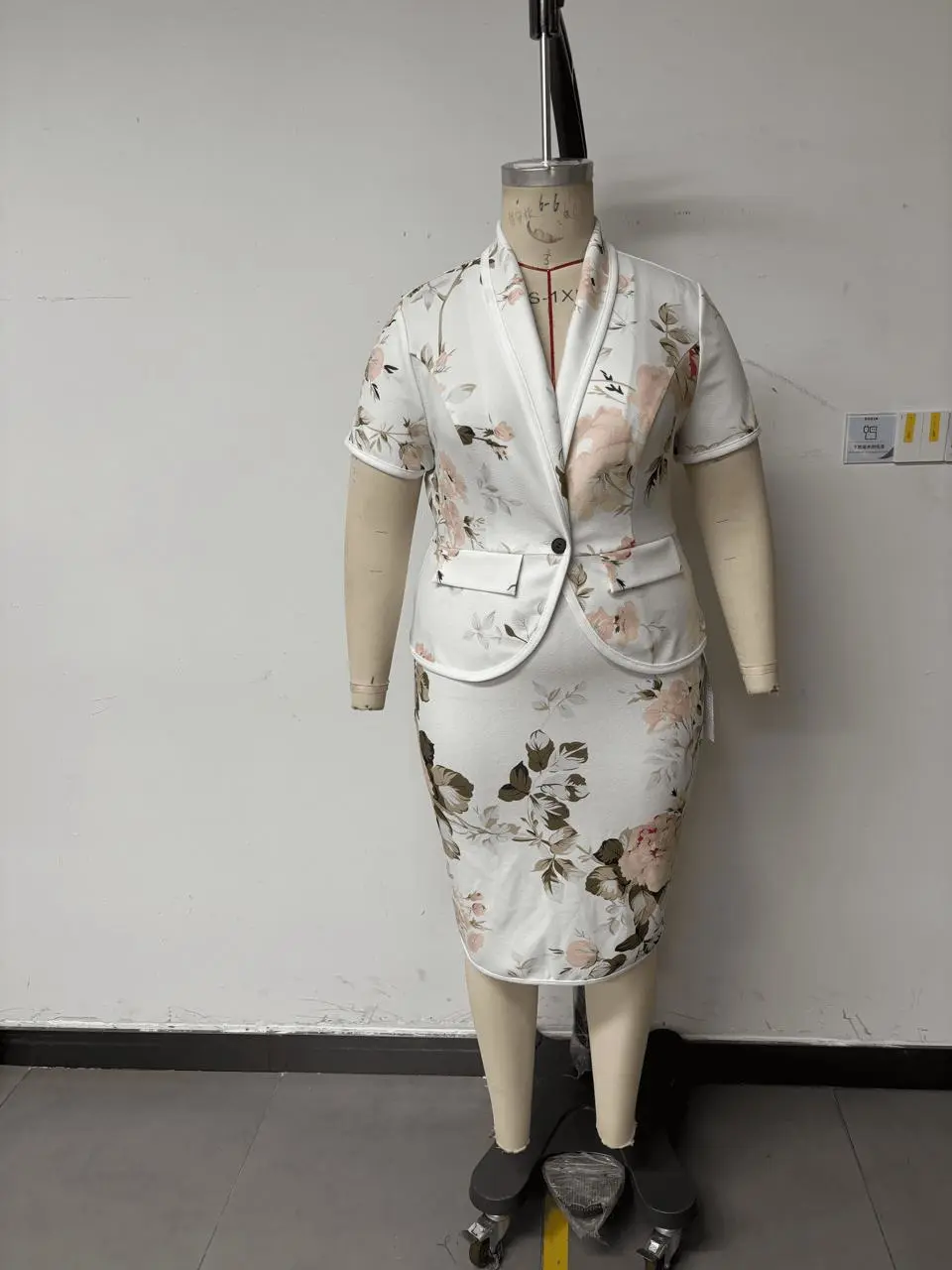
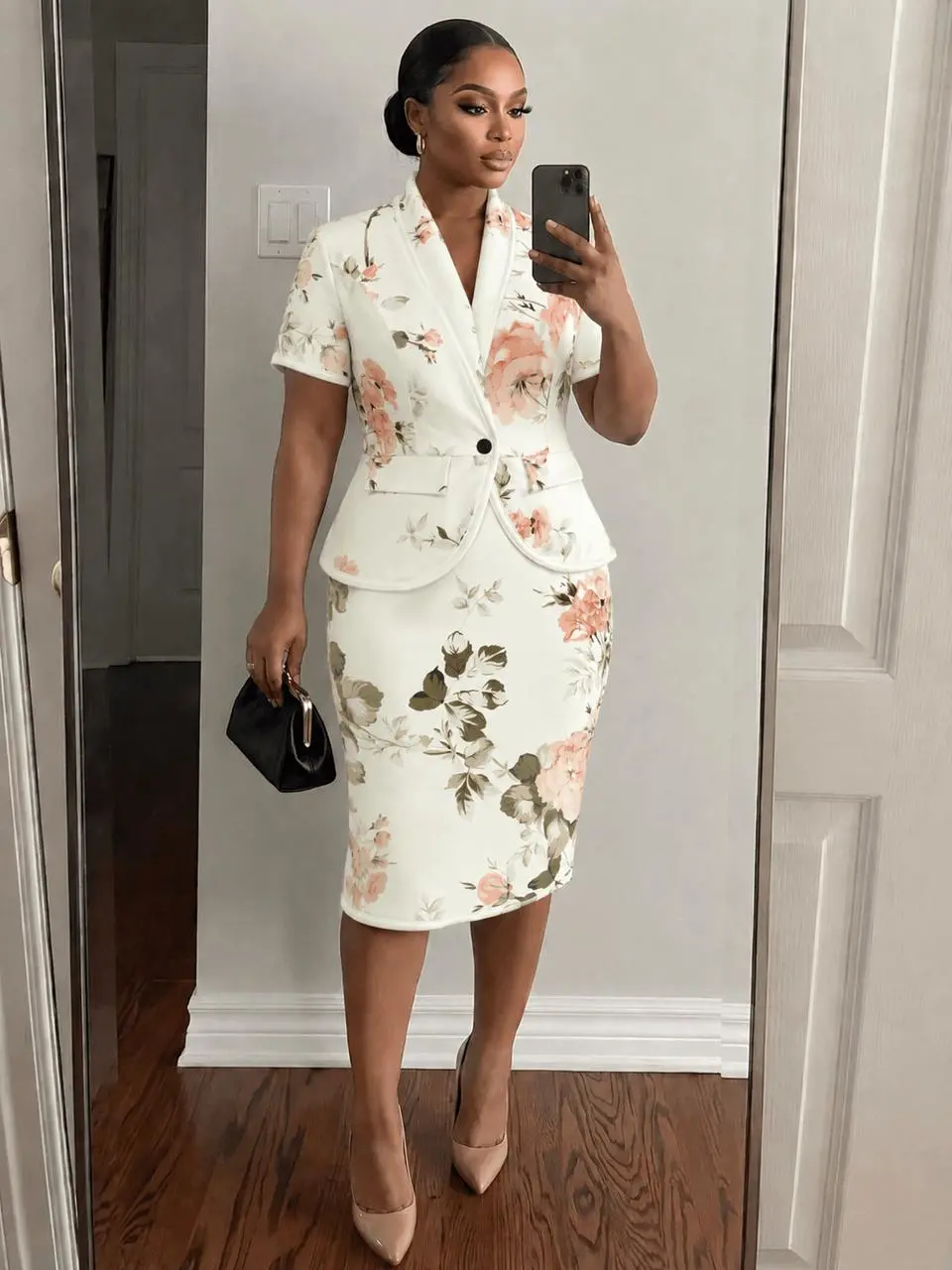
- Basis-Modellbild (Bild A): Ein Foto eines Models, das ein einfaches/altes Kleidungsstück trägt (dient zur Bereitstellung der Person, Pose und Hintergrundumgebung).
- Ziel-Stilbild (Bild B): Ein Foto des neuen Kleidungsstücks, das das Modell tragen soll (dient zum Extrahieren von Schnitt und Passform des Kleidungsstücks).
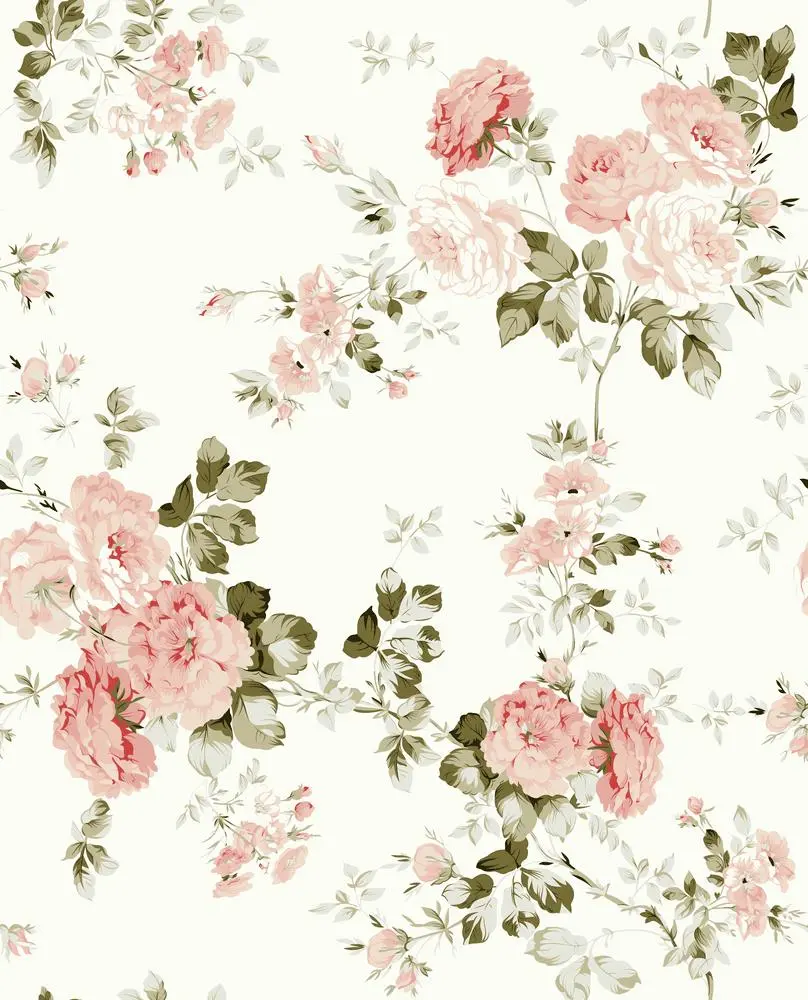
- Präzise Farbreferenz / Stoffbild (Bild C): Eine hochauflösende Nahaufnahme des Stoffes des neuen Kleidungsstücks oder ein Standard-Farbkartenbild (wird für die Farbkorrektur in Schritt 2 verwendet).
Ausführliche Schritt-für-Schritt-Anleitung
Schritt 1: KI-Kleidungswechsel mit einem Klick (Ersetzen Sie das Outfit des Original-Models durch den Ziel-Stil)
Das Hauptziel von Schritt 1 ist es, die Kleidung zu „wechseln“. Wir möchten, dass die KI Gesicht, Körperproportionen und Hintergrundumgebung des Models aus dem Originalbild beibehält und nur die Kleidung durch den neuen Stil ersetzt.
- Arbeitsbereich öffnen: Öffnen Sie die GPT-Image-Tool-Seite auf WeShop AI.
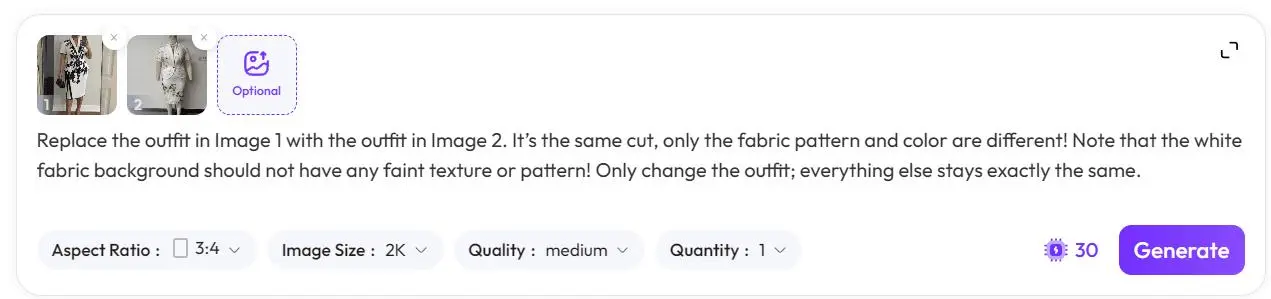
- Referenzbilder hochladen: Laden Sie im Upload-Bereich Ihr [Basis-Modellbild] in Position 1 (links) und Ihr [Ziel-Stilbild] in Position 2 (rechts) hoch.
- Einen präzisen Prompt eingeben:
Geben Sie die folgende Anweisung in das Textfeld ein, um der KI klar mitzuteilen, was Sie benötigen:
„Ersetzen Sie das Outfit in Bild 1 durch das Outfit in Bild 2. Es ist derselbe Schnitt, nur Stoffmuster und Farbe sind anders! Beachten Sie, dass der weiße Stoffhintergrund keine zarte Struktur oder kein Muster aufweisen darf! Ändern Sie nur das Outfit; alles andere bleibt exakt gleich.“
- Generierungsparameter festlegen:
- Seitenverhältnis: Wählen Sie
3:4(dieses vertikale Verhältnis eignet sich am besten für die Darstellung von Bekleidung im E-Commerce). - Auflösung: Wählen Sie
2K(um eine grundlegende Klarheit des Produktbilds sicherzustellen). - Qualität: Wählen Sie
medium(mittlere Qualität reicht aus, da das Hauptziel darin besteht, den Grundschnitt zu erzeugen und die Generierungsgeschwindigkeit zu verbessern). - Anzahl: Wählen Sie
1Bild.
- Seitenverhältnis: Wählen Sie
- Generierung starten: Klicken Sie auf die lila Schaltfläche 【Generate】 unten rechts und warten Sie, bis die KI das erste Ergebnis des Kleidungswechsels generiert hat.
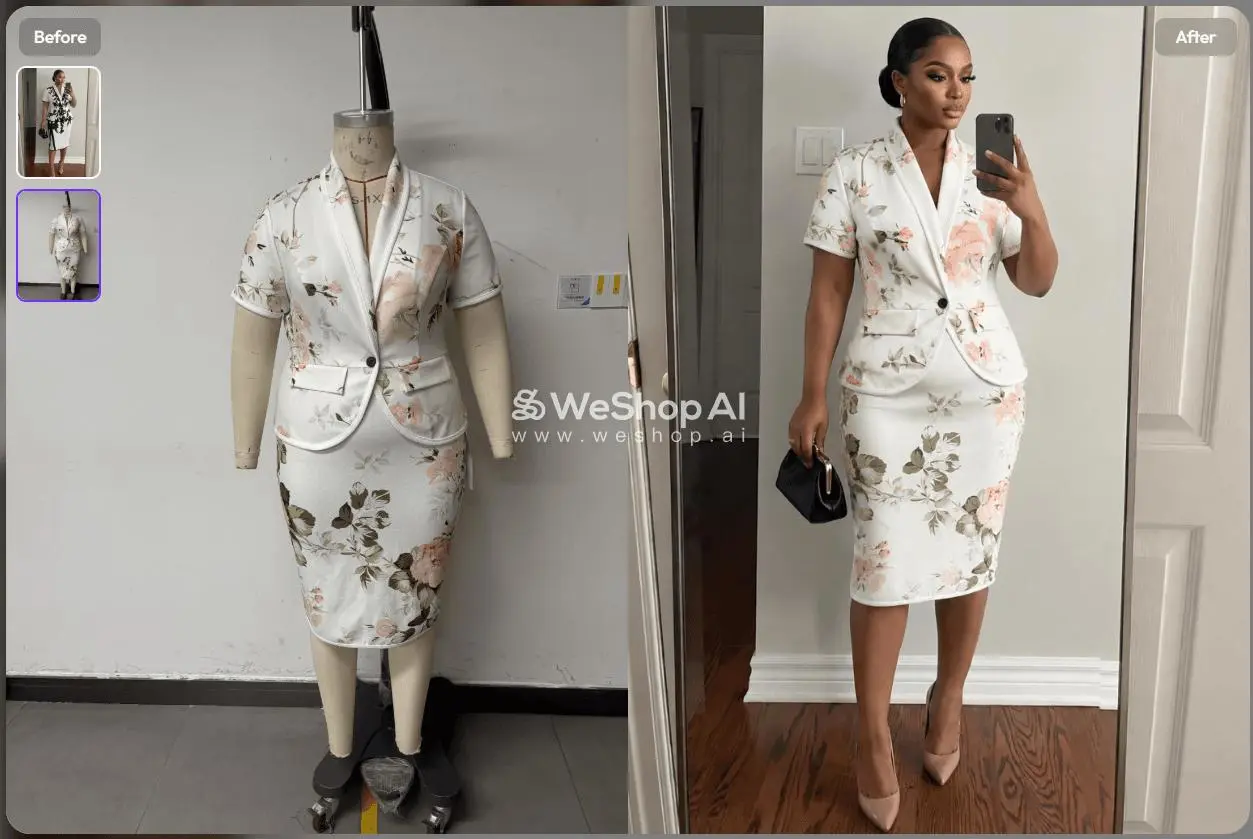
💡 Tipp / Leitfaden zur Fehlervermeidung: Der Satz „weißer Stoffhintergrund darf keine zarte Struktur oder kein Muster aufweisen“ im Prompt ist entscheidend. Die KI neigt dazu, Falten oder Rauschen bei einfarbigen Stoffen zu überinterpretieren; diese Anweisung hält den Stoff effektiv sauber.
Schritt 2: Präzise Farbkorrektur (Echte Stofffarben mit einer Farbreferenz wiederherstellen)
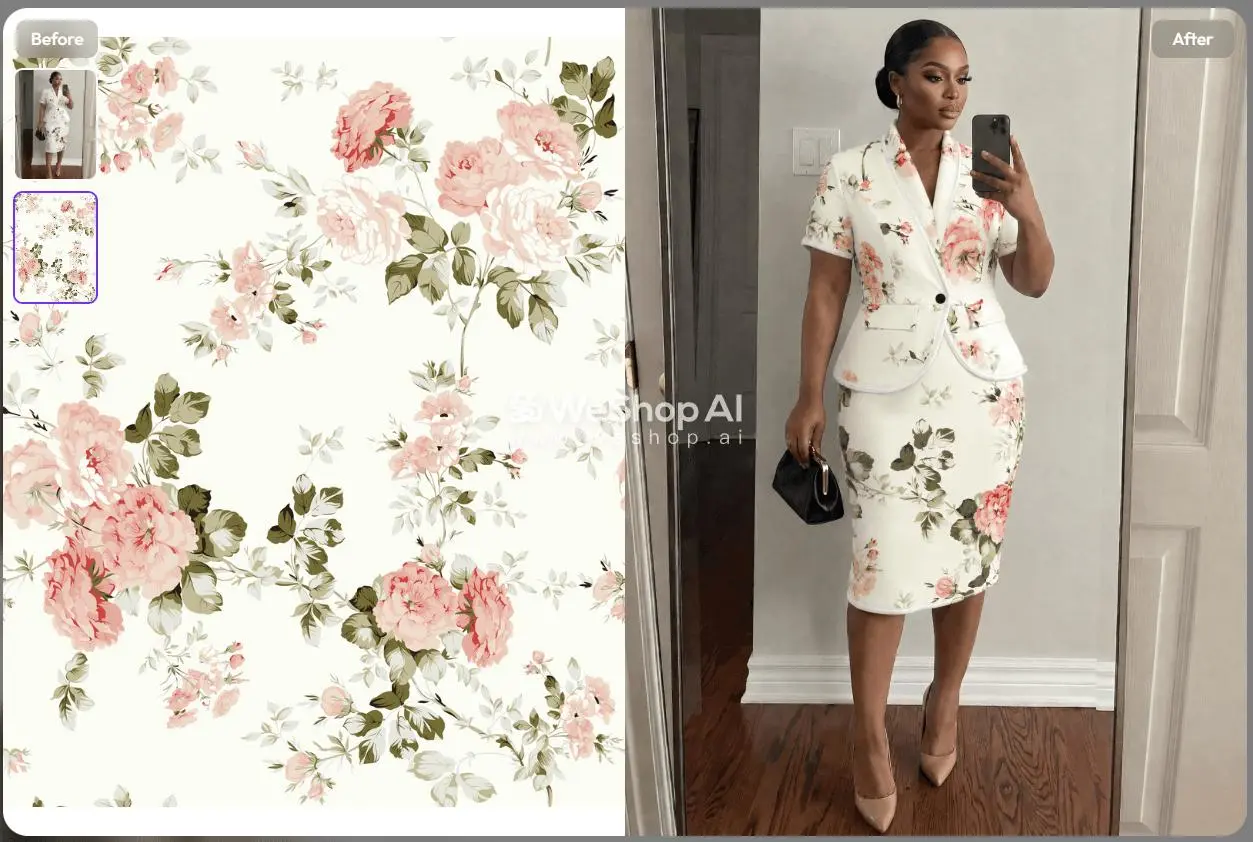
Auch wenn das Bild aus Schritt 1 die neue Kleidung zeigt, kann die Farbe aufgrund des KI-Verständnisses für Umgebungslicht nicht präzise genug sein. Farbabweichungen sind im E-Commerce ein großes Tabu! Daher müssen wir das „Farbreferenzbild“ für eine zweite Kalibrierung verwenden, damit sich die Kleidung perfekt in Beleuchtung und Schatten der Umgebung einfügt.
- Die hochgeladenen Materialien ersetzen: Entfernen Sie die vorherigen Bilder. Laden Sie jetzt das [Ergebnis des Kleidungswechsels aus Schritt 1] in Position 1 (links) und das vorbereitete [präzise Farbreferenz- / Stoffbild] in Position 2 (rechts) hoch.
- Einen streng eingeschränkten Prompt eingeben:
Der Prompt in diesem Schritt muss äußerst streng formuliert sein, um zu verhindern, dass die KI das bereits generierte Modell und den Hintergrund verändert. Kopieren Sie die folgende Anweisung vollständig:
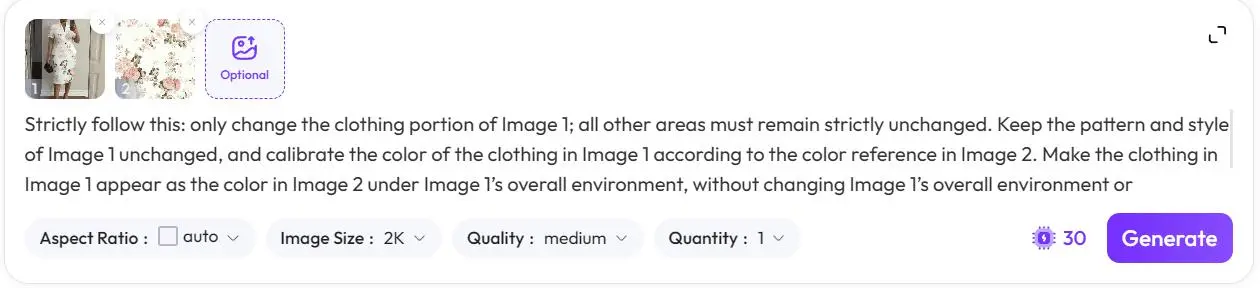
„Befolgen Sie dies strikt: Ändern Sie nur den Kleidungsbereich von Bild 1; alle anderen Bereiche müssen strikt unverändert bleiben. Behalten Sie Muster und Stil von Bild 1 bei und kalibrieren Sie die Farbe der Kleidung in Bild 1 gemäß der Farbreferenz in Bild 2. Lassen Sie die Kleidung in Bild 1 in der Gesamtumgebung von Bild 1 so erscheinen wie die Farbe in Bild 2, ohne die Gesamtumgebung oder Beleuchtung/Schatten von Bild 1 zu verändern – ändern Sie nur die Kleidung in Bild 1. Streng einhalten: Nur den Kleidungsbereich in Bild 1 verändern; nehmen Sie keine Änderungen an anderen Bereichen als der Kleidung vor (Personen, Hintergrund).“
- Erweiterte Parameter anpassen:
- Seitenverhältnis: Wählen Sie
auto(automatische Anpassung an das Seitenverhältnis des Originalbilds). - Auflösung: Behalten Sie
2Kbei. - Qualität: Wählen Sie
highodermedium. - Anzahl: Stellen Sie
8Bilder ein. (Wichtiger Schritt: Da die Licht-/Schattenvermischung der KI jedes Mal leicht variiert, können Sie durch die Generierung von 8 Bildern das beste Ergebnis mit der natürlichsten Beleuchtung und der genauesten Farbe auswählen).
- Seitenverhältnis: Wählen Sie
- Generieren und auswählen: Klicken Sie auf 【Generate】 (beachten Sie, dass dieser Schritt mehr Rechenleistung verbraucht). Wählen Sie nach der Generierung das perfekteste der 8 Ergebnisse als endgültiges Produktbild aus.
Erweiterte Tipps / FAQ
- F: Warum betont Schritt 2 immer wieder „streng befolgen, Hintergrund nicht verändern“? A: KI-Bildgenerierung neigt zu Abweichungen. Wenn Sie nicht mit stärkeren Worten betonen, dass „außer der Kleidung nichts verändert werden darf“, ändert die KI beim Anpassen der Farben sehr leicht auch den Hautton des Models oder die Farbe der Hintergrundwand. Die Verwendung sich wiederholender, imperativer Wörter (wie „streng befolgen“, „nur ändern“) kann Nicht-Zielbereiche wirksam fixieren.
- F: Was, wenn die generierte Kleidungsfarbe immer noch etwas danebenliegt? A: Prüfen Sie, ob Ihr [Farbreferenzbild] selbst Reflexionen oder Schatten aufweist. Die KI extrahiert alle Pixelinformationen aus dem Farbreferenzbild. Daher muss die von Ihnen bereitgestellte Stofffarbreferenz ein Standardbild sein, das flach, gleichmäßig ausgeleuchtet und frei von Farbabweichungen ist.
- 💡 Tipp für doppelte Effizienz: Speichern Sie diese beiden Kern-Prompts als Ihre „Standard-Phrasenvorlagen“. Wenn Sie in Zukunft neue SKUs mit demselben Stil, aber unterschiedlichen Mustern einführen, müssen Sie nur die Quellbilder austauschen, ohne lange nachzudenken – das ermöglicht eine echte industrialisierte Fließband-Bildproduktion.
Mit dieser Kombination aus „zuerst den Schnitt tauschen, dann die Farbe korrigieren“ können E-Commerce-Händler teure echte Fotoshootings komplett überspringen und mit KI massenhaft Produktdetailbilder kostengünstig und effizient erstellen. Technologie verändert die visuelle Darstellung im E-Commerce. Je früher Sie KI-Tools beherrschen, desto eher können Sie von den Vorteilen profitieren. Öffnen Sie jetzt WeShop und probieren Sie es mit einem alten Produktbild aus Ihrem Shop aus!
💬 Interaktion: Wie sind die KI-Modellbilder ausgefallen, als Sie diesen Workflow ausgeführt haben? Sind Sie auf KI-Pannen oder Farben gestoßen, die sich einfach nicht korrigieren ließen? Hinterlassen Sie gerne einen Kommentar mit Ihren Fragen oder teilen Sie Ihre endgültigen Bilder – ich helfe allen, Probleme zu lösen und Fallstricke einzeln zu vermeiden!