












KI-Kleiderwechsler: Outfit-, Model- und Hintergrundreferenzen kombinieren
Erfahren Sie, wie Sie ein kontrolliertes KI-Modebild erstellen, indem Sie separate Referenzen für Outfit, erwachsenes Model und Hintergrund zuweisen und anschließend einen klaren Prompt für drei Bilder verwenden.
KI-Bildgenerator: KI-Kleiderwechsler mit Outfit-, Model- und Hintergrundreferenzen mit GPT Image 2.5
Ein Bild bestimmt, was das Model trägt. Ein zweites Bild bestimmt, wer es trägt. Ein drittes Bild bestimmt, wo das finale Foto aufgenommen wird.
Im generierten Ergebnis trägt das kurzhaarige Model den anthrazitfarbenen Mantel, das schwarze Oberteil, die übergroßen Hosen und die silbernen Sneaker aus der Kleidungsreferenz, während es vor der hellen Wand und den Steinstufen aus dem Standortbild steht.
Statt die KI zu bitten, „die Kleidung zu ändern“, und sie das gesamte Foto neu gestalten zu lassen, gibt dieser Workflow jedem Referenzbild eine konkrete Aufgabe.
Dieses Tutorial verwendet WeShop AI GPT Image als KI-Kleiderwechsler, um ein Kleidungsbild, ein Foto eines erwachsenen Models und eine Hintergrundreferenz zu einem Modevisual zu kombinieren.
Verwenden Sie nur eigene Bilder oder Fotos erwachsener Models, für deren Nutzung Sie eine Genehmigung haben.
Was Sie für diesen KI-Kleiderwechsler-Workflow benötigen
Bereiten Sie drei Referenzbilder vor:
- Ein Ganzkörperbild, das das vollständige Zieloutfit zeigt
- Ein klares Foto des erwachsenen Models
- Ein Standortbild, das den gewünschten Hintergrund und die Komposition zeigt
Jede Referenz steuert einen anderen Teil des generierten Bildes.
| Referenz | Steuert | Sollte nicht steuern |
|---|---|---|
| Abbildung 1 | Kleidung, Schuhe, Lagen und Silhouette | Modelidentität oder finalen Hintergrund |
| Abbildung 2 | Gesicht, Frisur, Hautton und Identität | Kleidung oder Standort |
| Abbildung 3 | Hintergrund, Komposition, Beleuchtung und Platzierung des Motivs | Finale Modelidentität oder Outfit |
Diese Trennung ist wichtig, da eine Hintergrundreferenz eine andere Person, ein Outfit, eine Handtasche, Sonnenbrille oder Accessoires enthalten kann.
Wenn der Prompt den Zweck jedes Bildes nicht definiert, können diese unerwünschten Details im generierten Ergebnis erscheinen.
Schritt 1: Kleidungsreferenz hochladen
Abbildung 1 ist die Kleidungsreferenz.
Sie legt das vollständige Outfit fest, das im finalen Bild erscheinen soll:
- Anthrazitfarbener Mantel in voller Länge
- Schwarzes Oberteil mit Rundhalsausschnitt
- Übergroße dunkelgraue Bundfaltenhose
- Silberne Sneaker
- Lockere Silhouette mit geringer Farbsättigung
- Lagen zwischen Mantel, Oberteil und Hose
| Kleidungsreferenz — Abbildung 1 |
|---|
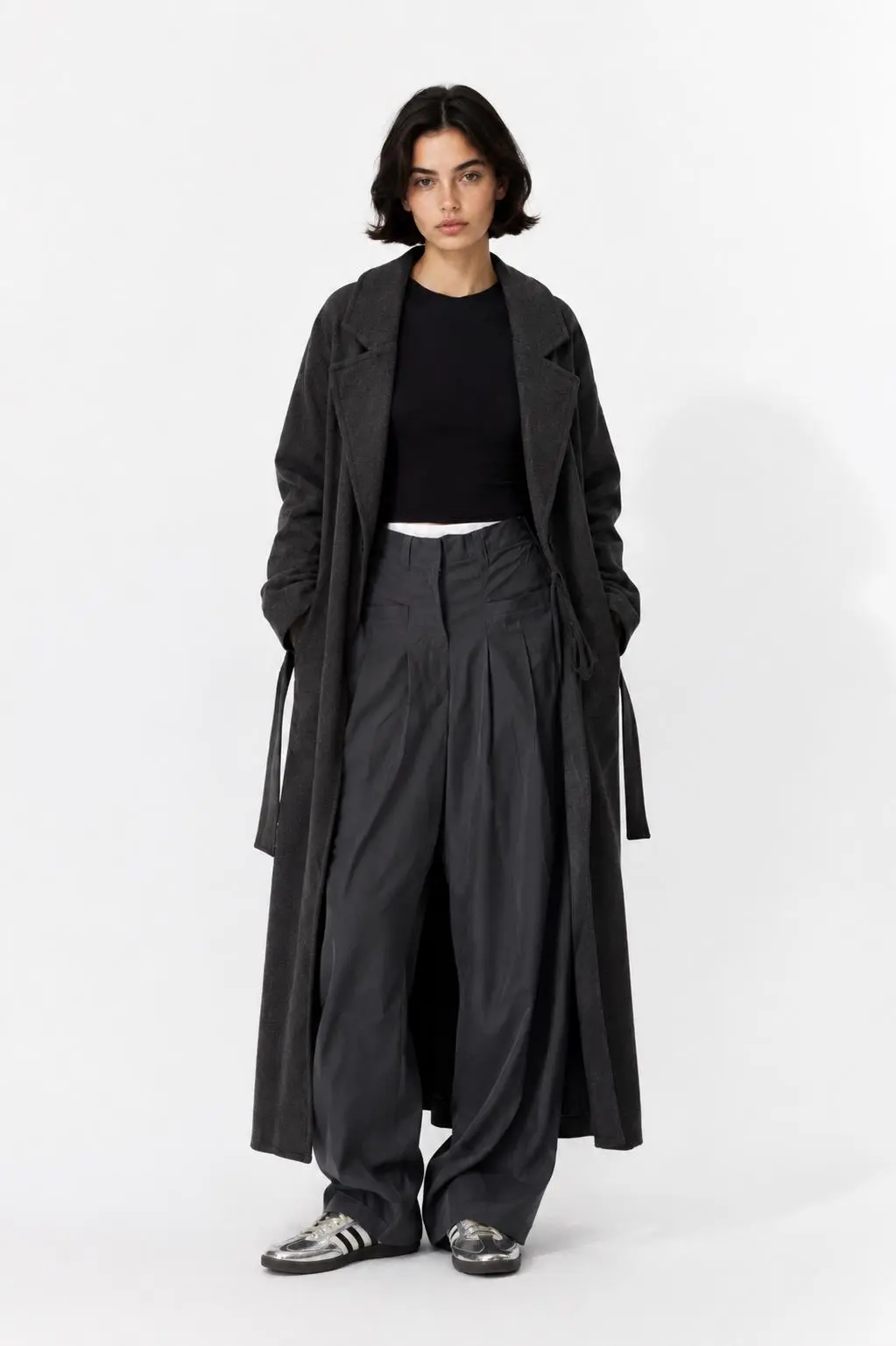 |
| Abbildung 1 steuert Outfit, Schuhe, Kleidungsproportionen und das gesamte Styling. |
Die Person auf diesem Bild ist nicht die Identitätsreferenz. Gesicht und Frisur des finalen Models sollten aus Abbildung 2 stammen.
Diese Unterscheidung verhindert, dass der KI-Kleiderwechsler einfach das ursprüngliche Modefoto reproduziert.
Schritt 2: Referenz des erwachsenen Models hochladen
Abbildung 2 ist die Identitätsreferenz.
Sie liefert die sichtbaren Merkmale des Models:
- Kurze schwarze Frisur
- Gesichtsstruktur
- Augen, Nase und Lippen
- Hautton
- Natürliches Make-up
- Minimalistische, souveräne Modeästhetik
| Referenz des erwachsenen Models — Abbildung 2 |
|---|
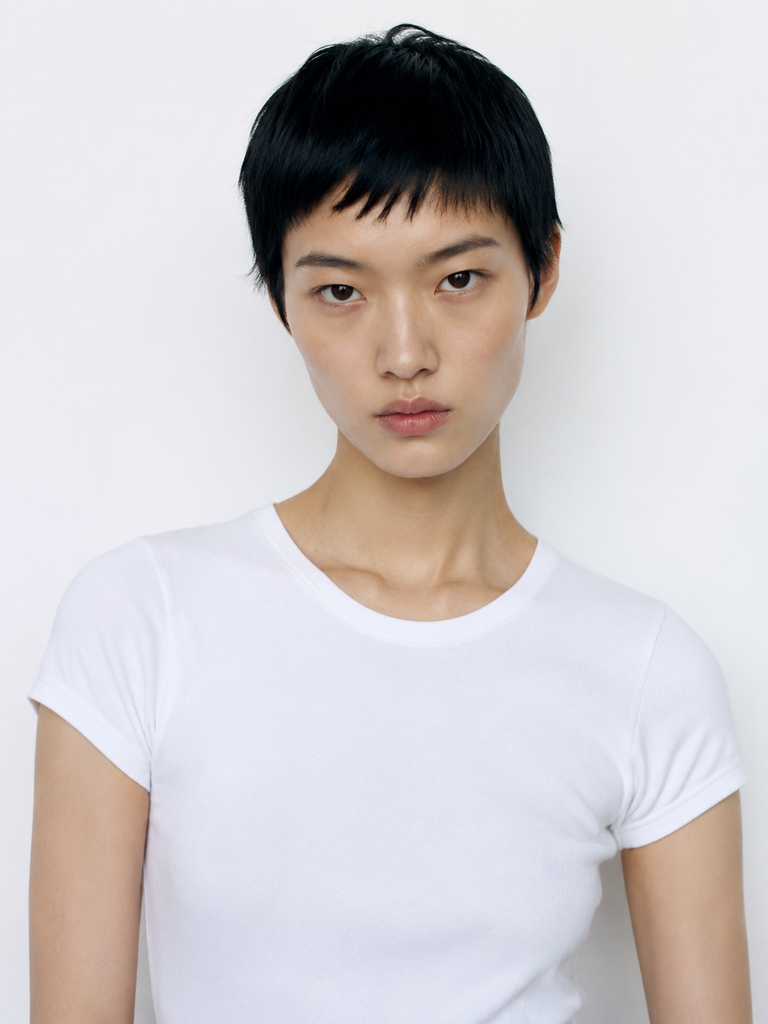 |
| Abbildung 2 liefert die Gesichtsidentität, die kurze Frisur, den Hautton und das gesamte Erscheinungsbild des erwachsenen Models. |
Da die Referenz nur den Oberkörper des Models zeigt, muss die KI den fehlenden Körper, die Ganzkörperpose und die Passform der Kleidung ableiten.
Das Ergebnis sollte daher als kreative KI-Komposition und nicht als genaue Darstellung des Körpers oder der tatsächlichen Kleidung der realen Person behandelt werden.
Schritt 3: Hintergrundreferenz hochladen
Abbildung 3 steuert die Umgebung und die grundlegende Komposition.
Zu den nützlichen visuellen Informationen gehören:
- Helle Außenwand
- Dunkle Holztür
- Graue Steinstufen
- Vertikaler Ganzkörperbildausschnitt
- Platzierung des Motivs neben der Wand
- Weiches Tageslicht im Freien
- Zurückhaltende Streetstyle-Atmosphäre
| Hintergrundreferenz — Abbildung 3 |
|---|
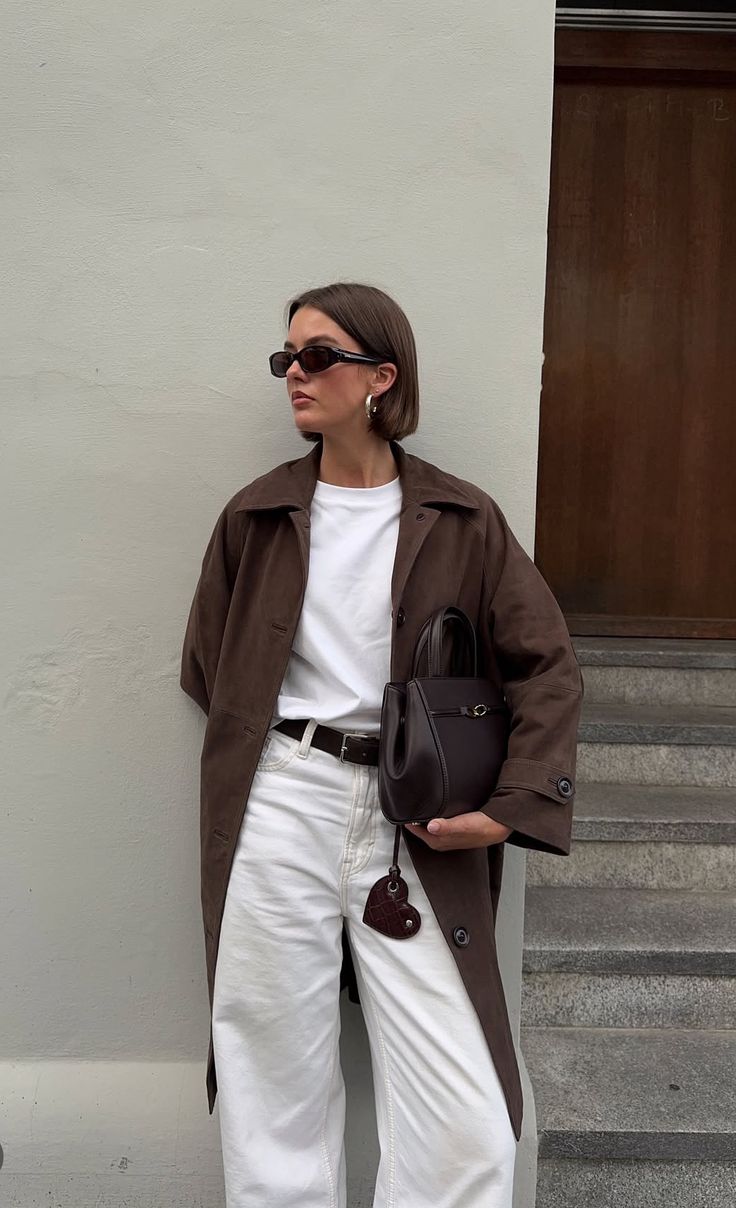 |
| Abbildung 3 liefert den architektonischen Hintergrund, die Kamerakomposition, das natürliche Licht und die Platzierung des Motivs. |
Die bereits in Abbildung 3 sichtbare Person sollte nicht zum finalen Model werden.
Ihr Gesicht, Outfit, ihre Sonnenbrille, Ohrringe, Handtasche und andere persönliche Details sollten ignoriert werden, sofern sie nicht ausdrücklich gewünscht sind.
Schritt 4: Prompt für drei Bilder eingeben
Die kürzeste Version des Prompts beschreibt die Beziehung zwischen den drei Referenzen.
Einfacher Prompt
Das Model in Abbildung 2 trägt die Kleidung aus Abbildung 1 und steht vor dem Hintergrund aus Abbildung 3.
Dies vermittelt das grundlegende Ziel, überlässt dem Modell jedoch mehrere Entscheidungen:
- Welche Gesichtsdetails müssen aus Abbildung 2 stammen?
- Welche Kleidungsdetails müssen aus Abbildung 1 erhalten bleiben?
- Sollte Abbildung 3 nur die Umgebung steuern?
- Sollten Accessoires aus Abbildung 3 übernommen werden?
- Welche Teile der Komposition dürfen verändert werden?
Ein strukturierterer Prompt setzt dem KI-Kleiderwechsler klarere Grenzen.
Prompt zum direkten Kopieren
Verwende Abbildung 1 als Kleidungsreferenz, Abbildung 2 als Identitätsreferenz für das erwachsene Model und Abbildung 3 als Referenz für Hintergrund und Komposition.

Erstelle ein vertikales Ganzkörperfoto im Streetstyle, auf dem das erwachsene Model aus Abbildung 2 das vollständige Outfit aus Abbildung 1 trägt und in der architektonischen Umgebung aus Abbildung 3 steht.

Behalte die kurze schwarze Frisur, die erkennbaren Gesichtszüge, den Hautton und die natürlichen Proportionen des Models aus Abbildung 2 bei.

Behalte den langen anthrazitfarbenen Mantel, das schwarze Oberteil, die übergroße dunkelgraue Bundfaltenhose, die silbernen Sneaker, die Kleidungslagen und die lockere Silhouette aus Abbildung 1 bei.

Behalte die helle Außenwand, die dunkle Holztür, die Steinstufen, das natürliche Tageslicht, die Kameraperspektive und die Platzierung des Motivs aus Abbildung 3 bei.

Verwende Abbildung 3 nur für Umgebung und Komposition. Übernimm nicht die ursprüngliche Person, Kleidung, Sonnenbrille, Ohrringe, Handtasche oder andere persönliche Accessoires aus Abbildung 3.

Halte das Ergebnis fotorealistisch, mit realistischen Stofffalten, anatomisch korrekten Händen und Füßen, natürlichen Kontaktschatten und stimmigen Körperproportionen.

Füge keine Logos, Texte, Wasserzeichen, zusätzlichen Kleidungsstücke, unpassenden Accessoires oder neuen Designdetails hinzu.
Diese Version weist jedem Bild eine klare Rolle zu:
- Abbildung 1 steuert die Kleidung
- Abbildung 2 steuert das Model
- Abbildung 3 steuert Hintergrund und Komposition
Sie verhindert außerdem, dass Sonnenbrille, Schmuck, Handtasche und die ursprüngliche Kleidung aus der Standortreferenz unbeabsichtigt übernommen werden.
Schritt 5: Bild mit dem KI-Kleiderwechsler generieren
Öffnen Sie WeShop AI GPT Image und fügen Sie die Referenzen in derselben Reihenfolge hinzu, die im Prompt verwendet wird:
- Laden Sie Abbildung 1 als Kleidungsreferenz hoch.
- Laden Sie Abbildung 2 als Referenz für das erwachsene Model hoch.
- Laden Sie Abbildung 3 als Hintergrundreferenz hoch.
- Fügen Sie den Prompt für drei Bilder ein.
- Generieren Sie das vertikale Ganzkörperergebnis.
Die Verfügbarkeit von Funktionen kann variieren. Orientieren Sie sich daher am aktuellen Status und an den Bedienelementen auf der Toolseite.
Sie können es direkt mit dem Tool auf der rechten Seite ausprobieren.
Wenn das erste Ergebnis fälschlicherweise Sonnenbrille, Schmuck, eine Handtasche oder anderes Styling aus Abbildung 3 übernimmt, fahren Sie mit einer gezielten Korrektur fort, statt die gesamte Szene neu zu formulieren.
Behalte das aktuelle Model, Outfit, die Pose, den Hintergrund, die Beleuchtung und die Komposition unverändert bei.

Entferne die Sonnenbrille, Ohrringe, Handtasche und alle anderen Accessoires, die aus Abbildung 3 übernommen wurden.

Gesicht und Frisur des Models müssen weiterhin Abbildung 2 folgen, während das vollständige Outfit weiterhin Abbildung 1 folgen muss.
Diese Folgeanweisung benennt die unerwünschten Elemente und schützt zugleich die Teile, die bereits korrekt sind.
Schritt 6: Generiertes Ergebnis prüfen
Das finale Bild kombiniert Informationen aus allen drei Referenzen.
| KI-generiertes Ergebnis — Abbildung 4 |
|---|
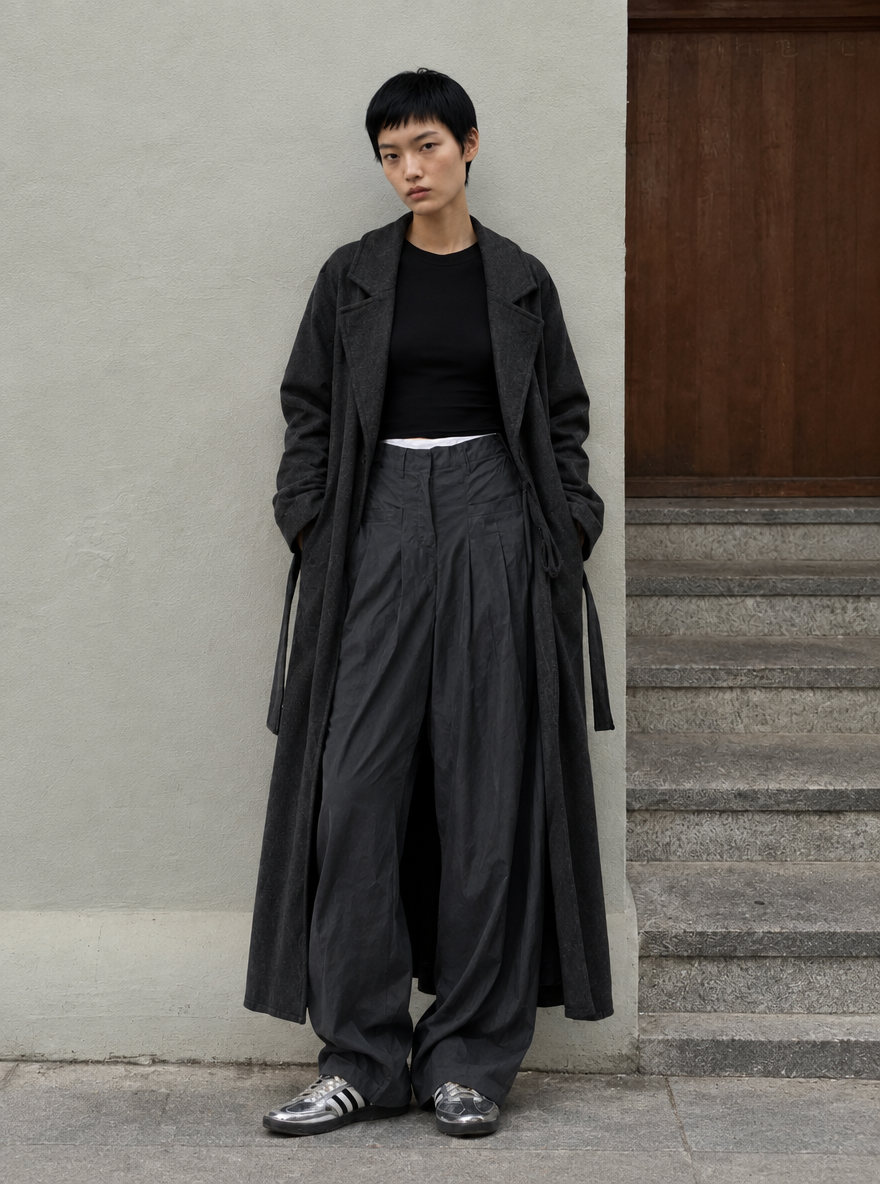 |
| Das generierte Ergebnis kombiniert das Outfit aus Abbildung 1, die Identität des erwachsenen Models aus Abbildung 2 und die architektonische Umgebung aus Abbildung 3. |
Das fertige Bild bewahrt mehrere erkennbare Elemente:
- Die kurze schwarze Frisur und das wesentliche Gesichtsaussehen stammen aus Abbildung 2.
- Der anthrazitfarbene Mantel, das schwarze Oberteil, die übergroße Hose und die silbernen Sneaker stammen aus Abbildung 1.
- Die helle Wand, die Holztür, die Steinstufen und die Position des Motivs stammen aus Abbildung 3.
- Die finale Komposition bleibt ein vertikales Ganzkörperfoto im Streetstyle.
Das Ergebnis zeigt zudem ein häufiges Problem bei der Bildgenerierung mit mehreren Referenzen: Eine Standortreferenz kann mehr als nur den Hintergrund beeinflussen.
Accessoires wie Sonnenbrillen können aus Abbildung 3 übernommen werden, selbst wenn das gewünschte Model und die Kleidung aus anderen Bildern stammen. Wenn ein Accessoire nicht zum gewünschten Styling gehört, schließen Sie es im Hauptprompt ausdrücklich aus oder entfernen Sie es durch eine gezielte zweite Bearbeitung.
Warum „Kleidung ändern“ nicht spezifisch genug ist
Eine einfache Anweisung wie „Kleidung ändern“ zwingt das Bildmodell dazu, zu viele Entscheidungen zu treffen.
Es muss erraten:
- Welches Outfit verwendet werden soll
- Welche Person erhalten bleiben soll
- Wo die Person stehen soll
- Wie die finale Umgebung aussehen soll
- Ob Accessoires bleiben sollen
- Welche visuellen Details neu gestaltet werden dürfen
Der Workflow mit drei Referenzen trennt diese Entscheidungen.
Das Kleidungsbild definiert das Modeprodukt. Das Modelbild definiert die Person. Das Hintergrundbild definiert Standort und Komposition. Der Prompt erklärt anschließend, wie diese Referenzen zusammenwirken sollen.
Dieser Ansatz kann Folgendes unterstützen:
- Modeproduktbilder
- Shopify-Modevisuals
- Lookbook-Konzepte
- Outfit-Content für soziale Medien
- Experimente mit Models und Standorten
- Modekonzepte für die Vorproduktion
- Entwürfe für E-Commerce-Kampagnen
Vergleichen Sie bei Verkaufsbildern die generierte Kleidung manuell mit dem realen Produkt. Prüfen Sie Länge, Farbe, Material, Verarbeitung, Verschlüsse und Accessoires, bevor Sie das Bild als Produktdarstellung verwenden.
Drei Referenzen in ein kontrolliertes Modebild verwandeln
Ein effektiver Prompt für einen KI-Kleiderwechsler beantwortet drei Fragen: Wer trägt das Outfit, was trägt die Person und wo findet das Foto statt?
Abbildung 1, Abbildung 2 und Abbildung 3 beantworten diese Fragen separat. GPT Image 2.5 kombiniert sie anschließend zu einem einzigen Modevisual, während der Prompt festlegt, welche Details getrennt bleiben sollen.
Diese Aufgabenteilung verwandelt drei unabhängige Referenzbilder in einen besser kontrollierbaren, wiederverwendbaren Workflow für Mode-Content.
Erstellen Sie mit WeShop AI GPT Image ein Bild mit KI-Kleiderwechsler