












AI Lingerie Virtual Try-On: Das komplette Tutorial für E-Commerce
Erfahren Sie, wie Sie mit KI-Tools professionelle Lingerie-Produktbilder mit gewünschten Model-Gesichtern und Hintergründen erstellen. Diese 3-Schritte-Anleitung behandelt Ghost-Mannequin-Extraktion, Hintergrundbereinigung und Fusion mit WeShop.ai. Sparen Sie teure Fotoshootings und beschleunigen Sie Ihre Produkteinführungen.
Für Lingerie-E-Commerce-Händler waren die Kosten für Produktaufnahmen schon immer hoch. Die hohen Honorare für ausländische Models, Mietkosten für professionelle Studios und die langwierige Bildretusche haben das Tempo neuer Produkteinführungen erheblich verlangsamt. Was wäre, wenn Sie mit KI das Gesicht eines bestimmten Models und hochwertige Kulissen mit nur ein paar Schnappschüssen perfekt „klonen“ könnten?
Dieses Tutorial führt Sie Schritt für Schritt durch den Prozess des beliebten „AI Lingerie Virtual Try-On“ in den sozialen Medien. In nur 3 einfachen Schritten – ganz ohne komplexe Photoshop-Kenntnisse – kann selbst ein Anfänger in 5 Minuten ein festes Model und einen anspruchsvollen Hintergrund für Ihre Lingerie-Produkte eintauschen!
Vorbereitung / Benötigte Werkzeuge
Bevor Sie beginnen, bereiten Sie die folgenden Materialien und Online-KI-Tools vor. Für den gesamten Ablauf verwenden wir die professionellen Bildgenerierungsmodule auf WeShop.ai.
- Vorbereitung des Ausgangsmaterials:
- Ein Originalfoto der Lingerie – entweder mit einem Model, das sie trägt, oder flach ausgelegt.
- Eine klare Nahaufnahme des Modelgesichts (um das zu generierende Gesicht festzulegen).
- Benötigte KI-Tools (alle innerhalb der WeShop-Plattform):
- Tool zum Extrahieren der Kleidung: Kostenloser AI Ghost Mannequin Generator
- Tool zum Extrahieren des Hintergrunds: GPT Image
- Tool für die virtuelle Anprobe: AI Lingerie
Detaillierte Schritt-für-Schritt-Anleitung
Schritt 1: Kleidung extrahieren (Ghost-Mannequin-Effekt erzeugen)
Damit die KI Passform und Stoff der Lingerie genau erkennen kann, müssen wir zunächst das ursprüngliche Model „ausblenden“ und ein sauberes, dreidimensionales Lingerie-Bild extrahieren (in der Branche als „Ghost-Mannequin-Effekt“ bekannt).
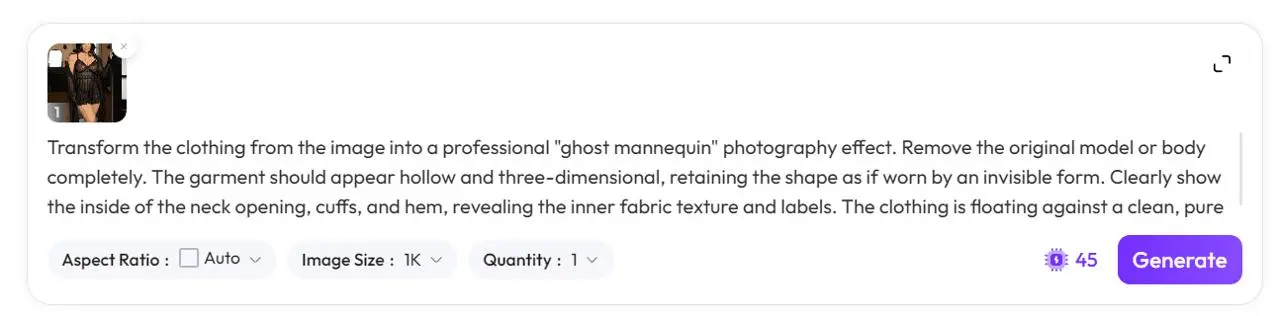
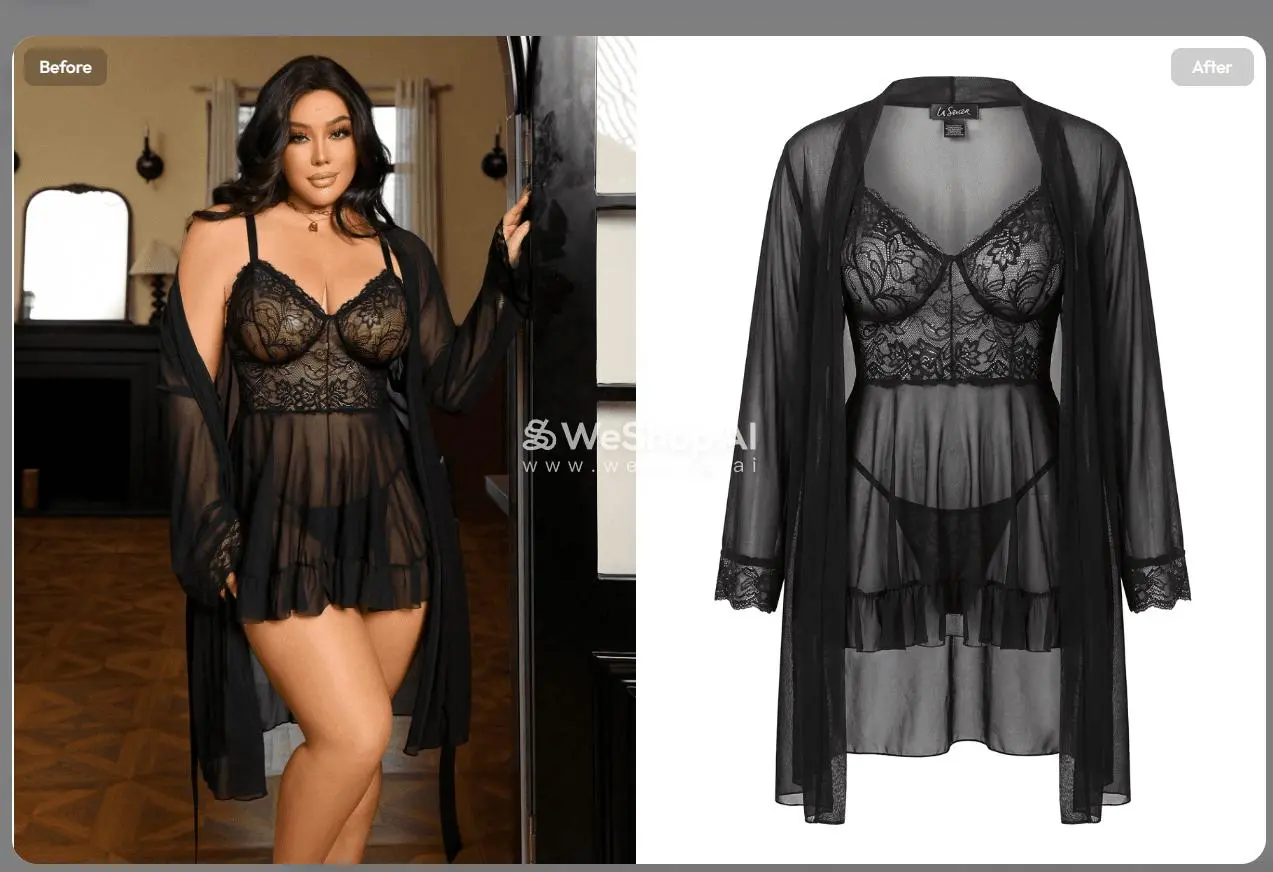
- Werkzeug öffnen: Besuchen Sie den Kostenlosen AI Ghost Mannequin Generator
- Originalbild hochladen und Prompt eingeben: Legen Sie Ihr Original-Lingerie-Bild in das Upload-Feld. Geben Sie im Feld darunter einen Prompt ein (z.B. „Verwandeln Sie die Kleidung aus dem Bild in einen professionellen Ghost-Mannequin-Fotoeffekt. Entfernen Sie das ursprüngliche Model...“, d.h. verwandeln Sie die Kleidung in eine professionelle Ghost-Mannequin-Fotografie, entfernen Sie das ursprüngliche Model vollständig und behalten Sie die dreidimensionale Form und den inneren Stoff bei).
- Parameter konfigurieren und generieren:
Aspect Ratioauf Standard Auto lassen.Image Sizefür eine klare Darstellung auf 1K setzen.Quantityauf 1 Bild setzen.- Klicken Sie auf die lila Schaltfläche 【Generate】 unten rechts (kostet ca. 45 Recheneinheiten). Warten Sie ein paar Sekunden – ein perfektes, dreidimensionales Lingerie-Extraktionsbild ist fertig. Speichern Sie es für die spätere Verwendung.
💡 Tipps / Stolperfallen-Vermeidung: Wenn Sie bereits ein Bild mit weißem Hintergrund oder ein Bild mit transparentem Hintergrund der Lingerie auf einem Bügel haben, können Sie diesen Schritt komplett überspringen und direkt zu Schritt 3 gehen!
Schritt 2: Sauberen Hintergrund ohne Model erhalten
Wenn das neu generierte Produktbild die ursprüngliche hochwertige Innenumgebung behalten soll, aber ohne das ursprüngliche Model, müssen wir die KI nutzen, um den Originalhintergrund zu „bereinigen“.
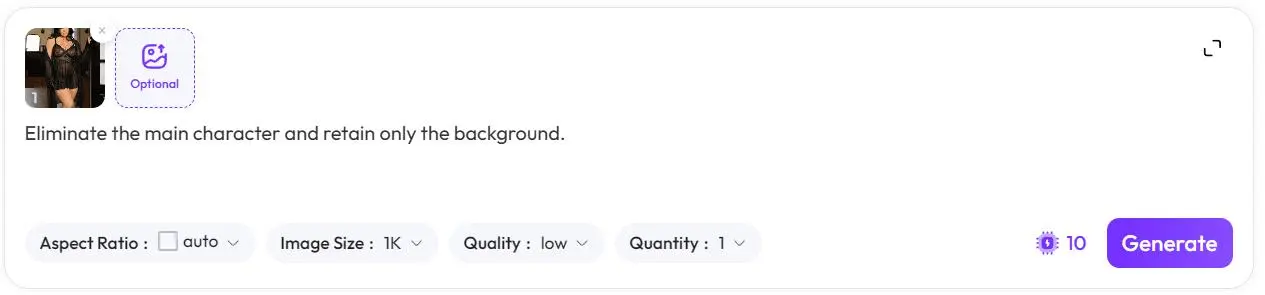
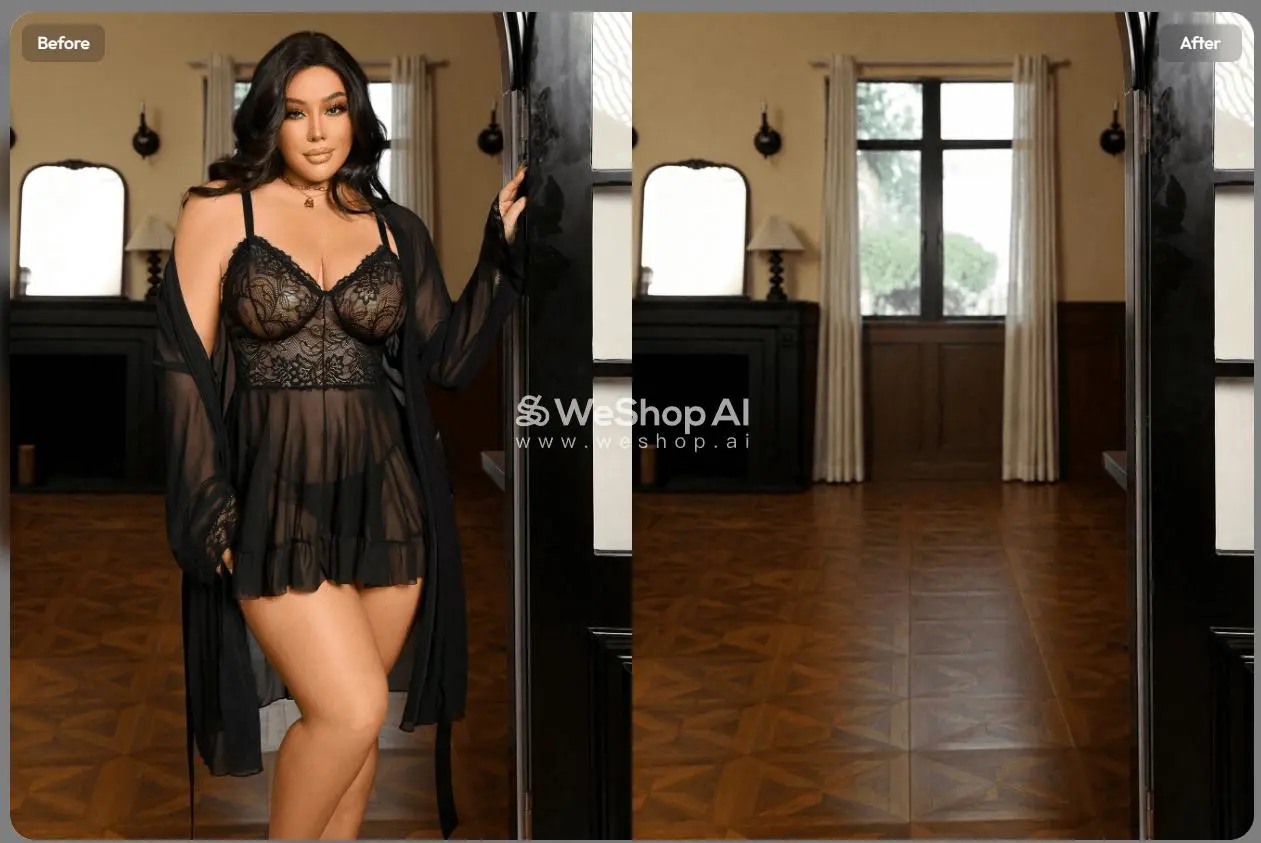
- Werkzeug öffnen: Besuchen Sie GPT Image
- Motiv entfernen: Laden Sie Ihr Originalfoto erneut hoch. Geben Sie den Prompt ein: „Entfernen Sie die Hauptperson und behalten Sie nur den Hintergrund.“
- Parameter konfigurieren und generieren:
Aspect Ratio: Auto.Image Size: 1K.- Um Recheneinheiten zu sparen (da der Hintergrund später unscharf gemacht oder überblendet wird), kann
Qualityauf low gesetzt werden und beiQuantity1 gewählt werden. - Klicken Sie auf 【Generate】 (kostet ca. 10 Recheneinheiten). Es wird ein makelloses Bild eines leeren Raums ohne jede Spur des Models generiert. Laden Sie es herunter und speichern Sie es.
💡 Tipps / Stolperfallen-Vermeidung: Wenn Ihr Produktlisting nur einen einfarbigen Hintergrund (z.B. reinweiß, reingrau) erfordert und keine komplexe reale Szene, dann überspringen Sie diesen Schritt. Beschreiben Sie den Hintergrund im letzten Schritt einfach im Eingabefeld, ohne ein Bild hochzuladen.
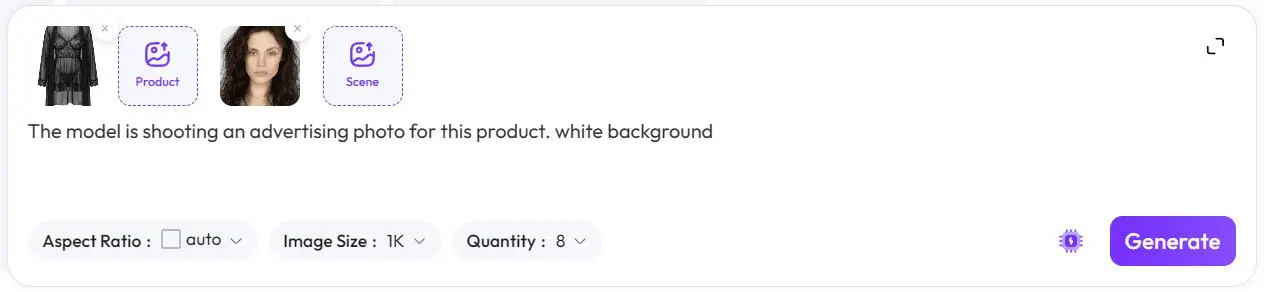
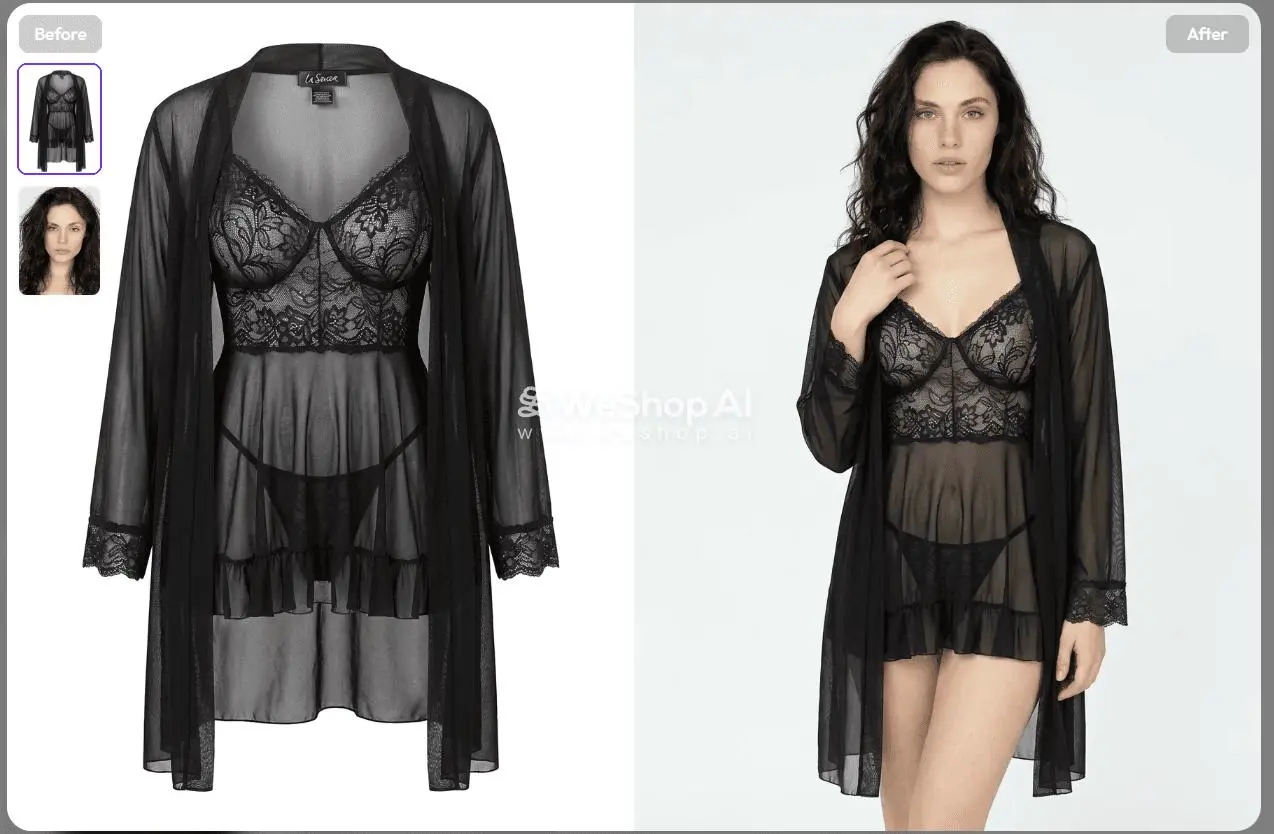
Schritt 3: Drei-in-eins-Fusion (Try-On-Bild mit gewünschtem Gesicht und Hintergrund generieren)
Jetzt haben wir das „Kleidungsstück“, das „Gesicht“ und den „Hintergrund“. Nun kommt der Moment der Magie – KI kombiniert sie perfekt.
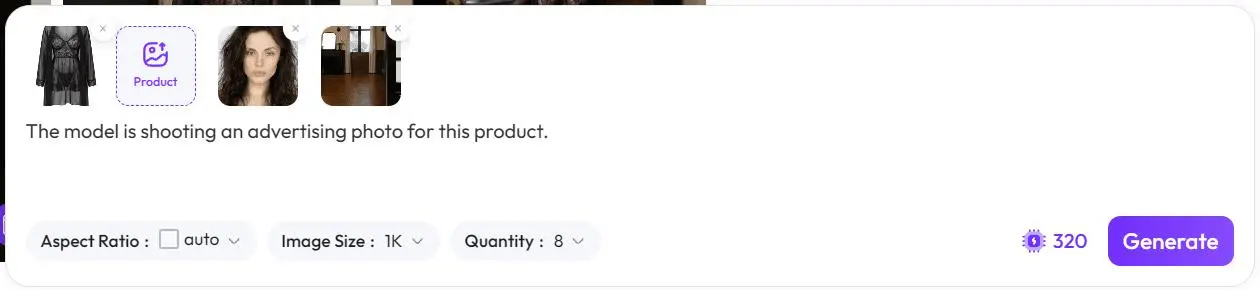
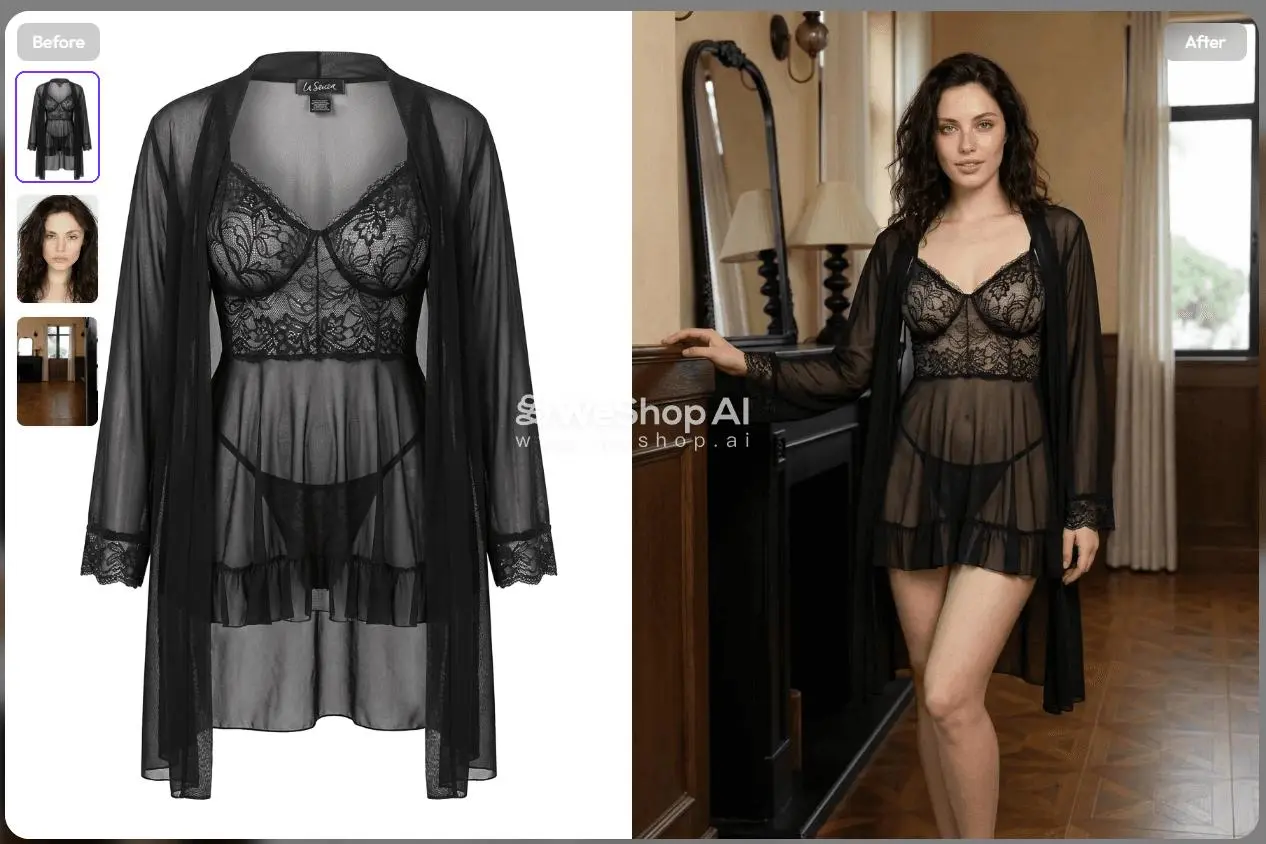
- Werkzeug öffnen: Besuchen Sie AI Lingerie
- Drei Kernelemente hochladen:
- Klicken Sie auf das erste Pluszeichen, um das in Schritt 1 generierte Lingerie-Bild hochzuladen (Wichtig: Markieren Sie es als Product, damit die KI weiß, dass dies das Hauptelement ist, das nicht verformt werden darf).
- Klicken Sie auf das zweite Pluszeichen, um das vorbereitete Gesichtsbild des gewünschten Models hochzuladen.
- Klicken Sie auf das dritte Pluszeichen, um das in Schritt 2 generierte saubere Hintergrundbild hochzuladen.
- Endszene festlegen und generieren:
- Geben Sie im Prompt-Bereich Ihre Szenenbeschreibung ein, z.B. „Das Model nimmt ein Werbefoto für dieses Produkt auf.“
Aspect Ratio: Auto.Image Size: 1K.- Es wird empfohlen,
Quantityzu erhöhen, z.B. auf 8 zu setzen (kostet ca. 320 Recheneinheiten), damit Sie die endgültigen Bilder mit dem natürlichsten Licht und den perfektesten Posen auswählen können. - Klicken Sie auf 【Generate】 und warten Sie, bis die KI eine Reihe hochwertiger kommerzieller Lingerie-Bilder ausgibt!
Erweiterte Tipps / Häufig gestellte Fragen (FAQ)
- F: Warum wirken die Kanten der generierten Lingerie manchmal unnatürlich?
- A: Das liegt meist daran, dass das in Schritt 1 extrahierte „Ghost-Mannequin“-Bild nicht klar genug ist oder die Beleuchtung im Originalbild zu extrem war. Es wird empfohlen, beim Aufnehmen des Originalbilds für eine gleichmäßige Beleuchtung zu sorgen und große Flächen mit dunklen Schatten auf der Lingerie zu vermeiden.
- F: Wie kann ich das gewünschte Gesicht natürlicher mit dem Körper verschmelzen?
- A: Das Gesichts-Nahaufnahmebild (das zweite Bild in Schritt 3) ist entscheidend. Wählen Sie möglichst ein frontales Porträt ohne Hindernisse und mit weichem Licht. Wenn das ursprüngliche Gesichtsbild starkes Seitenlicht aufweist, kann die KI beim Verschmelzen mit dem Körper Beleuchtungskonflikte erzeugen.
- F: Können die generierten Bilder direkt auf Taobao/Amazon/eigenen Websites verwendet werden?
- A: Die 1K-Größe reicht für die Darstellung auf den meisten mobilen E-Commerce-Plattformen aus. Wenn Sie Bilder für PC-Startseiten-Banner oder detaillierte Zoom-Ansichten benötigen, ziehen Sie die 2K- oder 4K-Option in Betracht.
Mit diesen 3 einfachen Schritten kann der Lingerie-Produktfotografie-Prozess, der früher Tausende von Dollar und Tage gekostet hat, jetzt in der Zeit eines Kaffees und mit minimalen KI-Rechenkosten erledigt werden. Sparen Sie Ihre Energie für die Produktauswahl und das Marketing!
Schalten Sie jetzt Ihren Computer ein, schnappen Sie sich ein Lingerie-Bild und probieren Sie den gesamten Ablauf aus! Wenn Sie während des Prozesses auf Probleme mit der Prompt-Formulierung oder den Parametern stoßen, hinterlassen Sie gerne einen Kommentar unten. Ich werde Ihre Fragen einzeln beantworten!