












WeShop Canvas Tutorial: Bekleidungsposen und Showcase-Videos erstellen
Erfahren Sie, wie Sie WeShop Canvas nutzen, um Variationen von Bekleidungsposen, Skill-basierte Bildverzweigungen und ein fünfsekündiges Showcase-Video zu planen, zu verfeinern und zu generieren.
WeShop Canvas Praxis-Tutorial: Von zwei Referenzbildern zu Posen, Skills und einem Showcase-Video
Erstellen Sie aus zwei Referenzbildern einen vollständigen Workflow für Bekleidung.
Erstellen Sie ein Basisbild mit Outfit, erkunden Sie drei Posen, verzweigen Sie Pose B in zwei Skill-Ergebnisse und schließen Sie mit einem fünfsekündigen Showcase-Video ab – alles auf einem nachvollziehbaren Canvas.
WeShop Canvas herunterladen →Dieses Tutorial begleitet ein vollständiges Projekt von Anfang bis Ende. Ausgehend von zwei Bildern werden Sie:
- die Person in Bild 1 mit dem pinkfarbenen Outfit aus Bild 2 einkleiden;
- Pose A, Pose B und Pose C aus dem Basisbild erstellen;
- den Skill Apply Photo Filter auf Pose B anwenden;
- den Skill Change Pose auf Pose B anwenden;
- Pose B in ein fünfsekündiges Showcase-Video ohne Ton verwandeln.
Das fertige Canvas wird unten gezeigt. Jede Verbindung bedeutet, dass der Knoten rechts aus dem Knoten links erstellt wurde, sodass jedes Ergebnis bis zu seiner Quelle nachvollziehbar bleibt.
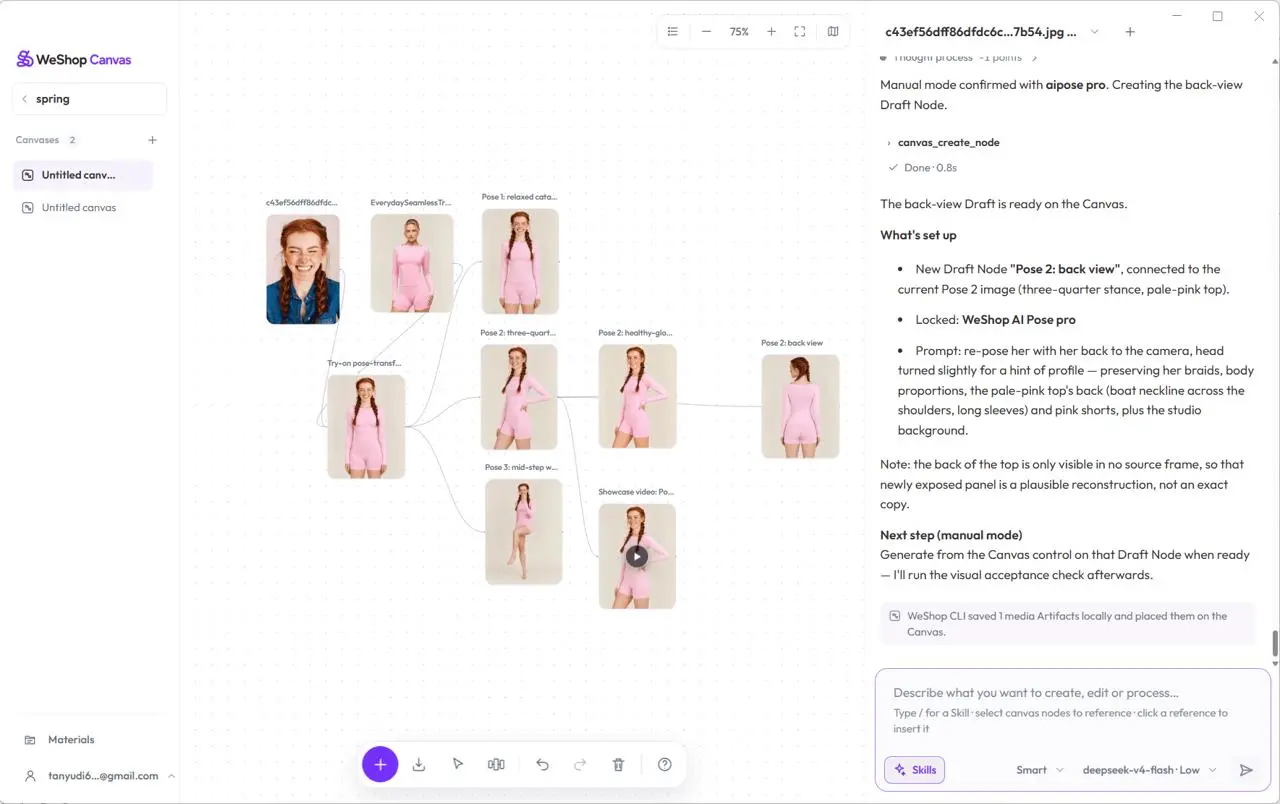
Person + Bekleidungsreferenz
Basisbild + drei Posen
Zwei Skill-Bearbeitungen + Video
[!NOTE] Dieser Leitfaden basiert auf der tatsächlichen WeShop Canvas 0.1.10-Oberfläche und dem in den Screenshots gezeigten aufgezeichneten Projekt. Verfügbare Modelle und Parameter können sich ändern. Ihre generierten Medien können abweichen, aber die Knotenstruktur und die Bedienreihenfolge sollten gleich sein.
Schritt 1: Ziehen Sie die zwei Quellbilder auf das Canvas
Dateien vorbereiten
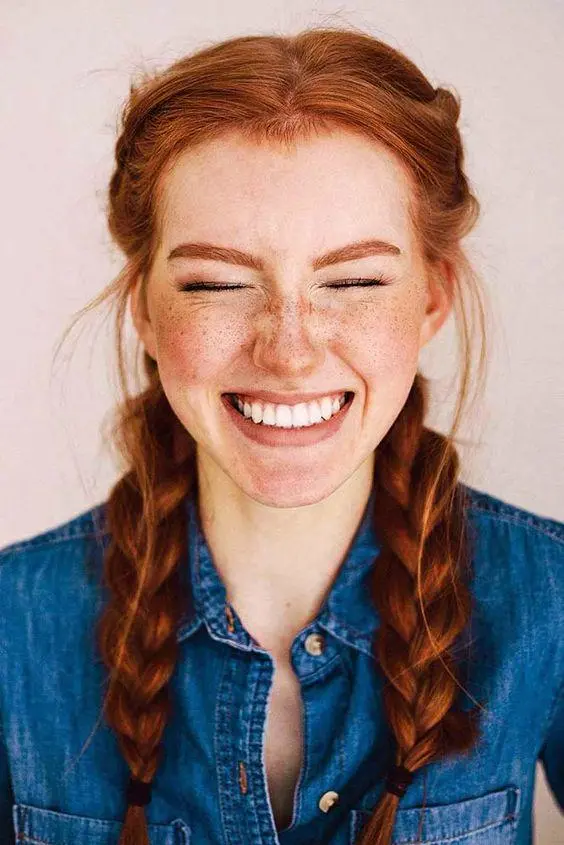
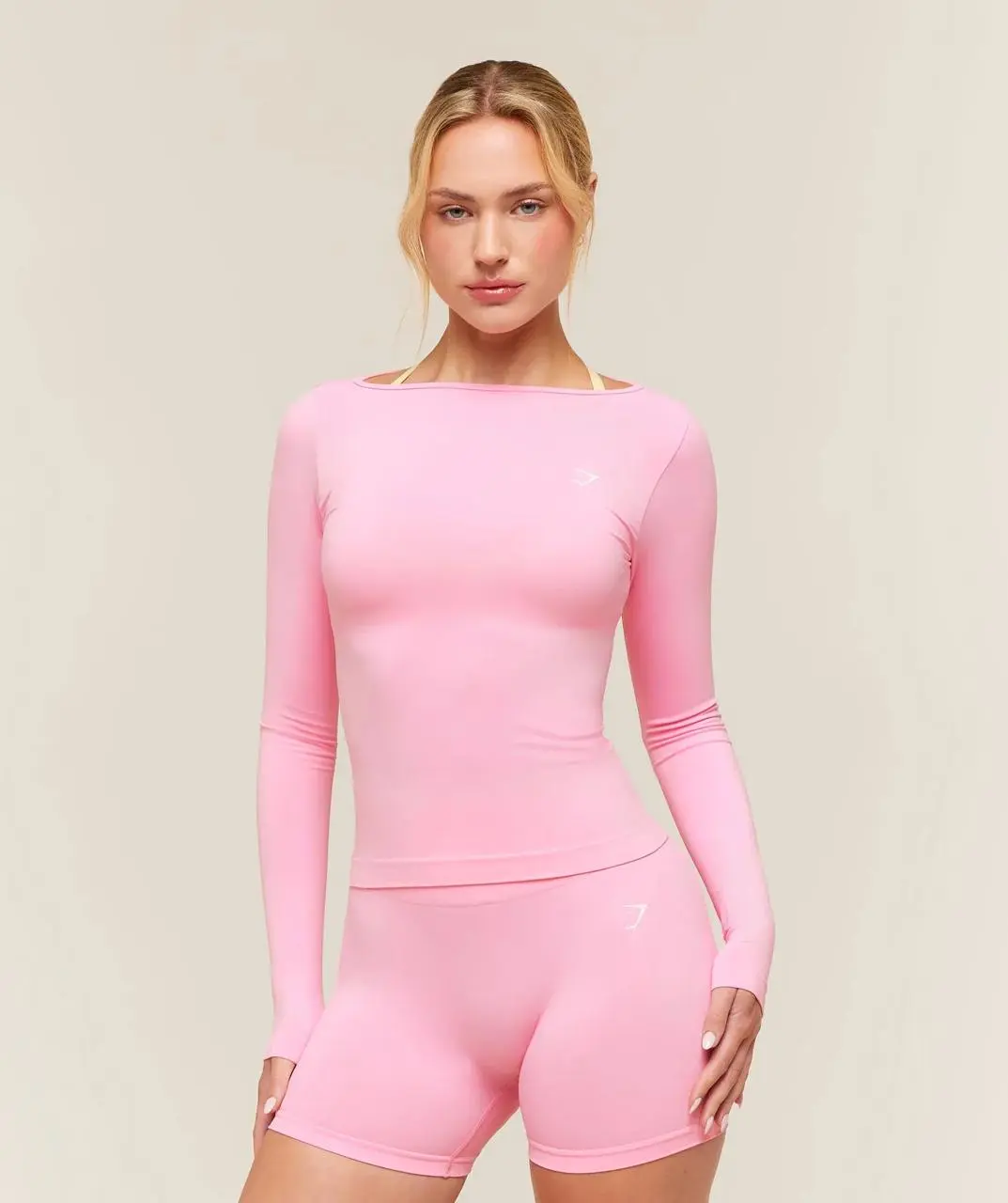
Verwenden Sie zwei Bilder, zu deren Verarbeitung Sie berechtigt sind:
| Bild | Zweck in diesem Projekt |
|---|---|
| Bild 1: rothaarige Frau mit Zöpfen | Liefert die Person, die das neue Outfit tragen wird. |
| Bild 2: Model mit pinkfarbenem Set | Liefert die Kleidung, die der Person in Bild 1 angezogen wird. |
Projekt erstellen und Bilder hinzufügen
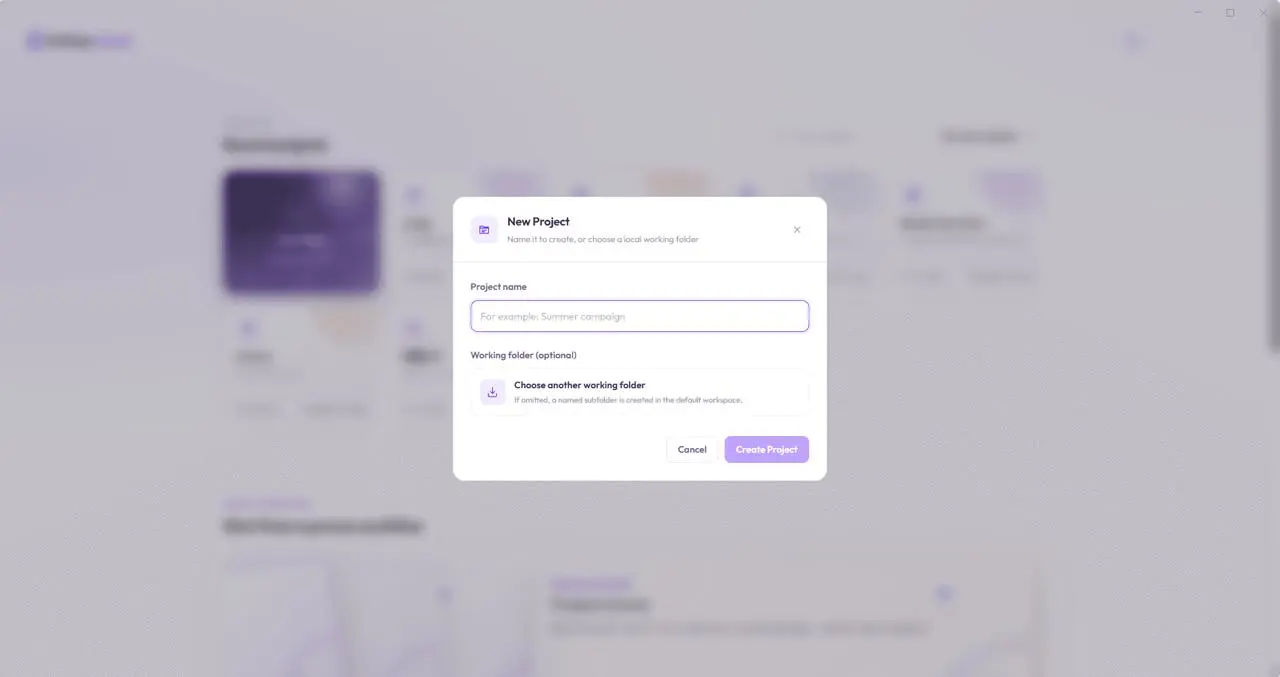
- Öffnen Sie WeShop Canvas und klicken Sie auf dem Startbildschirm auf New Project.
- Geben Sie einen Projektnamen ein, wählen Sie bei Bedarf einen Speicherort und klicken Sie auf Create Project.
- Öffnen Sie das neue Canvas. Wählen Sie im Dateibrowser Ihres Computers Bild 1 und Bild 2 aus und ziehen Sie sie auf einen leeren Bereich des Canvas.
- Warten Sie, bis jedes Bild als separater Bildknoten angezeigt wird.
- Wählen Sie beide Knoten aus. Beide Bilder sollten nun als Referenzen oberhalb der Konversationseingabe rechts angehängt sein.
Die beiden Quellbilder bleiben unabhängige Canvas-Knoten. Später hinzugefügte Verbindungen machen jedes generierte Ergebnis bis zu diesen Eingaben nachvollziehbar.
Schritt 2: Wählen Sie beide Bilder aus und senden Sie die Outfit-Anfrage
Lassen Sie beide Bildknoten ausgewählt. Geben Sie in die Konversationseingabe dieselbe Anfrage ein, die in diesem Projekt verwendet wurde:
Kleiden Sie die Person in Bild 1
@20260821_1_3fb66cd…1186.pngmit der Kleidung aus Bild 2EverydaySeamlessTr…40x.webpein.
Die beiden Dateinamen sind Canvas-Referenzen. Ihre Dateien können andere Namen haben. Fügen Sie Ihre eigenen Referenzen aus den Canvas-Vorschlägen ein, anstatt die Beispiel-Dateinamen manuell einzugeben.
Klicken Sie auf Send. Der Konversationsverlauf zeichnet die beiden Referenzen und Ihre Anfrage auf. Der Agent liest und prüft anschließend beide Bilder, bevor er eine Umsetzung vorschlägt.
Kontrollpunkt: Der Verlauf zeigt beide Referenzen, Ihre ursprüngliche Anfrage und die Reasoning-Einträge des Agenten.
Schritt 3: Überprüfen Sie den Plan des Agenten und wählen Sie die manuelle Generierung
Nach der Prüfung der Eingaben schlägt der Agent einen Generierungsplan vor. An diesem Punkt wählen Sie, wie Sie ihn ausführen möchten.
Was im Konversationsverlauf erscheinen sollte
| Phase | Erwarteter Eintrag |
|---|---|
| Agent-Reasoning | Der Agent identifiziert die Person in Bild 1 und das Outfit in Bild 2 und schlägt dann ein Basisbild für das virtuelle Anprobieren vor. |
| Workflow-Bestätigung | Der Plan listet die Quellbilder, das Bildmodell, eine Ausgabe und die Kennzeichnung Uses power auf. |
| Ihre Auswahl | Klicken Sie auf Create for manual generation. |
| Agent-Aktivität | Der Verlauf bestätigt die manuelle Ausführung und zeigt eine abgeschlossene canvas_create_node-Aktivität. |
| Canvas-Aktualisierung | Ein Basisbild-Entwurf erscheint und ist mit beiden Quellknoten verbunden. |
Was manuelle Generierung hier bedeutet
Wählen Sie auf der Plankarte Create for manual generation:
flowchart LR
    A[Outfit-Anfrage senden] --> B[Agent analysiert sie und schlägt einen Plan vor]
    B --> C[Create for manual generation auswählen]
    C --> D[Canvas erstellt einen Entwurf und Verbindungen]
    D --> E[Prompt und Parameter überprüfen]
    E --> F[Im Entwurf auf Generate klicken]
    F --> G[API-Aufruf für die Bildgenerierung bestätigen]
- Create for manual generation erstellt den konfigurierten Entwurf und seine Verbindungen und pausiert dann zur Überprüfung. Das Erstellen des Entwurfs ruft keine kostenpflichtige API zur Bild- oder Videogenerierung auf.
- Create and generate automatically erstellt den Workflow und fährt direkt mit der Generierung fort.
- Die Analyse und Planung des Agenten kann Punkte für das Konversationsmodell verwenden, die neben Thought process angezeigt werden.
- Die API für die Bildgenerierung wird erst aufgerufen, nachdem Sie im Entwurf auf Generate geklickt und den kostenpflichtigen Vorgang bestätigt haben.
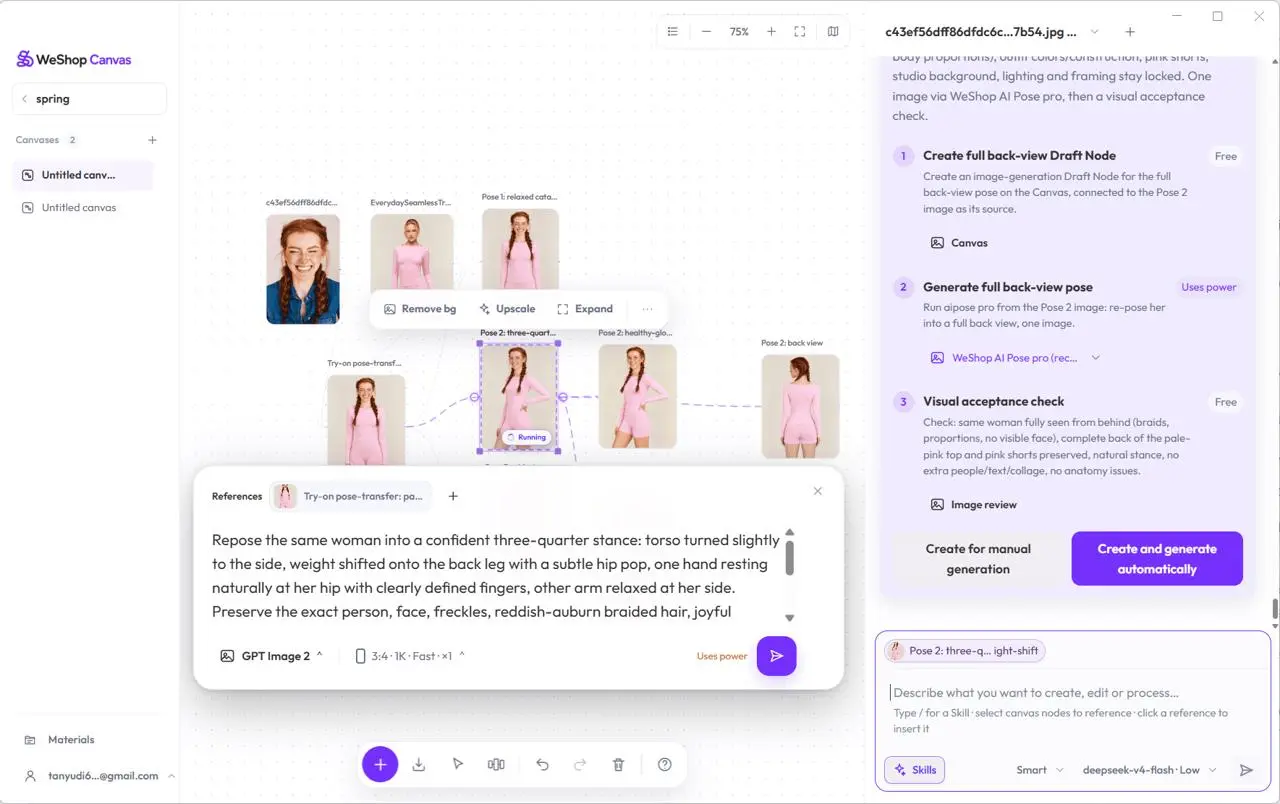
Klicken Sie auf Create for manual generation. Warten Sie, bis der Verlauf die manuelle Ausführung bestätigt und canvas_create_node als abgeschlossen anzeigt.
Basisbild-Entwurf generieren
- Klicken Sie auf den neuen Basisbild-Entwurf.
- Überprüfen Sie seine Referenzen, den Prompt, das Bildmodell und die Ausgabemenge.
- Klicken Sie auf Generate.
- Wenn die Bestätigung für den kostenpflichtigen Vorgang angezeigt wird, klicken Sie auf Just this once.
- Warten Sie, bis das Bild zum Knoten zurückkehrt, und benennen Sie es ① Personenwechsel · Pinkfarbenes Outfit.
Ergebnis prüfen: Die Person sollte aus Bild 1 stammen. Das pinkfarbene Langarmoberteil, die passenden Shorts, die frontale Haltung und der Studiohintergrund sollten Bild 2 entsprechen.
Schritt 4: Erstellen Sie Pose A, Pose B und Pose C aus Basisbild ①
Basisbild auswählen
Klicken Sie auf ① Personenwechsel · Pinkfarbenes Outfit und stellen Sie sicher, dass es die einzige Referenz ist, die an die Konversationseingabe angehängt ist.
Anfrage für drei Posen eingeben
Verwenden Sie das ausgewählte Basisbild ① als einzige Referenz für Identität und Outfit. Bewahren Sie dieselbe Person, rotes Haar mit zwei Zöpfen, pinkfarbenes Langarmoberteil, passende Shorts, die Verarbeitung des Kleidungsstücks, Farben und Studiohintergrund. Planen Sie drei separate Ergebnisse:
- Pose A: entspannte, frontale Haltung;
- Pose B: Dreiviertelansicht mit einer Hand, die natürlich an der Taille ruht;
- Pose C: natürliche Pose beim Vorwärtsgehen.
Lassen Sie die gesamte Person im Bild mit natürlichen Händen. Ändern Sie das Outfit nicht. Platzieren Sie alle drei Ergebnisse auf dem aktuellen Canvas, verbinden Sie sie mit Basisbild ① und zeigen Sie mir den Plan vor der Generierung.
Klicken Sie auf Send.
Die drei Entwürfe überprüfen und erstellen
Bestätigen Sie, dass der Plan drei separate Schritte mit jeweils einem Bild enthält, die alle Basisbild ① verwenden. Klicken Sie auf Create for manual generation. Im Verlauf sollten drei abgeschlossene canvas_create_node-Aktivitäten aufgezeichnet werden und drei verbundene Entwürfe auf dem Canvas erscheinen.
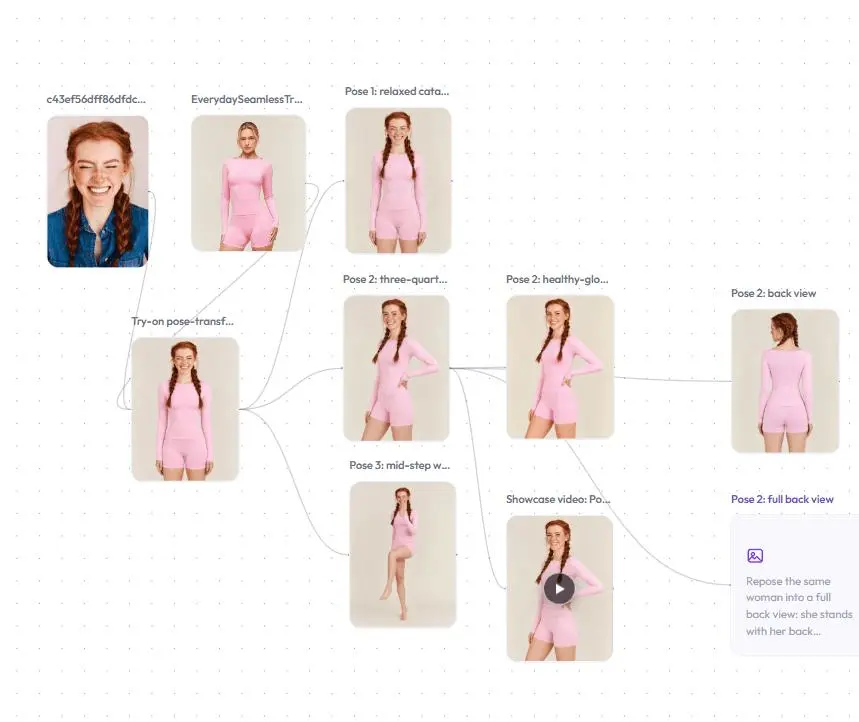
Posen generieren
- Wählen Sie den Entwurf für Pose A aus, überprüfen Sie seine Parameter, klicken Sie auf Generate und bestätigen Sie den Vorgang.
- Wiederholen Sie dies für Pose B.
- Wiederholen Sie dies für Pose C.
- Wenn jedes Ergebnis bereitgestellt wird, zeichnet der Verlauf die Generierungsaktivität auf und bestätigt, dass das Medienartefakt auf dem Canvas platziert wurde.
- Klicken Sie auf Fit the canvas in view und öffnen Sie alle drei Ergebnisse zum Vergleich.
Prüfen Sie Gesicht, Zöpfe, pinkfarbenes Outfit, Hände und Hintergrund auf Konsistenz. Die weiteren Schritte verwenden ③ Pose B · Dreiviertelansicht, eine Hand an der Taille.
Schritt 5: Wenden Sie mit dem Skill Apply Photo Filter einen hellen kommerziellen Look an
Skill öffnen
- Wählen Sie Pose B aus.
- Klicken Sie unten links in der Konversationseingabe auf Skills.
- Suchen Sie nach
apply-photo-filter. - Öffnen Sie Apply Photo Filter und bestätigen Sie, dass ein Filter angewendet wird, ohne den Szeneninhalt zu ändern.
- Klicken Sie auf Use Skill.
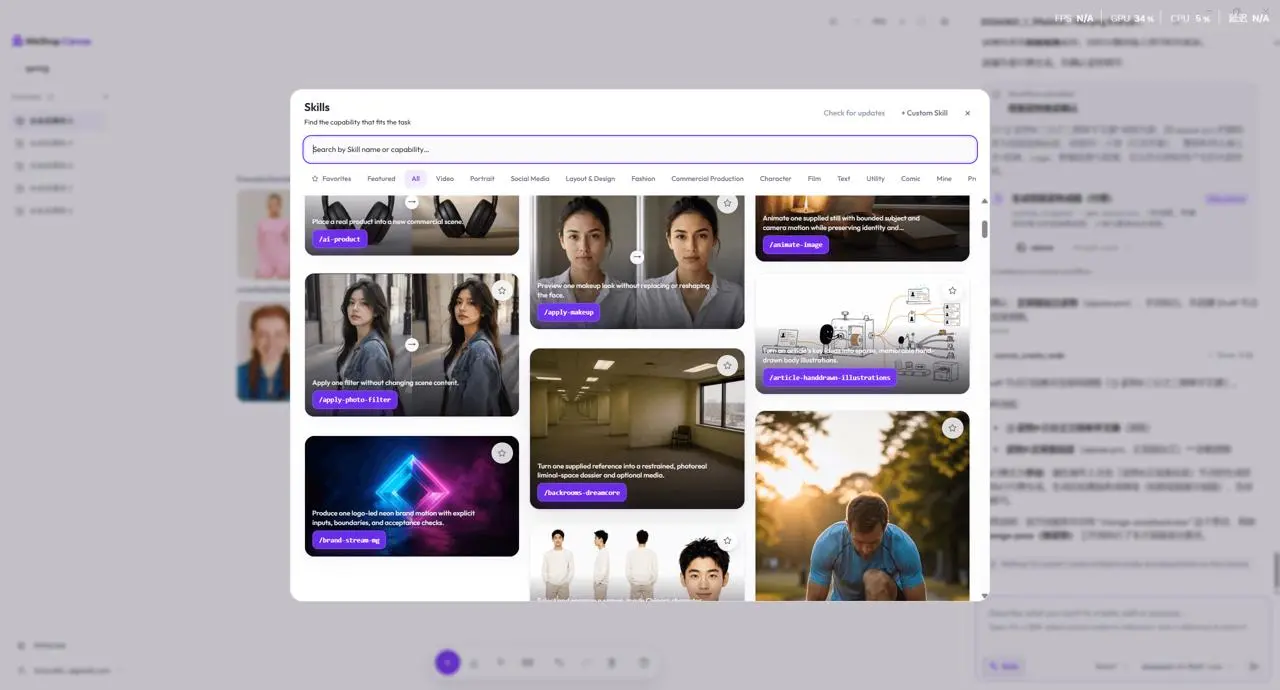
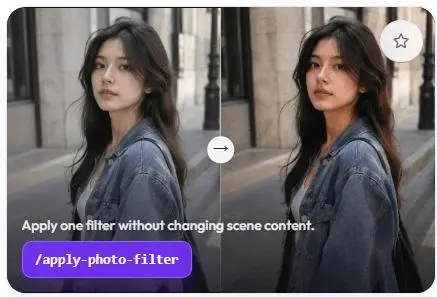
Geben Sie diese Anfrage ein:
Verwenden Sie den Skill Apply Photo Filter, um der ausgewählten Pose B einen hellen, sauberen und natürlichen E-Commerce-Look zu verleihen. Ändern Sie nur Helligkeit, Farbton und Kontrast. Bewahren Sie Person, Pose, pinkfarbenes Outfit, die Verarbeitung des Kleidungsstücks, Logo und Studiohintergrund. Fügen Sie keinen Text und keine Accessoires hinzu. Erstellen Sie ein Ergebnis und zeigen Sie mir den Plan vor der Generierung.
Klicken Sie auf Send, prüfen Sie, dass der Plan Pose B verwendet und ein Bild erstellt, und klicken Sie dann auf Create for manual generation. Warten Sie auf canvas_create_node, wählen Sie den neuen Entwurf aus, klicken Sie auf Generate und bestätigen Sie Just this once.
Die Konversation hält den Skill-Befehl, die Analyse des Agenten, den vorgeschlagenen Workflow, die Bestätigung der manuellen Ausführung und die canvas_create_node-Aktivität zusammen.
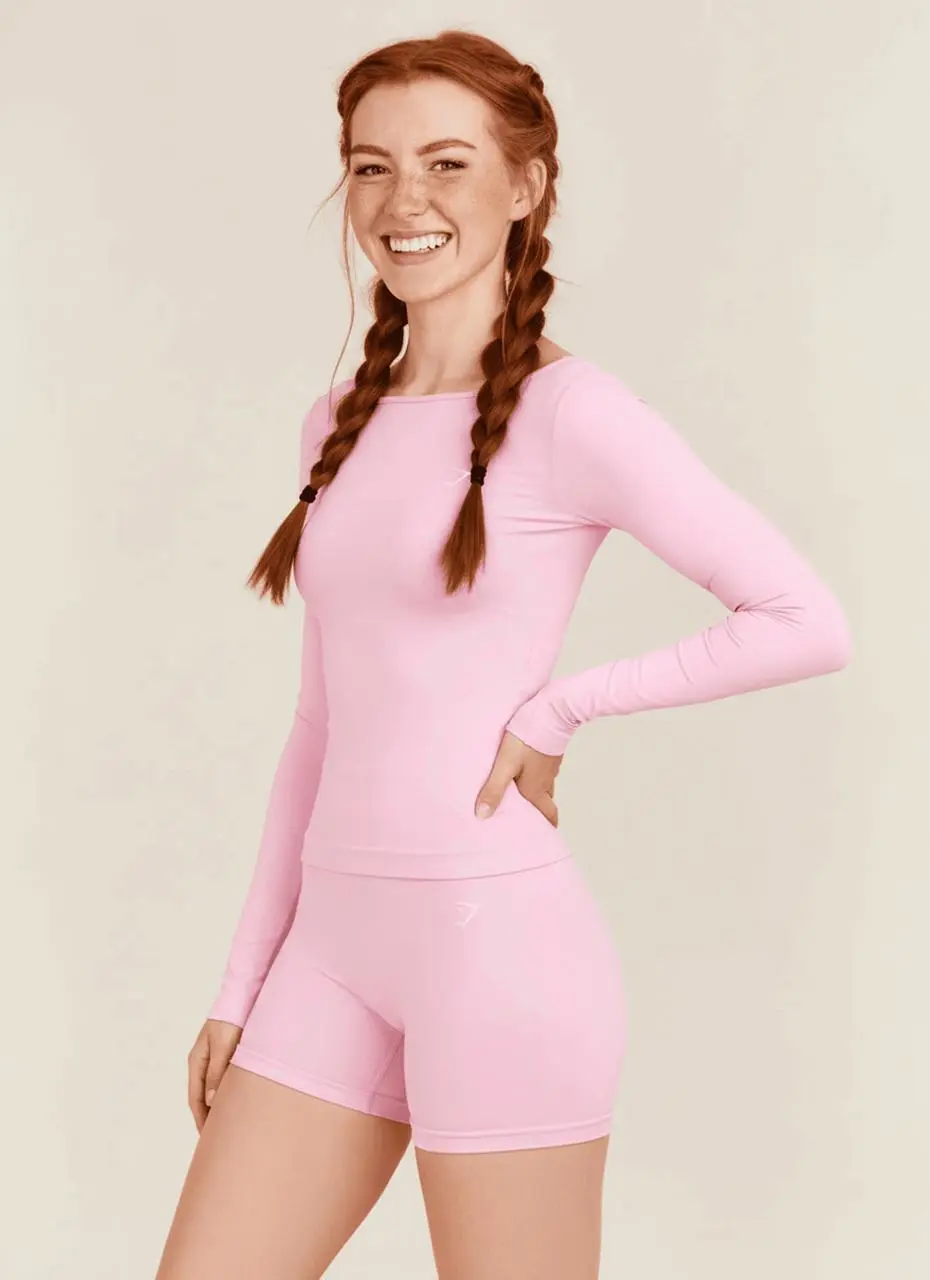
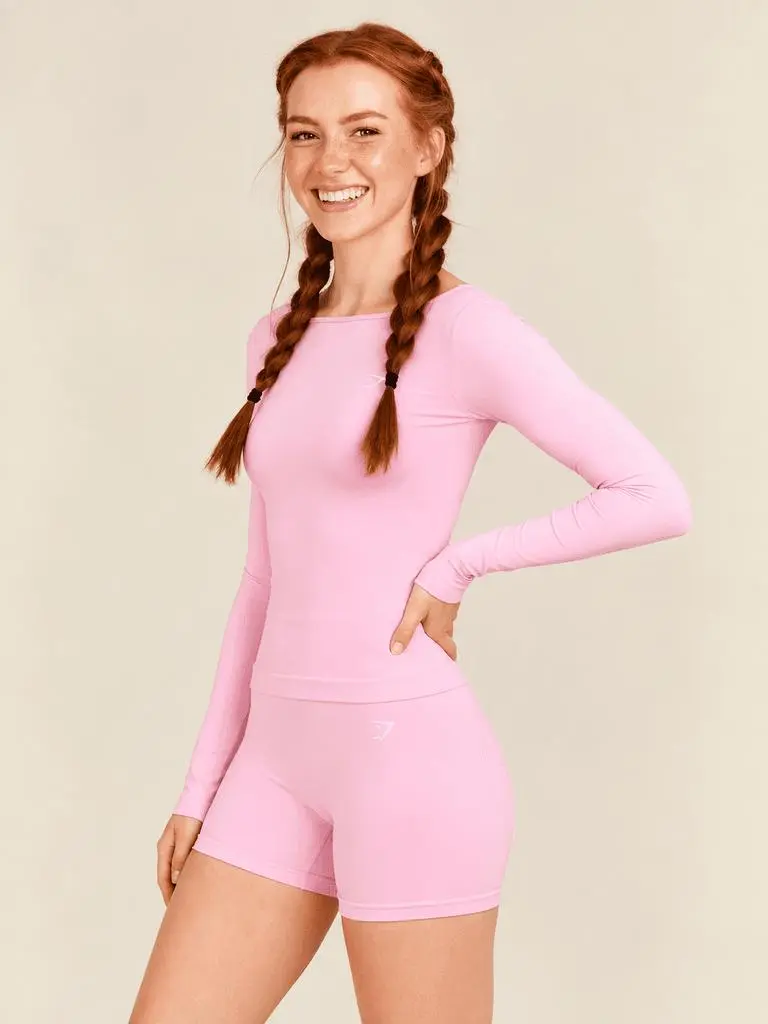
Prüfen Sie, dass Person, Geste, Kleidungsumriss und Logo erhalten bleiben, bevor Sie Helligkeit, Hautton, Outfitfarbe und Hintergrundton vergleichen.
Schritt 6: Erstellen Sie mit dem Skill Change Pose eine rückwärtige Haltung
- Wählen Sie die ursprüngliche Pose B statt des gefilterten Ergebnisses.
- Klicken Sie auf Skills, suchen Sie nach
change-pose, öffnen Sie Change Pose und klicken Sie auf Use Skill. - Geben Sie ein:
Verwenden Sie den Skill Change Pose, um die ausgewählte Pose B in eine natürliche, stehende Pose mit dem Rücken zur Kamera zu verwandeln. Bewahren Sie dieselbe Person, rotes Haar mit zwei Zöpfen, pinkfarbenes nahtloses Langarmoberteil, passende Shorts, Kleidungsumriss, Logo, Farbe und Studiohintergrund. Lassen Sie die gesamte Person im Bild und fügen Sie keinen Text und keine Accessoires hinzu. Erstellen Sie ein Ergebnis und zeigen Sie mir den Plan vor der Generierung.
- Klicken Sie auf Send. In diesem aufgezeichneten Fall erläutert der Agent, wie er die Anfrage dem verfügbaren
change-pose-Workflow zuordnet. - Überprüfen Sie Quelle, Posenausrichtung, Modell und Menge. Dieser Fall verwendet
airpose promitstraight_back. - Klicken Sie auf Create for manual generation und warten Sie auf die manuelle Bestätigung sowie den abgeschlossenen
canvas_create_node-Eintrag. - Wählen Sie den verbundenen Entwurf für die Rückenpose aus, bestätigen Sie
airpose / straight_backund klicken Sie auf Generate.
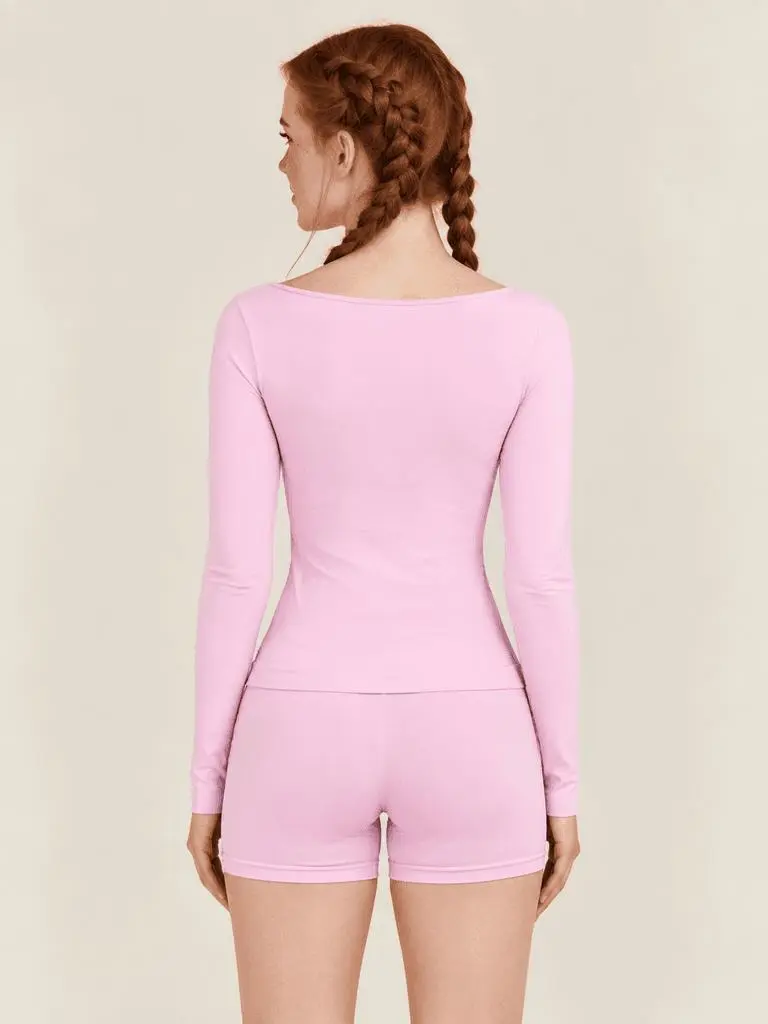
Überprüfen Sie die Zöpfe, den Ausschnitt, die Ärmel, die rückwärtigen Konturen von Oberteil und Shorts, die Logoplatzierung und die Körperproportionen. Behalten Sie dieses Ergebnis als neuen Zweig von Pose B bei.
Schritt 7: Erstellen Sie aus Pose B ein fünfsekündiges Showcase-Video
- Wählen Sie erneut die ursprüngliche Pose B aus.
- Geben Sie ein:
Verwenden Sie die ausgewählte Pose B als erstes Bild eines fünfsekündigen Showcase-Videos für Bekleidung ohne Ton. Die Person soll nur subtile, natürliche Atem- und Gewichtsverlagerungsbewegungen machen, während die Kamera stillsteht. Bewahren Sie Identität, rotes Haar mit zwei Zöpfen, pinkfarbenes Outfit, Logo, Farben, Hintergrund und die Verarbeitung des Kleidungsstücks. Erstellen Sie ein Video auf dem aktuellen Canvas und zeigen Sie mir den Plan vor der Generierung.
- Klicken Sie auf Send.
- Prüfen Sie, dass der Plan
weshop_cli kling, Kling 3.0, fünf Sekunden, Audio aus, eine Ausgabe und Uses power anzeigt. - Klicken Sie auf Create for manual generation. Der Verlauf sollte die manuelle Ausführung bestätigen und einen abgeschlossenen
canvas_create_node-Eintrag für einen mit Pose B verbundenen Entwurf anzeigen.
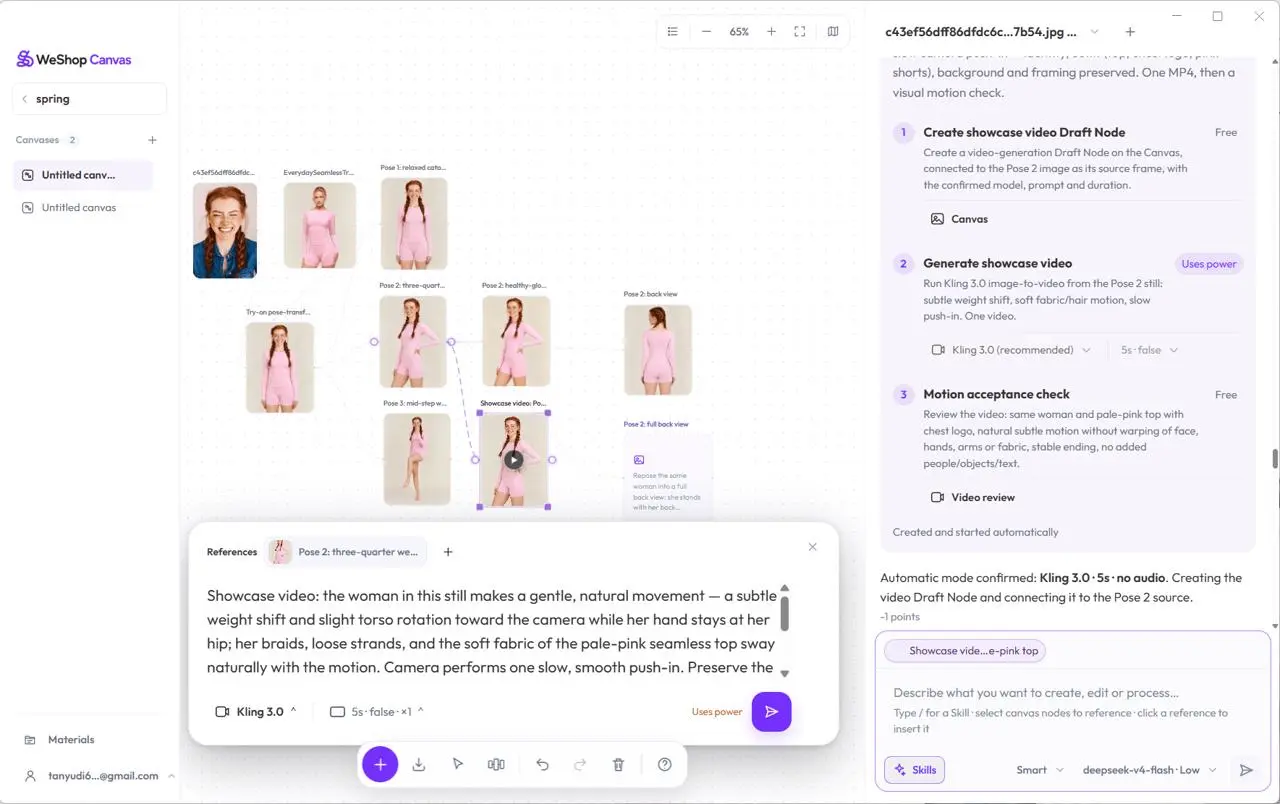
- Wählen Sie den Video-Entwurf aus und prüfen Sie erneut Kling 3.0, fünf Sekunden, kein Audio und eine Ausgabe.
- Klicken Sie auf die Generierungssteuerung des Knotens und bestätigen Sie Just this once.
- Wenn das Video bereitgestellt wurde, klicken Sie auf die Wiedergabetaste in der Mitte des Videoknotens.
Sie können es direkt mit dem Tool rechts ausprobieren.
Prüfen Sie während der Wiedergabe, dass Gesicht, Zöpfe, Arme, pinkfarbenes Outfit und Hintergrund stabil bleiben und es weder am Anfang noch am Ende abrupte Änderungen gibt.
Schritt 8: Überprüfen Sie den vollständigen Workflow und speichern Sie die Ergebnisse
Klicken Sie auf Fit the canvas in view und bestätigen Sie diese Struktur:
flowchart TD
    A[Bild 1 · Person] --> C[Basisbild · Pinkfarbenes Outfit]
    B[Bild 2 · Outfit] --> C
    C --> D[Pose A]
    C --> E[Pose B]
    C --> F[Pose C]
    E --> G[Kommerzieller Filter]
    E --> H[Rückwärtige Pose]
    E --> I[Showcase-Video]
So speichern Sie ein Ergebnis:
- Klicken Sie mit der rechten Maustaste auf den Zielbild- oder Videoknoten.
- Klicken Sie auf Save As.
- Wählen Sie im Systemdialog einen Speicherort und Dateinamen.
- Öffnen Sie die gespeicherte Datei und prüfen Sie, ob das Bild korrekt angezeigt wird oder das Video normal abgespielt wird.
Um mehrere Ergebnisse zu speichern, halten Sie unter Windows Ctrl oder unter macOS ⌘ gedrückt, wählen Sie die Knoten aus, klicken Sie mit der rechten Maustaste und wählen Sie Save selected as.
Wenn Konversation und Canvas nicht übereinstimmen
| Problem | Was zu tun ist |
|---|---|
| Der Agent hat die falsche Quellrolle zugewiesen | Halten Sie beim Plan an. Prüfen Sie beide Referenzen und geben Sie klar an, welches Bild Person, Outfit, Pose oder Hintergrund steuert. |
| Der Plan ist korrekt, aber es erscheint kein Entwurf | Suchen Sie nach einem abgeschlossenen canvas_create_node-Eintrag. Warten Sie, wenn er noch läuft; folgen Sie der angezeigten Wiederherstellungsnachricht, falls er fehlgeschlagen ist. |
| Ein Entwurf existiert, hat aber kein Ergebnis | Dies ist im manuellen Modus zu erwarten. Wählen Sie den Entwurf aus, überprüfen Sie seine Parameter und klicken Sie auf Generate. |
| Sie möchten keine Generierungsleistung verbrauchen | Wählen Sie in der Bestätigung für den kostenpflichtigen Vorgang Not now. Der Entwurf und der Prompt bleiben für später verfügbar. |
| Sie können einen neuen Knoten nicht finden | Klicken Sie auf Fit the canvas in view oder öffnen Sie Node list und suchen Sie nach seinem Namen. |
| Sie müssen einer laufenden Aufgabe Anweisungen hinzufügen | Geben Sie die zusätzliche Anforderung ein und klicken Sie auf Add to current task. Klicken Sie auf Stop, wenn die Aufgabe beendet werden soll. |
| Sie haben einen Knoten versehentlich verschoben oder gelöscht | Klicken Sie sofort auf Undo und bestätigen Sie, dass sowohl der Knoten als auch seine Verbindungen wiederhergestellt werden. |
Erstellen Sie Ihren ersten verbundenen Workflow für Bekleidung
Bereiten Sie ein Personenbild und eine Bekleidungsreferenz vor und folgen Sie dann dem Tutorial von der ersten Konversationsanfrage bis zum finalen Showcase-Video.
WeShop Canvas herunterladen und Ihren ersten Knoten-Workflow erstellen →