












Verwandle ein Skylinefoto in ein GTA-6-Handy-Hintergrundbild
Erstelle aus einem Skylinefoto ein von GTA 6 inspiriertes Handy-Hintergrundbild – mit GPT Image 2.5 Bild-zu-Bild-Bearbeitung und konkreten Anweisungen für gemalte Farben und einen ruhigen Himmel.
Ein Skylinefoto enthält bereits eine Komposition, die es zu bewahren gilt. Dieser Workflow fügt ein Stadtfoto von Miami zu GPT Image 2.5 hinzu, erhält die erkennbare Skyline und Vordergrundstruktur und überträgt diese Elemente dann in ein klares, gemaltes Handy-Hintergrundbild mit ruhigem Freiraum darüber.
| Originalreferenz | Bearbeitete Illustration |
|---|---|
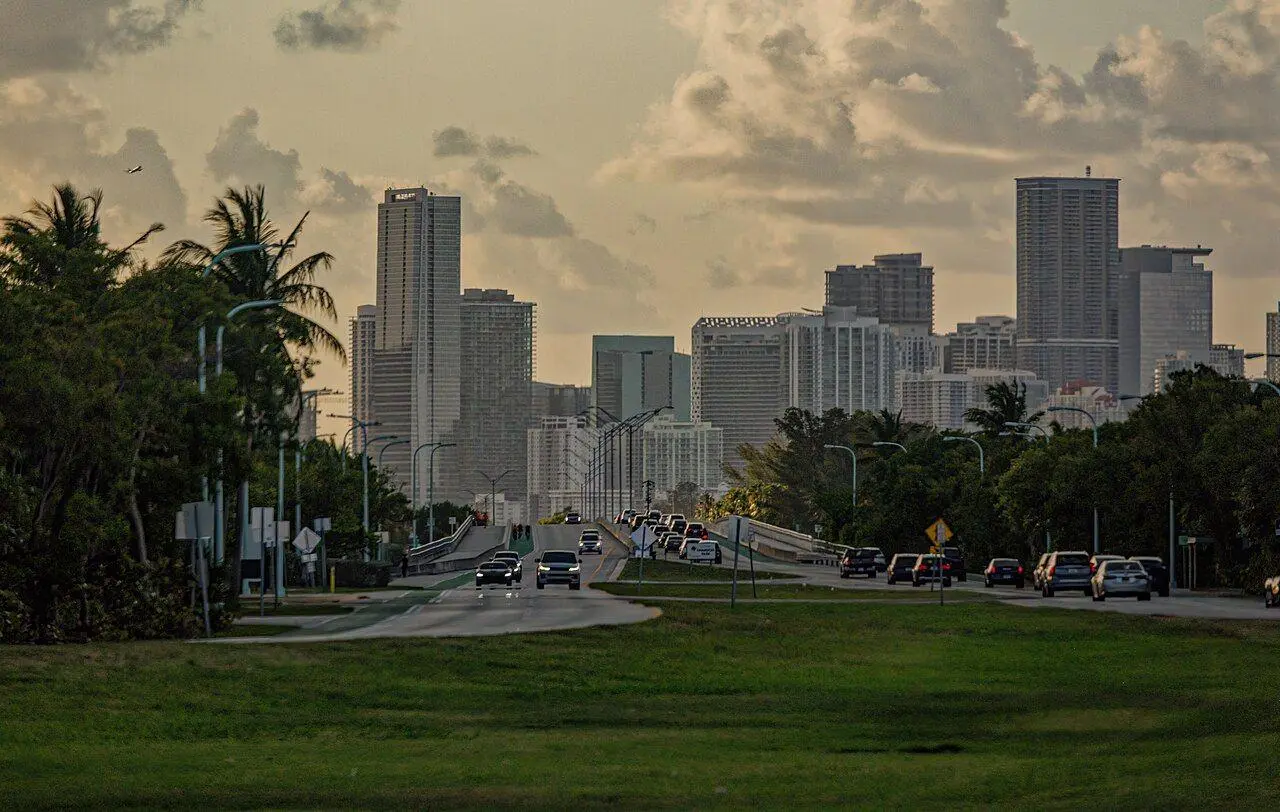 | 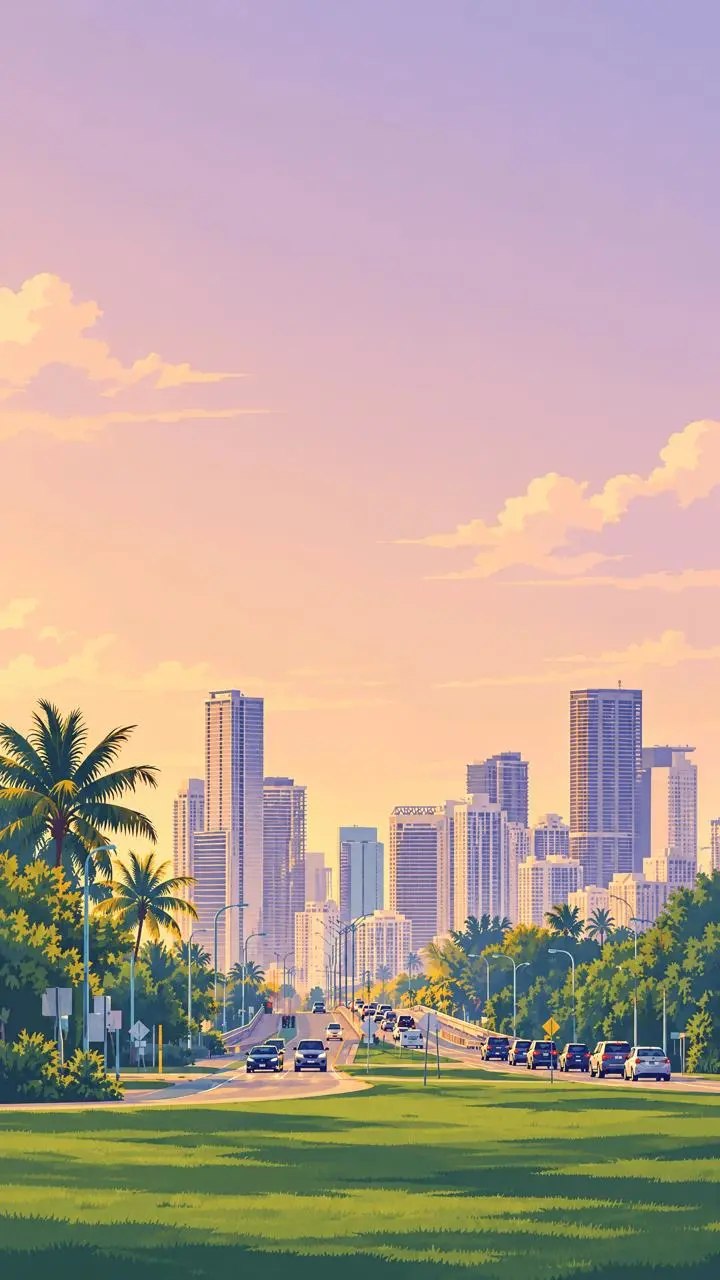 |
Wilfredor, Miami, Florida, Skyline, Wikimedia Commons, CC0 1.0. KI-stilisierte Adaption. Source photo · Lizenz
Die gezeigten Adaptionen sind KI-generierte Fankonzepte. Sie sind weder offizielle Grafiken noch aufgezeichnetes Gameplay.
Identifiziere die Stadtformen, bevor du das Format änderst
Das Eingabefoto zeigt eine Skyline von Miami hinter Palmen, Rasen und einer zentralen Straße. Die relativen Turmhöhen und die Straßenposition sind die Referenzmerkmale, die nach der Bearbeitung verglichen werden sollten. Die Umwandlung einer horizontalen Vorlage in 9:16 erfordert eine Neukomposition und zusätzlichen Himmel; das resultierende Bild sollte auf erkennbare Beziehungen statt auf pixelgenaue Übereinstimmung geprüft werden.
Beschreibe Zeichenstil, Licht und visuelle Hierarchie
Der illustrative Stil nutzt glaubwürdige Proportionen, breite deckende Farbflächen, kantige Schatten auf Wangen und Kleidung, ausgewählte feine Konturen, warmes pfirsich-goldenes Licht und lavendelfarbene Schattenebenen. Motive im Vordergrund bleiben scharf, während entfernte Gebäude und Vegetation zu flacheren Pastellformen werden. Diese visuellen Eigenschaften wurden anhand von offiziellem Werbematerial untersucht; der getestete Prompt beschreibt sie direkt, ohne ein Spiel oder einen Künstler zu nennen.
Platziere die Skyline und den Vordergrund in der unteren Bildhälfte und reserviere dann einen breiten, ruhigen Himmel für eine Uhr. Beschreibe warme cremefarbene Gebäudeflächen, weiche blauviolette Schatten und gruppierte Palmensilhouetten. Fenstermuster sollten zu geordneten Markierungen vereinfacht werden, damit die untere Szene lesbar bleibt, ohne zu visuellem Rauschen zu werden.
Wandle das Skylinefoto in eine vertikale Illustration um
- Öffne GPT Image auf WeShop und lade dein Quellfoto über die Bildsteuerung hoch.
- Vergewissere dich, dass die Miniaturansicht das gewünschte Foto zeigt. Wähle GPT Image 2.5 Flare, 9:16, 2K, Qualität hoch und Menge 1.
- Füge den untenstehenden Prompt ein. Passe die Identitäts- oder Szenendetails an dein tatsächliches Foto an und generiere dann das Bild.
- Vergleiche die Ausgabe in voller Größe mit der Quelle und prüfe dabei erkennbare Merkmale ebenso wie den gemalten Stil.
| Einstellung | Getesteter Wert |
|---|---|
| Generierungsmethode | Bild-zu-Bild |
| Tatsächliche Referenzeingaben | Ein angehängtes Foto |
| Modell | GPT Image 2.5 Flare |
| Seitenverhältnis | 9:16 |
| Bildgröße / Qualität | 2K / hoch |
| Menge | 1 |
| Zurückgegebene Illustration | 1440 × 2560 Pixel |
Verwende den vollständigen Bildbearbeitungs-Prompt
Verwende das angehängte Foto 1 als Szenenreferenz. Behalte die erkennbare Skyline von Miami, die relativen Turmhöhen, die zentrale Straße, den grasbewachsenen Vordergrund und die Anordnung der Palmen bei. Komponiere es als vertikales illustriertes Hintergrundbild im Format 9:16 neu: Platziere diese erkennbaren Stadtmerkmale in der unteren Hälfte und erweitere einen ruhigen, blass pfirsichfarbenen bis lavendelfarbenen Himmel über die obere Hälfte. Male die gesamte Szene als ausgearbeitete zweidimensionale redaktionelle Titelillustration neu. Verwende glaubwürdige Anatomie erwachsener Personen und erkennbare Gesichtsstrukturen, aufgebaut aus breiten deckenden Farbflächen, klaren kantigen Ebenen und wenigen kontrollierten weichen Übergängen. Verwende ausgewählte dünne dunkelfarbige Konturen um Augen, Lippen, Haare, Kleidungsnähte und Objektsilhouetten. Die Haut besteht aus glatt gemalter Farbe mit klar gestalteten Schattenformen an Wangen, Nase und Kiefer. Stofffalten und Metallreflexionen werden zu sauberen, scharfkantigen Formen vereinfacht. Verwende warmes pfirsichfarbenes und blass goldenes direktes Licht, staubige magentafarbene und lavendelfarbene Schatten, gedämpfte türkisfarbene Akzente und zurückhaltende cremefarbene Highlights. Halte die Konturen im Vordergrund scharf und den Kontrast stark; vereinfache entfernte Architektur und Vegetation zu flacheren, helleren Pastellformen. Das Finish ist glatt und grafisch, mit nahezu unsichtbarer Pinselstruktur. Behandle Turmfenster als wenige geordnete geometrische Markierungen und Bäume als klare gruppierte Silhouetten. Die Stadt sollte hell, feucht und sonnenbeschienen wirken, mit warmen cremefarbenen Fassaden und weichen blauvioletten Schattenseiten. Halte den oberen Himmel für eine Handy-Uhr aufgeräumt. Schließe Schriftzüge, Logos, UI, fotografische Texturen, Neonleuchten, Körnung und kräftige schwarze Konturen aus.
Das Tool rechts lädt diese ausgewählte Foto-zu-Illustration-Bearbeitung mit ihrer tatsächlichen Referenz. Du kannst sie direkt mit dem Tool rechts ausprobieren. Ersetze die Referenz und überarbeite die Motivdetails vor der Generierung.
Prüfe das tatsächlich bearbeitete Ergebnis
Das bearbeitete Hintergrundbild bewahrt die zentrale Fahrbahn, den Rasen im Vordergrund, die Palmen und die grundlegenden Skyline-Beziehungen des Fotos. Die horizontale Szene der Quelle wird zu einer hohen Komposition mit einem großen pfirsich-lavendelfarbenen Himmel. Gebäude und Vegetation sind mit flacheren Farbflächen und vereinfachten Details gezeichnet. Der hinzugefügte Himmel und der geänderte Bildausschnitt sind beabsichtigt.
Die Ausgabe enthält keine echte Handy-Oberfläche. Prüfe die Lesbarkeit der Uhr, den Kontrast von Benachrichtigungen und den Gerätebeschnitt, bevor du sie verwendest.
Sieh dir das Hintergrundbild hinter deinen echten Handy-Steuerelementen an
Prüfe die tatsächliche Sperrbildschirm-Uhr, Benachrichtigungen und unteren Steuerelemente. Dein Handy kann das Bild zuschneiden oder vergrößern, auch wenn die Anfrage 9:16 verwendet. Wenn der obere Himmel mit der Uhr konkurriert, bitte um weniger Wolken und weniger Kontrast in diesem Bereich. Wenn sich die Stadt zu stark verändert hat, priorisiere die ursprüngliche Reihenfolge der Türme und die Ausrichtung der Straße gegenüber zusätzlichen Details.
Dieses Beispiel wurde am 19. November 2026 generiert. Es ist ein ausgewähltes Ergebnis, keine gemessene Erfolgsquote oder Garantie für exakte Bewahrung. Die Modellnamen und die Eingabeunterstützung sind in WeShops Generierungsleitfaden dokumentiert; die obigen Beobachtungen beziehen sich auf diese gezeigten Ergebnisse.
Häufig gestellte Fragen
Ist dies ein Text-zu-Bild-Prompt für ein Hintergrundbild?
Nein. Die Generierung verwendet das angehängte Skylinefoto. Die Vorlage auf der rechten Seite sollte dieses Foto als Vorher-Bild anzeigen und dir ermöglichen, es zu ersetzen.
Entspricht die zurückgegebene Datei exakt meinem Handy?
Die Anfrage verwendet 9:16 und 2K. Sieh dir die zurückgegebenen Abmessungen und den Zuschnitt auf deinem Gerät an; Bildschirmproportionen unterscheiden sich.
Für ein weiteres Format dieser Serie siehe Verwandle ein Foto mit GPT Image 2.5 in ein Poster im GTA-6-Stil · Erstelle aus einem Porträtfoto ein Thumbnail im GTA-6-Stil.
Beginne mit einem klaren Referenzfoto, ändere eine visuelle Entscheidung und prüfe die Beziehung zwischen Quelle und Ergebnis, bevor du das Bild verwendest.