












GPT Image 2.5 Flare: Café-Werbeposter erstellen und bearbeiten
Sehen Sie einen getesteten Workflow für Café-Poster mit GPT Image 2.5 Flare: Design erstellen, Überschrift ersetzen und bewahrte Details sowie Satzzeichen vor dem Einsatz prüfen.
GPT Image 2.5 Flare: Café-Werbeposter erstellen und bearbeiten
Das Getränk sieht richtig aus, die Farben passen und der Zeitplan ist bereits genehmigt. Dann bittet jemand um eine andere Überschrift. Ein Werbeposter von Grund auf neu zu generieren, kann alle Elemente verändern, die Sie behalten wollten.
Wir haben einen gezielteren Workflow mit GPT Image 2.5 Flare getestet: ein Café-Poster erstellen und dieses Bild dann als Referenz für eine Bearbeitung ausschließlich der Überschrift verwenden. Das überarbeitete Bild behielt den Café-Namen, den Zeitplan und eine visuell ähnliche Latte-Szene bei. Es fügte zudem einen nicht angeforderten Punkt hinzu – eine kleine, aber nützliche Erinnerung daran, dass zur Text-QA auch Satzzeichen gehören.
Die Aufgabe: ein Poster, eine gezielte Überarbeitung
Eine fiktive Café-Werbung zeigt, wie Sie ein Layout festlegen, Änderungsanweisungen von Anweisungen zum Beibehalten trennen und ein überarbeitetes Ergebnis prüfen.
Das Poster-Briefing: Wörter vor dem Bild genehmigen
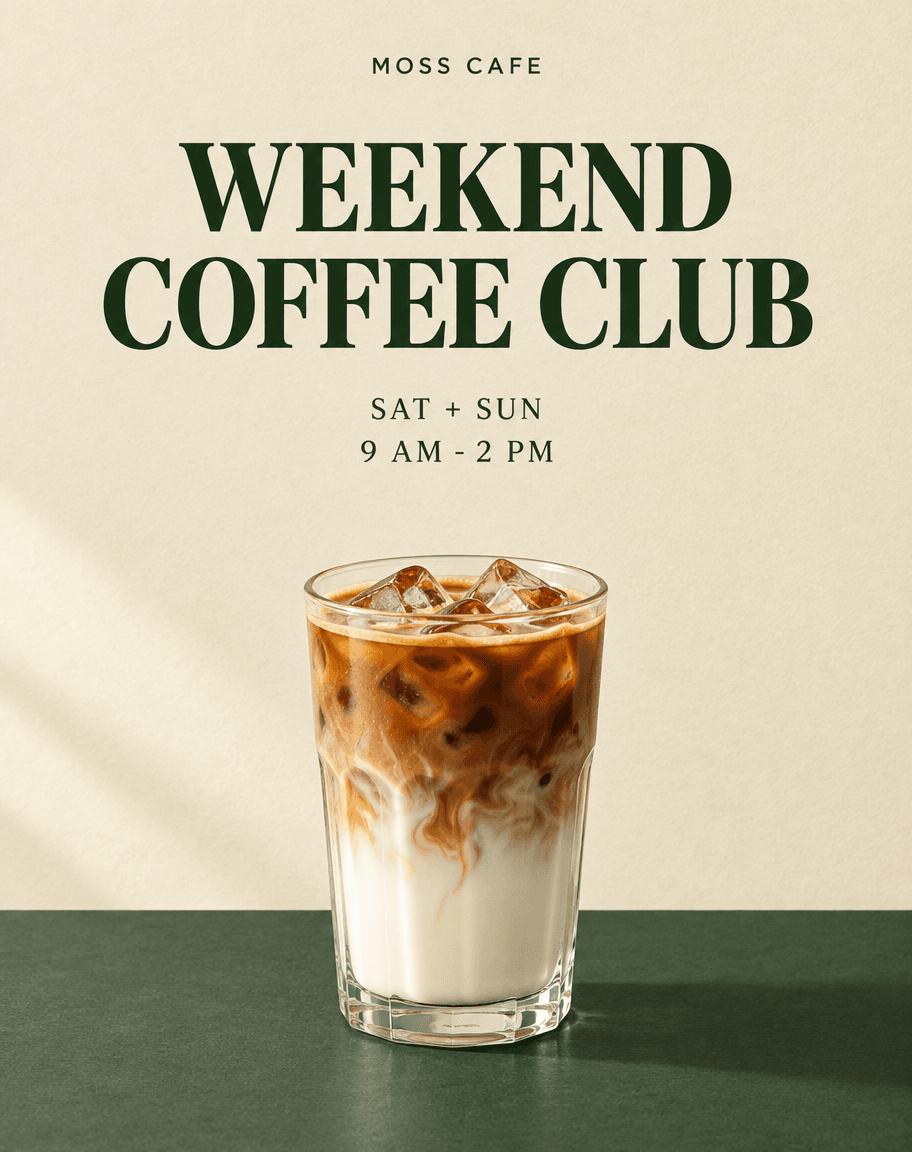
Unser fiktives Unternehmen MOSS CAFE benötigte eine Wochenendwerbung für Eiskaffee. Wir lieferten vier Textzeilen, eine Creme-und-Grün-Farbpalette und eine klare Komposition: Marke oben, Überschrift in der oberen Hälfte, Zeitplan darunter und ein Glas Iced Latte darunter.
Das ursprüngliche Briefing schloss bewusst Preise, Rabatte, Adressen und zusätzliche Slogans aus. Diese Details müssten tatsächlich vom Unternehmen genehmigt werden; die Aufforderung zu einer vollständig wirkenden Anzeige sollte das Modell nicht dazu einladen, sie zu erfinden.
Der Text lautete:
MOSS CAFEWEEKEND COFFEE CLUBSAT + SUN9 AM - 2 PM
Alle Unternehmensdetails dienen lediglich der Veranschaulichung. Beide Bilder unten sind KI-generiert, keine Fotos eines tatsächlichen Café-Produkts und kein Nachweis der Kampagnenleistung.
Unsere Flare-Testeinstellungen
Wir führten die ursprüngliche Generierung und eine Bearbeitung am 12. Oktober 2026 über den WeShop-Agenten gpt-image v1.0 mittels seiner offiziellen API aus. Die erste Anfrage verwendete nur Text; für die Bearbeitung wurde die erste Ausgabe als einziges Referenzbild genutzt.
| Einstellung | Verwendeter Wert |
|---|---|
| Modell | gpt-image-2.5-flare |
| Angefordertes Seitenverhältnis | 4:5 |
| Angeforderte Bildgröße | 1K |
| Qualität | Mittel |
| Ausgaben pro Anfrage | 1 |
| Gelieferte Abmessungen | 912 × 1152 für beide Bilder |
Die gelieferten Abmessungen lagen nahe bei, aber nicht exakt bei 4:5. Prüfen Sie vor der Auslieferung die tatsächlichen Exportabmessungen und ändern Sie die Größe für Ihre Platzierung.
OpenAI beschreibt Flare als die geschwindigkeitsorientierte Option in der GPT-Image-2.5-Familie. Die Anleitung für Bild-Prompts empfiehlt, das gewünschte Bild zu spezifizieren und zu trennen, was sich ändern soll und was erhalten bleiben muss. Dieser Fall bewertet das resultierende Poster und die Überarbeitung; er ist weder ein Latenz-Benchmark noch ein Qualitätsvergleich mit Sunburst.
Der Modellleitfaden von WeShop bestätigt die Auswahl des Flare-Modells. Geben Sie es ausdrücklich an: Wenn das Modell in diesem Agenten nicht festgelegt wird, ist GPT Image 2 der Standard.
Ein Design mit gut lesbarer Hierarchie generieren
Der ursprüngliche Prompt gab dem Modell ein Ausgabeformat, Motiv, visuelle Gestaltung, Text-Hierarchie und eine Liste verbotener Ergänzungen vor. Er verlangte ein fertiges Posterbild und kein Poster, das an einer Wand fotografiert wurde.
Das Ergebnis platzierte alle vier angeforderten Textzeilen korrekt, ohne Preise oder ergänzende Behauptungen hinzuzufügen. Die große Überschrift, der kleinere Zeitplan und das Getränk in der unteren Hälfte bildeten die beabsichtigte Leserichtung. Prüfen Sie diesen Entwurf vor der Bearbeitung: Ein Fehler in der Quelle kann in das nächste Bild übernommen werden.
Die Überschrift mithilfe des Posters als Referenz ersetzen
Für die Bearbeitung haben wir das ursprüngliche Poster als Bild 1 bereitgestellt. Wir starteten keine weitere reine Textanfrage. Die Änderung war konkret: WEEKEND COFFEE CLUB durch YOUR WEEKEND, ON ICE ersetzen, während die anderen Text- und visuellen Elemente erhalten bleiben.
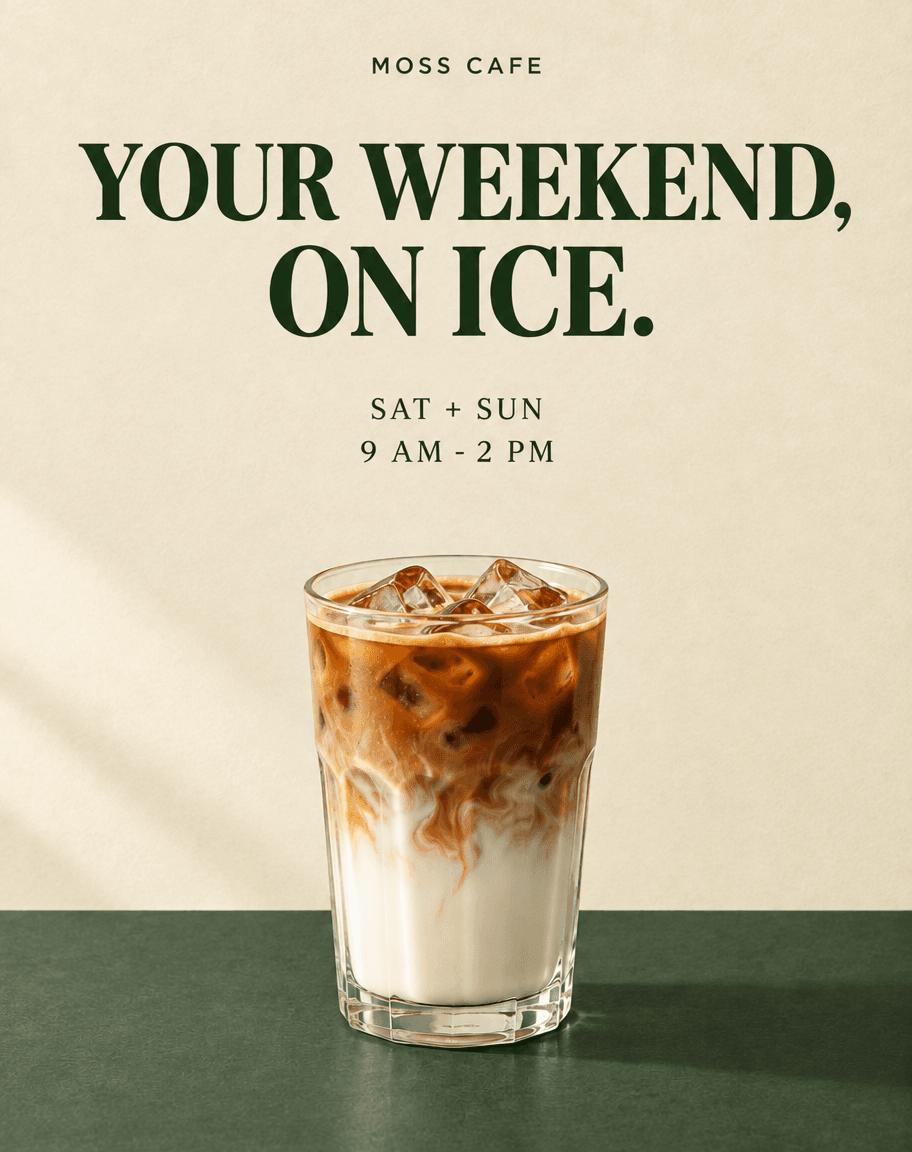
Die neue Überschrift nahm zwei ausgewogene Zeilen ein. Die vorherige Überschrift verschwand, während Marke und Zeitplan korrekt blieben. Die Kontur des Glases, die Anordnung der Eiswürfel, die Kaffee-und-Milch-Schichten, die Theke und die Gesamtkomposition wirkten bei visueller Prüfung sehr ähnlich. Das ist eine visuelle Beobachtung und keine Behauptung, dass das Bild pixelidentisch blieb.
Der kleine Fehler, der auf Ihrer QA-Checkliste bleiben sollte
Die angeforderte Überschrift endete mit ICE; die gerenderte Überschrift endete mit ICE. Die Wörter und das Komma waren korrekt, aber der zusätzliche Punkt bedeutet, dass diese Bearbeitung eine strenge Anforderung an wortgetreuen Text nicht erfüllte.
| Prüfung | Beobachtetes Ergebnis |
|---|---|
| Neue Überschriftenwörter | Korrekt |
| Angefordertes Komma | Vorhanden |
| Nicht angeforderter abschließender Punkt | Hinzugefügt; Korrektur für exakten Text erforderlich |
| Alte Überschrift | Entfernt |
| Marke und Zeitplan | Beibehalten |
| Getränk und Szene | Visuell sehr ähnlich |
| Zusätzliche Preise oder Behauptungen | Keine beobachtet |
Wenn Satzzeichen exakt mit dem genehmigten Text übereinstimmen müssen, korrigieren Sie sie vor der Verwendung. Eine Folge-Bearbeitung kann die Entfernung des abschließenden Punkts anfordern, doch diese zusätzliche Korrektur wurde hier nicht getestet. Bei festgelegter Typografie oder einem dringenden finalen Export ersetzen Sie den Text manuell in Ihrer Designdatei.
Den Workflow an eine echte Werbeaktion anpassen
Beginnen Sie mit dem kleinsten genehmigten Briefing: Unternehmensname, Überschrift, Daten und eine visuelle Richtung. Generieren Sie den ersten Entwurf und prüfen Sie dann jede Textzeile und das Motiv, bevor Sie ihn als nächste Referenz akzeptieren.
Ändern Sie bei nachfolgenden Überarbeitungen immer nur ein Element. Nennen Sie den alten Inhalt, den Ersatz und die Elemente, die erhalten bleiben sollen. Eine andere Überschriftenlänge kann neue Zeilenumbrüche erfordern; entscheiden Sie vor der Generierung, ob das akzeptabel ist. Prüfen Sie nach jeder Bearbeitung sowohl den geänderten Bereich als auch die Bereiche, die unverändert bleiben sollten.
Wenn Sie Ihr tatsächliches Getränk zeigen müssen, stellen Sie ein autorisiertes Produktfoto bereit und prüfen Sie Glas, Zutaten, Mengen und Erscheinungsbild anhand dessen. Das ist eine Anpassung dieses Workflows und kein in diesem Fall durchgeführter Referenzprodukttest.
Das Ergebnis ist ein Rasterbild, kein mehrschichtiges Layout mit bearbeitbaren Textobjekten. Flare ist hier nützlich, um einen visuellen Entwurf vorzubereiten und eine gezielte Textüberarbeitung zu testen. Die finale Produktion benötigt weiterhin korrekte Unternehmensinformationen, die erforderlichen Exportabmessungen und eine Typografieprüfung. Ein erfolgreiches Beispiel für Szenenerhaltung belegt keine Zuverlässigkeit über wiederholte Durchläufe hinweg.
Erstellen Sie einen Posterentwurf mit dem WeShop GPT Image-Tool und verwenden Sie diesen Entwurf anschließend als Referenz für eine gezielte Überarbeitung. Zur separaten Frage der Modellauswahl lesen Sie unseren Vergleich von GPT Image 2.5 Flare und Sunburst.