












Erstelle einen Enji Night Gamer-Girl-Avatar mit Seedream 5.5
Enji Night als Gamer-Girl mit Seedream 5.5: Referenzfoto mit Quelle, exakter Bearbeitungsprompt, generiertes Beispiel und praktische Prüfungen.
Ein Gamer-Girl-Avatar kann erkennbare Details aus einem Creator-Porträt bewahren und zugleich zu einem wiederverwendbaren illustrierten Freisteller werden. Dieses Beispiel mit Enji Night verwendet Seedream 5.5, um ein öffentliches Cosplay-Porträt mit Hoodie, Kopfhörern und freundlichem Winken neu zu interpretieren.
Verwandle Enji Nights Porträtreferenz in einen Gamer-Avatar
Die öffentliche Referenz ist das Ciri-Make-up-Porträt, das Enji Night in Diez’ Galerie zugeschrieben wird. Helles Haar, grüne Augen und die Gesichtsstruktur dienen als Vorlage für die illustrierte Figur. Der Gamer-Stil ist ein KI-generiertes Fan-Konzept und kein offizieller Avatar, der von der Creatorin veröffentlicht oder unterstützt wurde.
Public reference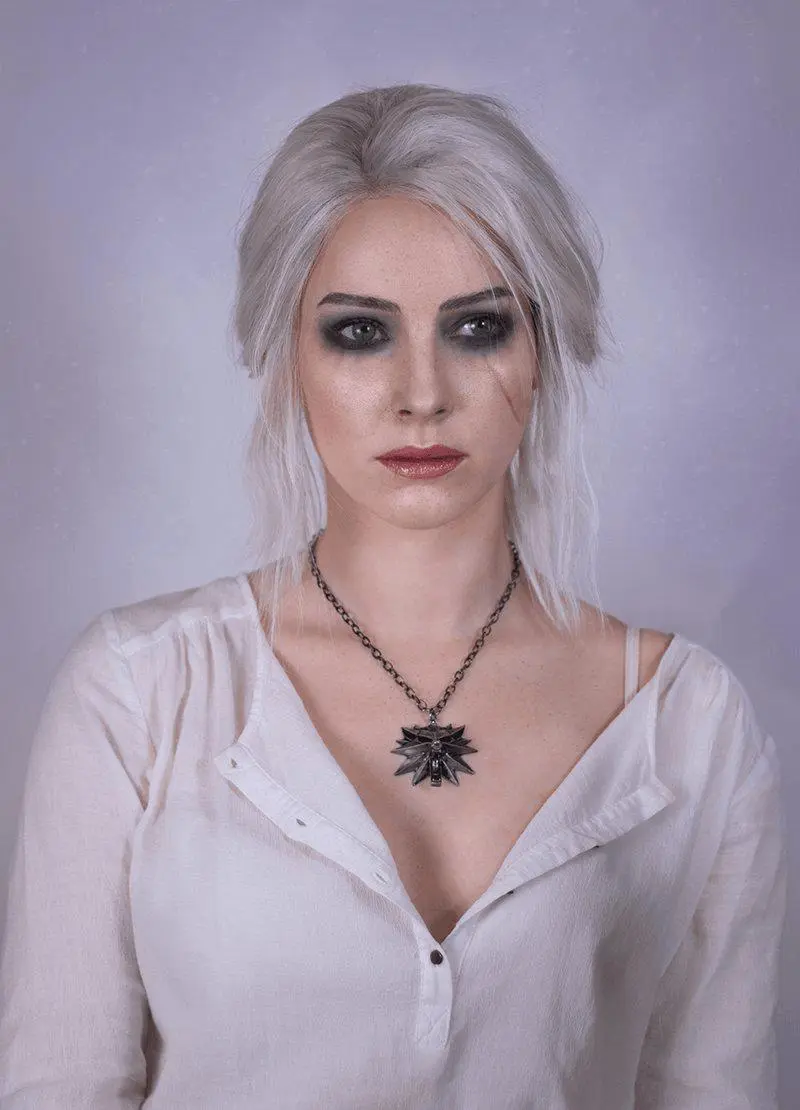 | AI-edited result · Seedream 5.5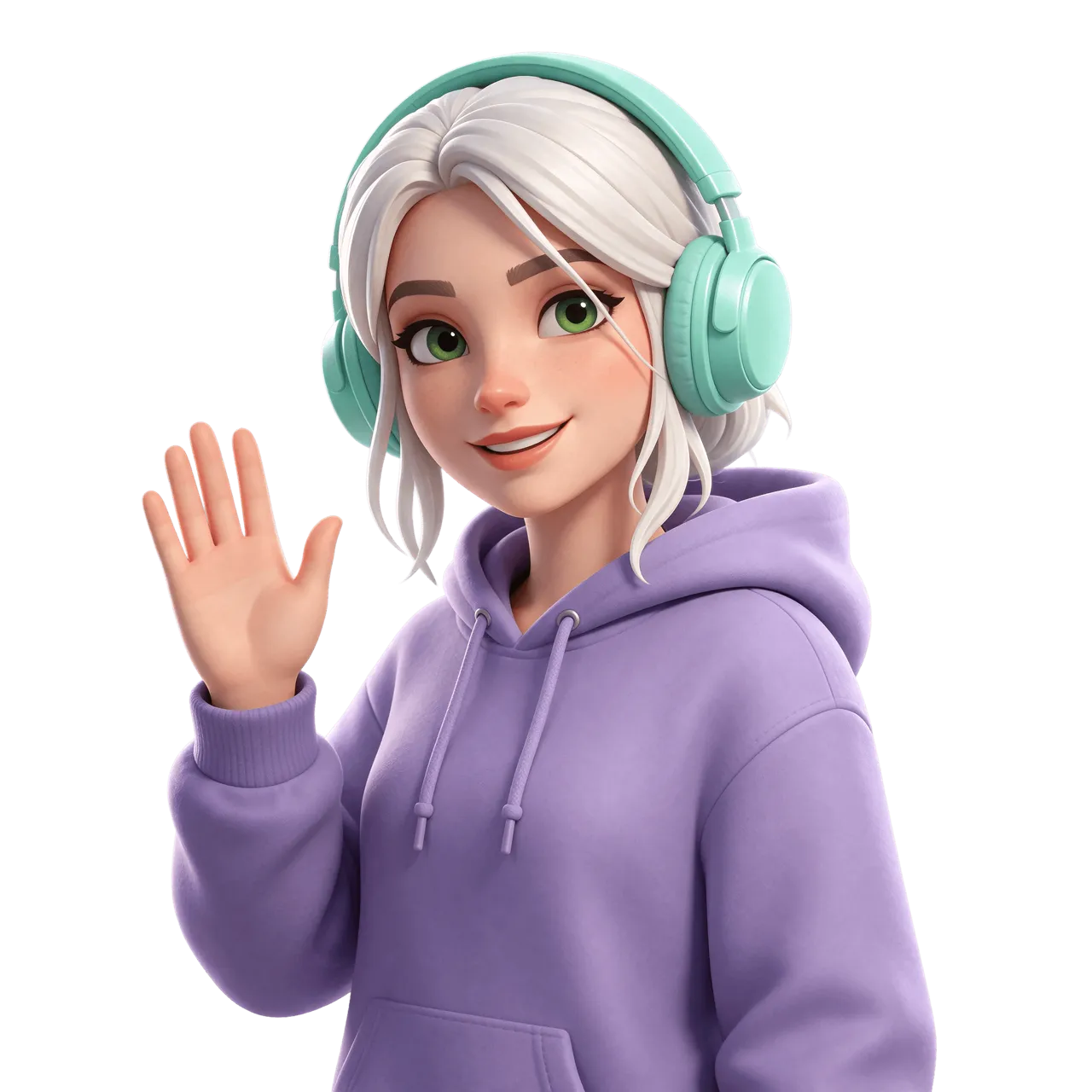 |
Enji Night, öffentliches Ciri-Cosplay-Foto, reproduziert in der Diez-Galerie, Bild 16 von 17, 1. April 2022. Öffentliche Quelle.
Erstelle das Briefing für die Gamer-Girl-Bearbeitung
Trenne die Merkmale der Ähnlichkeit von Outfit und Illustrationsstil. Bewahre Haarfarbe und Gesichtsstruktur der Referenz und bitte dann um einen lavendelfarbenen Hoodie und ein mintfarbenes Headset. Eine einzelne Figur in Hüftansicht mit Raum um die Silhouette lässt sich leichter über einem Stream-Layout platzieren als eine Figur, die an einen Schreibtisch oder Raum gebunden ist.
Verwende Enji Nights öffentliche Referenz für dieses Gamer-Girl-Konzept und kennzeichne die generierte Bearbeitung deutlich.
Reproduziere diesen Seedream-5.5-Workflow
- Öffne den WeShop Seedream-Generator und wähle unter Modell Seedream 5.5 aus.
- Lade das tatsächliche Referenzfoto oder ein Bild hoch, das du bearbeiten darfst. Vergewissere dich, dass die richtige Referenz-Miniaturansicht vollständig geladen wurde.
- Wähle 2K, PNG, das Seitenverhältnis 1:1 und 1 Ausgabe. Stelle Hintergrund → Transparent ein.
- Füge das folgende Briefing ein und generiere das Bild. Vergleiche das Ergebnis in voller Größe mit den konkreten beibehaltenen Details, bevor du es überarbeitest.
Using the attached public adult cosplay portrait as the face and hairstyle reference, create a single friendly adult gamer girl avatar as a polished stylized 3D illustration. Keep the recognizable facial structure, pale hair and green eyes of the adult reference, interpreted as an illustration. She wears a fully covering lavender hoodie and mint gaming headphones and makes a friendly small wave. Waist-up three-quarter view, correct fingers, clear silhouette, precise hair and headphone edges, generous margin. Standalone isolated character cutout with genuine transparent RGBA background. No room, desk, floor, shadow, checkerboard drawing, text or logos. This is an AI-created fan avatar, not an official portrait.
Die angezeigte Referenz wurde tatsächlich an diese Generierung angehängt. Der Name einer Person in einem reinen Textprompt wäre ein anderer Prozess.
Prüfe das generierte Beispiel
Der ausgewählte Freisteller interpretiert das öffentliche Porträt als 3D-Avatar mit hellem Haar und grünen Augen, lavendelfarbenem Hoodie und mintfarbenen Kopfhörern, der mit einer Hand winkt. Die Ausgabe ist eine PNG-Datei mit 2048 × 2048 Pixeln und einem echten transparenten Alphakanal.
Vergleiche das illustrierte Gesicht und das helle Haar mit der Referenz und prüfe dann die erhobene Hand und die Kopfhörer. Kontrolliere die heruntergeladene PNG-Datei sowohl auf hellen als auch auf dunklen Flächen. Eine gezeichnete Schachbrettfläche ist kein transparenter Hintergrund, und eine weiße Website-Vorschau allein zeigt nicht, ob die Datei Alpha enthält.
Verfeinere die Avatar-Silhouette
Wähle vor der Generierung Hintergrund → Transparent und PNG aus. Wenn eine gespeicherte Vorlage als Undurchsichtig geöffnet wird, ändere die Hintergrundsteuerung selbst wieder auf Transparent. Wenn Haare oder Kopfhörer den Bildrand berühren, fordere mehr freien Rand an, statt einen beschnittenen Freisteller zu akzeptieren.
Das Gesicht ist stilisiert und nicht fotografisch identisch mit der Referenz. Prüfe bei jeder neuen Ausgabe Headset, Haarabstände und Finger erneut; wähle Transparent erneut aus, wenn eine gespeicherte Vorlage als Undurchsichtig geöffnet wird.
Du kannst es direkt mit dem Tool rechts ausprobieren.
Ersetze die Referenz durch dein eigenes Bild, behalte die nützlichen Vorgaben bei und kennzeichne geteilte KI-Bearbeitungen deutlich.