










Einen Raum mit Seedream 5.5 schrittweise neu gestalten
Gestalten Sie eine Leseecke mit Seedream 5.5 neu: Ersetzen Sie den Sessel und fügen Sie dann einen Beistelltisch hinzu, indem Sie das erste Ergebnis als nächstes Referenzbild verwenden.
Ein Raumkonzept lässt sich leichter beurteilen, wenn Fenster, Boden und Tageslicht vertraut bleiben. Dieser zweistufige Seedream-5.5-Workflow verändert zuerst einen Lesesessel und verwendet anschließend dieses freigegebene Ergebnis für das Hinzufügen eines kleinen Beistelltischs, statt sofort eine vollständige Neugestaltung anzufordern.
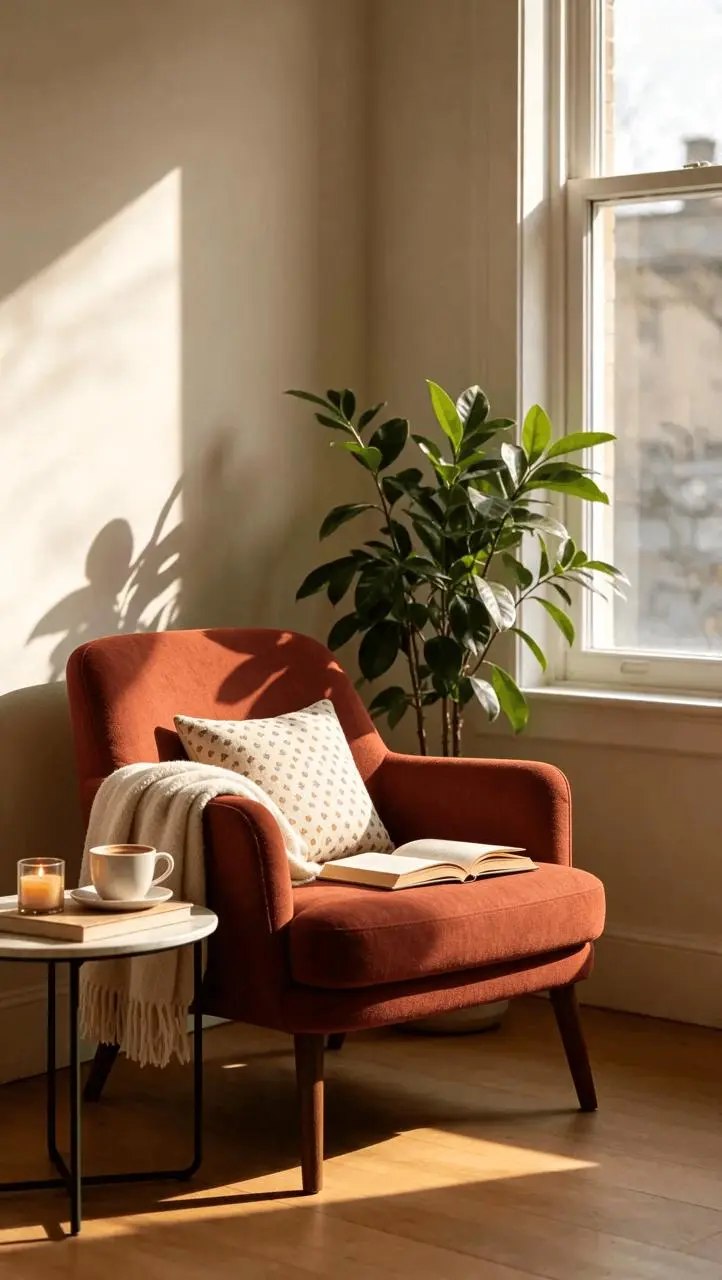
KI-generiertes Ergebnis aus dem unten gezeigten Seedream-5.5-Workflow.
Bild-zu-Bild · Seedream 5.5 · PNG · 2K
Nutzen Sie den vorhandenen Raum als räumliche Referenz
Die Pinterest-Quelle zeigt eine sonnige Leseecke mit einem hellbraunen Sessel, einer Pflanze, einem offenen Buch und einem vorhandenen Tisch links. Diese Objekte dienen als Orientierungspunkte, um eine Änderung zu prüfen. Verwenden Sie für ein reales Projekt ein Raumfoto, das Sie verwenden dürfen, idealerweise mit sichtbaren vertikalen Wand- und Fensterlinien.
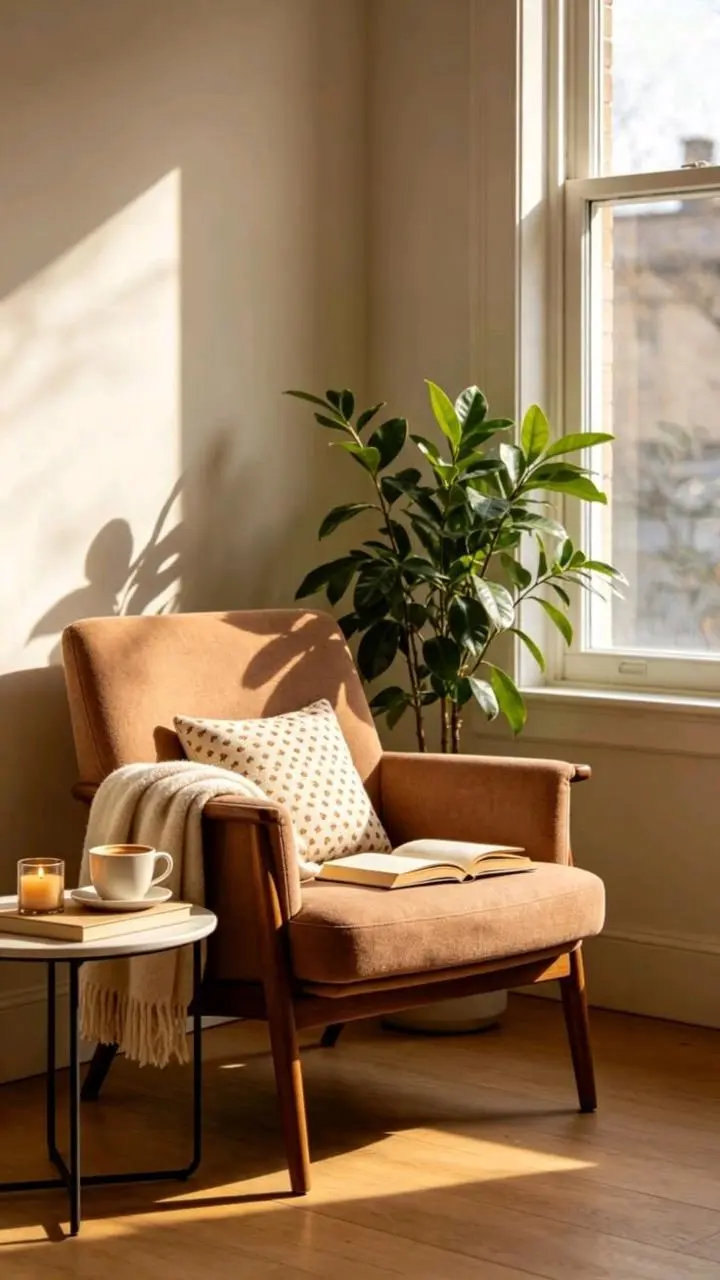
Referenzeingabe. Der Quelllink und Kontext werden oben bereitgestellt.
1. Ersetzen Sie ein Möbelstück
Laden Sie das Raumbild hoch und bestätigen Sie dessen Vorschau. Wählen Sie Seedream 5.5, 2K, PNG, Deckend, Auto und eine Ausgabe. Fordern Sie einen rostorangefarbenen gepolsterten Sessel in derselben Position und Ausrichtung mit ungefähr derselben Grundfläche an. Behalten Sie Fenster, Pflanze, Boden, ursprünglichen Tisch und Licht in der Liste der zu erhaltenden Elemente.
2. Vergleichen Sie die Struktur vor der Dekoration
Im ersten Ergebnis wird der hellbraune Sessel mit Holzarmlehnen zu einem rostfarbenen Polstersessel. Prüfen Sie seine Füße im Verhältnis zu den Dielen und achten Sie auf die Überlappung der Pflanze mit der Rückenlehne. Kontrollieren Sie die vorhandene Tasse, Bücher und den linken Tisch, bevor Sie das Bild als freigegebene nächste Eingabe behandeln.
3. Fügen Sie den Tisch aus der freigegebenen Ausgabe hinzu
Speichern Sie das erste Ergebnis und laden Sie es hoch. Fordern Sie dann einen kleinen Tisch aus dunklem Nussbaumholz mit einem geschlossenen cremefarbenen Buch auf der freien Bodenfläche neben dem Sessel an. Geben Sie an, dass der rostfarbene Sessel und die ursprüngliche Einrichtung erhalten bleiben sollen. Der Upload für die zweite Runde ist ein tatsächliches vorheriges Ergebnis und nicht nur ein textlicher Verweis auf den Bearbeitungsverlauf.
Verwenden Sie exakt denselben Generierungsprompt erneut
Bearbeite nur dieses Raumfoto. Ersetze nur den Hauptsessel durch einen dezent rostorangefarbenen gepolsterten Lesesessel an derselben Stelle, mit ungefähr derselben Grundfläche und Ausrichtung. Bewahre Architektur, Fenster, Wände, Bodenbelag, andere Möbel, Objekte und Kameraperspektive. Stimme Perspektive, Tageslichtrichtung, Verdeckung und Kontaktschatten ab. Füge keinen Text hinzu und gestalte nicht den gesamten Raum neu.Nehmen Sie die nächste Änderung anhand des freigegebenen Raumbilds vor
Bearbeite nur das bereitgestellte Raumbild. Behalte den rostorangefarbenen Lesesessel und jedes architektonische Element exakt wie in dieser Eingabe bei. Füge neben dem Sessel auf der freien Bodenfläche einen kleinen runden Beistelltisch aus dunklem Nussbaumholz hinzu, mit einem einzelnen geschlossenen cremefarbenen Buch darauf. Behalte dasselbe Fenster, dieselben Wände, Regale, Pflanzen, anderen Möbel, den Boden, die Kameraperspektive und das Tageslicht bei. Stimme Maßstab, Perspektive, Verdeckung und Kontaktschatten ab. Gestalte nicht den gesamten Raum um und füge keinen Text hinzu.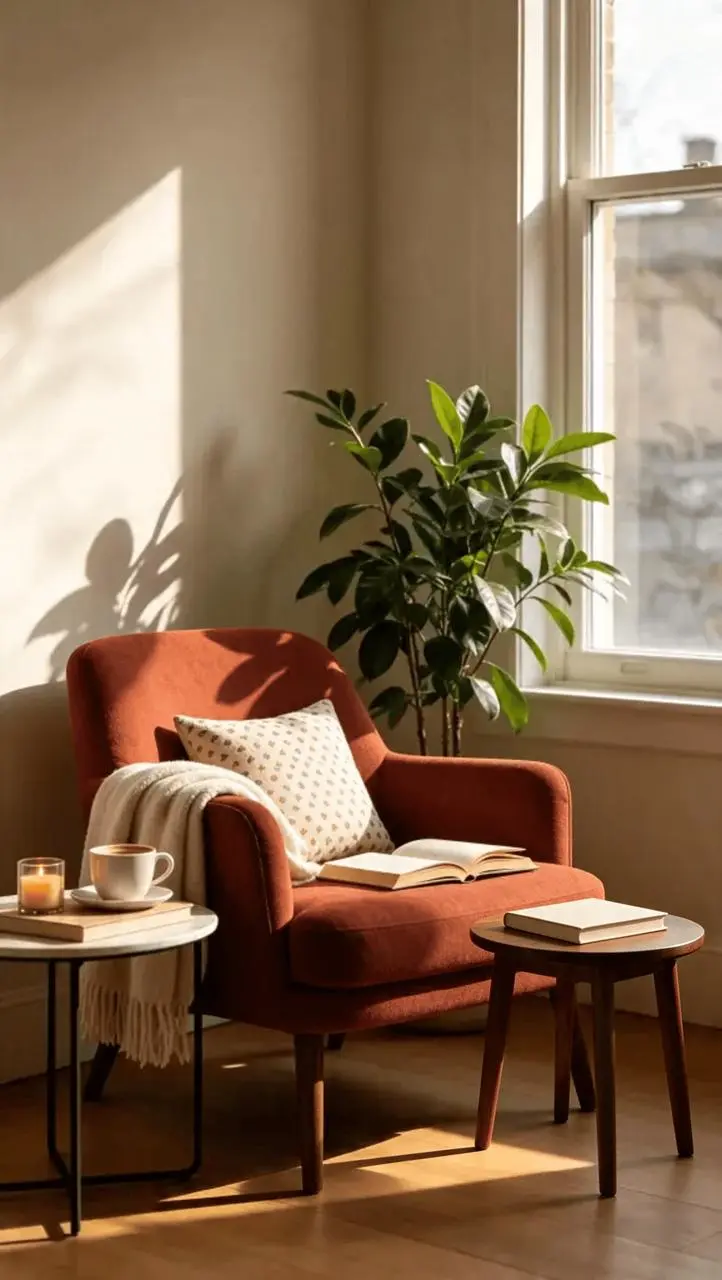
Zweite generierte Bearbeitung, bei der das erste Ergebnis als tatsächliche Bildeingabe verwendet wurde.
Prüfen Sie das Ergebnis, bevor Sie es erneut verwenden
Das zweite Ergebnis fügt rechts einen kleinen Nussbaumtisch mit einem cremefarbenen Buch hinzu, während der ursprüngliche linke Tisch, die Tasse und die Bücher sichtbar bleiben. Die Abfolge ermöglicht es Ihnen, die ursprüngliche Ecke, den Sesseltausch und die anschließende Tischbearbeitung als getrennte Entscheidungen zu vergleichen. Dies ist ein Workflow zur Konzepterkundung: Die visuelle Bewahrung der Szene belegt keine exakten Maße, Abstände, bauliche Machbarkeit oder pixelidentische architektonische Dokumentation.
| Prüfung | Was zu prüfen ist |
|---|---|
| Architektur | Vergleichen Sie Fensterkanten, Wandecken und die Richtung der Dielen. |
| Möbelplatzierung | Prüfen Sie die Grundfläche des neuen Sessels, Tischbeine und Kontaktschatten. |
| Kontinuität | Halten Sie den freigegebenen Sessel und den ursprünglichen linken Tisch im nächsten Durchgang sichtbar. |
Die Quelle enthält bereits einen Tisch auf der linken Seite. Wenn das Modell ihn ersetzt, obwohl Sie einen zusätzlichen Tisch beabsichtigten, präzisieren Sie den Ort auf die freie Bodenfläche auf der anderen Seite und versuchen Sie es erneut mit dem freigegebenen Sesselbild. Verwenden Sie vor Kauf- oder Installationsentscheidungen bemaßte Zeichnungen und tatsächliche Produktmaße.
Probieren Sie diesen Workflow mit Ihrem eigenen Briefing aus
Sie können ihn direkt mit dem Tool rechts ausprobieren.
Ersetzen Sie die Referenz durch ein Bild, für dessen Nutzung Sie eine Erlaubnis haben, und ändern Sie dann nur die Zielanweisung. Öffnen Sie den Seedream-Generator, um Seedream 5.5 auszuwählen.
Dieselbe Freigabemethode gilt in kleinerem Maßstab auch bei der Bearbeitung von Porträt-Accessoires.