












Ändere den Hintergrund eines Enji-Night-Cosplays mit GPT Image 2
Enji-Night-Cosplay mit GPT Image 2: Nutze das echte Referenzfoto, den exakten Prompt und ein wiederverwendbares Beispiel, um die Bearbeitung zu erstellen und zu prüfen.
Ein schlichter Cosplay-Hintergrund kann zu einer filmreifen Kulisse werden, während Make-up und Kostüm als Vergleichspunkte erhalten bleiben. Dieses Enji-Night-Beispiel verwendet ein öffentliches Yennefer-Porträt für einen weich verschwommenen Innenhof zur blauen Stunde.
Bewahre das Porträt, während du seine Umgebung änderst
Die Quelle ist das Enji Night zugeschriebene Yennefer-Porträt in Bild 14 der öffentlichen Galerie von Diez. Das schwarze Haar, das violette Augen-Make-up und der Choker liefern konkrete Details zum Vergleich. Der bearbeitete Innenhof ist KI-generiert und zeigt keinen tatsächlichen Ort eines Fotoshootings.
Reference input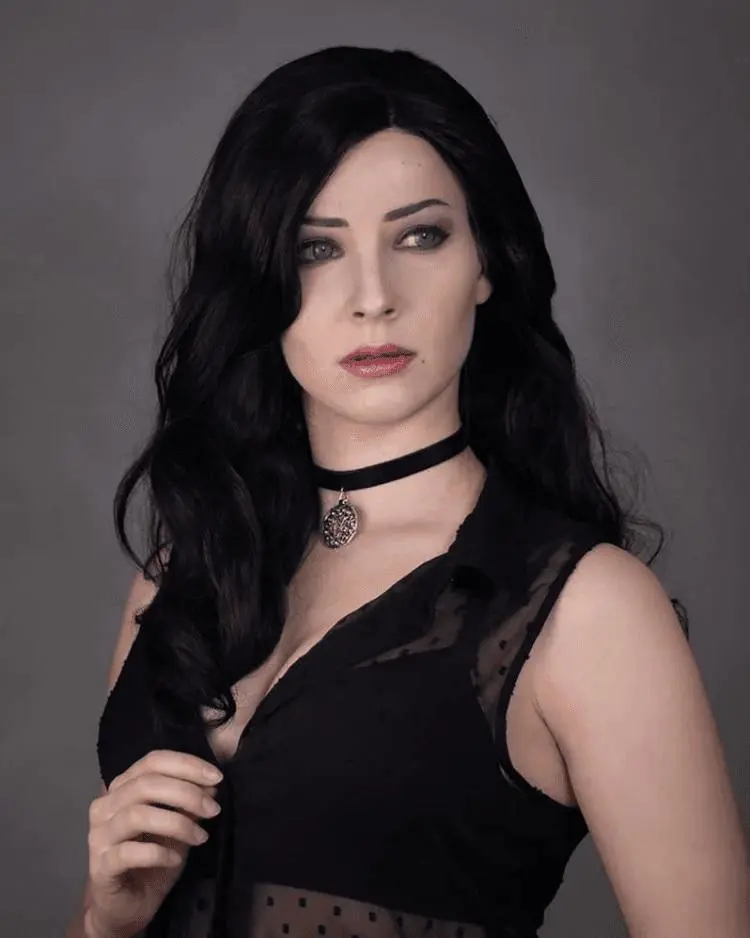 | AI-edited result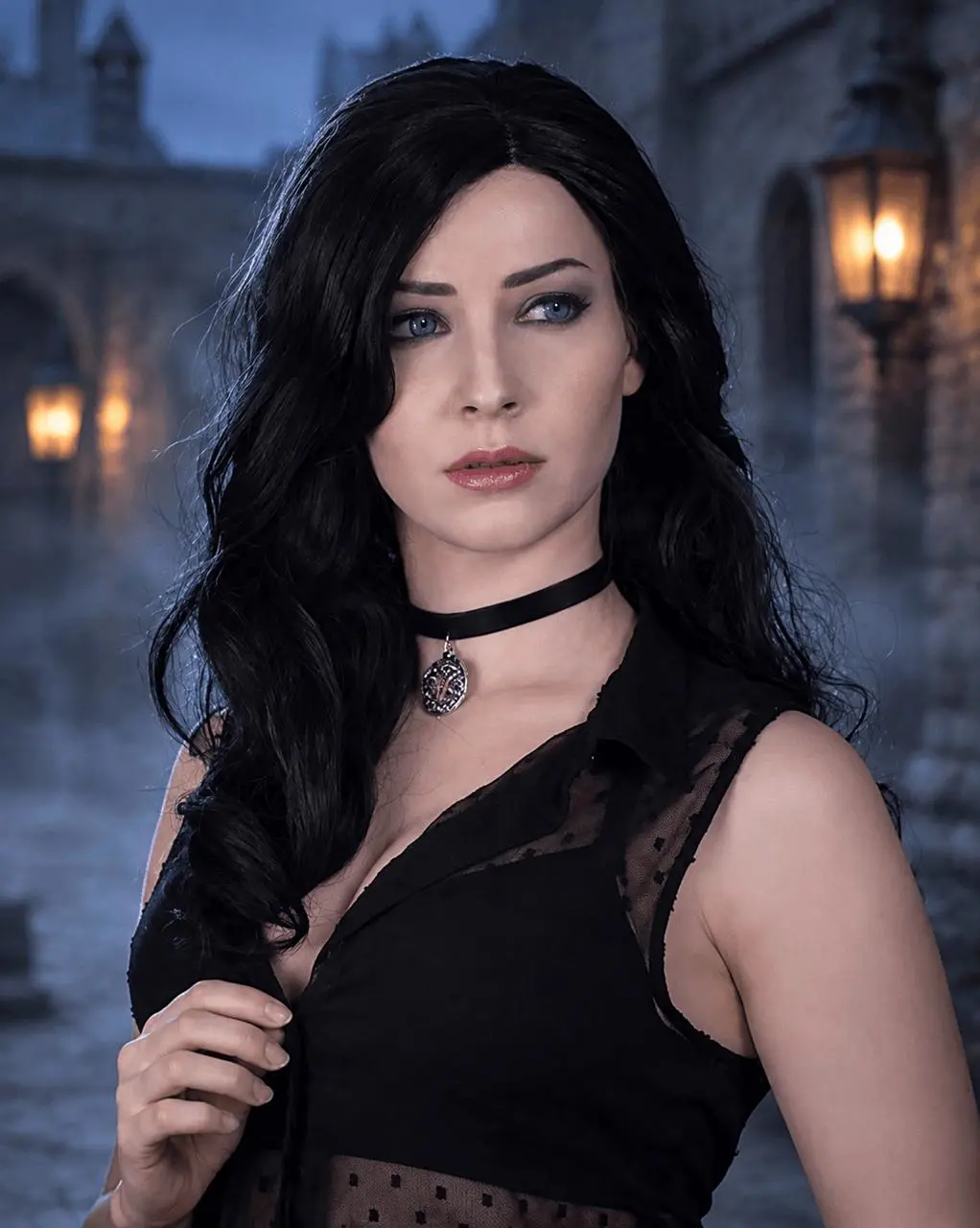 |
Referenznachweis: Enji Night, Yennefer-Cosplay-Fotografie, identifiziert in Bild 14 der öffentlichen Galerie von Diez, 1 April 2022. Öffentliche Quelle ansehen. Die KI-Bearbeitung wird getrennt vom Quellfoto gekennzeichnet.
Bereite die Referenz vor und definiere die Bearbeitung
Behalte den Porträtausschnitt und die Bedeckung des Outfits bei und beschreibe dann den Hintergrund dahinter. Entfernte Laternen und etwas Nebel können Atmosphäre schaffen, ohne neue Kostümelemente hinzuzufügen. Dezentes kühles Kantenlicht hilft dabei, das Haar mit der Umgebung zu verbinden.
Dieser Leitfaden verwendet die in WeShop verfügbare Option GPT Image 2. Wähle beim Nachvollziehen des Beispiels genau diese Version aus.
Führe diese referenzgestützte Bearbeitung in WeShop aus
- Öffne den WeShop GPT Image Generator und wähle unter „Model“ GPT Image 2.
- Lade das oben gezeigte Referenzfoto hoch oder ersetze es durch ein Bild, das du bearbeiten darfst. Vergewissere dich vor dem Generieren, dass die Miniaturansicht angehängt ist.
- Wähle 2K, Qualität High, Seitenverhältnis auto und 1 Ausgabe. Lasse den Hintergrund undurchsichtig.
- Füge den folgenden Prompt ein, generiere das Bild und prüfe die Ausgabe in voller Größe, bevor du eine weitere Bearbeitung vornimmst.
Bearbeite das angehängte öffentliche Porträt als deutlich gekennzeichnete KI-Fotografie-Demonstration. Bewahre das wiedererkennbare Gesicht, den Ausdruck, das schwarze gewellte Haar, das violette Augen-Make-up, den schwarzen Choker und Anhänger, das schwarze Outfit und die bestehende Bedeckung, die Handposition und den ursprünglichen Porträtausschnitt der erwachsenen Frau. Ersetze nur den schlichten grauen Hintergrund durch einen weich verschwommenen mittelalterlichen Stein-Innenhof zur blauen Stunde mit entfernten warmen Laternen und einem Hauch von Nebel. Passe dezentes kühles Umgebungslicht an den Haarrändern an, ohne die Gesichtszüge oder das Make-up zu verändern. Fotorealistisch, keine zusätzlichen Personen, keine neuen Kostümteile, kein Text und keine Logos.
Die Referenz war tatsächlich an diese Generierung angehängt. Den Namen einer Person zu schreiben, ohne das Foto hochzuladen, wäre ein anderer Workflow.
Was das generierte Beispiel zeigt
Das ausgewählte Ergebnis von GPT Image 2 ersetzt den grauen Hintergrund durch Steinarchitektur zur blauen Stunde und warme Laternen. Schwarzes gewelltes Haar, violettes Augen-Make-up, der Choker und die das Haar haltende Hand bleiben wiedererkennbar, ergänzt durch einen kühlen Lichtsaum an der Haarkante.
Vergleiche zuerst die Augen, den Ausdruck, den Haaransatz, den Choker und die Handposition. Prüfe anschließend das dunkle Haar vor dem neuen Innenhof: Blasse Lichthöfe und harte Freistellungskanten können die Integration schwächen. Steindetails sollten gegenüber dem Gesicht zweitrangig bleiben.
Verfeinere jeweils nur ein Detail
Wenn sich das Gesicht verändert, beginne erneut mit der Referenz und einer Anfrage nur für den Hintergrund. Wenn die Szenerie mit dem Porträt konkurriert, reduziere die Laternen und erhöhe die Unschärfe. Verzichte bei der ersten Hintergrundbearbeitung auf einen neuen Kamerawinkel.
Die neue Umgebung und die Kantenbeleuchtung sind KI-generiert. Sie dokumentieren keinen Ort, den die Erstellerin besucht hat, und kleine Gesichts- oder Stoffdetails können variieren.
Du kannst es direkt mit dem Tool auf der rechten Seite ausprobieren.
Ersetze die Referenz durch dein eigenes Foto, behalte die nützlichen Vorgaben zur Bewahrung bei und kennzeichne geteilte KI-Bearbeitungen deutlich.