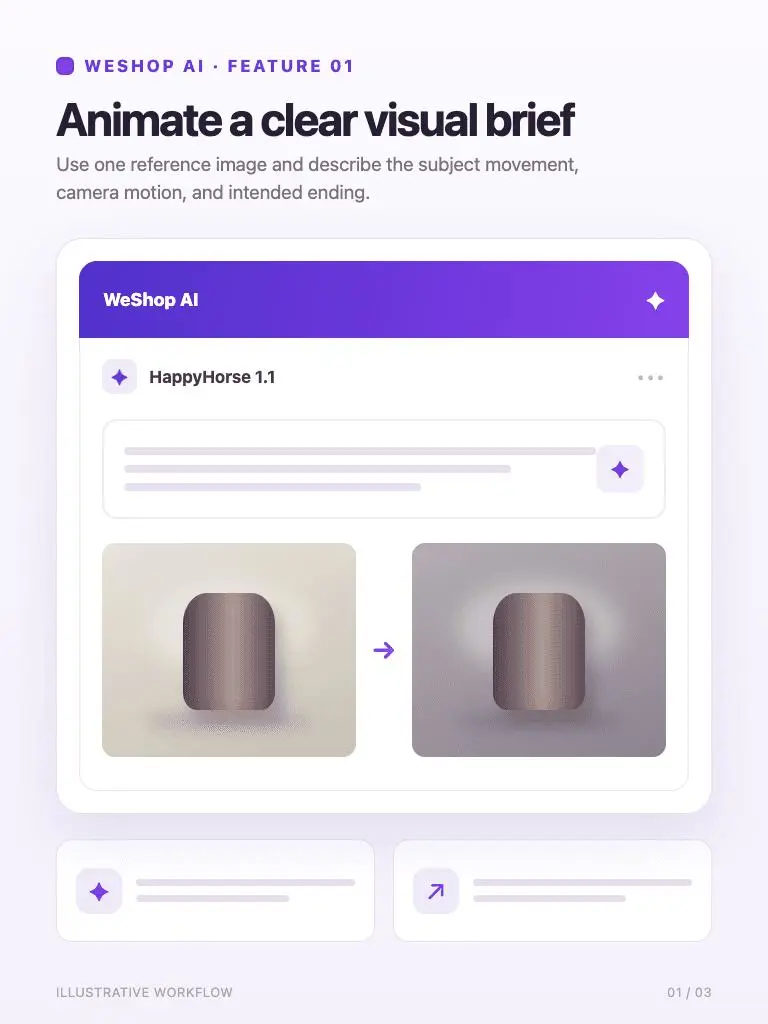
Animieren Sie einen klaren visuellen Brief
Verwenden Sie ein Referenzbild und beschreiben Sie die Motivbewegung, die Kamerabewegung und das beabsichtigte Ende.
Animieren Sie einen klaren visuellen Brief
Erstellen Sie Videos mit HappyHorse 1.1 auf WeShop AI. Fügen Sie ein Referenzbild hinzu, beschreiben Sie die Bewegung und wählen Sie 3-15 Sekunden für Produktclips und visuelle Konzepte.
Verwandeln Sie ein Standbild in einen fokussierten kurzen Clip mit kontrollierter Bewegung und Format.
Verwenden Sie ein Referenzbild und beschreiben Sie die Motivbewegung, die Kamerabewegung und das beabsichtigte Ende.
Animieren Sie einen klaren visuellen Brief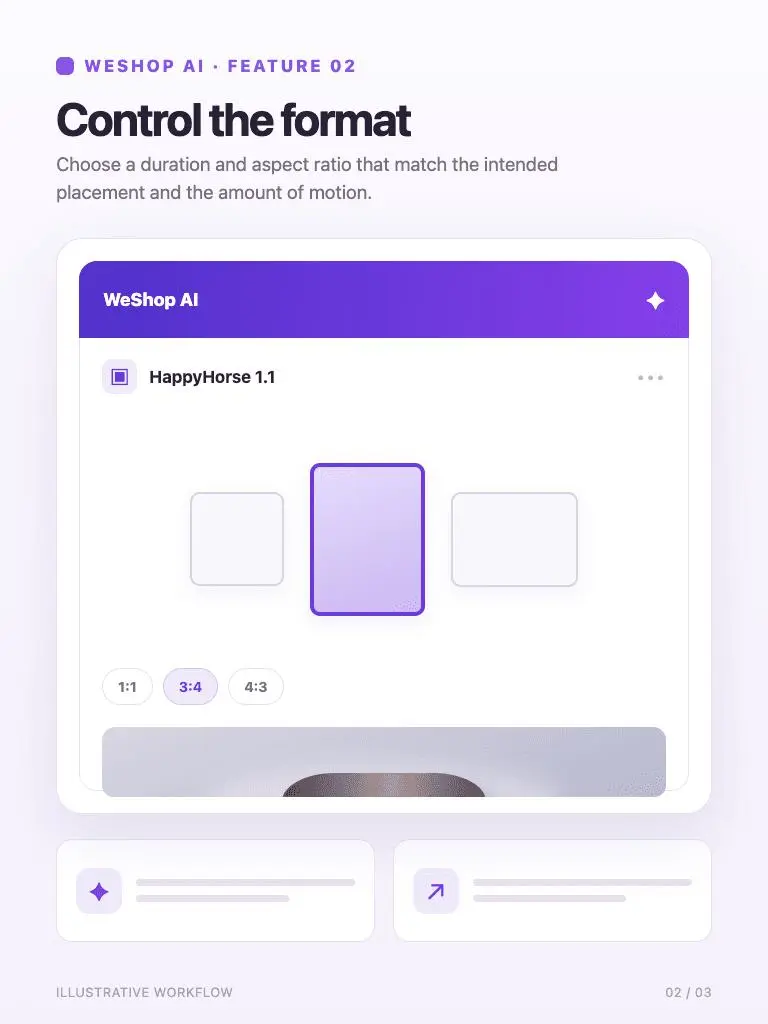
Wählen Sie ein Dauer- und Seitenverhältnis, das der beabsichtigten Platzierung und der Bewegungsmenge entspricht.
Steuerung des Formats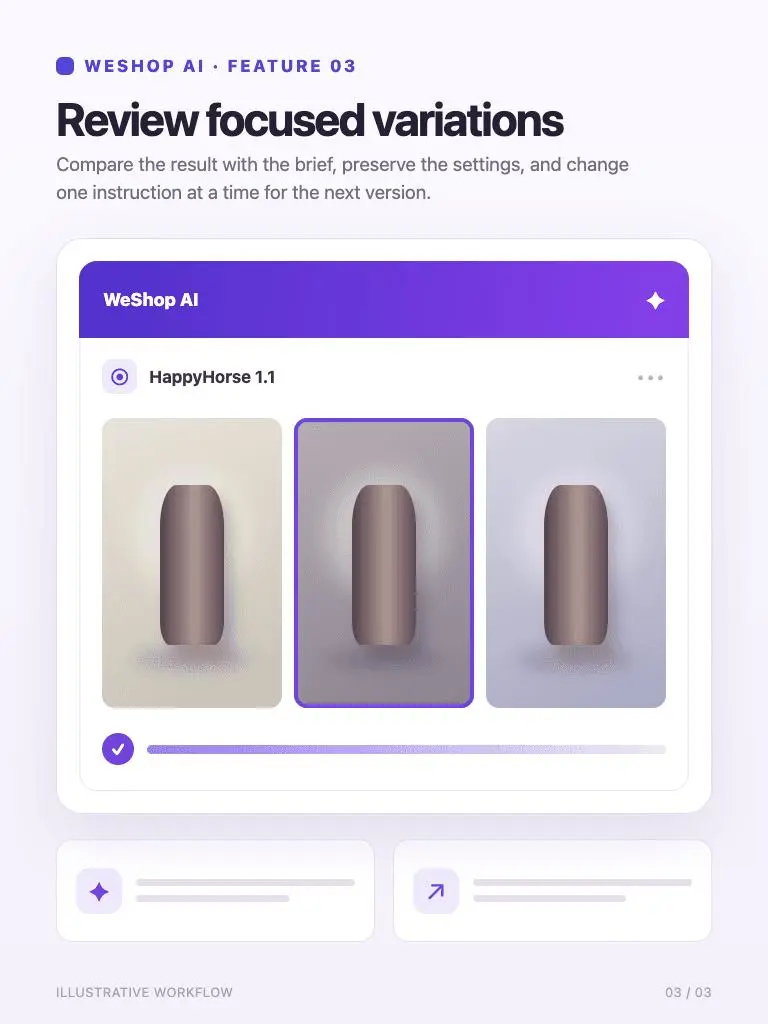
Vergleichen Sie das Ergebnis mit dem Auftrag, behalten Sie die Einstellungen bei und ändern Sie jeweils eine Anweisung für die nächste Version.
Fokussierte VariationenÜberprüfen Sie das generierte Ergebnis mit der Eingabeaufforderung, dem ausgewählten Modell und dem Format.
Schieben Sie die Kamera langsam in Richtung Flasche, während sich ein weiches Highlight über das Glas bewegt. Halten Sie die Flaschenform und das Etikett stabil. Beenden Sie mit einem kurzen Stillhalten des Produkts.Animieren eines Produkt-Highlights
Überprüfen Sie das generierte Ergebnis mit der Eingabeaufforderung, dem ausgewählten Modell und dem Format.
Eine leichte Brise bewegt den Rand der Leinenhülse sanft. Die Kamera verfolgt leicht nach rechts über den Stoff. Halten Sie das gleiche Kleidungsstück, Hintergrund und weiches Tageslicht.Fügen Sie subtile Stoffbewegung hinzu
Überprüfen Sie das generierte Ergebnis mit der Eingabeaufforderung, dem ausgewählten Modell und dem Format.
Sonnenlicht bewegt sich langsam über den Schreibtisch, während sich ein Vorhang neben dem Fenster rührt. Ein subtiler Kamera-Push-In endet am Notebook. Halten Sie die Szene ruhig und die Objekte an Ort und Stelle.Erstellen Sie einen ruhigen Kamera-Push
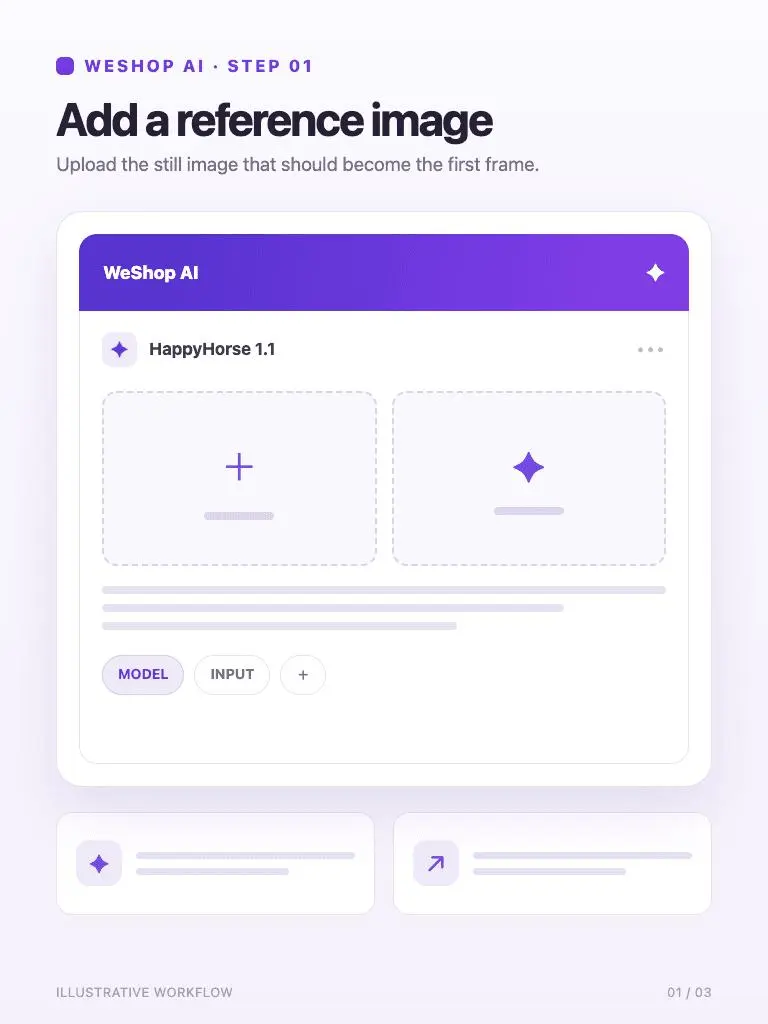
Laden Sie das Standbild hoch, das zum ersten Frame werden soll.
1. Hinzufügen eines Referenzbildes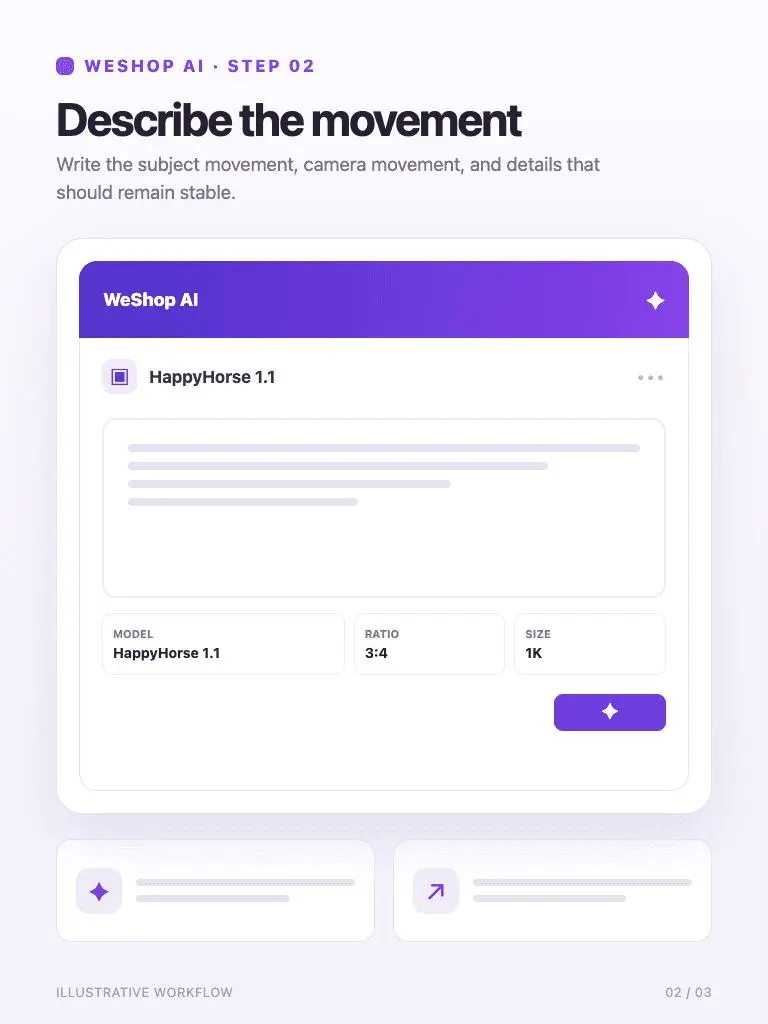
Schreibe die Motivbewegung, die Kamerabewegung und Details, die stabil bleiben sollen.
2. Beschreibung der Bewegung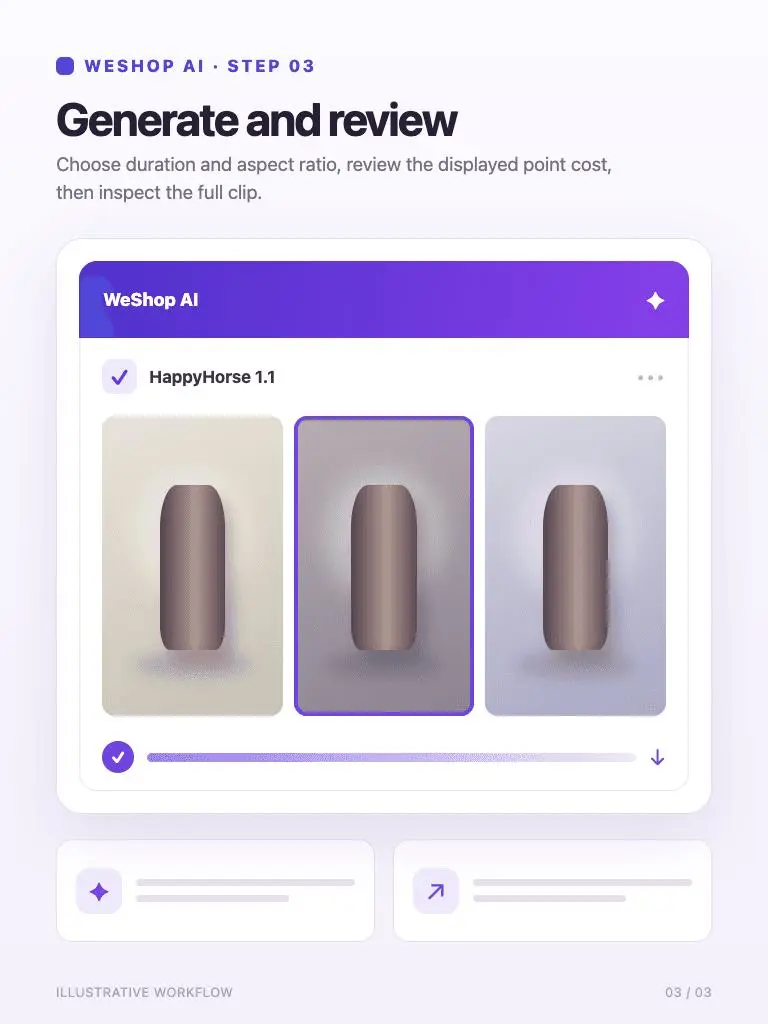
Wählen Sie Dauer und Seitenverhältnis, überprüfen Sie die angezeigten Punktkosten und überprüfen Sie dann den vollständigen Clip.
3. Generierung und ÜberprüfungÜberprüfen Sie das ausgewählte Modell und die verfügbaren Optionen, bevor Sie generieren. Überprüfen Sie die Punktkosten, die für Ihre ausgewählten Einstellungen angezeigt werden, bevor Sie generieren.
Überprüfen Sie die GenerierungseinstellungenDirekte Antworten zu Modelleingaben, Arbeitsabläufen, Einstellungen und Verfügbarkeit.
Das aktuelle Dauermenü auf WeShop AI bietet 3-15 Sekunden. Wählen Sie eine Länge, die der Aktion in Ihrer Eingabeaufforderung entspricht, und überprüfen Sie die angezeigten Punktkosten.
Beschreiben Sie die Subjektbewegung, die Kamerabewegung und das Ende. Geben Sie für einen Produktclip an, welche Produktdetails stabil bleiben sollen, während sich die Szene bewegt.
Diese Seite ist der 1.1 Version gewidmet. Die separate HappyHorse Seite ist ein weiterer Eintrag im Modellkatalog. Verwenden Sie das Versionslabel und die verfügbaren Einstellungen, um den Workflow auszuwählen, den Sie ausführen möchten.
Sehen Sie sich den vollständigen Clip an und prüfen Sie die Produktsilhouette, das Etikett, das Material und die Bewegung. Überprüfen Sie die Öffnungs- und Endrahmen sowie die Übergänge zwischen ihnen, bevor Sie das gewählte Ergebnis herunterladen.