Erstellen Sie eine Szene aus einem Brief, bringen Sie eine Referenz in die Aufgabe oder erkunden Sie eine klare visuelle Richtung.
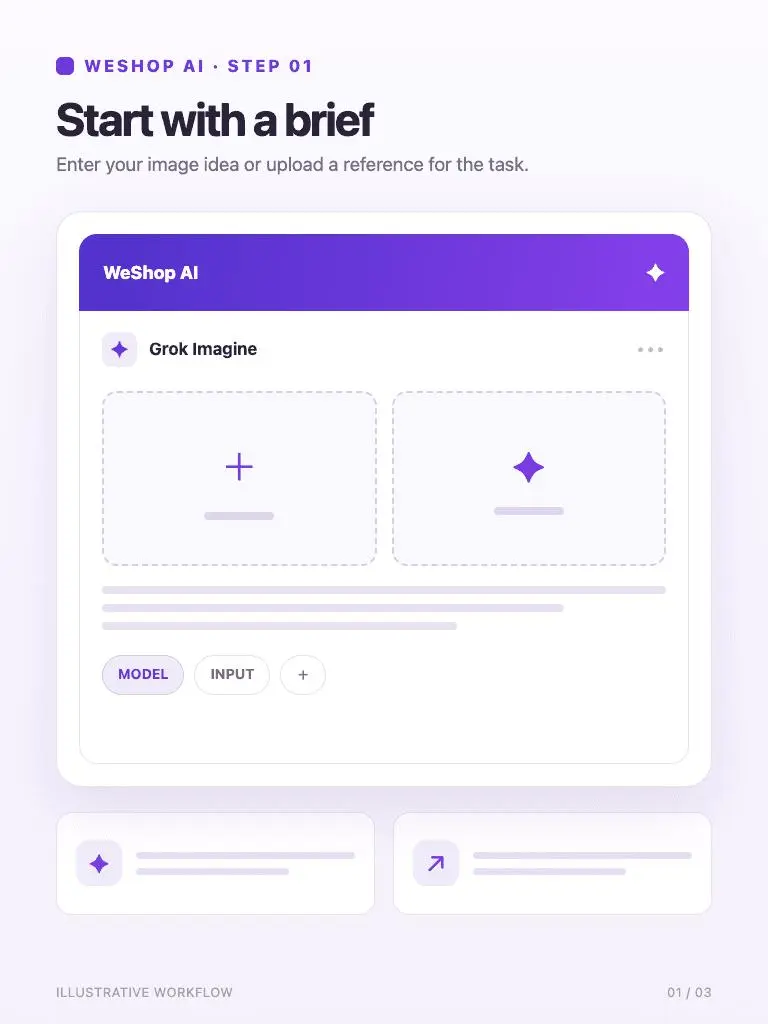
Erstellen Sie eine Szene aus einem kurzen
Beschreiben Sie das Thema, die Einstellung, die Beleuchtung und die Komposition in einer Eingabeaufforderung. Beginnen Sie mit einer einzigen visuellen Idee und variieren Sie dann ein Detail, um eine andere Richtung zu erkunden.
Fügen Sie ein Bild hinzu, wenn Ihr Ausgangspunkt bereits vorhanden ist. Erklären Sie, welche Details wichtig sind, wie das Thema, die Farbpalette oder die Anordnung, und beschreiben Sie das gewünschte Ergebnis.
Entwickeln Sie Produkt-Szenen-Konzepte, illustrierte Poster oder soziale Grafiken. Vergleichen Sie die Ausgabe mit Ihrem Auftrag und passen Sie die Eingabeaufforderung an, bevor Sie eine weitere Variation erstellen.
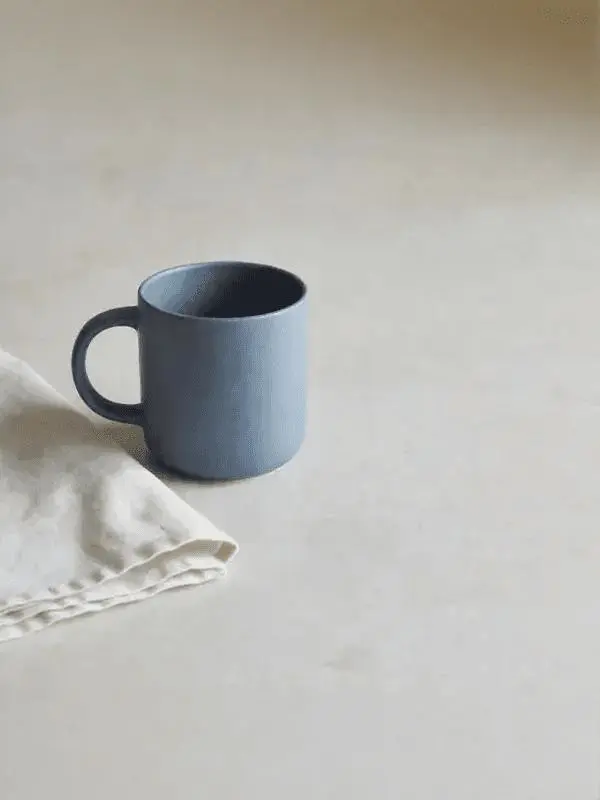
Grok Imagine Produkt-Szene Beispiel generiert aus einer Textaufforderung.
Erstellen Sie ein Produkt-Szene-Konzept
Erstellen Sie eine fokussierte Produktzusammensetzung und überprüfen Sie den Griff, die Objektzahl, die Beleuchtung und den negativen Raum.
Eine mattblaue Keramiktasse auf blassem Stein neben einer gefalteten Leinenserviette, weiches Seitenlicht, Augenhöhenkomposition, großzügiger leerer Raum rechts, kein Schriftzug.
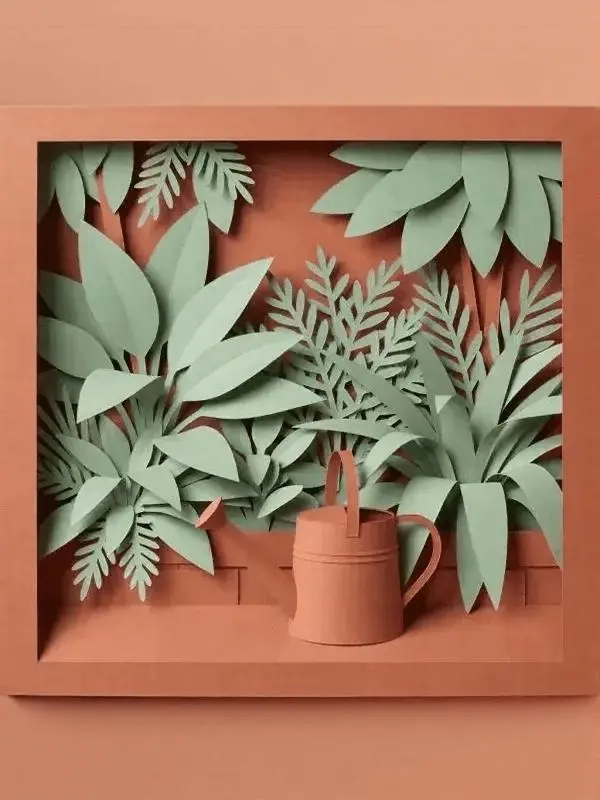
Grok Imagine illustrierte das Kampagnenbeispiel, das aus einer Textaufforderung generiert wurde.
Entdecken Sie eine illustrierte Kampagne
Erkunden Sie eine papiergeschnittene Kampagnenrichtung und überprüfen Sie die Palette, den geschichteten Stil und die Thementrennung.
Eine redaktionelle Papierschnittdarstellung eines kleinen Stadtgartens, Terrakotta und Salbeipalette, geschichtetes Laub, eine einzige Gießkanne, saubere quadratische Komposition, kein Text.
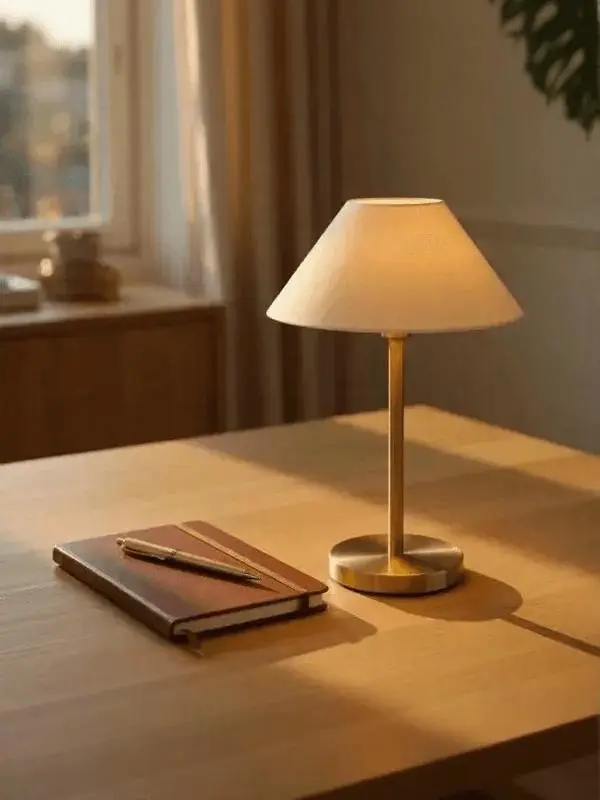
Grok Imagine referenzgesteuertes Einstellbeispiel mit der Quelllampe und dem Ausgang zusammen.
Beginnen Sie mit einem Referenzbild
Verwenden Sie eine Lampenreferenz, um die Silhouette und das Ende zu erhalten, während Sie das Motiv in eine neue Einstellung stellen.
Verwenden Sie die hochgeladene Lampe als Betreff. Legen Sie es auf einen hellen Eichentisch neben einem geschlossenen Notizbuch, warmes Abendlicht, halten Sie die Lampe Silhouette und Finish erkennbar.
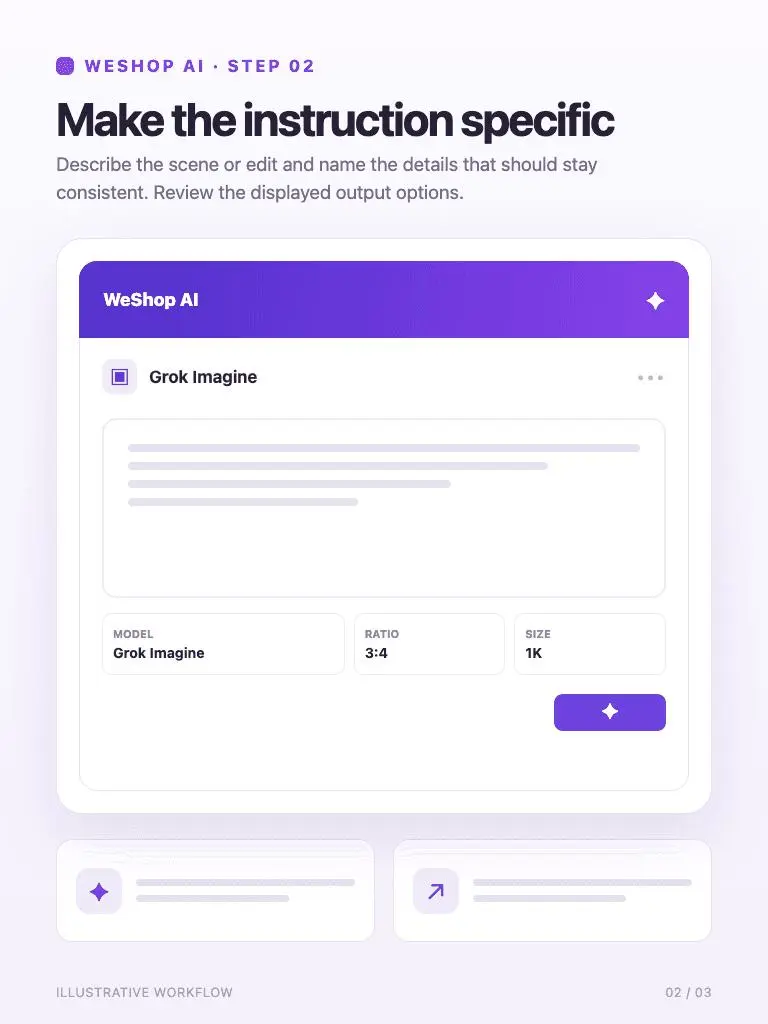
Beschreiben Sie die Szene oder bearbeiten Sie und benennen Sie die Details, die konsistent bleiben sollen. Überprüfen Sie die angezeigten Ausgabeoptionen.
Überprüfen Sie das ausgewählte Modell und die verfügbaren Optionen, bevor Sie generieren. Überprüfen Sie die Punktkosten, die für Ihre ausgewählten Einstellungen angezeigt werden, bevor Sie generieren.
Was sollten Sie wissen, bevor Sie dieses KI-Modell verwenden?
Direkte Antworten zu Modelleingaben, Arbeitsabläufen, Einstellungen und Verfügbarkeit.
Wie verwende ich Grok Imagine auf WeShop AI?
Geben Sie eine Beschreibung des gewünschten Bildes ein, fügen Sie eine Referenz hinzu, wenn Ihre Idee eine benötigt, und wählen Sie die Menge. Überprüfen Sie die angezeigten Punktkosten, erzeugen und prüfen Sie das Ergebnis.
Was sollte ich in eine Grok-Bildaufforderung aufnehmen?
Nennen Sie das Motiv, seine Umgebung, die Beleuchtung und die gewünschte Komposition. Beschreiben Sie für eine Produktszene das Material und den Blickwinkel; für eine Illustration geben Sie das Medium und die Farbpalette an.
Kann ich ein Referenzbild hinzufügen?
Ja. Diese Seite hat einen optionalen Bildeingang. Laden Sie die Referenz hoch und erklären Sie ihre Rolle in Ihrer Eingabeaufforderung, damit das angeforderte Ergebnis klar ist.
Wo kann ich Grok Videos erstellen?
Verwenden Sie die Seite Grok Imagine AI Video Generator zum Bewegen von Clips. Diese seite konzentriert sich auf die bilderstellung; die videoseite bietet eigene eingaben und videoeinstellungen.