












Как да направите AI танцов видеоклип от снимка: урок с едно кликване за начинаещи
Превърнете една снимка във вирусен AI танцов видеоклип без никакви умения за монтаж. Научете се как да използвате WeShop AI Kling Motion Control, за да анимирате статично изображение с всякакъв танцов видеоклип.
В социалните платформи като TikTok, Instagram и Douyin всякакви забавни трансформационни танцови видеоклипове и енергични танцови клипове на момичешки групи лесно събират милиони гледания. Но ако не можете да танцувате или нямате бюджет да наемете професионален модел, как да се възползвате от тази вълна от трафик?
Отговорът е: AI технология за трансфер на движение! Днес ще ви дадем окончателен отговор на „как да направите AI танцов видеоклип от снимка“ (как да направите AI танцов видеоклип от една снимка). Просто вземете едно статично изображение, добавете танцов видеоклип, който харесвате, и най-съвременните AI инструменти ще накарат човека на снимката перфектно да „възпроизведе“ всяко движение във видеото! Не е необходим опит с монтаж или VFX – постигнете свобода при създаването на видео само за 3 минути.
|
Подготовка / Необходими материали
Преди да започнете с тази AI магия, моля, подгответе следните инструменти и материали:
- Основен AI инструмент: Регистрирайте се и влезте в WeShop AI - Kling Motion Control
- Референтно видео (Video): Танцов видеоклип, който искате да имитирате (препоръчително е с ясни движения, чист фон и минимално закриване).
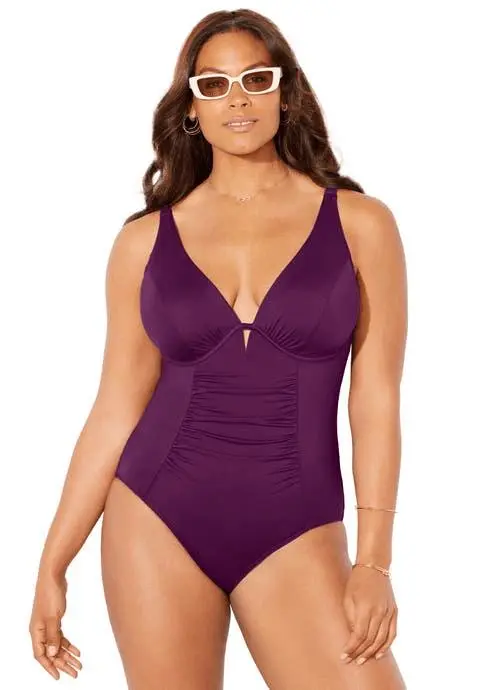
- Снимка на герой (Character): Статична снимка на човек, за предпочитане кадър в цял ръст или до три четвърти с ясно видими крайници (в урока се използва снимка на модел с по-големи размери като пример).
Подробно ръководство стъпка по стъпка
Стъпка 1: Запознайте се с работното пространство на Kling Motion Control
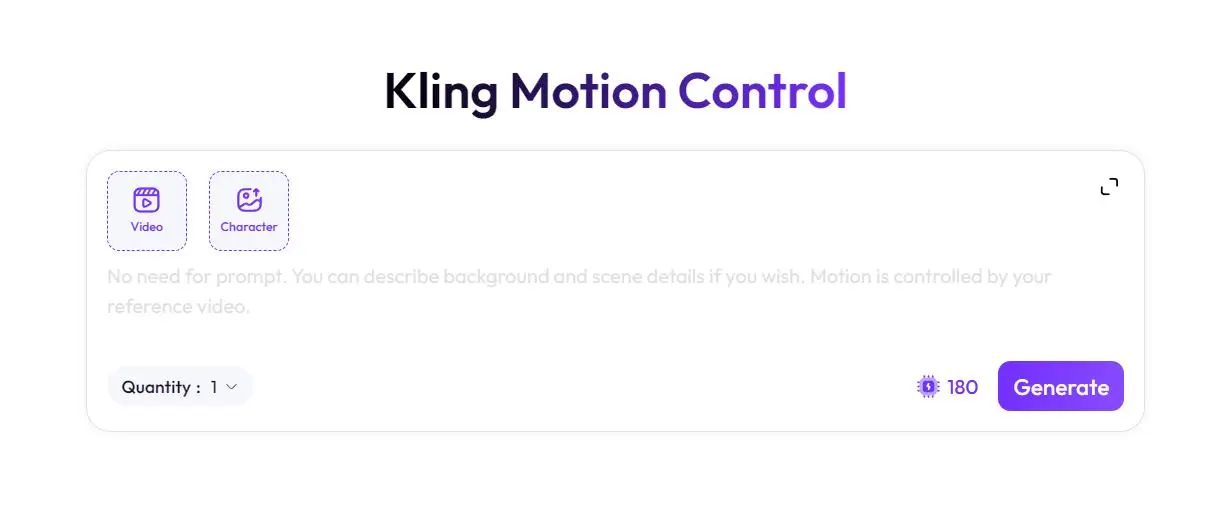
Отворете страницата на инструмента WeShop AI Kling Motion Control и ще видите много минималистичен интерфейс. От лявата страна на интерфейса има две основни полета за качване: това с иконата за възпроизвеждане е Video (зона за видео активи), а това с иконата за изображение е Character (зона за изображение на герой). Под тях има сиво поле за въвеждане на подкани и област за настройване на параметри.
Стъпка 2: Качете „скелета на движение“ и „целевия герой“
След това трябва да „подадем“ подготвените материали на AI:
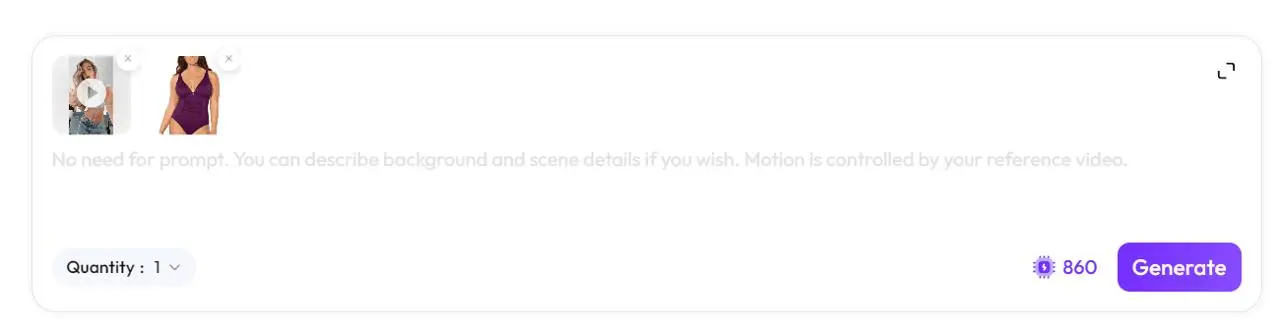
- Кликнете върху пунктираното поле
Videoотляво, за да качите подготвения [референтен танцов видеоклип]. AI ще извлече скелетните движения и танцовия ритъм от това видео. - Кликнете върху пунктираното поле
Characterотдясно, за да качите [статичната снимка на героя]. AI ще използва тази снимка като обект за анимация.
(Както е показано на фигурата, качихме енергичен танцов видеоклип като референция и статична снимка на модел с по-големи размери като главен герой.)
Стъпка 3: Разширено използване на текстови подкани
Много начинаещи се затрудняват тук: не знаят каква подкана ��а напишат.
💡 Ключов съвет: Вижте английската подкана в полето за въвеждане: „Няма нужда от подкана. Ако желаете, можете да опишете фона и детайлите на сцената. Движението се контролира от вашия референтен видеоклип.“
Това означава, че можете да го оставите напълно празно и да не пишете никаква подкана! Защото движенията на героя вече се контролират изцяло от видеото, което сте качили.
Разширен трик: Ако не сте доволни от фона на оригиналната снимка, можете да използвате това поле, за да опишете нова сцена (например: „Слънчев плаж, палми, кинематографично осветление“). AI автоматично ще замени и генерира нов динамичен фон, докато героят танцува!
Стъпка 4: Задайте броя на генериранията и изпълнете (Generate)
За да подобрим процента на успех и качеството на генерираното видео, трябва да настроим параметрите в долната част:
- Количество (брой на генериранията): Силно препоръчително е да промените числото от стандартното
1на4. Тъй като генерираните от AI динамични видеоклипове имат известна случайност (например как се обработват гънките на дрехите или как се държи осветлението при застъпване на крайници), генерирането на 4 версии наведнъж ви позволява да „отворите изненадващи кутии“ и да изберете тази с най-плавни движения и най-естествена картина. - След потвърждаване кликнете върху лилавия бутон 【Generate】 в долния десен ъгъл. Почакайте малко и вашият статичен модел ще започне живо да танцува на екрана!
Разширени съвети / Често задавани въпроси
- В: Защо ръцете или краката на човека са изкривени в генерираното видео? О: Това е често срещано явление при трансфера на движение. Проверете [снимката на героя (Character)]: Ако човекът на оригиналната снимка носи прекалено широки дрехи, които скриват крайниците, или държи ръцете си плътно скръстени на гърдите, на AI ще му е трудно да разпознае позициите на ставите. Препоръчително е да използвате снимка, на която крайниците са изпънати и човекът гледа към камерата.
- 🔥 Разширен съвет: Принцип за съответствие на размера на кадъра За най-реалистични резултати „изображението“ и „референтното видео“ трябва максимално да си съответстват по размер на кадъра. Ако референтното видео е „танц на цял ръст“, вашата качена снимка също трябва да е „кадър на цял ръст“. Ако видеото е само „танц с жестове на ръцете до половината тяло“, качването на снимка до половината тяло ще работи по-добре.
- В: Генерирането на такова видео изразходва ли много изчислителни кредити? О: Генерирането на висококачествени AI видеа наистина изразходва определен брой изчислителни кредити (например генерирането на 4 видеа в примера може да струва 3440 кредита), но това е значително по-евтино от наемането на модел, наемането на студио и постпродукцията за реален запис. Идеално е за онлайн търговци и създатели на съдържание, които искат да произвеждат масово вирусно съдържание.
Сега вече напълно сте усвоили всички тайни на „как да направите AI танцов видеоклип от снимка“. Моделът Kling Motion Control на WeShop AI наистина разрушава бариерата между статичните изображения и динамичните видеа, така че творчеството ви вече не е ограничено от уменията ви за заснемане.
Изровете красивите статични снимки от галерията си, намерете актуален танцов видеоклип от TikTok и изпитайте вълнението да вдъхнете живот на снимките си!