












Премахнете хора от фона с GPT Image 2.5
Премахнете хора от фона на туристическа снимка с прецизна подкана за GPT Image 2.5. Вижте референцията, реалната редакция, настройките и проверките за нежелани промени.
Добър туристически портрет все пак може да има двама непознати, застанали до забележителността. За да премахнете хора от фона на снимка, определете точно кои трябва да изчезнат, защитете човека, когото искате да запазите, и поискайте правдоподобно запълване на открития фон. Този урок използва една прикачена референция и конкретна инструкция за GPT Image 2.5 Sunburst, вместо да иска от модела да пресъздаде цялото пътуване.
| Входна референция | Генериран резултат |
|---|---|
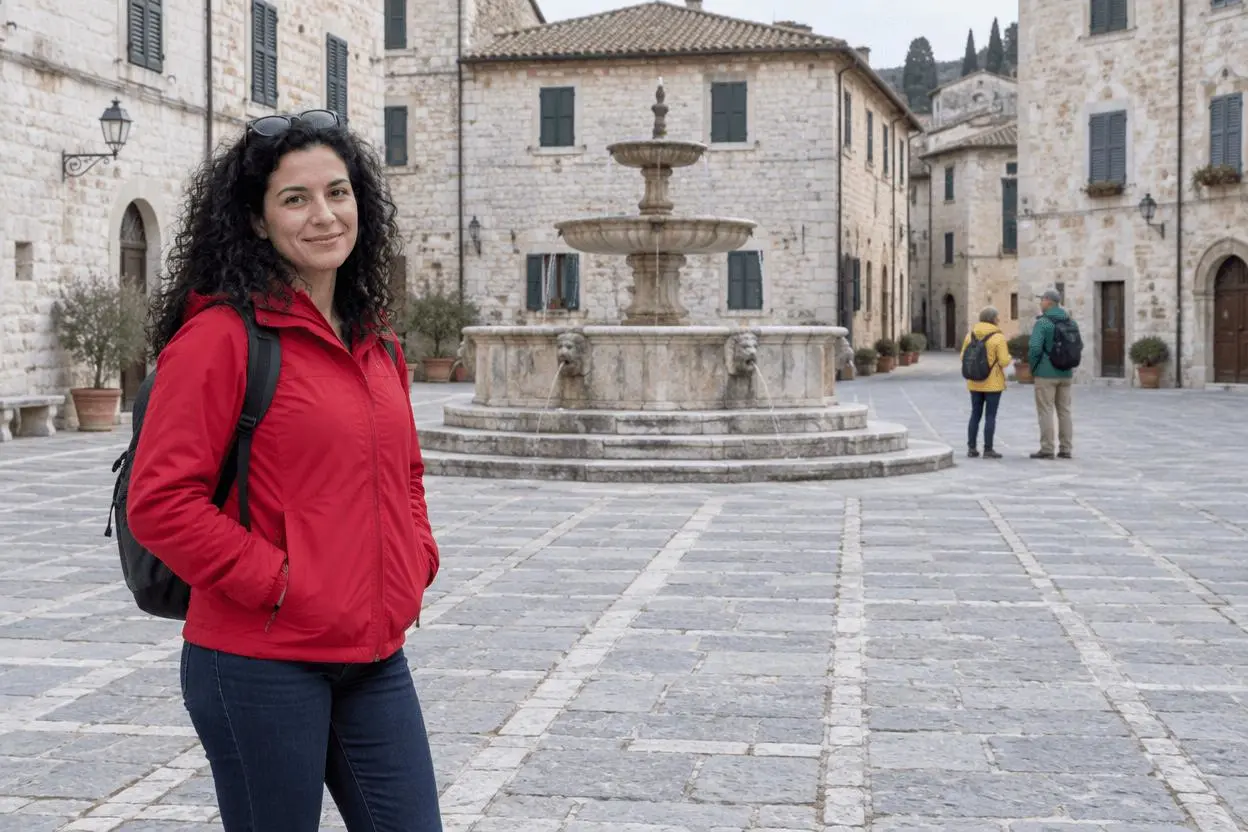 | 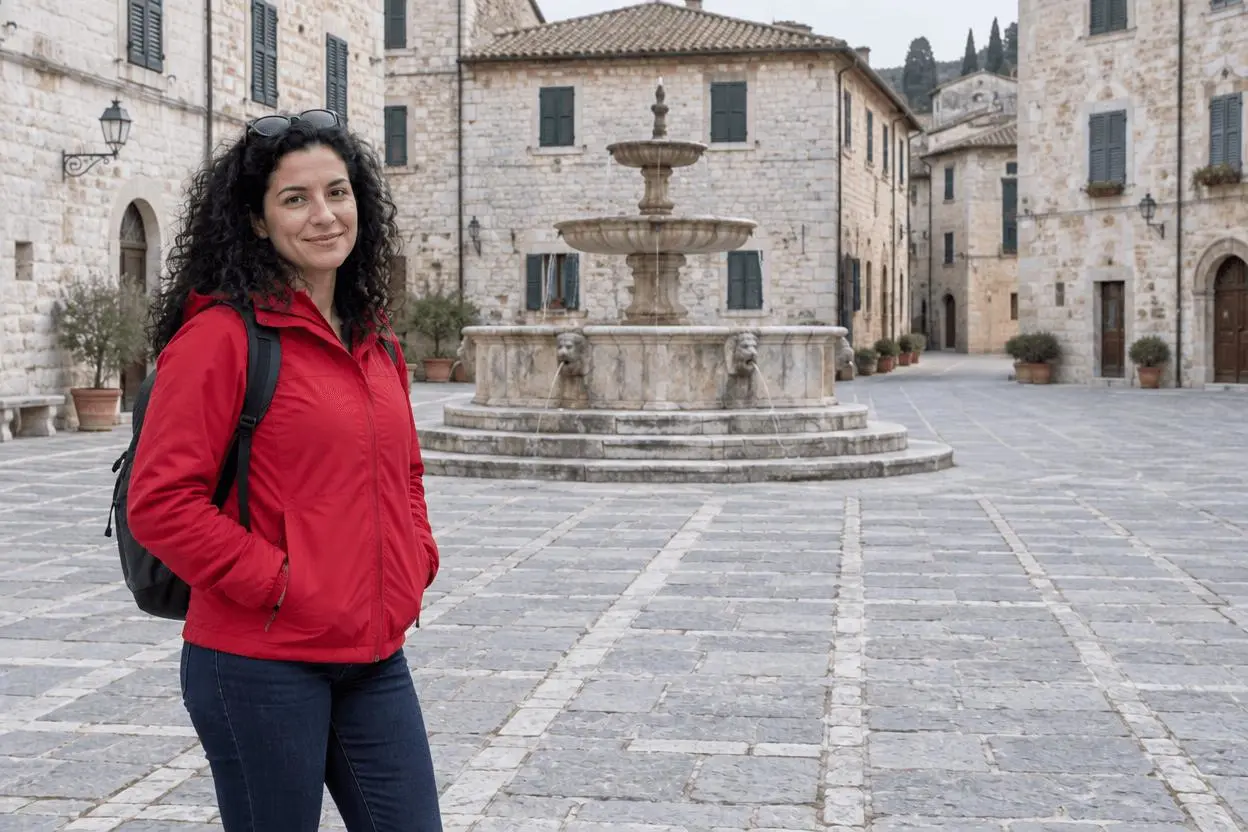 |
Почистване на туристическа снимка. Едно прикачено изходно изображение и една конкретна редакция.
Изберете хора, които са отделени от основния обект
Започнете със снимка, на която хората на заден план са ясно отделени от човека, когото искате да запазите. В този пример червеното яке обозначава обекта на преден план; жълтото и зеленото яке обозначават двамата отдалечени туристи. Позицията и облеклото заедно са по-малко двусмислени от „премахни другите хора“. Ако някой се припокрива с лице или ръка, моделът трябва да измисли скритата област, така че това е по-трудна задача от тази демонстрация.
Показаната тук референция е генерирана с AI специално за тази демонстрация. Резултатът е действително генериране от изображение към изображение от този източник, а не илюстрация само по текст, представена като редакция. Използвайте собствена снимка или изображение, за което сте упълномощени да редактирате.
Назовете хората за изтриване
Използвайте местоположение плюс външен вид: двамата отдалечени туристи с жълто и зелено яке вдясно от фонтана. Включете и сенките им, защото оставянето на несвързана с нищо сянка може да направи почистването очевидно.
Защитете забележителността и настилката
Посочете фонтана, геометрията на сградата, перспективата на настилката и кадрирането като неща, които да се запазят. Поискайте продължение на съществуващите повърхности, а не празен площад с нов архитектурен дизайн.
Стартирайте редакцията по референция в WeShop
- Отворете генератора GPT Image на WeShop.
- Качете източника чрез контролата за референтно изображение и потвърдете, че миниатюрата му е прикачена. Само текстово описание не е същият работен процес.
- Изберете GPT Image 2.5 Sunburst, след което въведете подканата по-долу. Задайте наличните контроли на тестваните стойности в таблицата.
- Генерирайте изображение и отворете резултата в пълен размер. Сравнете поисканата промяна и детайлите, които сте поискали да се запазят, с оригинала.
| Настройка | Стойност в този тест |
|---|---|
| Модел | gpt-image-2.5-sunburst |
| Вход | Едно прикачено изображение |
| Поискано съотношение на страните | 3:2 |
| Поискан размер на изображението | 1K |
| Качество | средно |
| Брой | 1 |
| Върнати размери | 1248 × 832 пиксела |
Копирайте точно тестваната подкана
Редактирайте изображение 1. Премахнете само двамата отдалечени туристи на заден план с жълто и зелено яке вдясно от фонтана, включително сенките им. Запълнете тези области с правдоподобно продължение на съществуващата каменна настилка и фона на сградата. Запазете жената на преден план с червеното яке, нейното лице, коса, облекло, поза и позиция. Запазете фонтана, геометрията на сградата, перспективата на настилката, дневната светлина, гледната точка на камерата и кадрирането. Не заменяйте сцената и не добавяйте хора, текст, лога или нови обекти.
Интерактивният при��ер зарежда източника, избрания резултат и настройката за генериране за тази редакция. Можете да го изпробвате директно с инструмента вдясно. Заменете примерната референция със своя и актуализирайте формулировката според сцената, преди да генерирате.
Какво показва действителният резултат
И двамата отдалечени туристи са изчезнали отдясно на фонтана. Жената на преден план в червено остава от същата страна на кадъра, а раницата и цялостната ѝ поза са разпознаваеми.
Нивата на фонтана, основната фасада и каменната настилка остават разпознаваеми. Изчистената област е запълнена с настилка и фонова архитектура, а не със заместващ обект.
Фините детайли на настилката и фасадата могат да бъдат генерирани наново. Този единичен пример не доказва, че сложни припокриващи се хора могат да бъдат премахнати, докато всички околни пиксели остават непроменени.
Това е един избран резултат от една заявка, направена на 27 октомври 2026 г. Той демонстрира този пример, а не процент на успеваемост или гаранция за всеки вход. Поисканото съотношение на страните и върнатите размери се посочват отделно.
Формула за многократно използваема подкана за премахване
Използвайте тази структура: „Премахнете [точно идентифицирани хора] и техните сенки. Запълнете с правдоподобно продължение на [видим фон]. Запазете [основен обект и забележителности], гледната точка на камерата, осветлението и кадрирането.“ Заменете частите в скоби с това, което действително се вижда. Не копирайте цветовете на якетата, ако на вашата снимка има различни хора.
Ако резултатът промени нещо важно, върнете се към оригинала и ограничете инструкцията до една редакция. Не продължавайте да наслагвате корекции върху резултат с незабелязан дефект. Предложените корекции са насоки за работния процес, освен ако тук не е показан допълнителен резултат.
Често задавани въпроси
Може ли да премахне един човек и да запази всички останали?
Опишете човека за премахване и отделно идентифицирайте тези, които трябва да се запазят. Тестът тук премахва двама ясно отделени хора на заден план; той не установява надеждни резултати при припокриващи се групи.
Възстановява ли реалния фон?
Не. Откритата област е генерирана интерпретация на близките повърхности. Запазете оригинала, ако снимката се използва като фактически запис.
За повече идеи за подкани вижте Топ 10 подкани за редактиране на снимки, които наистина работят. За тази задача започнете със заредения пример и проверете запазените детайли, преди да използвате резултата.