












Превърнете снимка в страница за оцветяване с Nano Banana 2
Превърнете снимка в страница за оцветяване с Nano Banana 2. Копирайте подканата за контури и проверете затворените форми, бялото пространство, сивите тонове и размера за печат.
Черно-бялата снимка не е автоматично добра страница за оцветяване. Гъстата козина, сенките и дребните детайли във фона могат да оставят почти никакво място за оцветяване. Този работен процес с Nano Banana 2 изисква опростени контури, отворени вътрешни области и бяла страница, като използва снимка на куче и слънчогледи като действителен референтен вход.
| Референтен вход | Генериран резултат |
|---|---|
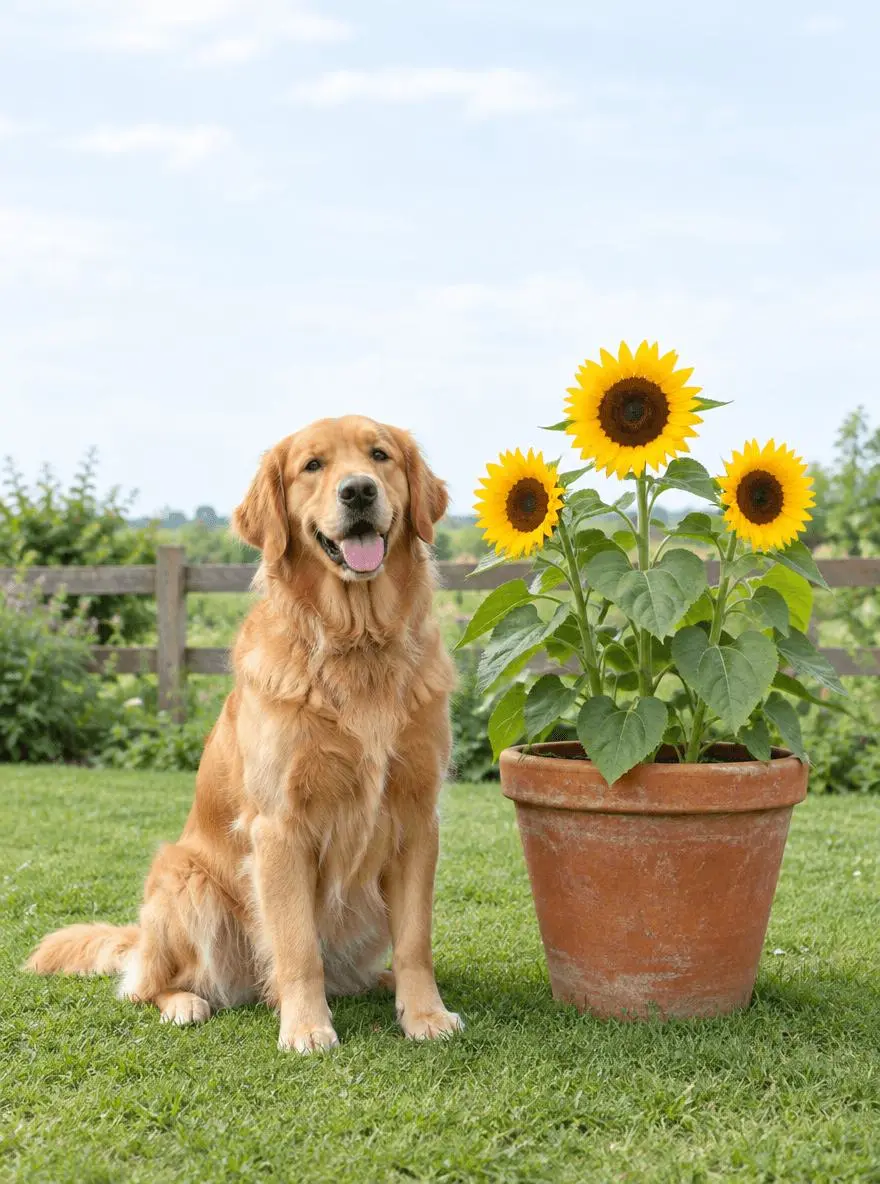 | 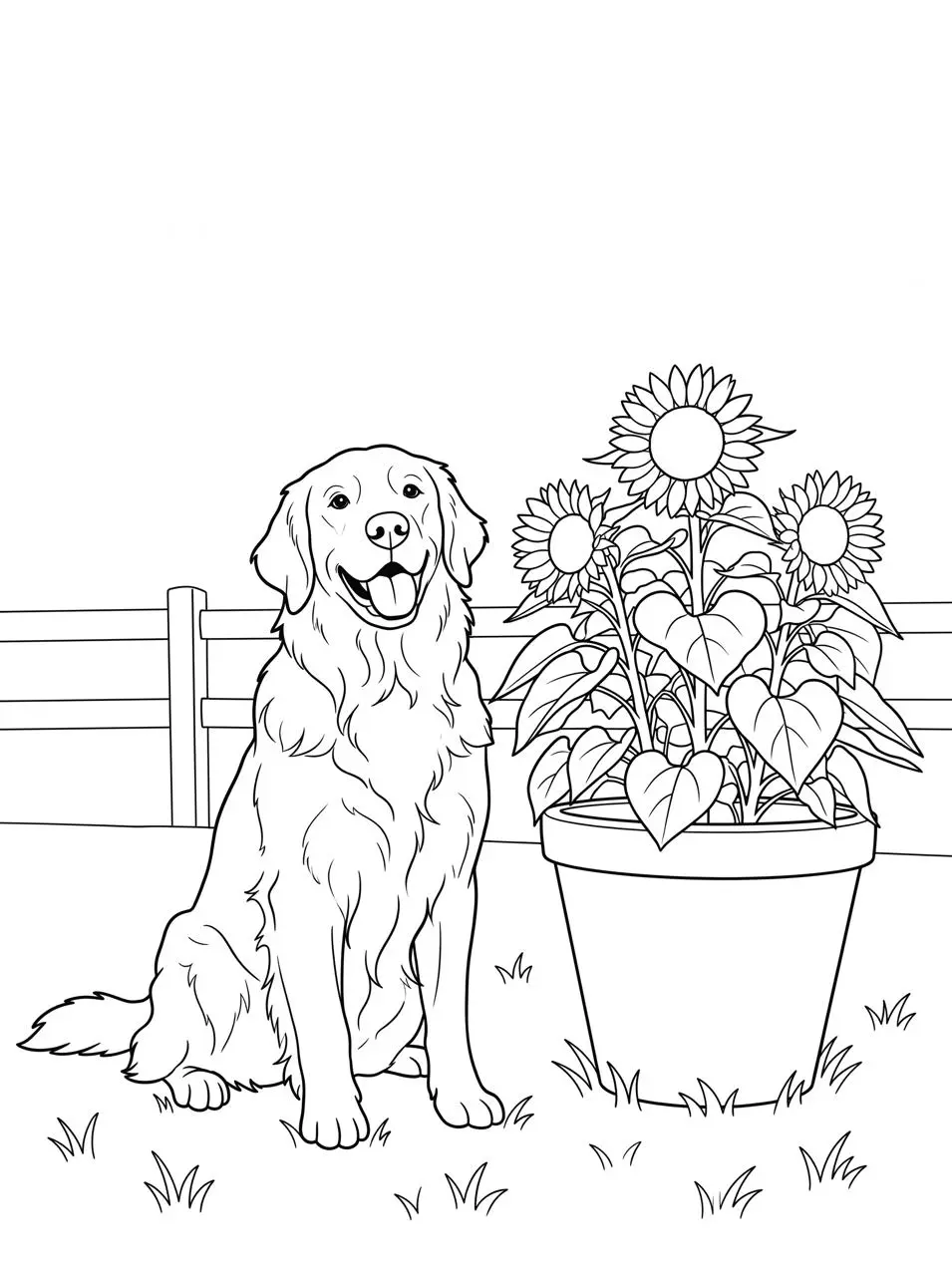 |
Страница за оцветяване за печат, базирана на снимка. Показаният резултат е генериран от действителното референтно изображение.
Изберете обект, който ще остане разпознаваем в контур
Примерът включва едно седнало куче, една саксия и три големи слънчогледа. Това дава на страницата няколко разпознаваеми форми вместо претрупано поле от текстури. Опростеният фон е полезен, защото целта е да се опрости сцената, а не да се проследи всяко стръкче трева. Изберете изображение, за което имате право на използване, и решете кои обекти трябва да останат преди генерирането.
Изходното изображение е синтетично и е създадено специално за тази демонстрация. Използвайте собствено подходящо изображение или референция, която имате право да редактирате.
Поискайте отворени области за оцветяване, а не скица с молив
Посочете плътни гладки контури, затворени форми и големи бели вътрешни области. Изключете сивите тонове, щриховката, градиентите и плътно черната козина. Конвертиране в стил скица с молив може да е привлекателно, но все пак да е трудно за оцветяване, защото изпълва изображението със засенчване.
Опростете фона, без да губите основните обекти
Тестваната подкана запазва кучето, саксията и слънчогледите, но намалява детайлите на тревата и оградата. Тя също изисква полета и запазва лапите и венчелистчетата в рамките на страницата. Тези изисквания ви дават конкретни проверки преди печат: основният обект трябва да е цялостен, а краищата не бива да са твърде близо до хартията.
Изпълнете редактирането с референтно изображение в WeShop
- Отворете Nano Banana 2 в WeShop.
- Качете оригинала чрез контролата за референтно изображение. Потвърдете, че миниатюрата е прикачена; само описание на снимката не е редактиране на изображение.
- Изберете модела и настройките по-долу, поставете подканата и генерирайте едно изображение.
- Отворете резултата в пълен размер и сравнете както поисканата промяна, така и елементите, които сте искали да запазите.
| Настройка | Тествана стойност |
|---|---|
| Инструмент | Nano Banana 2 в WeShop |
| Точен режим на модела | nano2 |
| Действителен референтен вход | Едно прикачено изображение |
| Поискано съотношение на страните | 3:4 |
| Поискан размер на изображението | 2K |
| Количество | 1 |
| Върнати размери | 1792 × 2400 пиксела |
Копирайте точно тестваната подкана
Преобразувайте изображение 1 в чиста черно-бяла страница за оцветяване за печат. Запазете разпознаваемото седнало златисто ретривърче, теракотената саксия и трите големи слънчогледа в същата основна подредба. Използвайте плътни гладки черни контури на чисто бял фон, затворени прости форми и щедри отворени области за оцветяване. Опростете козината до няколко контурни линии, тревата до няколко туфи, а оградата до минимални контури. Без сиви тонове, засенчване, щриховка, плътно черна козина, градиенти, цвят, текст, рамка или воден знак. Запазете всички лапи и венчелистчета в рамките на страницата с ясни бели полета.
Инструментът вдясно зарежда този избран резултат с оригиналната му референция и настройките за генериране. Можете да го изпробвате директно чрез инструмента вдясно. Заменете референцията със своя и коригирайте формулировката според конкретната сцена.
Проверете действителния резултат
Генерираната страница запазва седящ ретривър до саксия с три слънчогледа, като използва черни контурни линии и бели вътрешни области вместо фотографски цвят или засенчена козина.
Оградата и тревата са опростени. Страницата запазва голяма празна горна област, така че може да се възползва от внимателно изрязване на композицията, ако изображението трябва да запълва по-голяма част от листа.
Резултатът е растерна контурна рисунка с някои тесни области при козината и венчелистчетата, които може да са трудни за оцветяване. Това не е потвърдено векторно изображение и не е извършен физически тест за печат. Проверете припокриванията и изберете подходящо оформление на хартията преди печат.
Примерът е генериран на 28 октомври 2026 г. Това е един избран резултат, а не измерен процент на успех, гаранция за точно запазване или сравнение на модели. Поисканите настройки и измерванията на върнатия файл са посочени отделно.
Подгответе генерираната страница за печат
Върнатият файл е растерно изображение, а не векторна рисунка или PDF с готов размер. Поставете го върху избрания от вас размер хартия, запазете пропорциите му и прегледайте визуализацията за печат преди отпечатване. Например дълъг ръб от 2 048 пиксела, поставен на 10 инча, е около 205 пиксела на инч; използвайте действителните върнати размери по-долу за собственото си изчисление. Не обозначавайте заявка за 2K като „300 DPI“, без да определите физическия размер за печат.
Често задавани въпроси
Мога ли да превърна семейна снимка в страница за оцветяване?
Можете да адаптирате структурата към снимка, за която имате право на използване, но лицата и фините детайли по дрехите ще бъдат стилизирани. Този пример тества куче и цветя, а не запазване на прилика в групов портрет.
Всеки контур ли ще бъде идеално затворен?
Не непременно. Проверете дребните детайли, като лапи, центро��е на цветя и припокриващи се стъбла. Поправете празнина или опростете претрупана област, преди да го споделите като завършен работен лист.
За повече идеи за редактиране вижте Топ 10 подкани за редактиране на снимки, които наистина работят. Започнете със заредения пример, променете една част от заданието и сравнете резултата с изходното изображение, преди да го използвате.