Създавайте петсекундни видеа с MiniMax H3 Lite в WeShop. Анимирайте начално изображение, свържете начален и краен кадър или насочете сцена с изображения, видео и аудио в режим Lite Reference.
Куче с дъждобран плиска в локва, астронавт се обръща до прозорец, а медуза пулсира под водата. Всеки петсекунден пример от изображение към видео включва начален кадър и пълния оригинален промпт.
Движение на куче и вода
Използвайте начално изображение на куче за заявка със скок, пръскаща вода, изтръскване и движение на глава в краткия клип.
The shiba inu jumps in the puddle splashing water, shakes off water droplets, then tilts head with a happy smile. Anime style animation, kawaii movement.
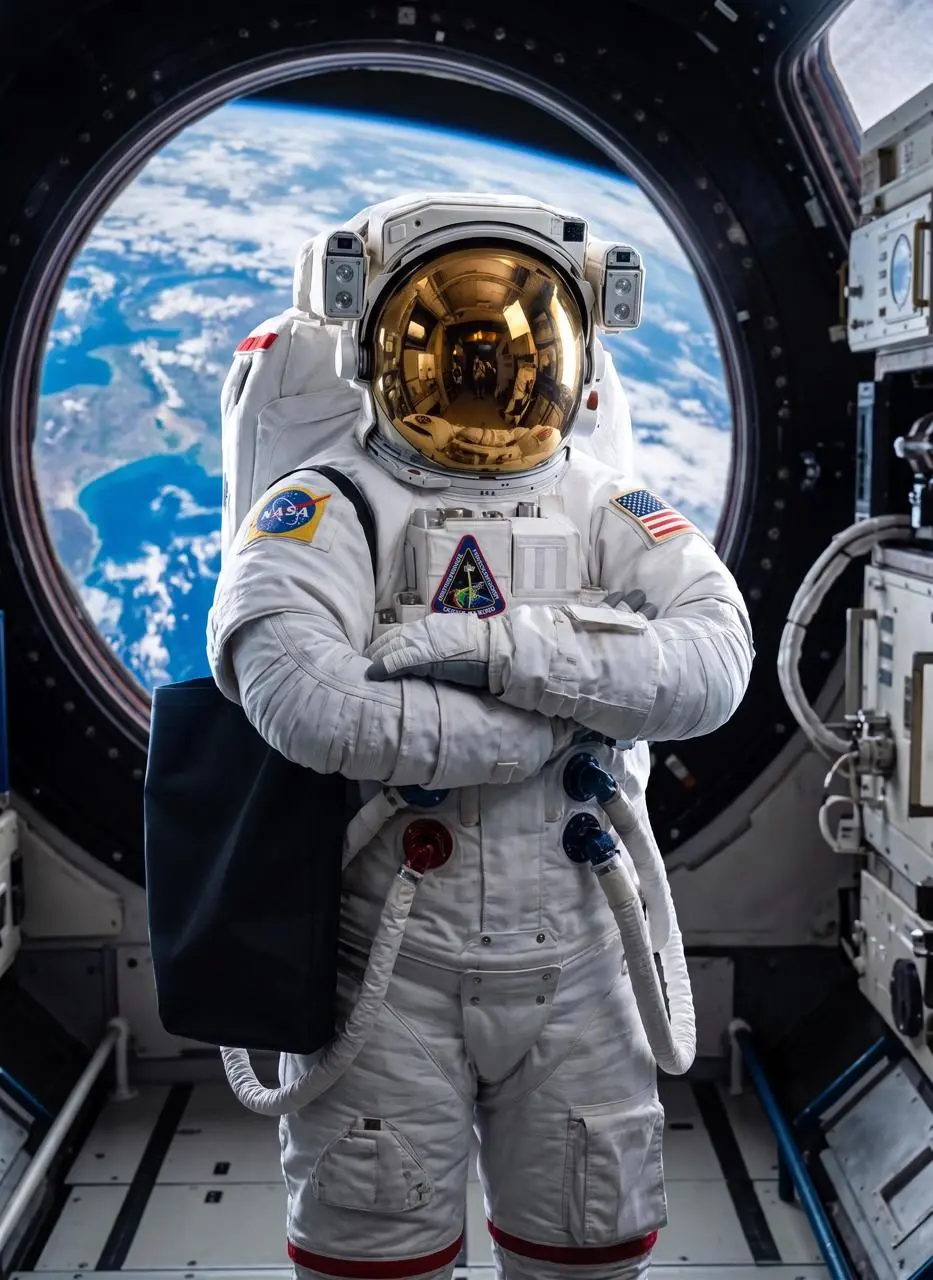
Изградете кратък план с астронавт около леко завъртане към прозореца и малко движение на камерата.
Use image 1 as the first frame. The astronaut turns slightly toward the window as the camera makes a gentle sideward move. Keep the face, spacesuit and spacecraft interior consistent. Reflections travel slowly over the visor. One continuous shot, no cuts and no text.
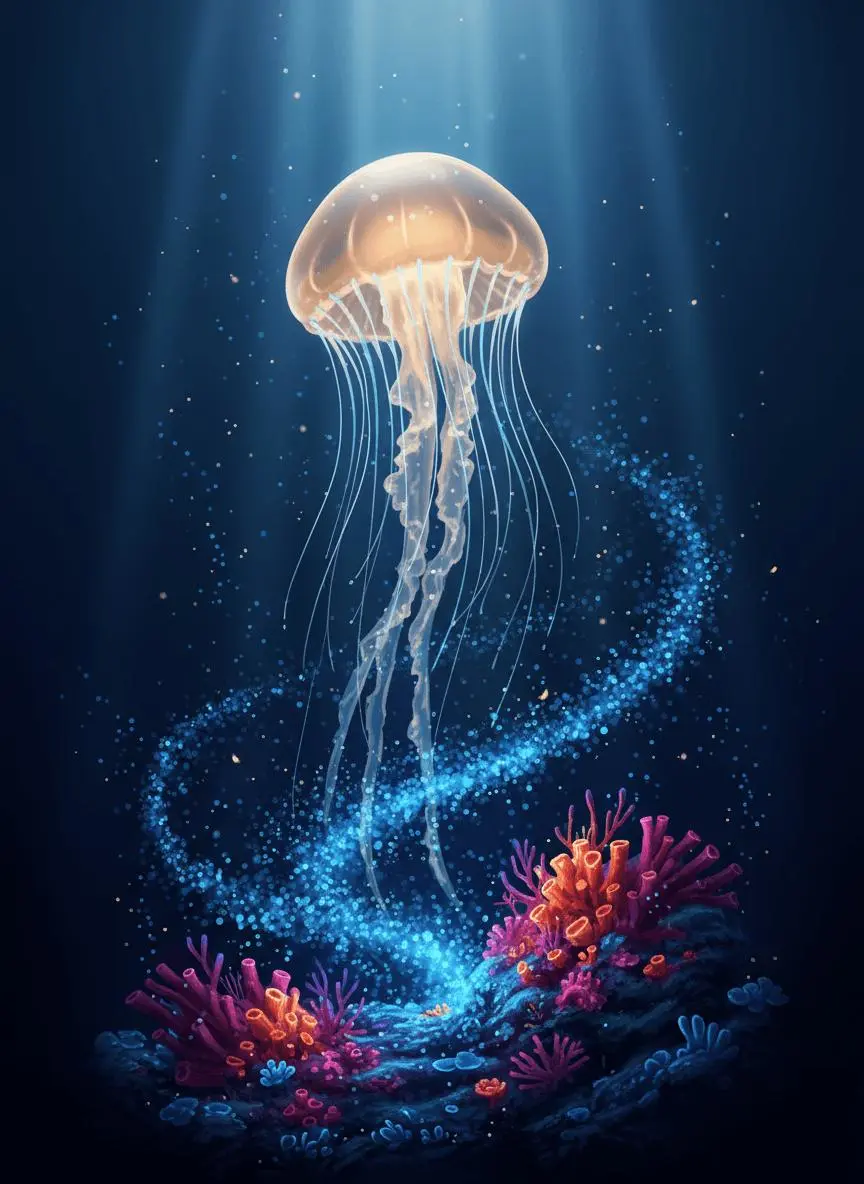
Анимирайте сцена с медузи с нежно движение в светеща подводна среда, зададена от изображението.
Use image 1 as the first frame. The amber jellyfish pulses gently and rises slowly while its tentacles sway with the water. Tiny blue plankton drift past the reef. Keep the luminous color palette, reef arrangement and jellyfish identity consistent. One continuous underwater shot with a subtle upward camera move, no text and no scene changes.
MiniMax H3 Lite е опция за генериране на видео от серията MiniMax H3 в WeShop. Използвайте петсекундните процеси за анимирани илюстрации, кратки действия на герои, продуктови детайли или атмосферни сцени. Image to Video започва от едно изображение или начален и краен кадър; Reference използва изображения, видео и аудио като контекст.
Вдъхнете живот на съществуваща сцена
Започнете с обекта и композицията в изображението, после задайте промените. Примерът с кучето добавя пръски и изражения, а този с медузата — нежно пулсиране и носещи се пипала. Проверявайте малките детайли в целия клип.
Управлявайте отделно обекта, камерата и светлината
Опишете поотделно действието, движението на камерата и светлинните промени. Астронавтът съчетава леко обръщане със странична камера; синият чайник — движеща се светлина от прозорец и плавно приближаване. Започнете с ясна петсекундна идея.
НАЧИНИ ЗА СЪЗДАВАНЕ
Изберете Lite анимация на кадри или Reference
Изберете MiniMax H3 Image to Video(Lite) за начален кадър или начален и краен кадър. Изберете MiniMax H3 Reference(Lite) за изображения, видео или аудиореференции. И двете Lite опции предлагат пет секунди; при смяна запазете Lite в името на модела.
Анимирайте начално изображение
Качете кадъра, който задава обекта и сцената. Опишете последващото действие, движение на средата или насока на камерата.
Насочете началния и крайния кадър
Изберете метода с начален и краен кадър и качете двете изображения в съответните полета. Опишете действието или прехода между началната и крайната композиция.
Насочвайте сцена с референции
Изберете MiniMax H3 Reference(Lite) в менюто Model, след което добавете референтните медии за заявката си. Посочете кой вход задава обекта, сцената, движението или звука и спазвайте ограниченията на формуляра за качване.
РЪКОВОДСТВО ЗА ПОДКАНИ
Как да насочите MiniMax H3 Lite с подкана
Опишете какво се движи, как се държи камерата и какво трябва да остане разпознаваемо. Трите примера от изображение към видео показват различни инструкции. Прочетете пълния оригинален английски промпт до всеки вход и резултат.
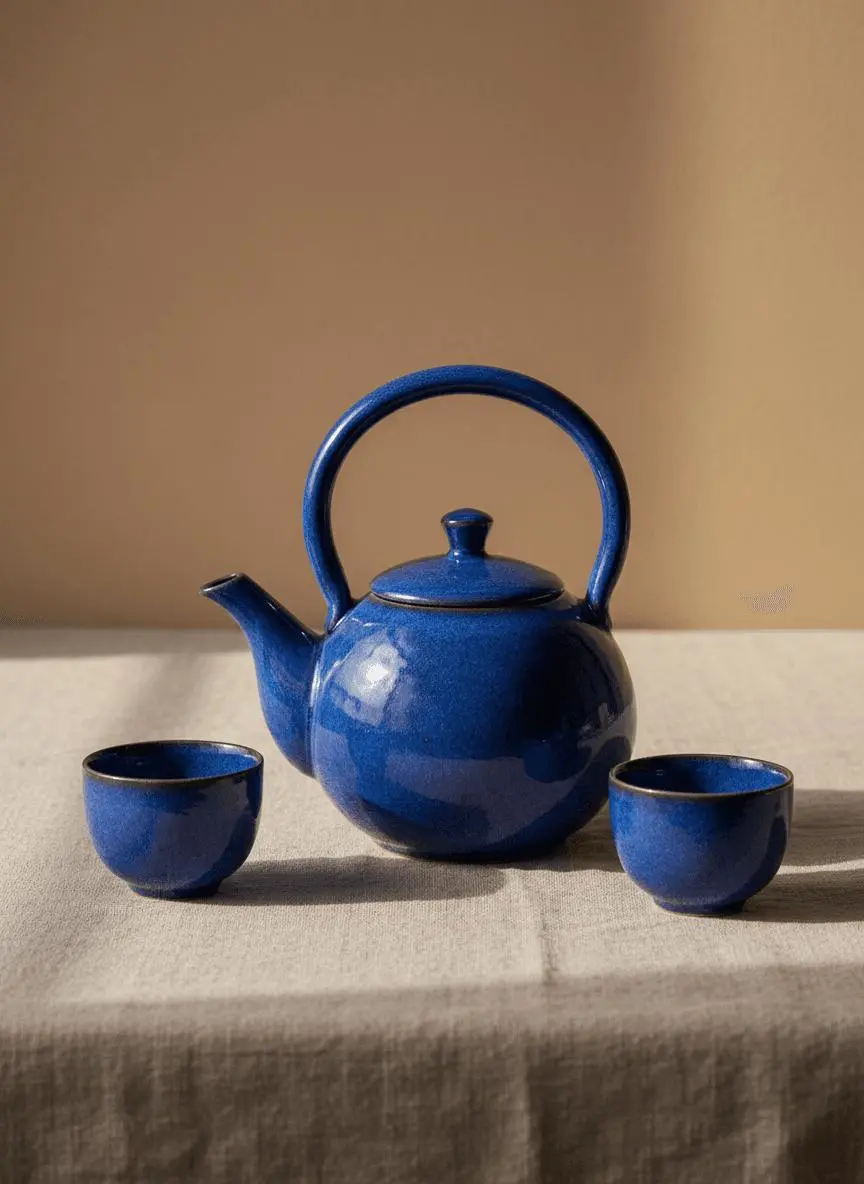
Разделете осветлението от движението на продукта
Поискайте движеща се светлина от прозорец и плавно приближаване на камерата, докато синият чайник и чашите остават на място. Сравнете светлината и кадрирането в клипа, после проверете формите на продуктите.
Use image 1 as the first frame. Keep the blue teapot and two cups unchanged in shape, color and placement. A soft patch of window light moves slowly across the linen cloth while the camera makes a gentle push-in. One uninterrupted product shot, realistic shadows, no new objects, no cuts and no text.
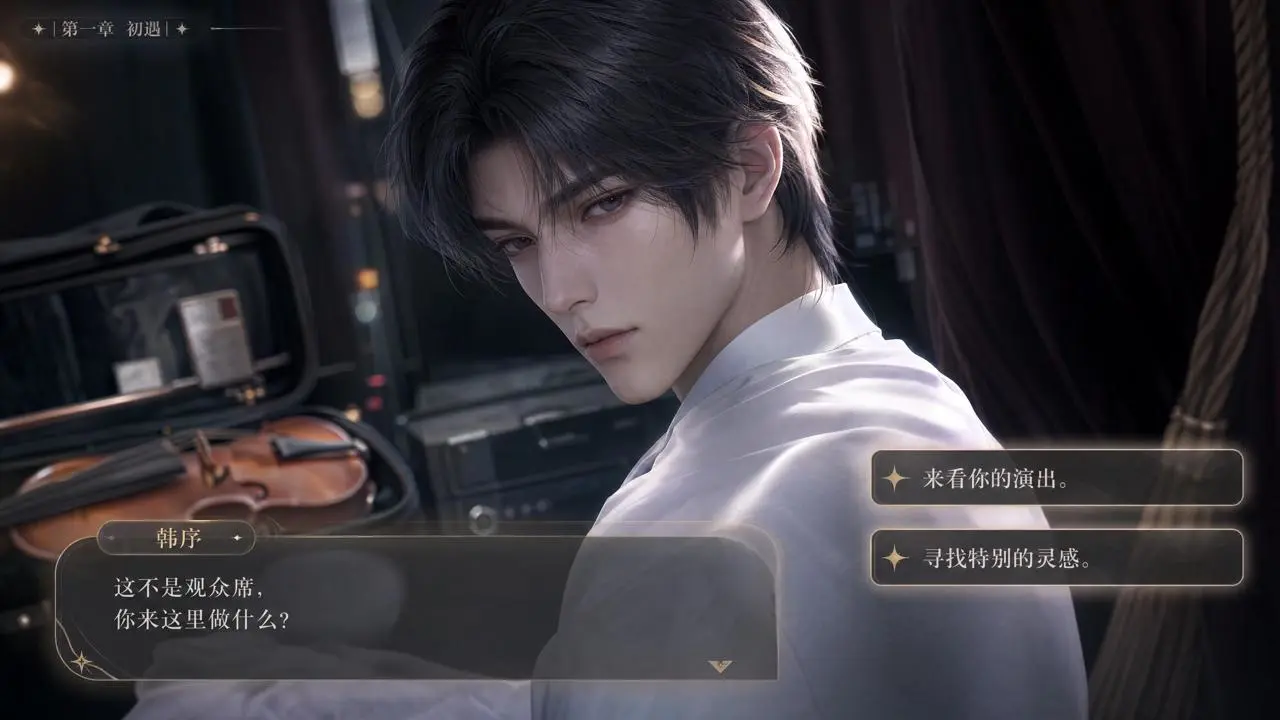
Опишете визуалните диалогови прозорци и преходи
Задайте реакцията на героя, опциите в интерфейса и преходите между диалози. Примерът променя видими диалогови панели около близък план на герой. Проверете всяка дума и последователността на лицето и интерфейса.
The high-end Chinese otome game features an interactive romance interface, capturing ambiguous moments before and after performances. The transition from "choosing to watch his performance" to "Han Xu being attracted by the female lead's words and showing an interested reaction" is seamless. The UI text, options, and dialogue boxes are all presented in an exquisite otome game style, with smooth transitions and ambiguous yet restrained emotions.
Задайте резки смени и печатна текстура
Опишете директно текстурата и монтажния ритъм: зърно, растерни точки, разместване при сканиране и резки преходи. Резултатът преминава от модната референция към печатни оформления и типография. Проверете генерираните надписи преди употреба в дизайн.
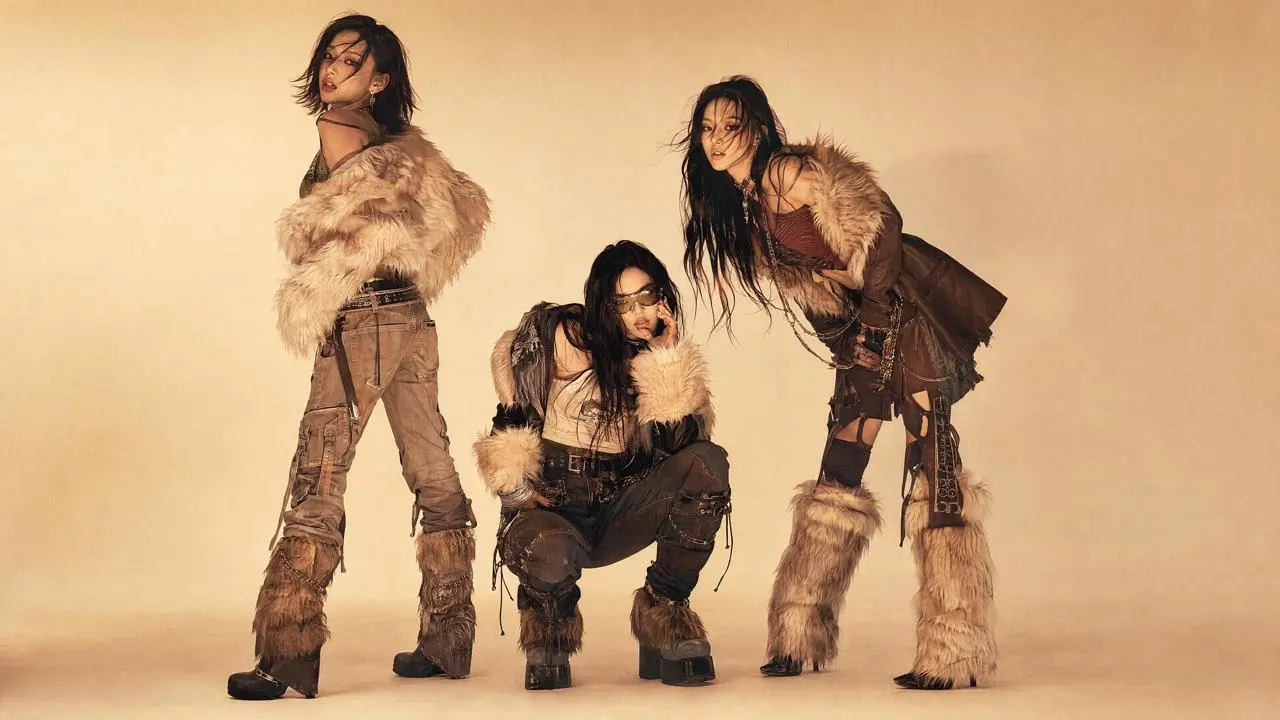
Style: Dark-pop / cyber-grunge / rap music video; realistic high-fashion feel, film magazine quality, high contrast but not cheap. Overall reference to late 90s and early 2000s independent magazines, photocopied paper, film scans, underground music posters, and zine collage aesthetics. Visuals feature graininess, slight film jitter, halftone dots, printing fringes, and scanning misalignment. Fast-paced editing uses only hard cuts, avoiding fades or soft transitions. Text packaging style and texture are referenced from the images.
КАК ДА ИЗПОЛЗВАТЕ
Създайте първото си видео с MiniMax H3 Lite
Изберете режим Lite, добавете нужните материали и опишете конкретен петсекунден кадър. Проверете настройките и прогнозните точки преди генериране.
Предоставете входните данни за този модел
Изберете Image to Video или Reference в менюто Model. За Image to Video добавете начално изображение и при нужда краен кадър. За Reference добавете поддържаните изображения, видео или аудио и обяснете ролите им. Останете в рамките на избора MiniMax H3 Lite.
Проверете наличните настройки и точки
И двата режима Lite предлагат 5s. Reference включва и Adaptive, 21:9, 16:9, 4:3, 1:1, 3:4 и 9:16. Проверете прогнозните точки и достъпа на акаунта преди изпращане. Изтеглете оригинала за проверка на действителните пикселни размери и продължителност.
Отворете и проверете резултата
Пуснете целия резултат и го сравнете с входните материали. Проверете обекта, движението, пътя на камерата, детайлите и поискания звук. Опростете следващото задание, ако няколко действия си пречат в краткия клип.
Използвайте Lite за петсекунден кадър: анимирана илюстрация, кратко движение на герой или продуктово осветление. Изберете режим с начално изображение, начален и краен кадър или референции. За сцена, която изисква повече от пет секунди, използвайте стандартния H3. Изберете продължителност от 5 до 15 секунди и режим изображение към видео или референции.
Показател
MiniMax H3
MiniMax H3 Lite
Избор
Стандартен H3: видео по кадри и референции
H3 Lite: петсекундно видео по кадри и референции
Входове
I2V: начален или начален/краен кадър. Reference: изображения, видео, аудио.
5–15s. Reference предлага Adaptive и шест съотношения.
MiniMax H3 Lite
5s. Reference Lite предлага Adaptive и шест съотношения.
Изберете MiniMax H3 Lite
Използвайте Lite за петсекунден кадър: анимирана илюстрация, кратко движение на герой или продуктово осветление. Изберете режим с начално изображение, начален и краен кадър или референции.
За сцена, която изисква повече от пет секунди, използвайте стандартния H3. Изберете продължителност от 5 до 15 секунди и режим изображение към видео или референции.
Отговори за тази версия, входните ѝ данни и първите стъпки.
Какво е MiniMax H3 Lite?
Създавайте петсекундни видеа с MiniMax H3 Lite в WeShop. Анимирайте начално изображение, свържете начален и краен кадър или насочете сцена с изображения, видео и аудио в режим Lite Reference.
За какво е подходящ MiniMax H3 Lite?
Започнете с анимирани илюстрации, кратки действия на герои, продуктови детайли или атмосферни сцени. Кучето, медузата, астронавтът и чайникът показват различни петсекундни задачи от изображение към видео.
Как да избера начален кадър, начален/краен кадър или Reference?
Изберете MiniMax H3 Image to Video(Lite) за начален кадър или начален и краен кадър. Изберете MiniMax H3 Reference(Lite) за изображения, видео или аудиореференции. И двете Lite опции предлагат пет секунди; при смяна запазете Lite в името на модела.
Какво мога да добавя в режим Reference?
Изберете MiniMax H3 Reference(Lite), после добавете изображения, видео или аудио от типовете, приемани от формуляра. Обяснете кой материал задава обекта, сцената, движението или звука и следвайте указанията за качване.
Каква продължителност и съотношения мога да избера?
И двете Lite опции предлагат 5s. Reference Lite включва Adaptive, 21:9, 16:9, 4:3, 1:1, 3:4 и 9:16. Image to Video започва от качения кадър. Действителната продължителност може леко да се различава от зададената; проверете пикселните размери в изтегления оригинал.
Как да напиша промпт за петсекундно видео?
Посочете обекта и едно основно действие, после камерата, светлината и детайлите за запазване. При начален и краен кадър опишете връзката между композициите. Задайте роля на всяка референция. Адаптирайте пълните оригинални промптове от примерите.
Да избера H3 Lite или стандартен H3?
Използвайте Lite за петсекунден кадър: анимирана илюстрация, кратко движение на герой или продуктово осветление. Изберете режим с начално изображение, начален и краен кадър или референции. За сцена, която изисква повече от пет секунди, използвайте стандартния H3. Изберете продължителност от 5 до 15 секунди и режим изображение към видео или референции.
Как да проверя достъпа до модела и точките?
Проверете достъпа и квотата в текущия си план WeShop, после прегледайте прогнозните точки за избраните настройки преди изпращане.
Кои детайли да проверя в резултата?
Проверете външния вид, крайниците, дребния текст, камерата, последователността на сцената и поискания звук. Началният кадър насочва обекта и композицията, но детайлите могат да се променят. Опростете сложно действие до петсекунден кадър.
Как да адаптирам примерите?
Сравнете референтното изображение, пълния оригинален промпт и резултата, после заменете материала и действието със свои. Кучето, медузата и астронавтът са различни задачи; адаптирайте инструкциите към желания обект.