型號影像模型GPT Image AI 影像產生器和編輯器
OpenAI圖像創建

GPT Image AI 影像產生器和編輯器

使用 GPT Image 在 WeShop AI 上建立和編輯映像。描述新的視覺效果或上傳參考照片,然後使用當前模型來完善您的想法。

型號
GPT Image
支援的輸入
文字, 圖片
最適合
編輯, 文字渲染
工作流程

將簡介變成圖像或編輯

描述您想要創建的圖像,包括主題、佈局和視覺風格。對於編輯,請新增參考圖像並解釋您想要探索的具體變更。

新形象參考 編輯

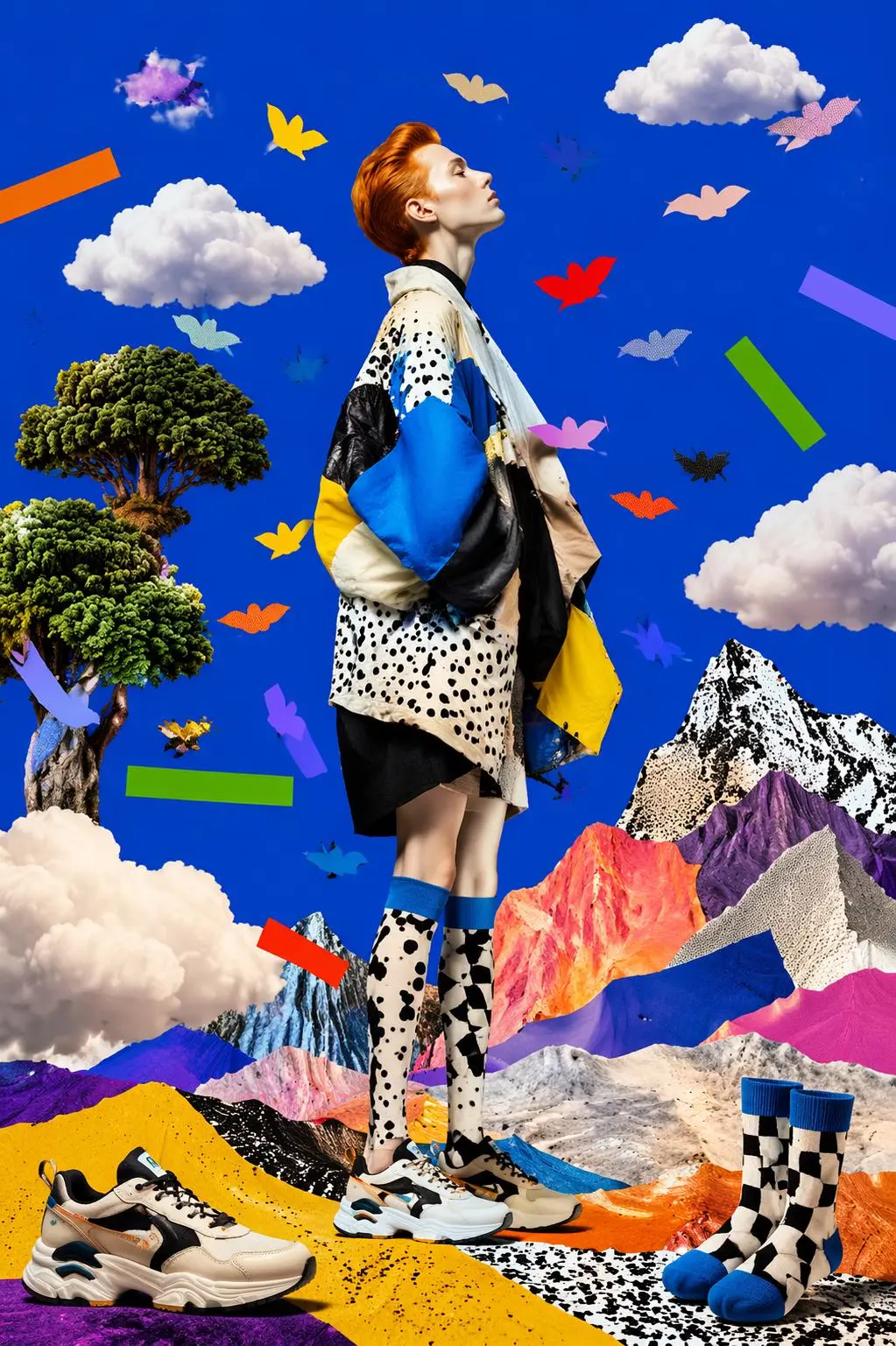
GPT Image 建立和編輯範例

產品構成

創建有針對性的產品組合。

胡桃木桌上的無品牌陶瓷咖啡杯,柔和的窗光,簡單的米色背景,帶有自然陰影的特寫產品組合。

使用此提示

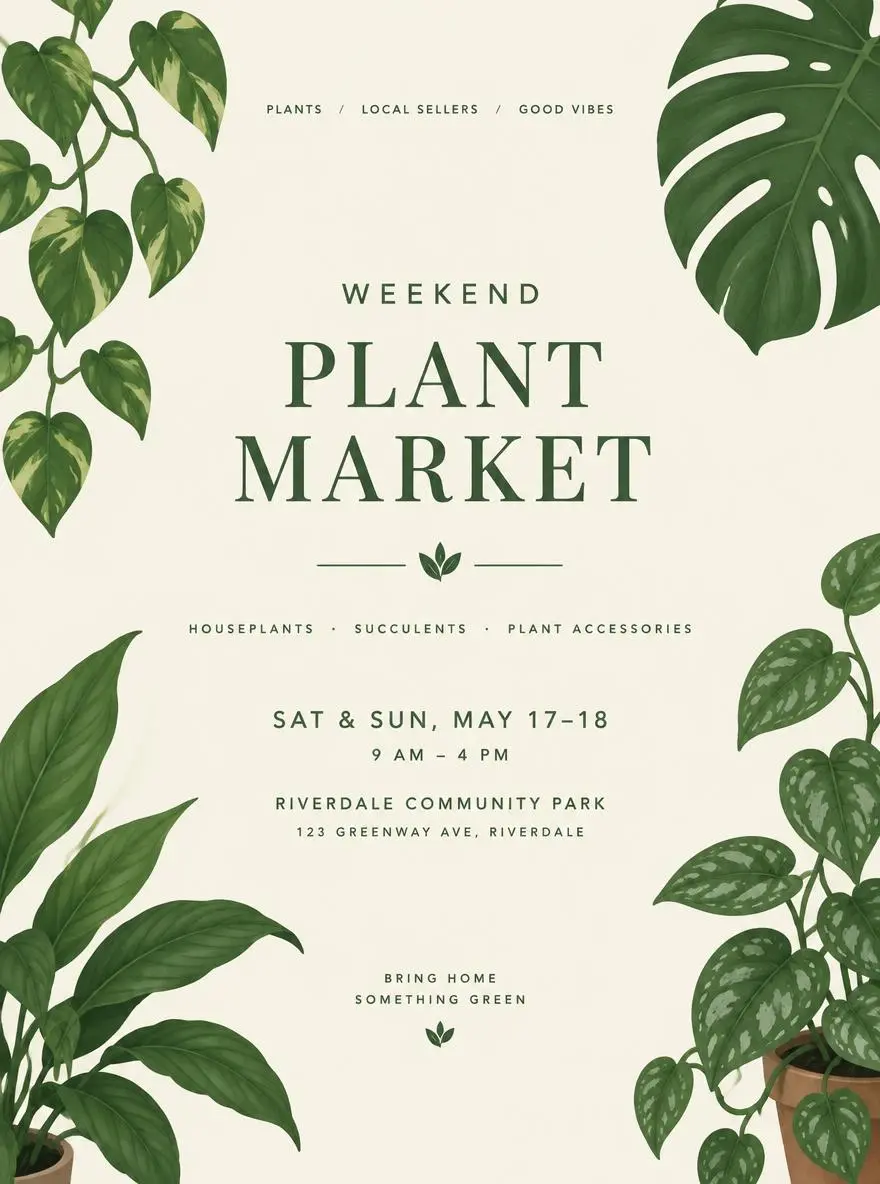
海報概念

探索清晰的海報佈局和視覺層次。

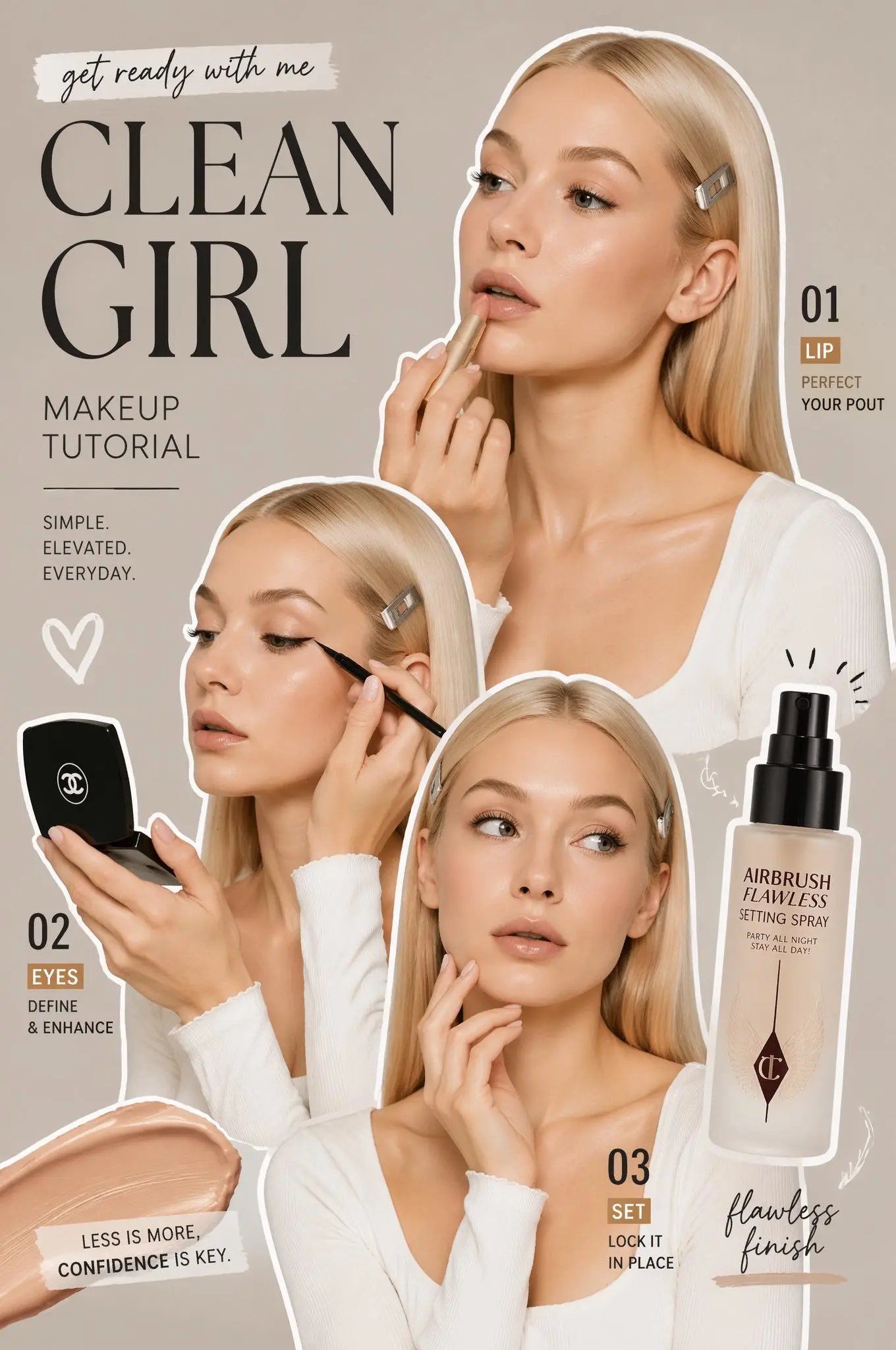
週末植物市場的最小海報概念,插圖綠葉,奶油色背景,清晰的中心空間用於活動標題和細節。
使用此提示

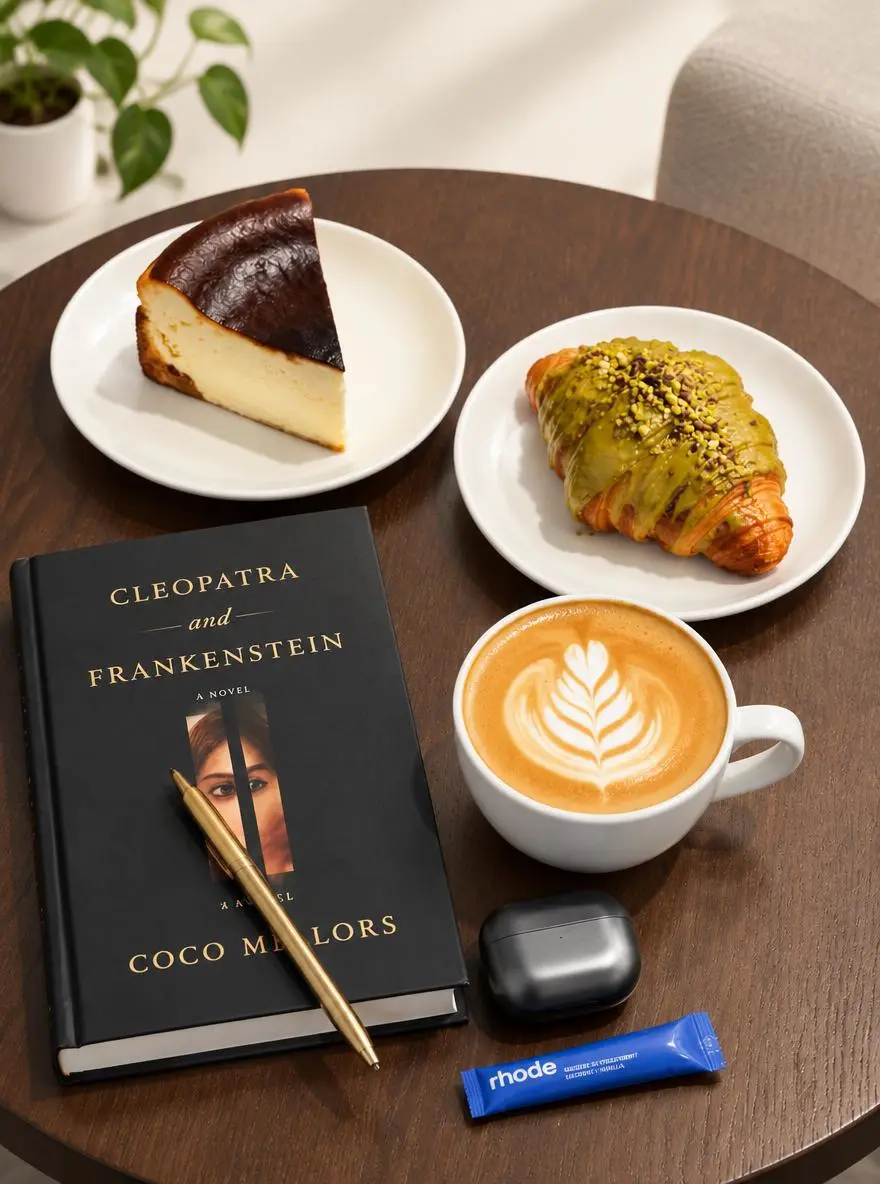
參考影像編輯

使用特定說明編輯您自己的參考。

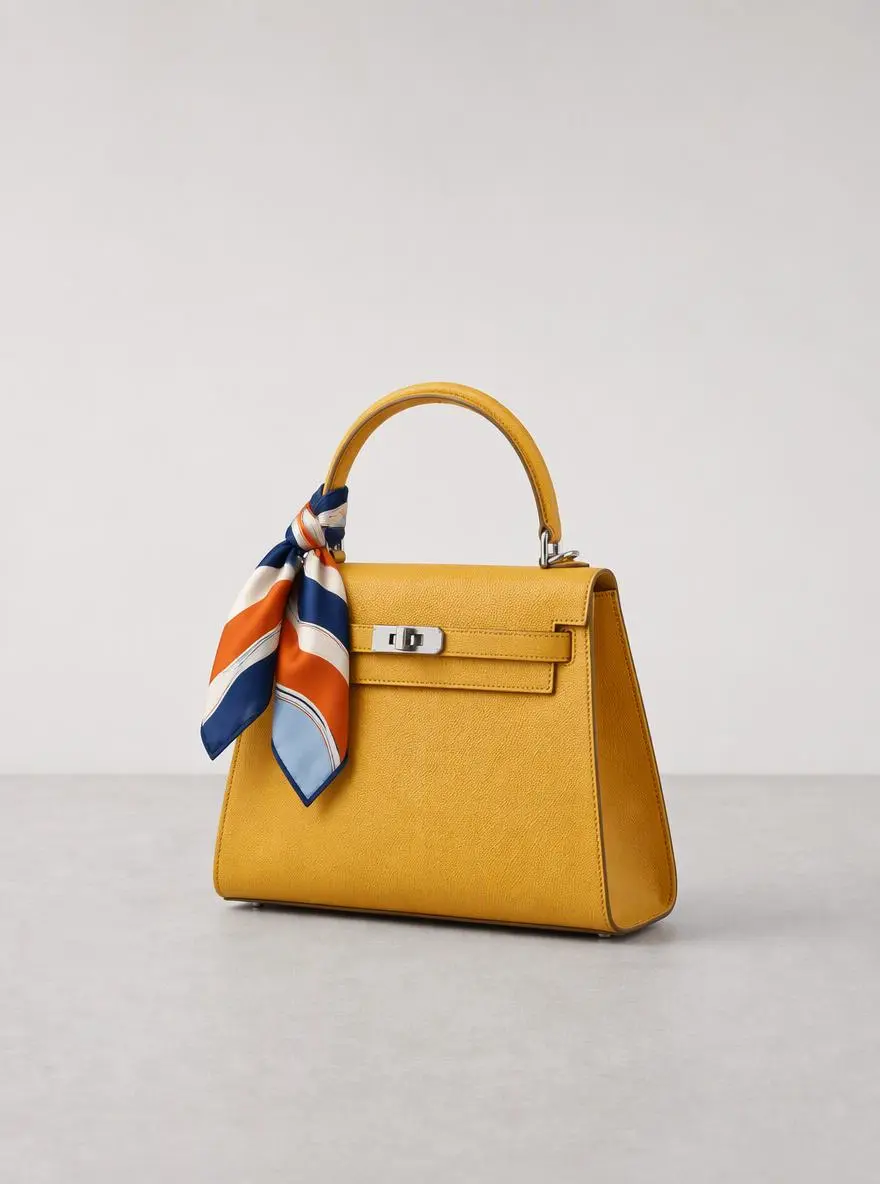
使用上傳的照片作為參考。探索更明亮的工作室背景和更柔和的陰影,同時將構圖集中在主要產品上。
使用此提示

如何在 WeShop AI 上使用 GPT Image

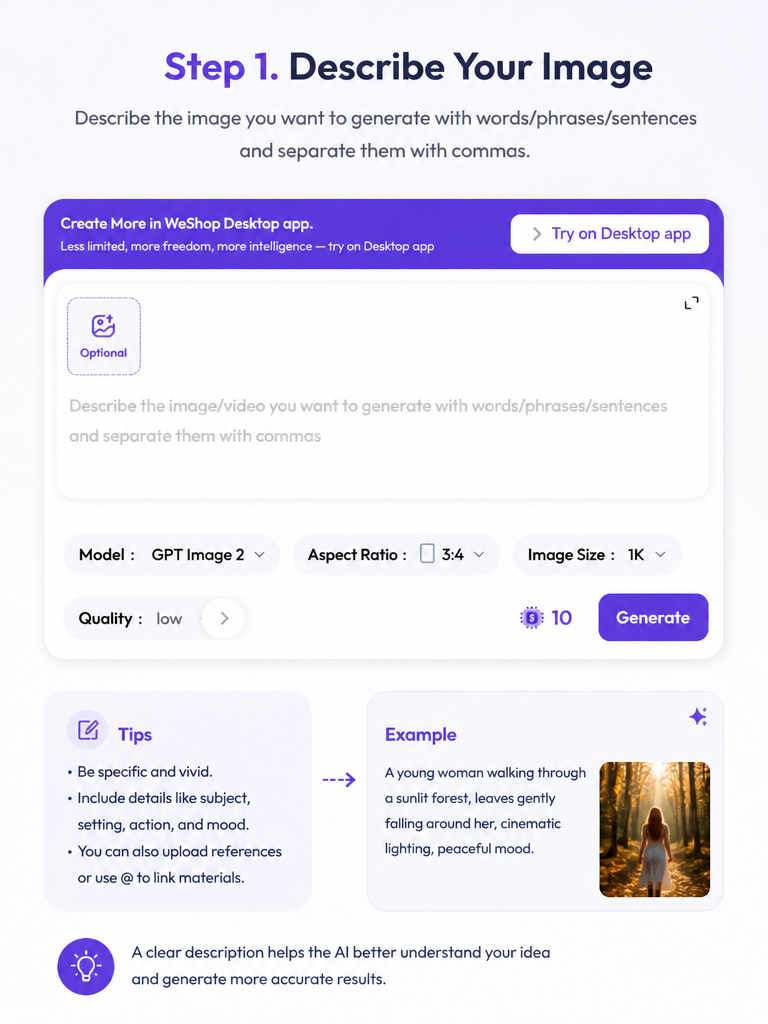
第 1 步:描述您的形象

寫下與您的簡報相關的主題、佈局、風格和細節。

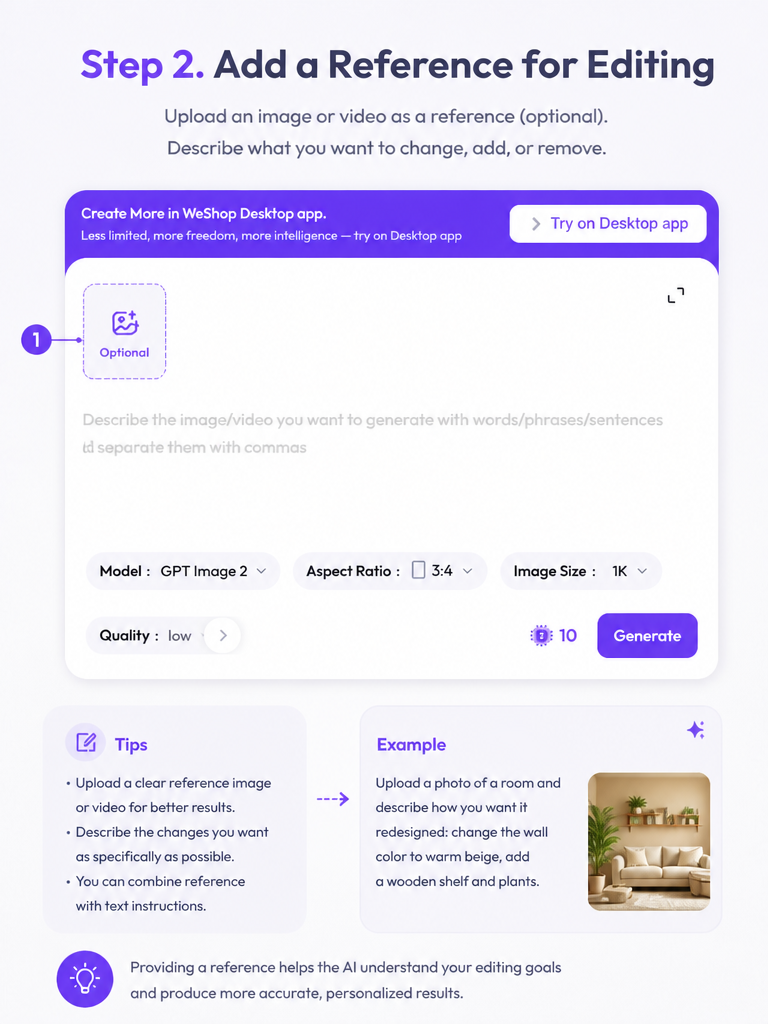
步驟 2. 新增編輯參考

當您想要使用現有視覺效果時,請上傳圖像。描述更改並檢查所選模型和輸出設定。
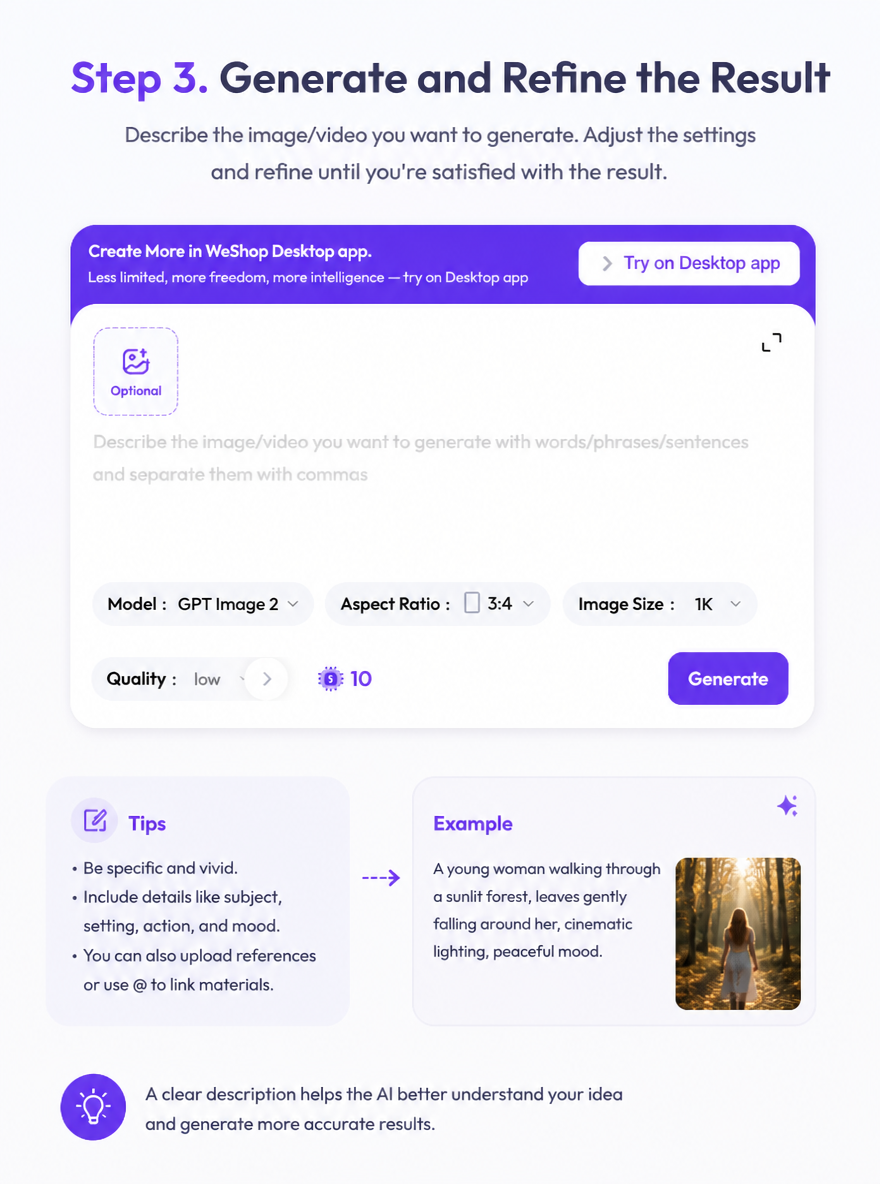
步驟 3. 產生並優化結果

查看要點,生成圖像,並將其與您的簡介進行比較。調整下一個版本的說明。

WeShop AI 上的 GPT Image 版本

建立面板顯示用於您的請求的模型。在生成或編輯圖像之前查看活動版本及其設定。

審核生成設定
頁面標識
GPT Image家庭
目前預設值
GPT Image 2
輸出控制
活動尺寸、品質、寬高比和影像數量
積分
從選定的生成設定中讀取

GPT Image 創意工作

產品視覺效果

探索產品簡介的構圖、設定和視覺方向。

海報和佈局

圍繞著清晰的層次結構和明確的視覺風格來發展海報概念。

基於參考的編輯

使用現有影像作為特定視覺變化的起點。

常見問題

在使用這個人工智慧模型之前你應該了解什麼?

有關模型輸入、工作流程、設定和可用性的直接答案。

選擇了哪一個 GPT Image 版本?

目前的創建面板預設使用 GPT Image 2。在產生之前檢查控制項旁邊的模型標籤。

我可以從文字建立圖像嗎?

是的。在提示欄位中描述主題、構圖、燈光和風格,然後檢查設定並產生。

GPT Image可以編輯參考照片嗎?

上傳參考圖像並描述您想要的變更。根據原始照片查看結果並根據需要調整說明。

如何選擇輸出設定?

使用建立面板中的設定來查看寬高比、尺寸、品質和影像數量。顯示的點將根據所選選項進行更新。