












圖片 AI 浮水印移除工具:移除浮水印而不改變原始外觀
了解如何使用 GPT Image 從獲授權的圖片中移除可見浮水印,同時保留人物細節、構圖、光線與風格。
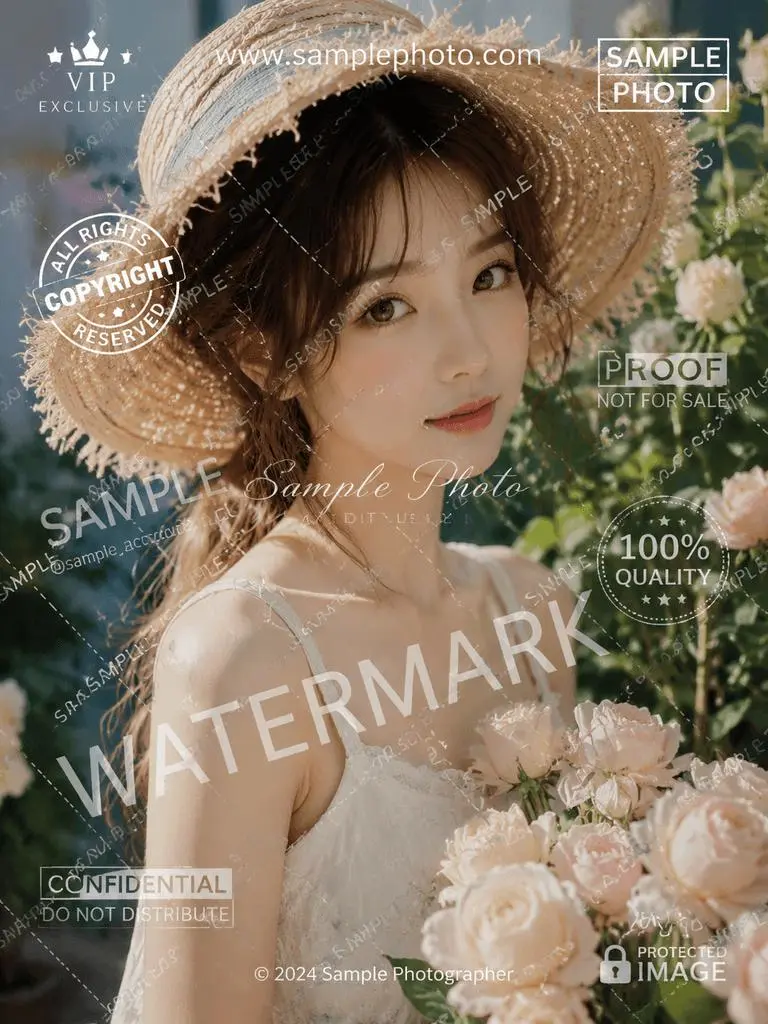
從空白角落移除小型浮水印很簡單。要移除與臉部、頭髮、服裝、花朵及精細背景重疊的多個標記則困難得多,因為每個清除的區域都必須自然重建。本範例說明如何使用圖片 AI 浮水印移除工具清理覆蓋嚴重的人像,同時保留其原始構圖與視覺風格。
**權利說明:**僅可從您擁有或獲得編輯許可的圖片中移除浮水印。移除權利管理資訊並不代表您獲得重複使用受版權保護素材的許可。

您需要準備的項目
- 您獲授權可編輯的圖片。
- WeShop AI GPT Image 工具。
- 下方著重保留原貌的提示詞。
當浮水印覆蓋精細區域,而非位於純色背景上時,此工作流程特別實用。在這種情況下,模型需要重建髮絲、編織草帽、肌膚、布料、花瓣與枝葉,同時避免不必要地重新設計圖片。
使用 AI 移除圖片中的浮水印
1. 開啟 GPT Image 並上傳原圖
開啟 GPT Image 並上傳帶有浮水印的圖片。請使用可取得的最高畫質原始檔案,讓模型擁有更多視覺資訊來重建被覆蓋的區域。
2. 原封不動貼上此提示詞
請完全依照以下內容使用提示詞:
這項指令只要求模型進行一項變更——移除浮水印——並提供一項明確限制:盡可能保留原始外觀。這有助於讓編輯維持聚焦,而不會引導模型進行全面改造。
3. 生成並檢查結果
開始生成後,請將結果與輸入圖片進行比較。檢查浮水印橫跨重要細節的區域,尤其是眼睛、髮際線、帽子紋理、洋裝肩帶、花朵邊緣、光線與背景景深。
您可以直接使用右側工具進行嘗試。
若某個小區域看起來有明顯重建痕跡或不一致,請使用相同圖片與相同提示詞再生成另一個版本。AI 圖片編輯的結果可能因每次執行而有所差異,尤其是在大型覆蓋物遮住複雜紋理的區域。
乾淨圖片,無須不必要的重新設計
完成後的圖片會移除可見的浮水印覆蓋層,同時保留相同的人像取景、溫暖的花園光線、草帽、白色洋裝、花束與柔和背景。這正是此工作流程的目標:在不將其變成另一張圖片的前提下,還原獲授權圖片乾淨且可用的版本。
開啟 GPT Image,上傳您的圖片、貼上提示詞,並在專案中使用前將生成結果與原圖進行比較。