












WeShop for DeepSeek Harness:將人像與產品圖片變成女孩手提包包的畫面
瞭解如何在 DeepSeek Harness 中使用 WeShop Canvas,將人像與包包產品圖片製作成精緻的電商產品情境圖。
WeShop for DeepSeek Harness:將人像與產品圖片變成女孩手提包包的畫面
許多 AI 工具可以生成單張圖片,但實際的電商製作通常不會止步於此:儲存檔案、重新上傳參考素材、向另一個工具說明相同需求,以及整理不同版本。
WeShop for DeepSeek Harness 將參考素材、已選取項目、Harness 對話與生成結果整合在同一個畫布上,減少這些重複作業。在左側選取素材、在右側描述目標,結果會回到畫布中,供你進行下一步操作。
一句話說明:選取素材、描述目標,並在同一畫布上持續精修。
WeShop for DeepSeek Harness 專為電商視覺任務設計,例如產品攝影、模特兒圖片、虛擬試穿、背景替換、參考圖片編輯與影片生成。
取得 WeShop for DeepSeek Harness:官方 GitHub 儲存庫
開始前準備
- 安裝 DeepSeek Harness 並開啟
http://127.0.0.1:3080.` - 使用 WeShop Canvas 模式。
- 確認模型設定與帳戶餘額均已準備就緒。
- 確認頂端列顯示 API configured。
完整教學:人像 -> 全身圖 -> 包包素材 -> 女孩手提包包
步驟 1:瞭解工作區
工作區結合了畫布與對話功能。畫布用於儲存參考素材與結果;對話則用於傳送指令、顯示進度,以及接收代理程式提出的問題。
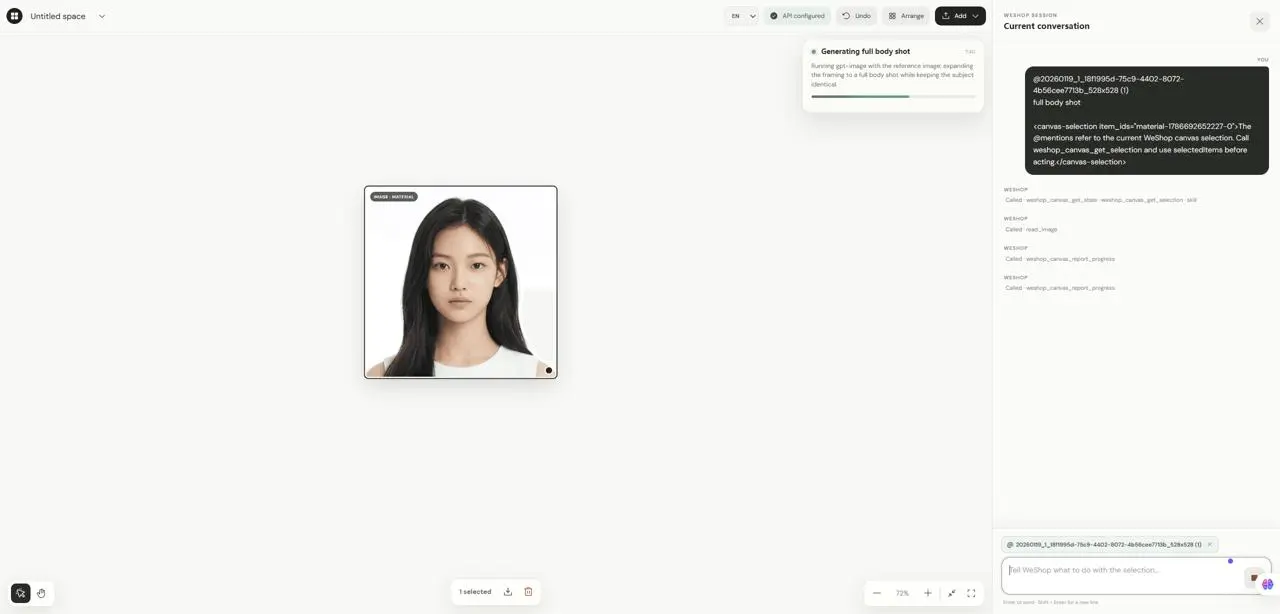
步驟 2:將參考圖片加入畫布
選取項目可讓代理程式明確知道下一步要使用哪一份素材。點選 Add -> Upload files 上傳人像圖片;它會以 IMAGE · MATERIAL 的形式顯示在畫布上。

步驟 3:選取參考圖片
使用箭頭/選取工具點選人像。當底部顯示 1 selected 時,該圖片就會成為下一則訊息的參考素材。
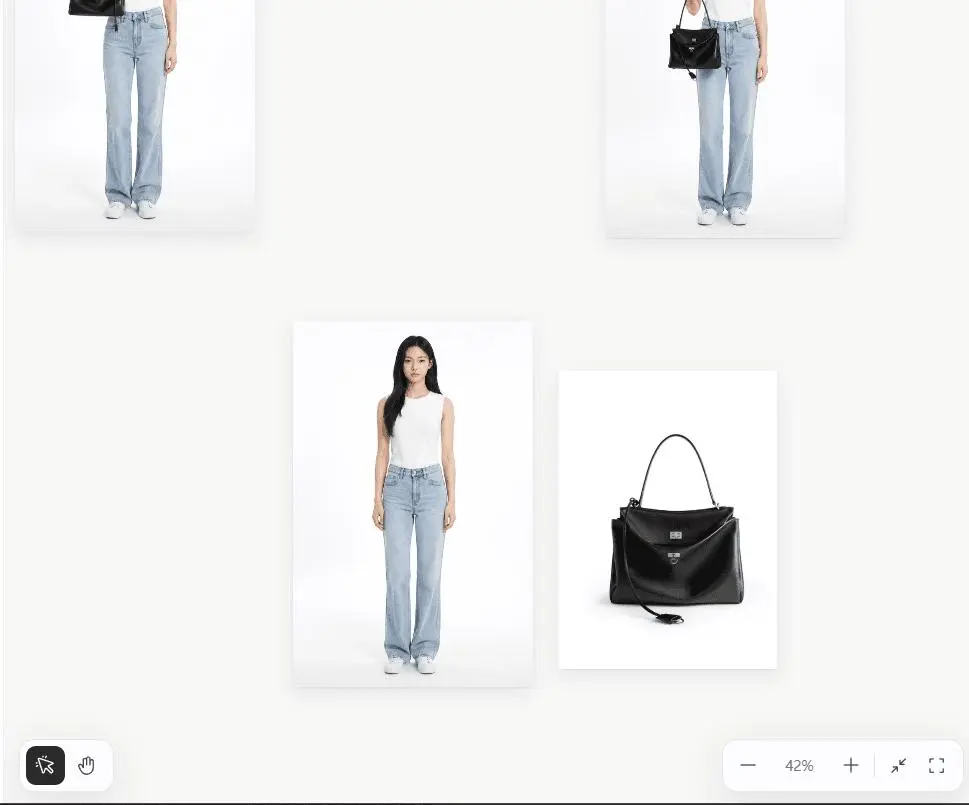
步驟 4:在對話中確認選取的參考素材
綠色的 @ material-name 標籤表示訊息已連結至選取的畫布素材。以下英文提示詞會保留,以確保模型能準確理解指令:
將選取的人像延伸為一張 2:3 的全身圖片。保留人物的臉部、髮型、身分特徵與整體視覺風格。以自然站姿、完整服裝與乾淨背景補完圖片。
步驟 5:讓代理程式執行任務
提交後,代理程式會解讀需求、選擇適當的生成能力、處理模型或參數錯誤,並將結果發佈回畫布。
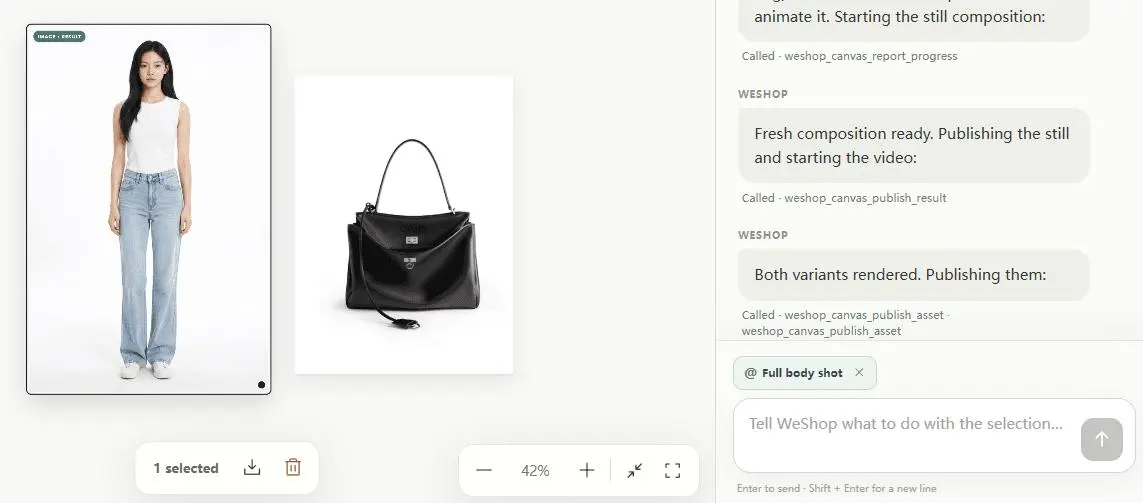
步驟 6:比較原始素材與生成結果
並排比較原始素材與結果。檢查人物身分特徵、髮型、臉部、姿勢、手部、比例、構圖與產品還原度。結果會以 IMAGE · RESULT 的形式回到畫布,因此無須透過 Add 手動匯入。
步驟 7:下載結果或繼續編輯
選取結果後,你可以下載、刪除重複版本、放大、適應所有內容,或重設視圖。只有在選取一個具備 URL 的媒體項目時,才會顯示下載按鈕。
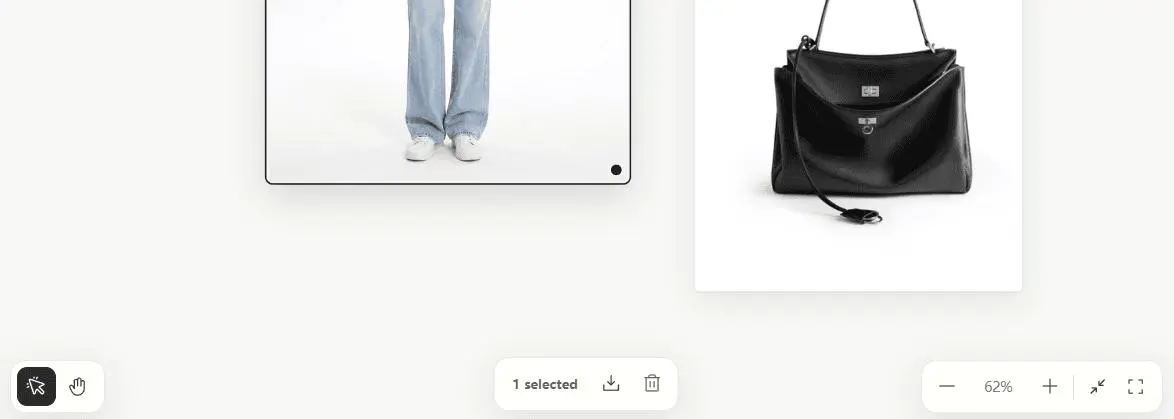
步驟 8:視需要精修全身圖片
在結果上按右鍵,即可使用 Local edit、Upscale、Reverse prompt 與 View full size。
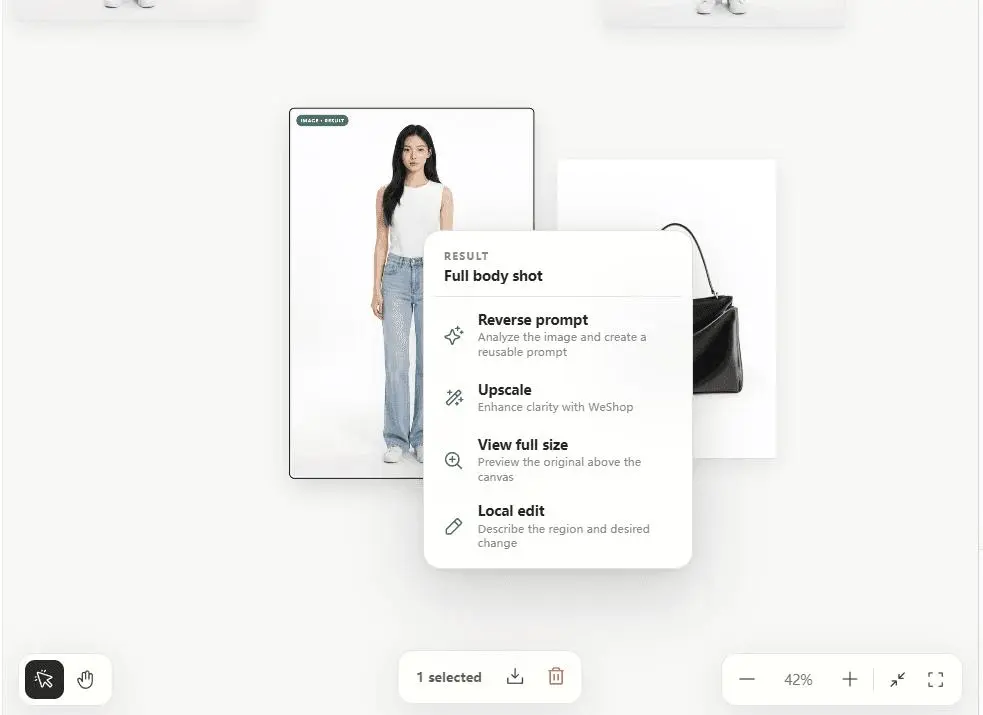
保留人物的身分特徵、姿勢與服裝。僅將背景改為帶有柔和自然光的清晨城市街道。
將全身圖片與包包合成最終產品情境圖
步驟 9:加入包包並選取兩份參考素材
上傳包包產品圖片,接著同時選取全身圖片與包包圖片。兩個綠色 @ 標籤可確認兩份參考素材都已納入下一次生成的內容脈絡中。
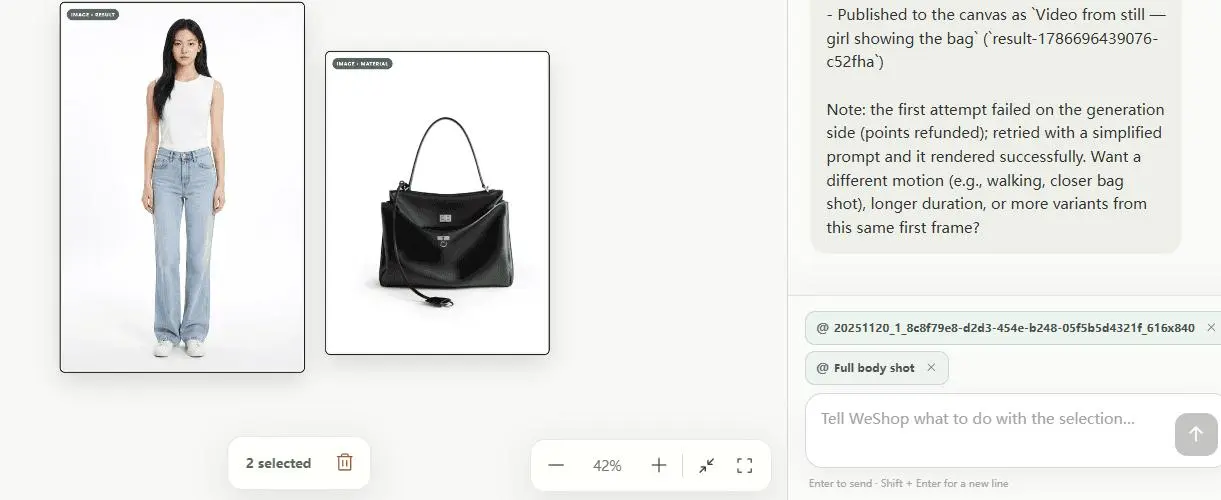
圖片 1 是女孩的全身圖片。圖片 2 是包包的產品圖片。讓圖片 1 中的女孩手持並自然地向鏡頭展示圖片 2 中的包包。保留女孩的身分特徵、臉部、髮型、服裝與全身構圖。準確保留包包的形狀、顏色、材質、五金與標誌。請先生成一張乾淨的全身展示情境圖。
步驟 10:生成女孩與包包的合成圖
代理程式會讀取兩份已選取的素材,生成女孩自然手持並展示包包的最終產品情境圖,並將其作為新的結果發佈到畫布上。
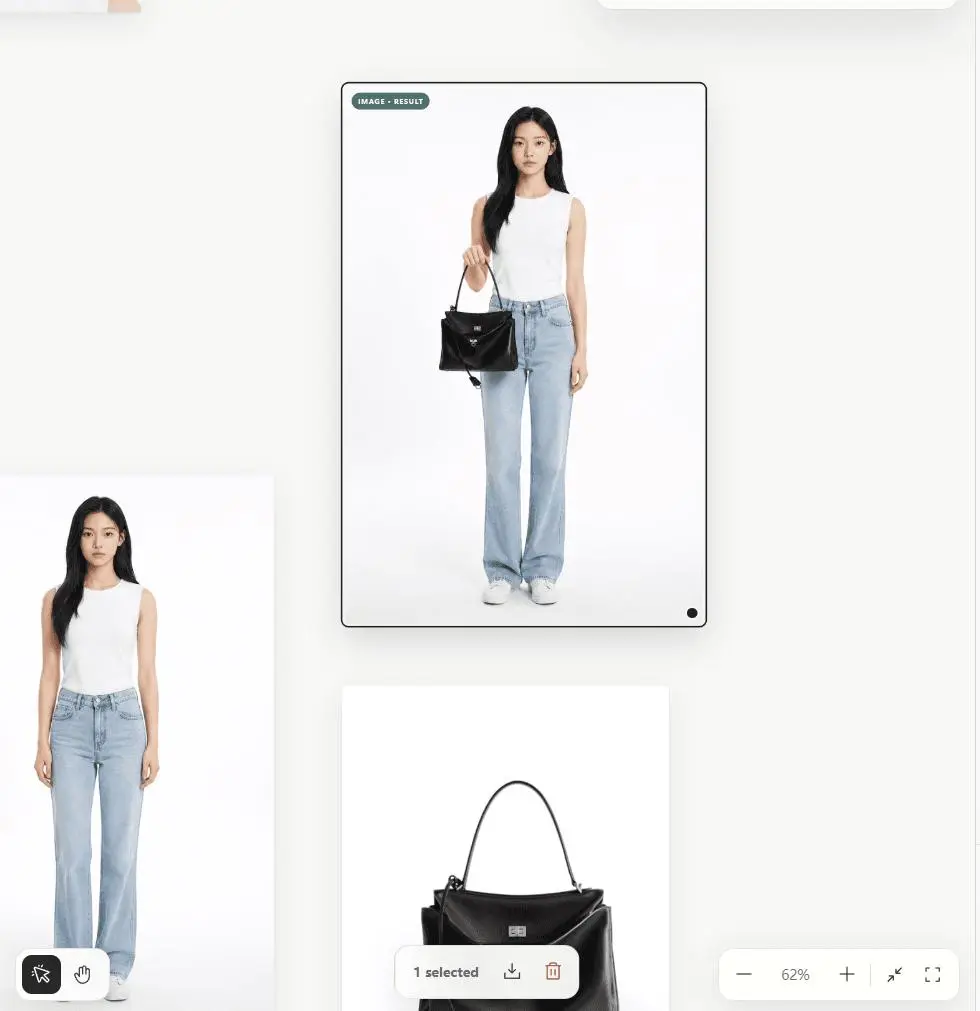
步驟 11:檢查並交付最終情境圖
檢查人物身分特徵、臉部、髮型、服裝、手部動作、包包輪廓、顏色、材質、五金、標誌、比例與可見度。若只有小範圍區域有誤,可直接在最終圖片上使用 Local edit。
人像素材
  -> 全身圖片結果
  + 包包產品素材
  -> 女孩手提包包結果
  -> 檢查 / 局部編輯 / 下載
WeShop Canvas 的另外兩種常見工作流程
使用情境 1:將一張產品照片轉換為多種銷售情境
上傳產品圖片,並要求代理程式在保留形狀、顏色、材質、包裝文字與標誌的同時,針對多種銷售情境調整背景、光線與廣告風格。
使用情境 2:利用服裝與模特兒圖片建立虛擬試穿
將服裝圖片、模特兒圖片與選用的背景參考圖片放在同一畫布上,選取它們後說明各圖片的角色,讓代理程式保留人物身分特徵與服裝細節。
如何讓 AI 圖片結果更可預測
可預測的提示詞應說明輸入內容、執行動作、需要保留的內容、需要變更的內容,以及輸出要求。
使用什麼 + 要做什麼 + 要保留什麼 + 要改變什麼 + 輸出規格
鍵盤快速鍵
V 選取、H 手形/平移、0 適應所有內容、Ctrl/Command + Z 復原。
使用 WeShop 前的目前限制
WeShop for DeepSeek Harness 專注於電商視覺生成與畫布迭代。它不是完整的設計平台:不包含品牌素材系統、專業向量編輯、圖層面板、手繪遮罩、PSD/SVG/PPTX 原始檔匯出,或跨電腦自動同步功能。
疑難排解
Insufficient Balance/QUOTA:模型帳戶餘額不足;請儲值或切換模型。- 缺少 API 金鑰:點選頂端列的 Configure API Key,或設定
WESHOP_API_KEY。 - 結果顯示較晚:請等待發佈佇列完成,並避免重複提交。
- 右鍵任務沒有回應:檢查右側面板是否正在等待更多資訊、授權、模型回應或 OpenAPI 結果。
- 關閉後找不到畫布:點選 Harness 左下角的 WeShop 圖示以重新開啟。