












AI 內衣虛擬試穿:電商完整教學
了解如何使用 AI 工具,以指定的模特兒臉孔與背景,創作出專業的內衣商品圖片。本 3 步驟指南涵蓋幽靈模特兒提取、背景清理與融合,全程使用 WeShop.ai。省下高昂的拍攝費用,加速產品上市。
對內衣電商賣家來說,拍攝商品圖的成本一直居高不下。外籍模特兒的高額費用、專業攝影棚租金,以及冗長的後製修圖,都嚴重拖慢了新品上架的速度。如果只要隨手拍幾張照片,就能用 AI 完美「複製」指定模特兒的臉蛋與高級場景呢?
本教學將帶你完整跑過社群媒體上熱門的 「AI 內衣虛擬試穿」 流程。只要 3 個簡單步驟,不需複雜的 Photoshop 技巧,即使是新手也能在 5 分鐘內,為你的內衣商品換上專屬模特兒與高級背景!
準備工作 / 所需工具
開始之前,請先準備好以下素材與線上 AI 工具。我們將全程使用 WeShop.ai 上的專業影像生成模組來操作。
- 原始素材準備:
- 一張有模特兒穿著或平鋪展示的內衣原始照片。
- 一張清晰的模特兒臉部特寫(用於指定要生成的臉孔)。
- 所需 AI 工具(皆在 WeShop 平台內):
- 服裝提取工具: 免費 AI 幽靈模特兒產生器
- 背景提取工具: GPT Image
- 虛擬試穿工具: AI Lingerie
詳細步驟教學
步驟 1:提取服裝(打造「幽靈模特兒」效果)
為了讓 AI 精準辨識內衣的版型與布料,我們要先「隱藏」原始模特兒,提取出一張乾淨的立體內衣圖片(業界稱為「幽靈模特兒」效果)。
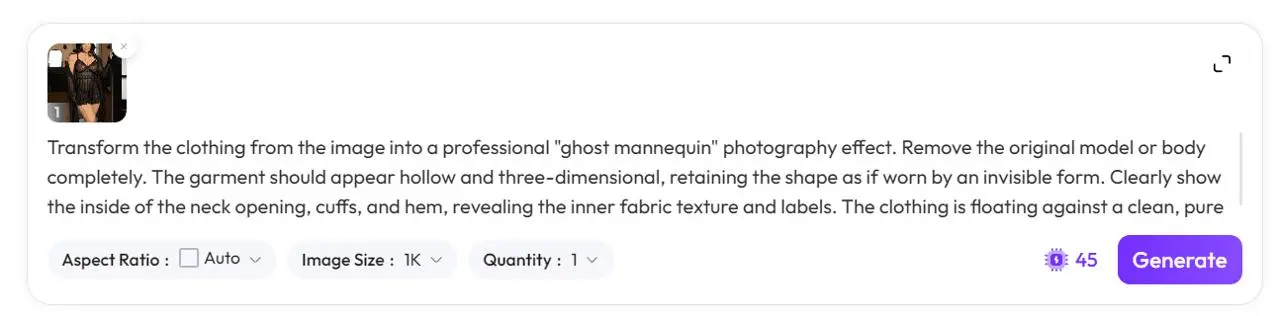
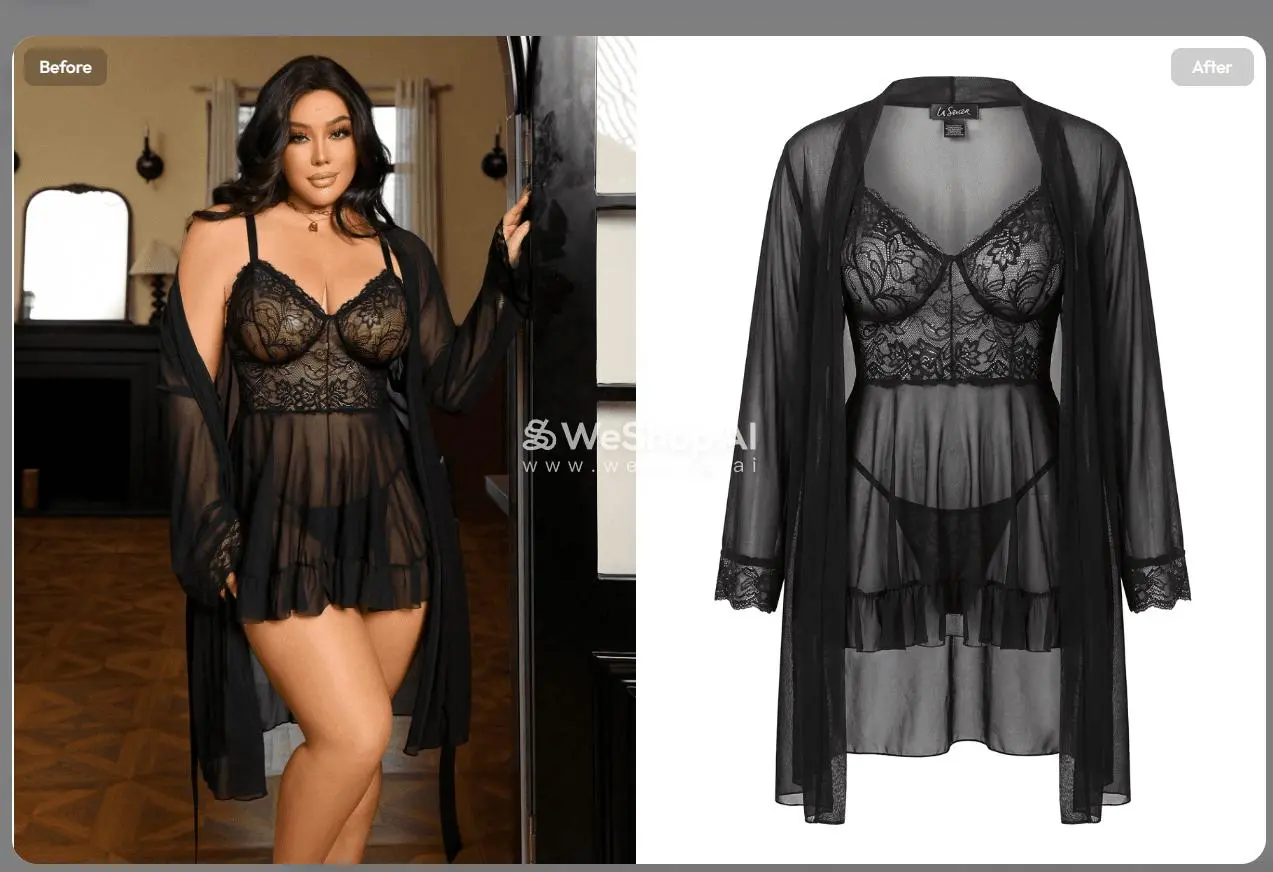
- 開啟工具:前往 免費 AI 幽靈模特兒產生器
- 上傳原始圖片並輸入提示詞:將你的內衣原始圖片放入上傳區。在下方輸入框中輸入提示指令(例如:「將圖片中的服裝轉換成專業的『幽靈模特兒』攝影效果,移除原始模特兒……」也就是把衣服轉換成專業幽靈模特兒攝影效果,完全移除原始模特兒,同時保留立體版型與內部布料)。
- 設定參數並生成:
Aspect Ratio(長寬比)保留預設的 Auto。Image Size(影像尺寸)設為 1K 以獲得清晰度。Quantity(數量)設為 1 張。- 點擊右下角的紫色 【Generate】 按鈕(約花費 45 個運算點數)。等待幾秒,一張完美的立體內衣提取圖就完成了。請儲存起來備用。
💡 小技巧 / 避坑指南: 如果你已經有內衣的白底圖或透明背景掛拍圖,可以完全跳過這一步,直接前往步驟 3!
步驟 2:取得沒有模特兒的乾淨背景
如果你希望新生成的商品圖片保留原始高級室內氛圍,但不要出現原本的模特兒,我們就需要用 AI 來「清理」原始背景。
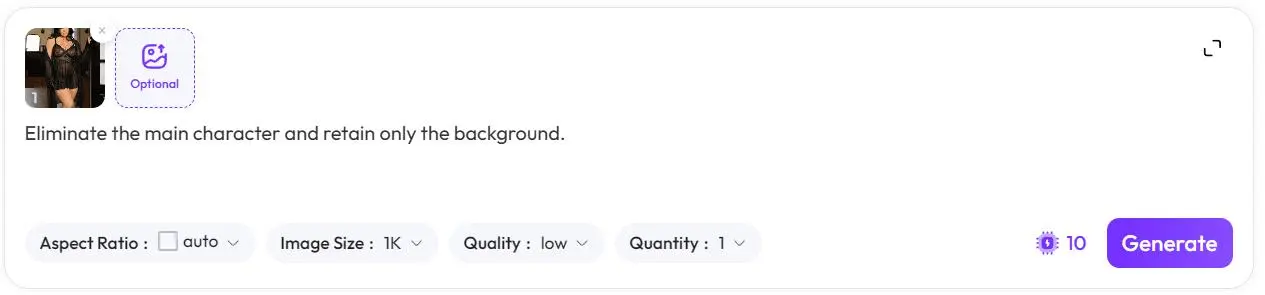
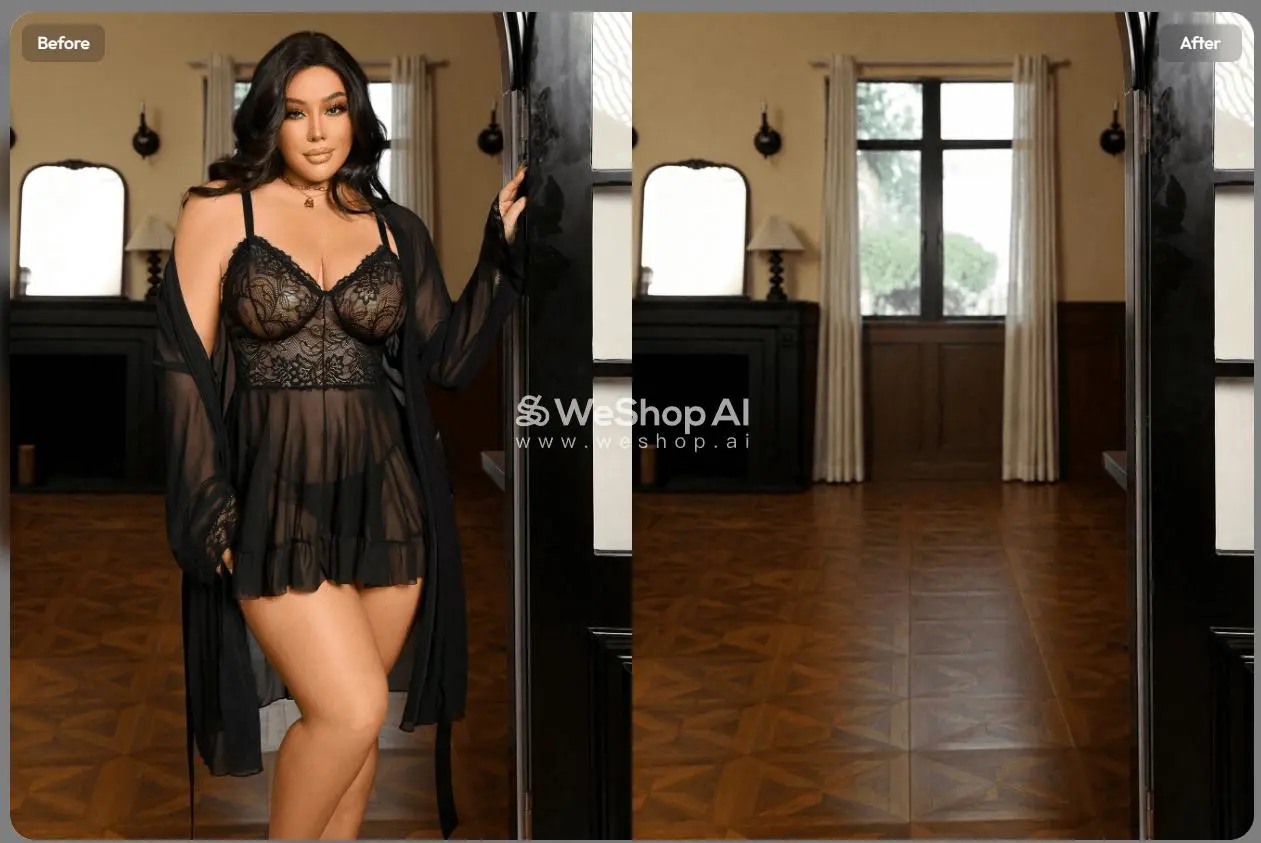
- 開啟工具:前往 GPT Image
- 移除主體:再次上傳原始照片,輸入提示詞:「消除主要人物,只保留背景。」
- 設定參數並生成:
Aspect Ratio(長寬比):Auto。Image Size(影像尺寸):1K。- 為了節省運算點數(因為背景之後會被模糊或融合),
Quality(品質)可設為 low,Quantity(數量)選擇 1。 - 點擊 【Generate】(約花費 10 個運算點數)。生成一張完全沒有模特兒痕跡、乾淨無瑕的空景背景圖。請下載並儲存。
💡 小技巧 / 避坑指南: 如果你的商品上架只需要素色背景(例如純白、純灰),不需要複雜的真實場景,那就跳過這一步。在最後一步直接於輸入框中描述背景即可,不需要上傳圖片。
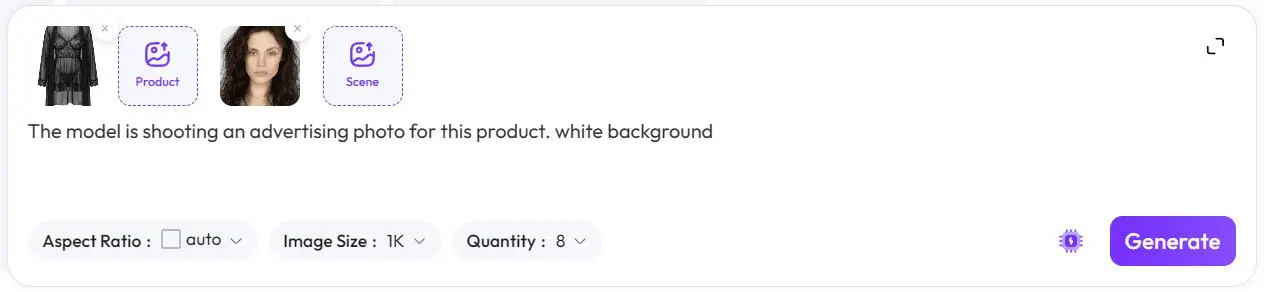
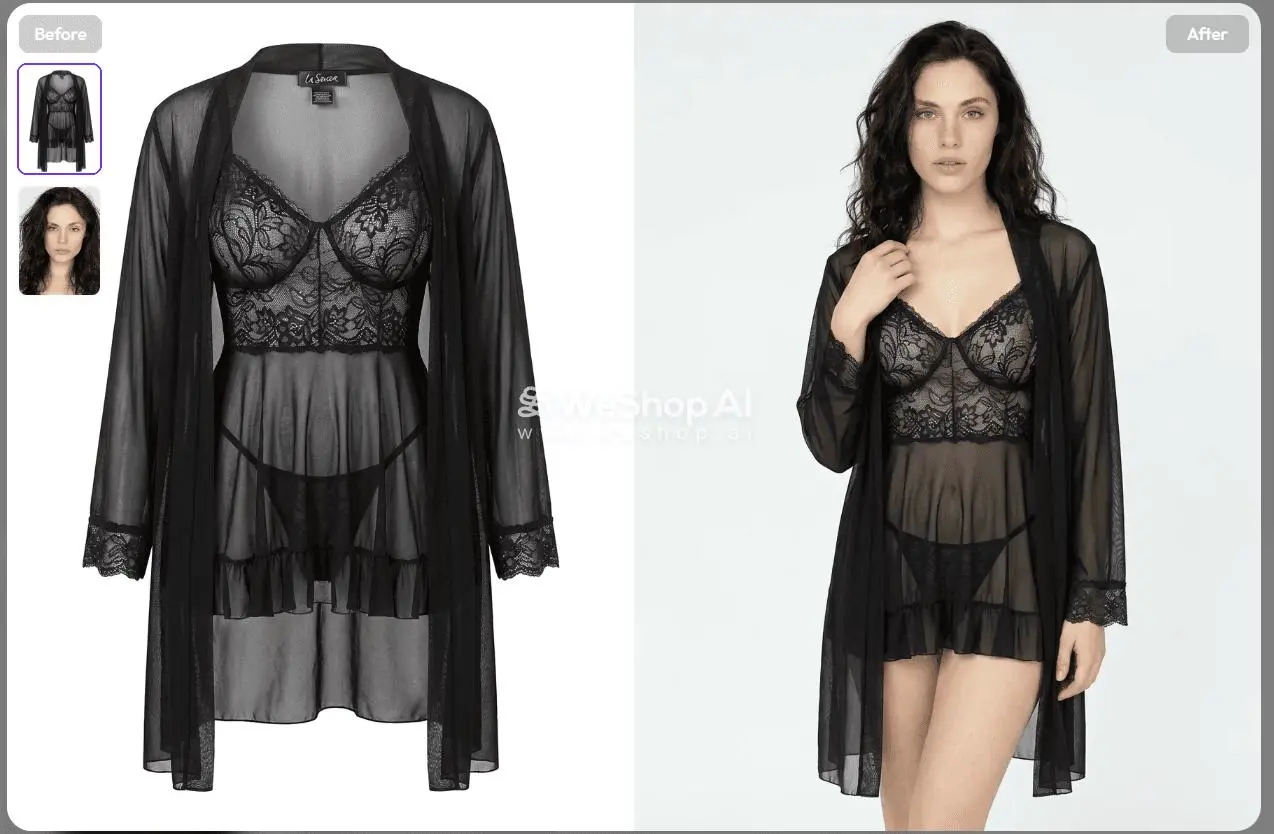
步驟 3:三合一融合(生成指定臉孔與背景的試穿圖)
現在我們已經有了「服裝」、「臉孔」和「背景」。下一步就是魔法時刻——讓 AI 將它們完美結合。
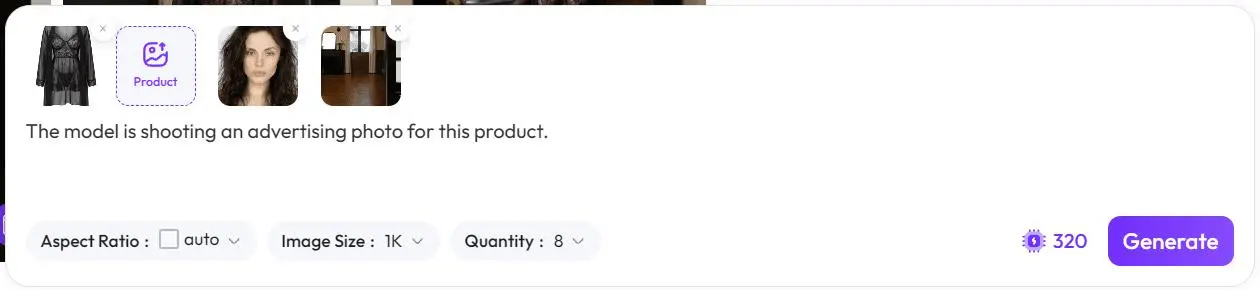
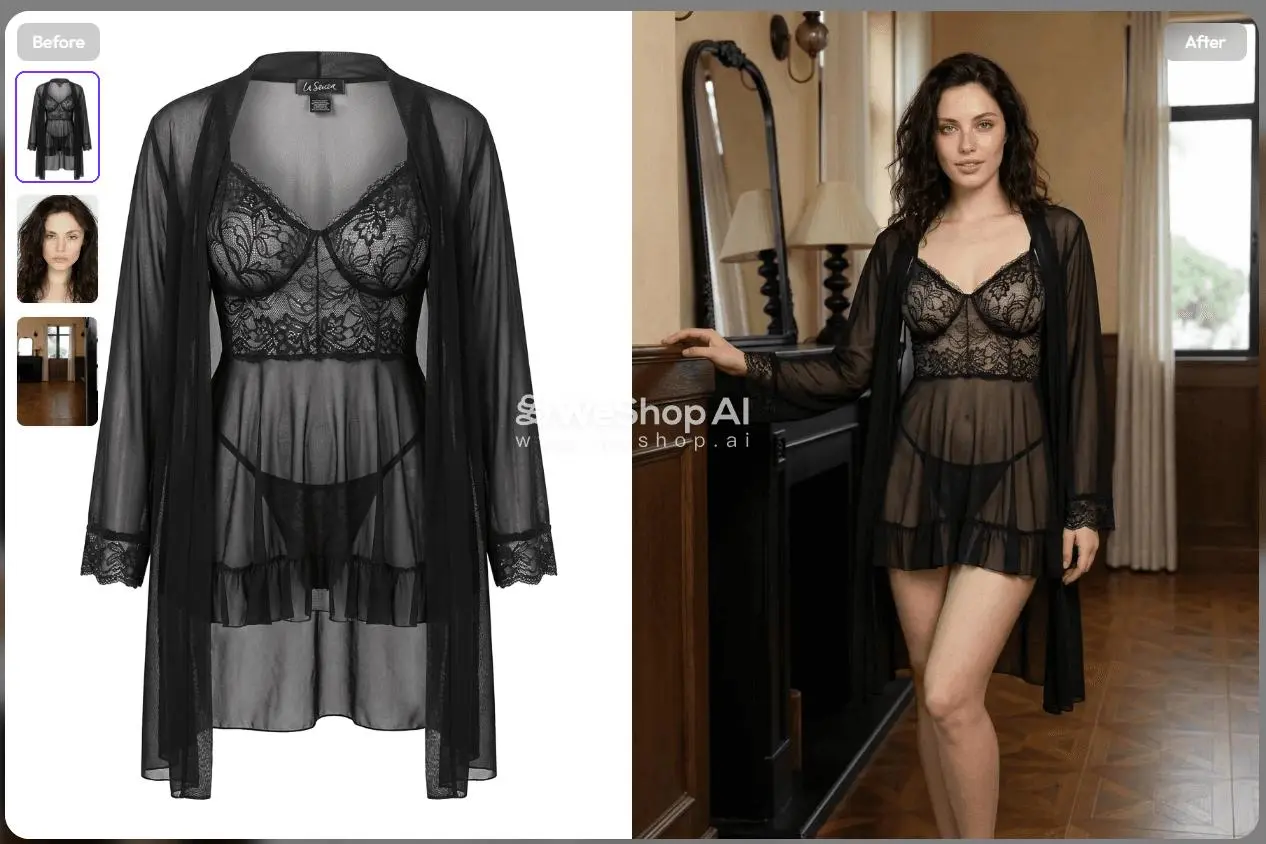
- 開啟工具:前往 AI Lingerie
- 上傳三大核心元素:
- 點擊第一個加號,上傳步驟 1 生成的內衣圖片(重要:請勾選或標記為 Product,讓 AI 知道這是不可變形的主要元素)。
- 點擊第二個加號,上傳你準備好的指定模特兒臉部圖片。
- 點擊第三個加號,上傳步驟 2 生成的乾淨背景圖片。
- 設定最終場景並生成:
- 在提示詞區域輸入場景描述,例如:「模特兒正在為這款產品拍攝廣告照。」
Aspect Ratio(長寬比):Auto。Image Size(影像尺寸):1K。- 建議調高
Quantity(數量),例如設為 8(約花費 320 個運算點數),這樣你可以從中挑選光線最自然、姿勢最完美的成品圖。 - 點擊 【Generate】,等待 AI 輸出一組高質感商業內衣圖片吧!
進階技巧 / 常見問題(FAQ)
- 問:為什麼生成的內衣邊緣有時看起來不自然?
- 答: 這通常是因為步驟 1 提取的「幽靈模特兒」原圖不夠清晰,或原始圖片的光線太極端。建議拍攝原圖時確保光線均勻,避免內衣上出現大範圍的深色陰影。
- 問:如何讓指定臉孔與身體融合得更自然?
- 答: 臉部特寫圖(步驟 3 的第二張圖)非常關鍵。建議選擇正面、無遮擋、光線柔和的人像。如果原始臉部圖片有強烈的側光,AI 在與身體融合時可能會產生光線衝突。
- 問:生成的圖片可以直接用於淘寶/Amazon/獨立站嗎?
- 答: 1K 尺寸在大多數電商手機平台上顯示已經足夠。如果你需要 PC 首頁 Banner 或細節放大圖,可以考慮使用 2K 或 4K 選項。
透過這 3 個簡單步驟,過去動輒花費數千美元、耗時數天的內衣商品拍攝流程,現在只需要喝杯咖啡的時間,再加上極少的 AI 運算成本就能完成。把精力留給選品與行銷吧!
現在就打開電腦,拿一張內衣圖片,試著跑完整個流程吧! 如果在操作過程中遇到任何提示詞撰寫或參數調整的問題,歡迎在下方留言,我會一對一回覆你的疑問!