












假髮商家如何用AI在4步驟內建立客製化模特兒商品圖
學習使用AI融合假髮、服裝、背景與模特兒臉部。這份4步驟指南教你拆解與重組商品圖,省下拍攝成本。非常適合電商賣家。
對於假髮商家和跨境電商賣家來說,聘請外國模特兒與租用攝影棚的高昂成本是常見的痛點。今天,我們將一步步引導你如何使用AI影像生成工具,完美融合**「指定假髮+服裝+模特兒臉部+背景」**。只要4個簡單步驟,就能省下昂貴的拍攝預算,打造高轉換率的商品圖!
準備工作 / 所需工具
開始之前,請先準備以下工具與素材:
- 核心工具:WeShop AI(GPT-Image Workbench)
- 素材準備(需事先準備4張原始圖片):
- 假髮圖片
- 場景/背景圖片(例如室內實景)
- 服裝圖片(例如黑色上衣與褲子)
- 模特兒臉部/人像照片
詳細步驟指南
步驟1:精確提取假髮素材
將假髮從原始圖片中單獨提取出來,並放在白色背景上。
- 開啟WeShop的GPT-Image工具,上傳原始假髮圖片。
- 在輸入框中輸入以下指令來提取假髮:
Display the wig in the picture on a white background - 點擊「執行」,即可取得白底假髮圖片。
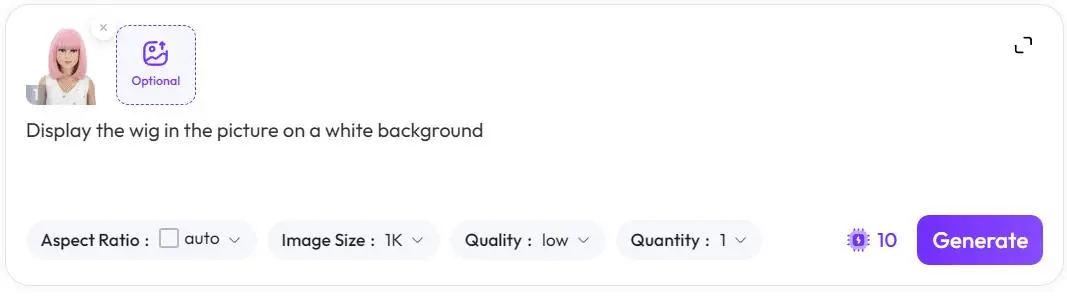
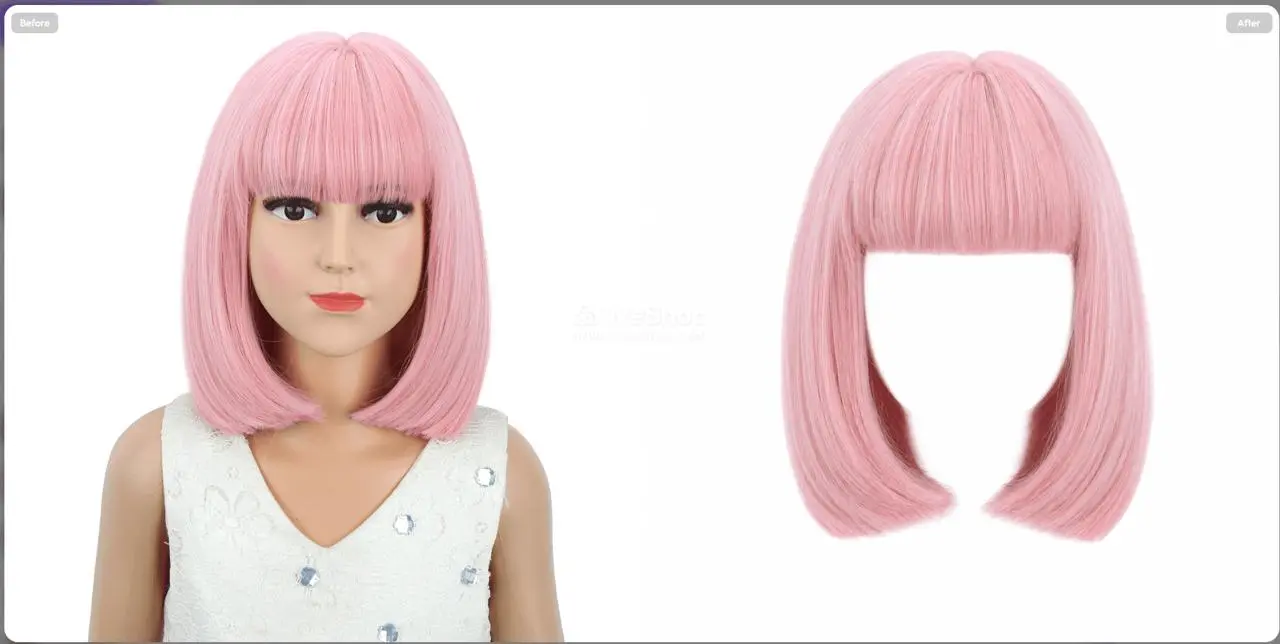
💡 提示:白色背景能幫助AI更純粹地記憶假髮的風格與質感,為最終合成奠定基礎。
步驟2:一鍵去除人物,提取乾淨背景
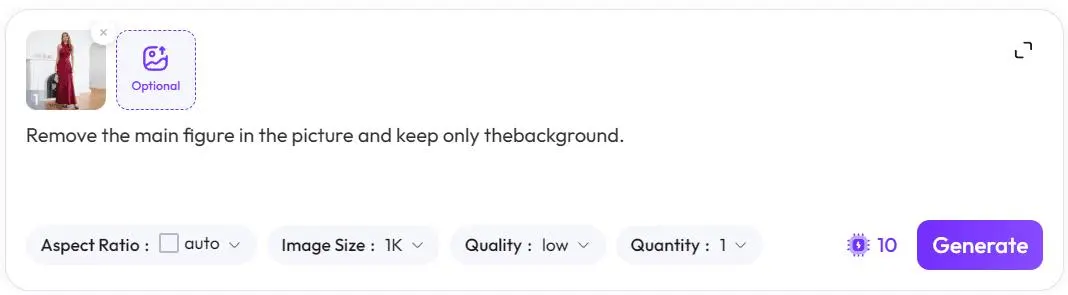
清除網路圖片中不需要的人物,提取乾淨的場景。
- 上傳準備好的原始背景圖片。
- 輸入以下指令以去除人物:
Remove the main figure in the picture and keep only the background. - 執行後,即可取得乾淨的室內場景圖片。
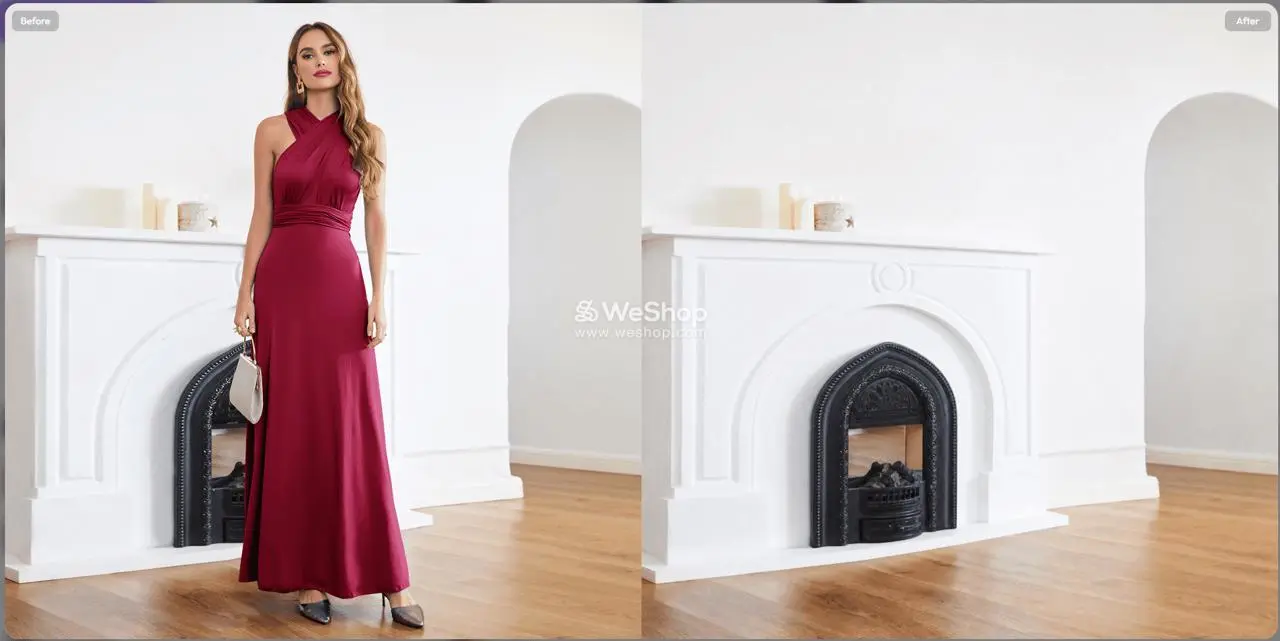
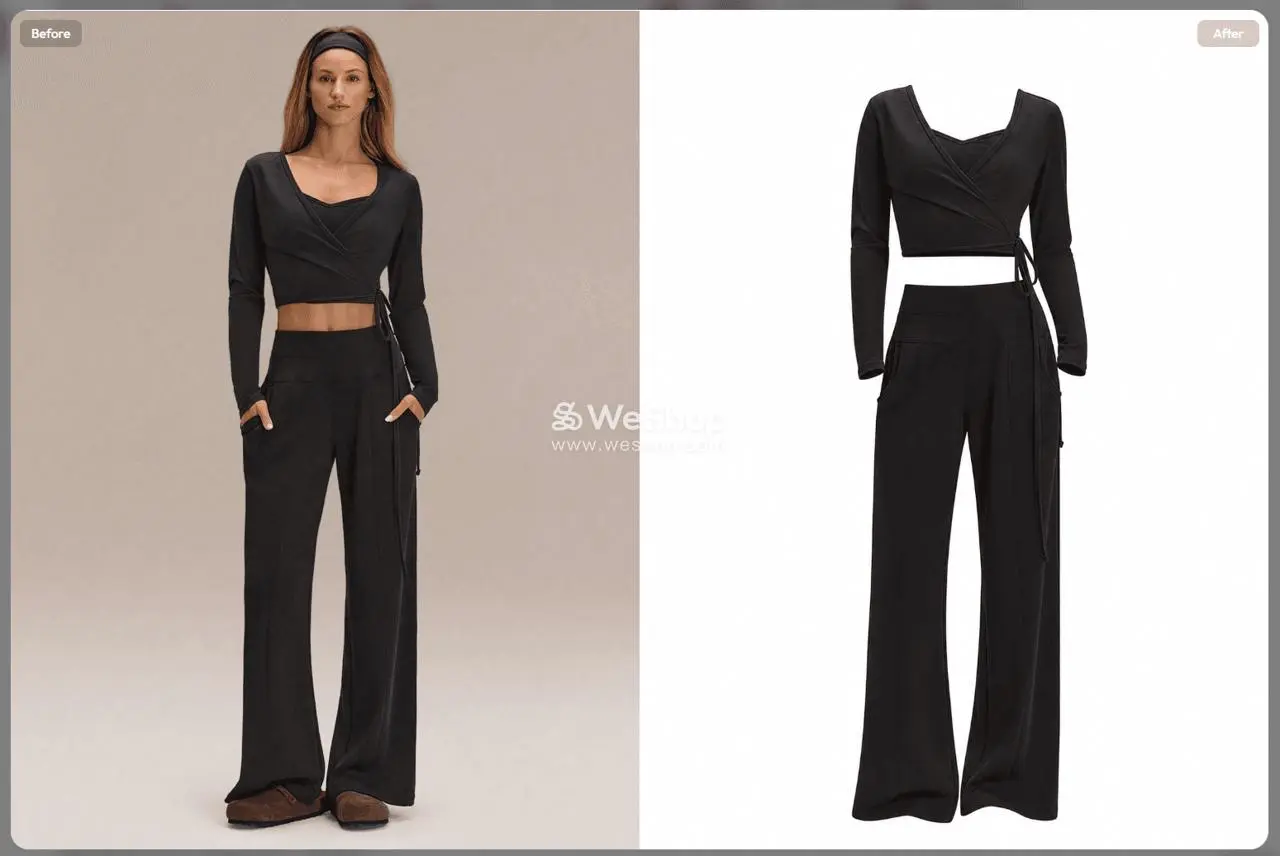
步驟3:去除人物,生成白底服裝圖片
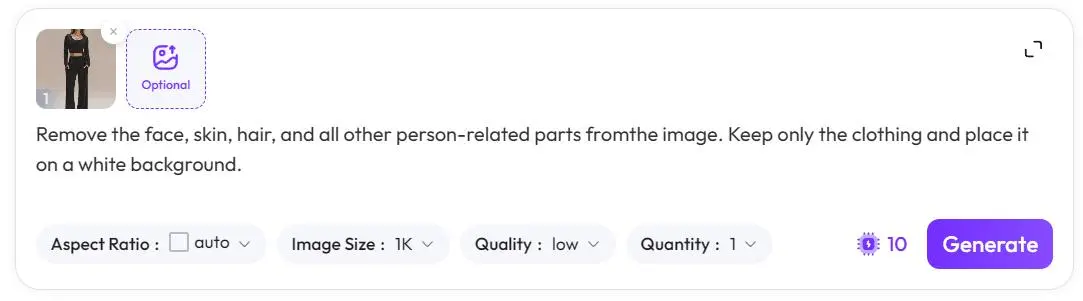
從服裝圖片中移除「人物」,只留下「服裝」。
- 上傳包含目標服裝的照片。
- 輸入以下指令以移除皮膚、頭髮及其他人物元素:
Remove the face, skin, hair, and all other person-related parts from the image. Keep only the clothing and place it on a white background. - 執行後,即可取得白底服裝圖片。
步驟4:合併多張圖片,打造完美模特兒展示
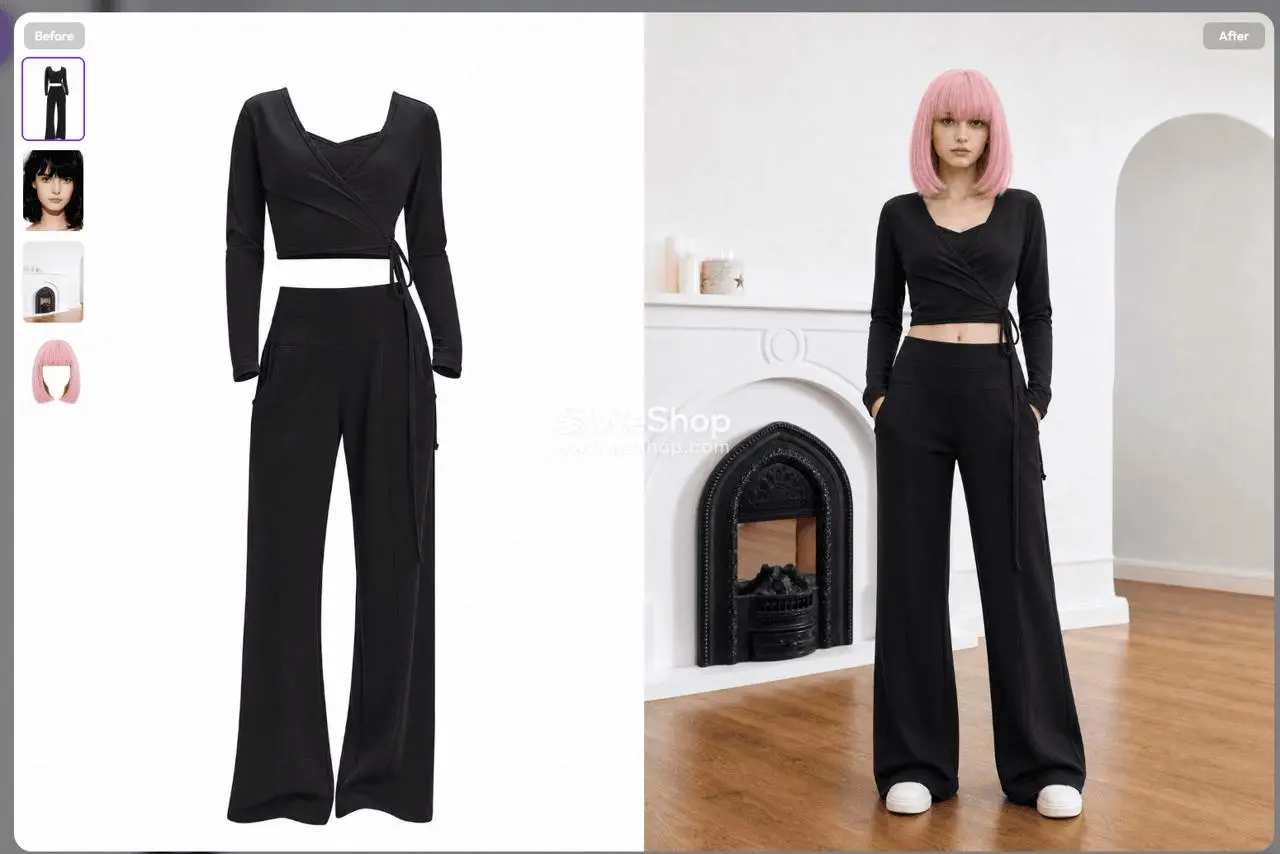
將前三步驟的素材與模特兒臉部進行最終合成。
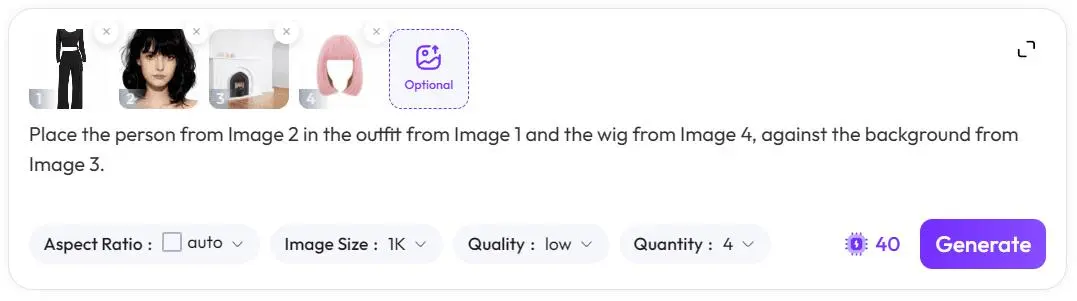
- 依照以下嚴格順序上傳四張素材圖片:
- 圖片1:步驟3的白底服裝圖片
- 圖片2:模特兒臉部圖片
- 圖片3:步驟2的乾淨背景圖片
- 圖片4:步驟1的白底假髮圖片
- 輸入最終合成指令:
Place the person from Image 2 in the outfit from Image 1 and the wig from Image 4, against the background from Image 3. - 點擊「執行」。AI會自動處理光線與透視,生成一張高度擬真的客製化模特兒圖片!
進階技巧 / 常見問題(FAQ)
- 問:合成後的臉部與身體比例看起來很奇怪?
- 答:確保服裝圖片和臉部圖片具有相似的角度(例如皆為正面)。你也可以在步驟4的提示詞後加上
proportional body, realistic anatomy來優化比例。
- 答:確保服裝圖片和臉部圖片具有相似的角度(例如皆為正面)。你也可以在步驟4的提示詞後加上
- 問:假髮邊緣看起來不自然?
- 答:在步驟4的提示詞末尾加上
cinematic lighting, realistic shadow, highly detailed hair來優化光線融合。
- 答:在步驟4的提示詞末尾加上
- 💡 進階技巧:批次更換服裝與背景
- 保持「假髮」與「臉部」不變,只替換「服裝」或「背景」,即可快速批次產出多種場景的商品圖。
結論
掌握AI拆解與重組的編輯思維,就能完全擺脫昂貴的外包攝影。這是假髮商家降低成本、提升效率的絕佳工具。
快去[WeShop AI]試試吧!如果在操作過程中遇到任何提示詞或編號問題,歡迎在下方留言討論!