












AI虛擬試穿與精準對色:電商服飾商戶零基礎指南
了解電商服飾商戶如何運用AI影像生成進行虛擬試穿與精準對色。這份新手友善的教學將逐步示範替換模特兒服裝與校準布料顏色——無需Photoshop技能。
對電商服飾商戶而言,商品攝影往往是一筆龐大的開銷:聘請模特兒、租用攝影棚、後期修圖——不僅成本高昂,製作週期還很長。更麻煩的是,如果商品圖片出現「色差」,可能導致極高的退貨率。 今天,我們將揭曉如何運用前沿的AI影像生成工具,輕鬆實現**「AI虛擬試穿」與「精準對色」**。只需兩個簡單步驟,就能讓同一位模特兒無縫換上不同花色的同款服飾,並完美還原真實布料顏色。無需專業Photoshop技能——即使是新手也能在5分鐘內產出高品質的商品細節圖!
|
|
|
準備工作 / 所需工具
開始之前,請先準備好以下素材與工具:
- AI影像生成工具: 註冊並登入 WeShop AI 萬能畫布工具
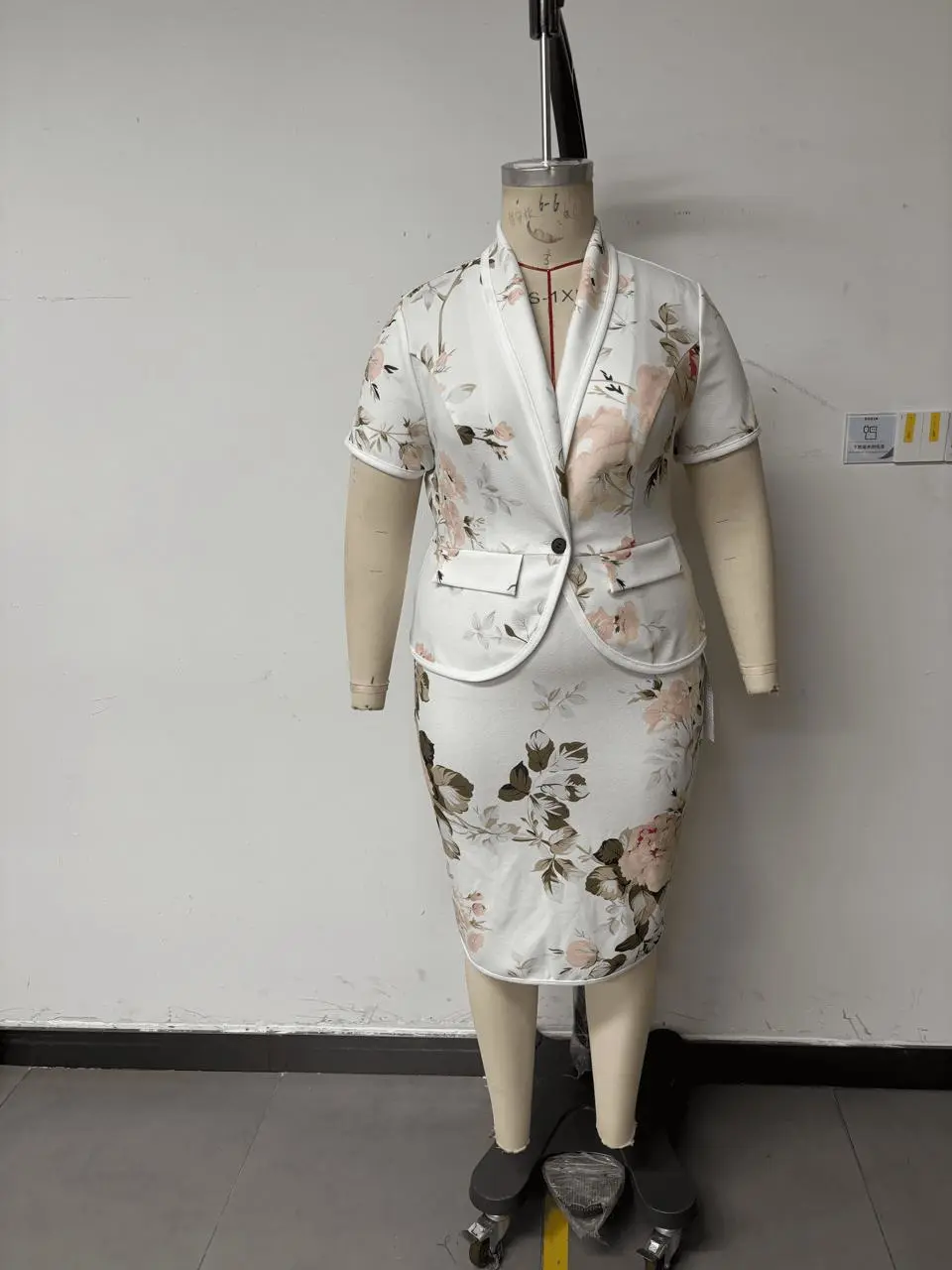
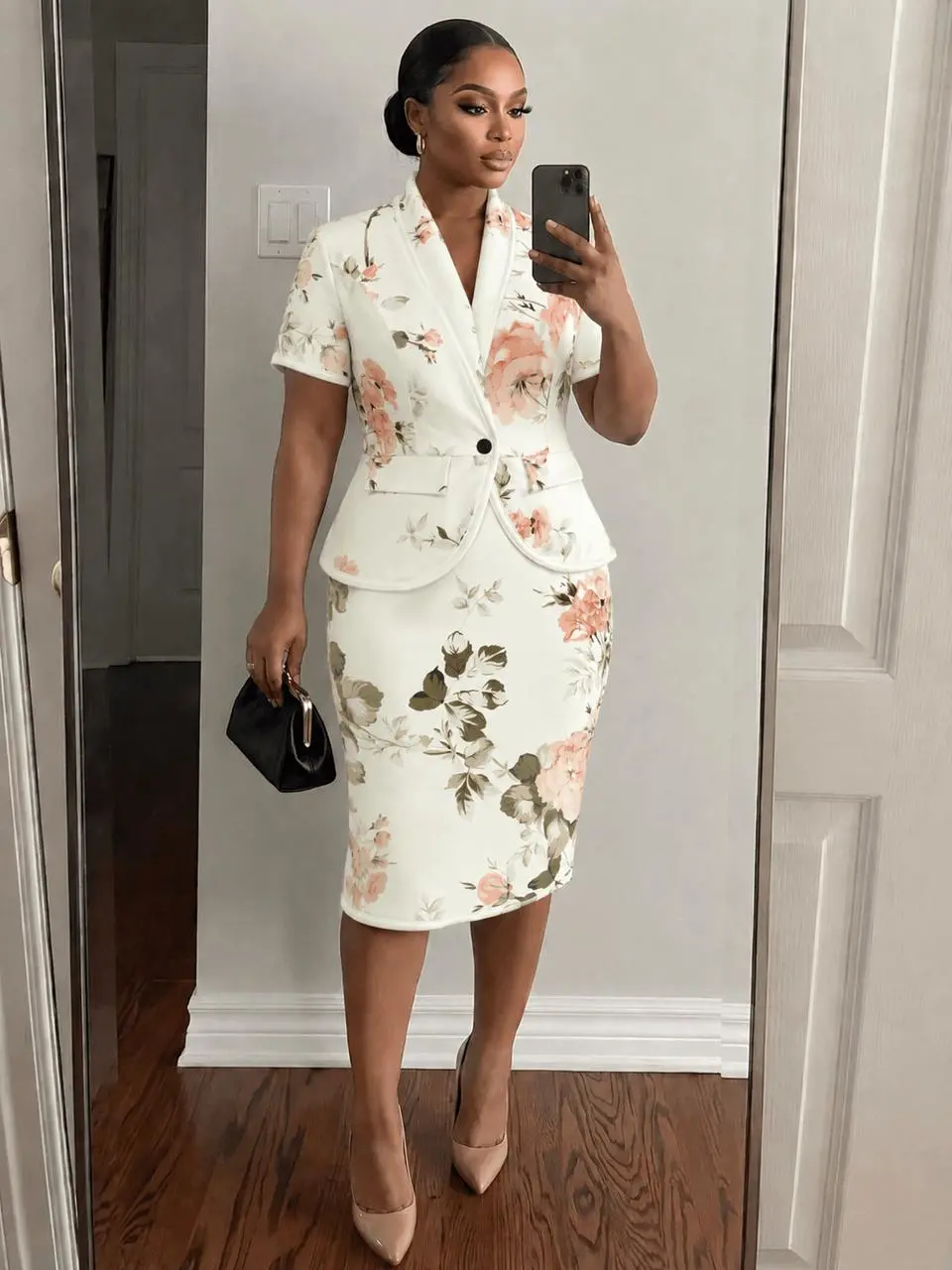
- 基礎模特兒圖片(圖片A): 一張模特兒穿著基本款/舊款服飾的照片(用於提供人物、姿勢與背景環境)。
- 目標款式圖片(圖片B): 一張希望模特兒換上的新款服飾照片(用於提取服裝的版型與剪裁)。
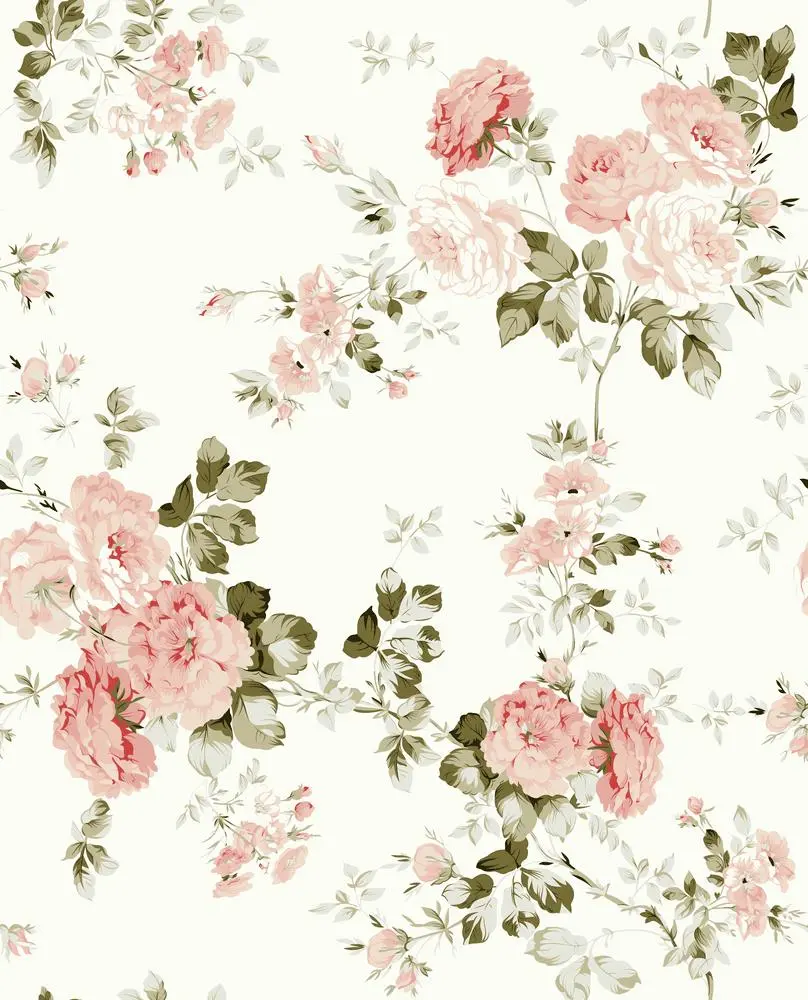
- 精準顏色參考/布料圖片(圖片C): 一張新款服飾布料的高清特寫照或標準色卡圖片(用於第二步驟的對色校正)。
詳細步驟教學
步驟一:一鍵AI換裝(將原模特兒服裝替換為目標款式)
步驟一的核心目標是「換衣服」。我們需要AI保留原始圖片中模特兒的臉部、身材比例與背景環境,僅將服裝替換為新款式。
- 進入工作區: 開啟 WeShop AI 的 GPT-Image 工具頁面。
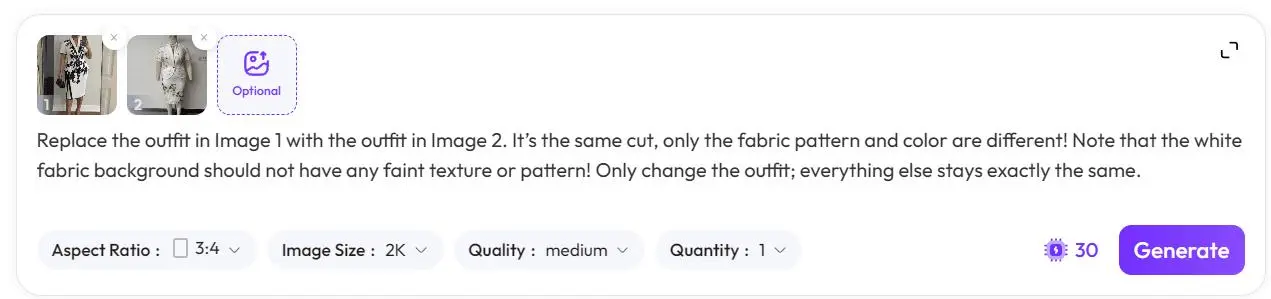
- 上傳參考圖片: 在上傳區域,將你的[基礎模特兒圖片]上傳至位置1(左側),將[目標款式圖片]上傳至位置2(右側)。
- 輸入精準提示詞:
在文字方塊中輸入以下指令,清楚告訴AI你的需求:
「將圖片1中的服裝替換為圖片2中的服裝。版型相同,只是花色和顏色不同!注意白色布料背景不應有任何淡淡的紋理或花紋!只更換服裝;其他一切都保持完全相同。」
- 設定生成參數:
- 畫面比例: 選擇
3:4(這是最適合電商服飾展示的直式比例)。 - 解析度: 選擇
2K(確保商品圖具備基礎清晰度)。 - 品質: 選擇
medium(中等品質即可,因為主要目標是生成基礎版型並提升生成速度)。 - 數量: 選擇
1張。
- 畫面比例: 選擇
- 執行生成: 點擊右下角的紫色**【生成】**按鈕,等待AI生成初步的換裝結果。
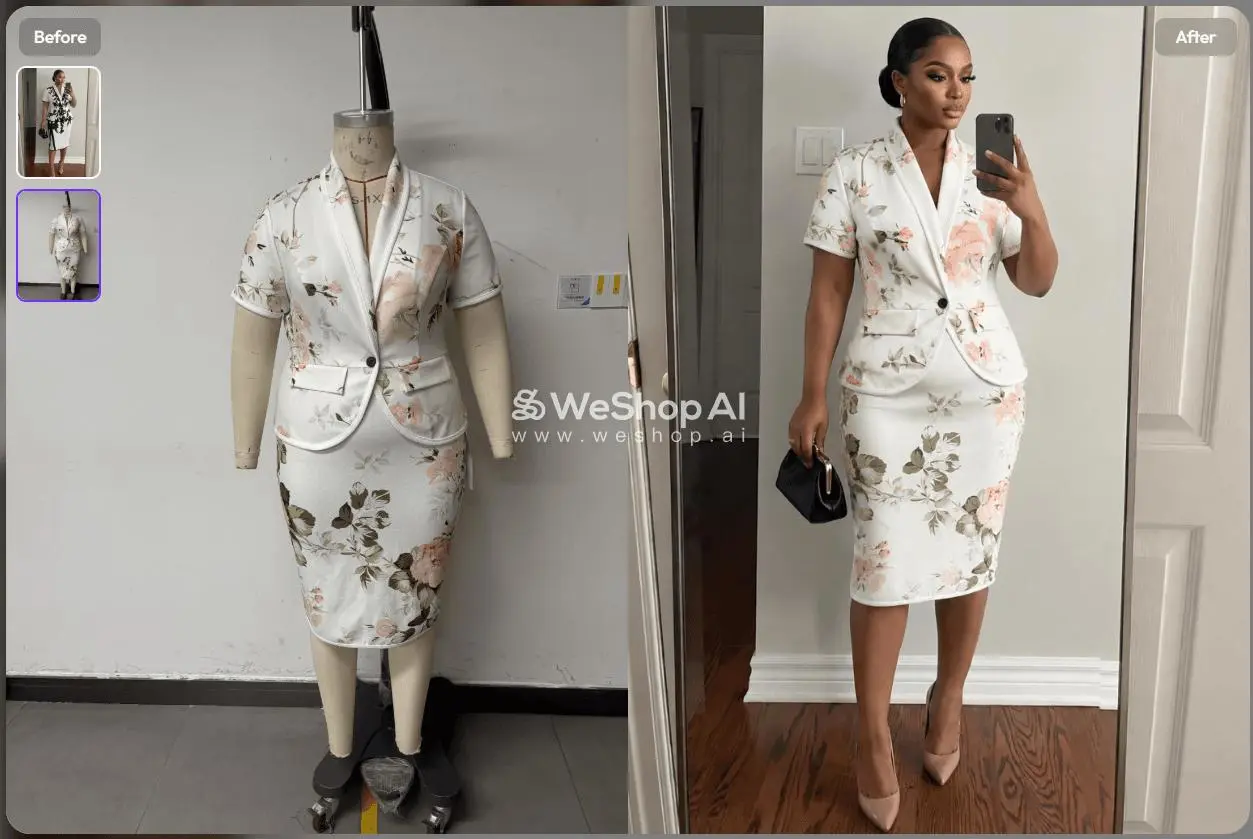
💡 小提示/避坑指南: 提示詞中的「白色布料背景不應有任何淡淡的紋理或花紋」非常關鍵。AI在處理純色布料時容易過度解讀皺褶或雜訊;這個指令能有效保持布料乾淨純粹。
步驟二:精準對色校正(利用顏色參考還原真實布料顏色)
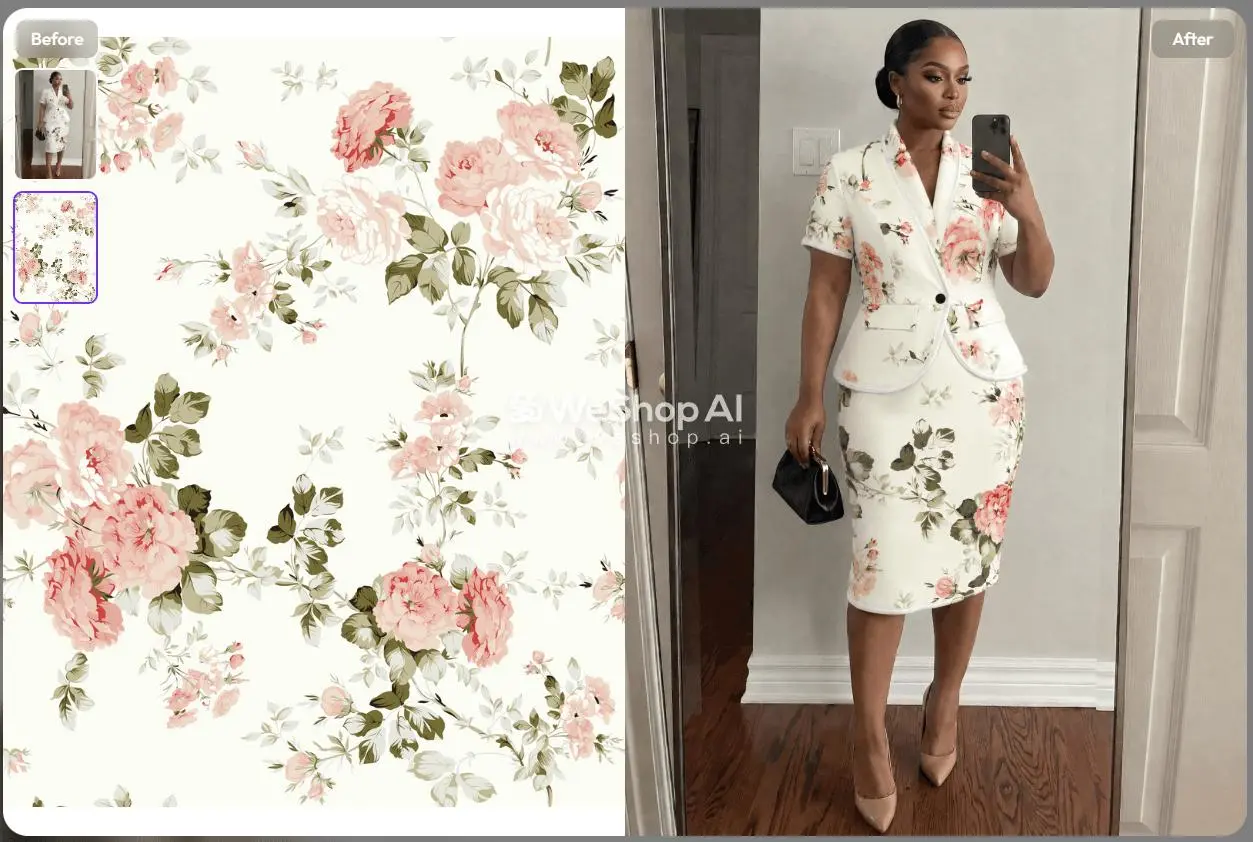
雖然步驟一的圖片已換上新服裝,但由於AI對環境光的理解,顏色可能不夠精準。色差是電商的大忌!因此,我們需要使用「顏色參考圖片」進行第二次校準,讓服裝與環境的光影完美融合。
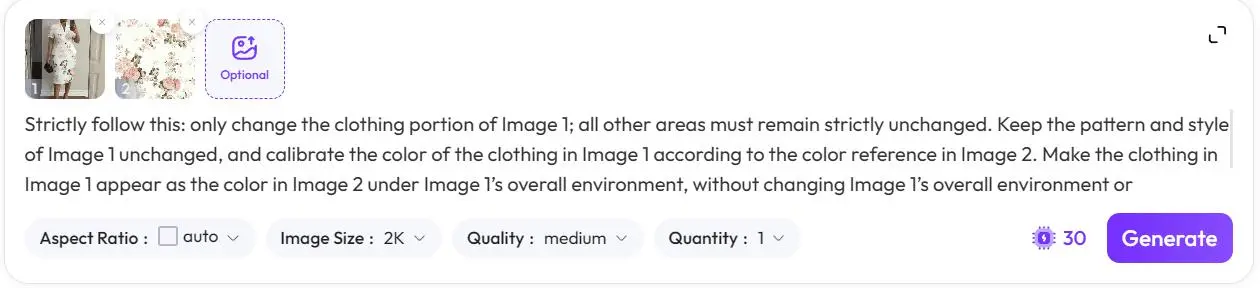
- 更換上傳素材: 清除先前的圖片。現在將[步驟一的換裝結果]上傳至位置1(左側),將準備好的[精準顏色參考/布料圖片]上傳至位置2(右側)。
- 輸入高約束性提示詞:
這一步的提示詞必須極為嚴謹,以防止AI修改已生成的模特兒與背景。請完整複製以下指令:
「嚴格遵守以下要求:僅更改圖片1中的服裝部分;所有其他區域必須保持嚴格不變。保持圖片1的花色和款式不變,並根據圖片2中的顏色參考校準圖片1中服裝的顏色。讓圖片1中的服裝在圖片1的整體環境下呈現圖片2中的顏色,且不改變圖片1的整體環境或光影——僅更改圖片1中的服裝。嚴格執行:只修改圖片1中的服裝區域;不得對服裝以外的區域(人物、背景)進行任何更改。」
- 調整進階參數:
- 畫面比例: 選擇
auto(自動匹配原始圖片比例)。 - 解析度: 保持
2K。 - 品質: 選擇**
high或medium**。 - 數量: 設定為**
8**張。(關鍵操作: 由於AI每次的光影融合略有差異,生成8張可以讓你選出光影最自然、顏色最精準的最佳結果。)
- 畫面比例: 選擇
- 生成並挑選: 點擊**【生成】**(注意此步驟消耗較多運算資源)。生成完成後,從8張結果中挑選最完美的一張作為最終商品圖。
進階技巧/常見問題
- Q:為什麼步驟二不斷強調「嚴格遵守、不要更改背景」? A: AI影像生成具有發散性。如果沒有用更強烈的語氣強調「除服裝外不可更改任何內容」,AI在調整顏色時很容易連帶修改模特兒的膚色或背景牆面顏色。使用重複的祈使詞彙(例如「嚴格遵守」、「僅更改」)可以有效鎖定非目標區域。
- Q:如果生成的服裝顏色看起來還是有點不對怎麼辦? A: 檢查你的[顏色參考圖片]本身是否有反光或陰影。AI會提取顏色參考圖片中的所有像素資訊,因此你提供的布料顏色參考必須是平整、光線均勻、無色差的標準圖片。
- 💡 效率加倍小技巧: 將這兩個核心提示詞儲存為「常用語模板」。日後推出同款不同花色的新SKU時,只需更換來源圖片即可,無需重新思考——這就能實現真正的工業化、流水線式圖片生產。
透過「先換版型、再校顏色」的組合技,電商商戶可以完全跳過昂貴的實景拍攝,以低成本、高效率的方式用AI產出大量商品細節圖。 科技正在重塑電商視覺。越早掌握AI工具,越早享受紅利。立即開啟WeShop,用店鋪裡的舊商品圖試試吧!
💬 互動時間: 你按照這個流程跑出來的AI模特兒圖片效果如何?有沒有遇到AI「翻車」或顏色怎麼都校不準的情況?歡迎在下方留言提出你的問題或分享你的最終成果,我會為大家逐一排查、避坑!