












如何用 AI 製作爆紅的 Instagram 拉絲起司特效
學習如何使用 GPT Image 製作首幀,並透過 MiniMax H3 為 Instagram 風格貼文設計及動畫化跨越介面的拉絲起司效果。
|
INPUT FRAME
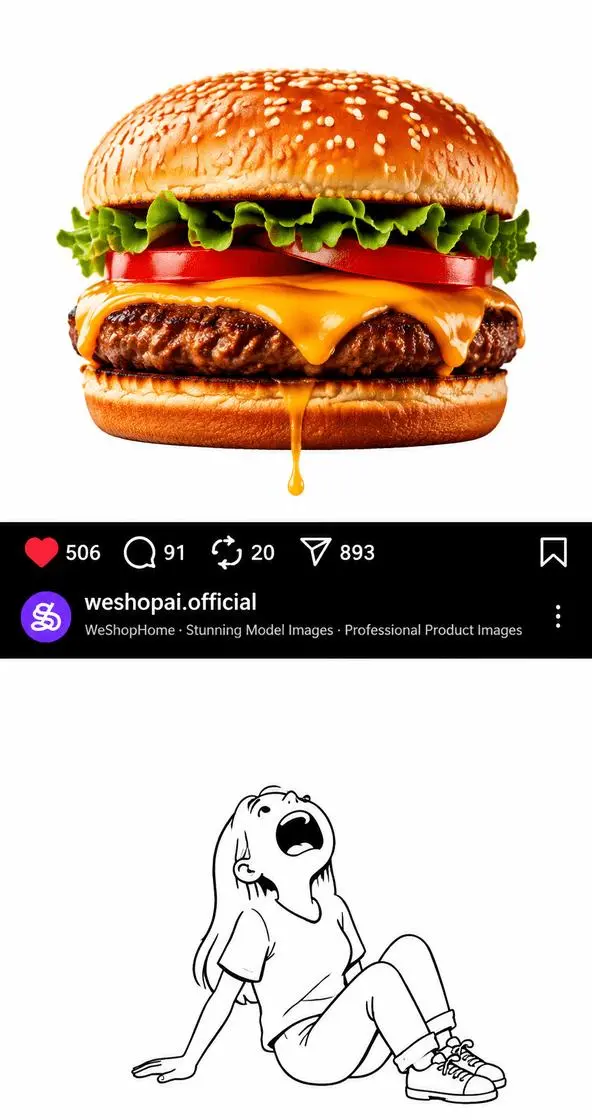
First frame: A static Instagram-style composition prepared for the cheese-pull animation.
|
FINAL VIDEO
Final effect: The cheese stretches across the Instagram UI and reaches the cartoon character below.
|
有些 Instagram 特效之所以能讓人停下滑動,只因為一個簡單原因:它們讓扁平貼文看起來具有真實的立體深度。
這個拉絲起司範例正是如此。上方是一個漢堡,中間由 Instagram 風格貼文 UI 分隔,下方則是一名張著嘴的卡通角色。接著,起司向下拉伸、跨越介面,並直接落入角色口中。
這個效果有趣、療癒,而且只要將流程分成兩個部分,就能出乎意料地輕鬆重現:
如果你想製作類似的 Instagram 拉絲起司特效,這是最快且可重現的工作流程。
你需要準備的工具
-
WeShop GPT Image
https://www.weshop.ai/apps/gpt-image -
WeShop MiniMax H3
https://www.weshop.ai/apps/free-minimax-h3
你將使用 GPT Image 設計版面,再使用 MiniMax H3 僅為起司製作動畫。
步驟 1:在 GPT Image 中建立首幀
先開啟 GPT Image:
https://www.weshop.ai/apps/gpt-image
此處的目標不是立即生成完整的拉絲起司效果。
你需要的是一張靜態首幀,其中有三個明確分開的區域:
- 上方的寫實起司漢堡
- 中間的 Instagram 風格貼文 UI
- 下方的黑白卡通角色
最重要的細節是對齊。
漢堡下方的小起司滴,以及卡通角色張開的嘴,應位於幾乎相同的垂直軸線上。這條看不見的直線路徑,能讓 MiniMax H3 在下一步順暢地延伸起司。
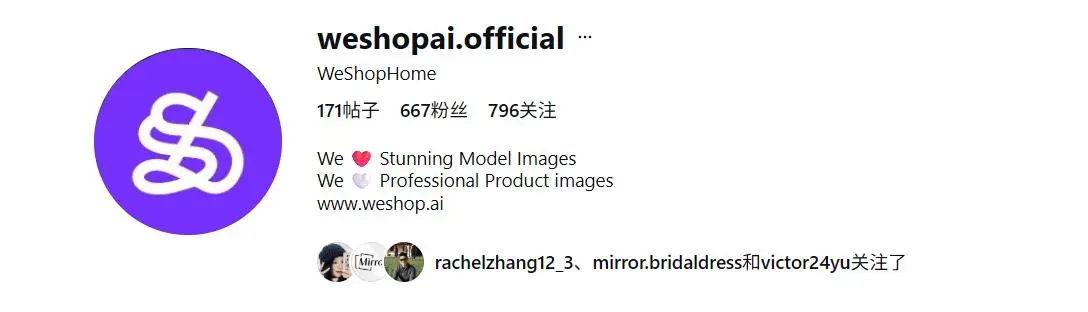
參考:WeShop Instagram 帳號識別
請使用此參考資料,引導 Instagram 風格貼文區域中的帳號樣式:
GPT Image 提示詞
建立一張垂直 9:16 的爆紅社群媒體迷因圖片,作為未來 AI 影片特效的首幀。

構圖包含三個垂直堆疊的區域:

1. 上方的寫實起司漢堡
2. 中間的 Instagram 風格貼文介面
3. 下方的黑白卡通角色

整體構圖置於乾淨的白色背景上,呈現精緻的社群媒體貼文美學。

上方區域

在純白背景中央放置一個大型、照片級寫實的起司漢堡。

漢堡應看起來非常誘人,並具有商業攝影質感,包含:

- 油亮金黃的芝麻麵包
- 融化的橘色切達起司
- 炭烤牛肉排
- 番茄
- 綠色生菜
- 烘烤過的底部麵包

在漢堡正下方中央位置,製作一滴非常小的橘色融化切達起司。

這滴起司應為:

- 短小
- 油亮
- 濃稠黏膩
- 自然地連接在漢堡上
- 筆直朝下

請勿製作長條的起司絲。

這張圖片代表起司開始拉伸「之前」的首幀。

中間區域 — INSTAGRAM 風格貼文 UI

直接在漢堡圖片下方,建立一個乾淨的黑色 Instagram 風格互動區域,橫跨整個寬度。

第一列黑色區域包含社群互動控制項。

由左至右:

- 紅色愛心圖示與「506」
- 白色留言圖示與「91」
- 白色轉發圖示與「20」
- 白色紙飛機分享圖示與「893」
- 白色書籤圖示,對齊最右側

在互動控制項下方,建立 Instagram 風格的帳號資訊列。

WESHOP 帳號識別

建立可辨識的 WeShop 品牌 Instagram 帳號識別。

使用:

- 紫色圓形 WeShop 個人頭像
- 紫色頭像內的白色風格化 WeShop 標誌
- Instagram 使用者名稱:「weshopai.official」
- 帳號顯示名稱:「WeShopHome」
- 乾淨、專業的 AI 電商品牌形象

在左側顯示一個圓形紫色 WeShop 頭像。

在其旁放置粗體白色使用者名稱:

「weshopai.official」

在下方加入較小的淺灰色文字:

「WeShopHome · 驚豔的模特兒圖片 · 專業產品圖片」

在最右側加入垂直三點選單圖示。

這應看起來像 Instagram 貼文的帳號資訊區塊,而非完整的 Instagram 個人檔案頁面。

下方區域

在黑色 Instagram 介面下方,回到純白背景。

放置一幅簡單的黑白卡通線條畫,描繪一位隨性坐在地板上的年輕女性。

她的姿勢為:

- 用一隻手臂向後支撐身體
- 雙腿自然彎曲坐著
- 頭部明顯向上仰起
- 向上看
- 嘴巴大幅張開

她張開的嘴應清晰可見。

使用簡單粗黑線條與極少細節,風格類似趣味的網路迷因插畫。

關鍵對齊

漢堡下方的小起司滴與卡通女性張開嘴巴的中心,必須位於幾乎完全相同的垂直軸線上。

想像有一條看不見的垂直直線依序穿過:

漢堡
↓
小起司滴
↓
Instagram 介面
↓
留白區域
↓
卡通女性張開的嘴

在 Instagram 介面與卡通女性嘴巴之間保留足夠空間,以便未來製作長條拉絲起司動畫。

若起司筆直向下拉伸,它應能自然地跨過 Instagram 介面,並直接進入卡通女性張開的嘴中。

重要首幀規則

這是完全靜態的首幀。

起司尚未開始拉伸。

僅顯示一滴連接在漢堡上的極短起司滴。

請勿顯示:

- 長條起司絲
- 觸及 Instagram 介面的起司
- 觸及角色的起司
- 液體飛濺
- 多條起司絲
- 掉落的液滴
- 動態模糊

垂直 9:16 構圖。
爆紅 Instagram Reel 視覺特效美學。
乾淨白色背景。
不要室內背景。
不要真人模特兒。
不要手機。
不要額外的裝飾物件。
GPT Image 生成結果
這是用作 MiniMax H3 輸入內容的生成首幀:
在這個階段,圖片就應該讓未來的動態顯而易見。觀眾應能感覺到,只要起司持續向下拉伸,它就會自然穿過 Instagram UI,並抵達角色的嘴巴。
步驟 2:在 MiniMax H3 中為起司製作動畫
現在開啟 MiniMax H3:
https://www.weshop.ai/apps/free-minimax-h3
上傳你在 GPT Image 中生成的首幀。
核心概念很簡單:只為起司製作動畫。
不要嘗試讓整個版面動起來。漢堡、UI、文字、圖示與卡通角色都應盡可能保持靜止。這個視覺笑點之所以成立,是因為只有單一元素突破貼文的邊界,而其他一切都保持凍結。
你可以直接使用右側工具試試看。
MiniMax H3 提示詞
將此圖片製作成一支 2.7 秒的短篇視覺特效影片。

讓整體構圖完全保持靜態。

不要移動鏡頭。
不要縮放。
不要移動漢堡。
不要移動社群媒體介面。
不要移動或為卡通女性製作動畫。
不要扭曲文字、圖示或版面。

僅為連接於漢堡底部的小融化起司滴製作動畫。

小起司滴在重力作用下開始持續向下拉伸。

它發展成一條長而連續、油亮的融化切達起司絲。

在整段動畫中,起司必須始終與漢堡保持物理連接。

起司絲沿著既有的垂直對齊路徑逐漸向下延伸。

起司絲從漢堡筆直向下拉伸,並在視覺上位於 Instagram 風格介面的「前方」,跨越互動列與 WeShop 帳號資訊列。

Instagram UI 本身應在起司絲後方保持完全靜止且不變形。

起司的行為應如同存在於社群媒體介面上方的前景圖層。

接著它持續穿越下方留白,朝向卡通女性張開的嘴巴延伸。

起司應呈現極具拉伸性的融化切達起司質感:

- 黏稠
- 富有彈性
- 油亮
- 濃厚
- 靠近漢堡處較粗
- 朝下端逐漸變細
- 平順且連續地拉伸
- 因重力產生細微自然晃動

不要讓它像水一樣流動。

不要讓起司絲斷裂。

不要生成分離掉落的液滴。

不要生成多條起司絲。

不要讓起司飛濺。

不要融化或變形漢堡。

軌跡應保持幾乎完美垂直。

在動畫結束時,拉伸起司的末端應進入或碰觸卡通女性張開嘴巴的中心。

最終畫面應顯示一條連續起司絲,在視覺上連接上方的漢堡與下方卡通女性的嘴巴。

動態時間安排:

0–0.4 秒:
圖片幾乎完全靜止。小起司滴開始拉長。

0.4–1.4 秒:
起司向下拉伸並跨越黑色社群媒體介面。

1.4–2.3 秒:
起司絲持續穿過下方留白,朝張開的嘴巴延伸。

2.3–2.7 秒:
起司抵達嘴巴並略微穩定下來,同時保持與漢堡連接。

不要剪接。
不要轉場。
不要移動鏡頭。
除了起司之外,其餘一切都保持凍結。
為什麼這個 Instagram 特效如此有效
這不只是一段食物動畫。
它之所以有效,是因為創造了視覺矛盾。
Instagram 貼文 UI 應該將構圖分隔成不同區塊,但起司無視這道邊界,並像是存在於真實物理空間中的物件般運作。這正是讓效果顯得有趣、令人「停下滑動」的原因。
因此,如果你的結果看起來不夠有力,問題通常不在起司的材質,而是在以下其中一項:
- 首幀沒有垂直對齊
- 起司路徑過於傾斜
- 圖片中有太多部分正在移動
- 介面在拉伸過程中變形
版面越乾淨、越靜態,這個效果看起來就越出色。
疑難排解技巧
如果結果已經接近目標,但還不夠乾淨,請嘗試以下修正方式:
1. 起司變成多條絲
加入更明確的描述,例如:
僅生成一條連續的起司絲。
2. UI 或文字開始扭曲
加強提示:
Instagram 介面保持完全靜止且不變形。
3. 卡通角色移動過多
加入:
不要為卡通女性製作動畫。
除了起司之外,其餘一切都保持凍結。
4. 起司絲沒有對準嘴巴
這通常表示首幀需要更精準的垂直對齊。回到 GPT Image,讓起司滴與嘴巴位於更筆直的共用軸線上。
最終結果
以下是最終的 MiniMax H3 影片結果:
這個最終特效能將簡單的靜態 Instagram 風格構圖,轉化成短而療癒的動態視覺效果,非常適合 Reels、迷因內容與 AI 特效展示。
最後重點
若要製作出色的 Instagram 拉絲起司特效,不要一開始就追逐動畫效果。
先從設計正確的靜態圖片開始。
當首幀清楚建立了漢堡、Instagram UI、空白的垂直路徑,以及下方張開的嘴巴後,MiniMax H3 就能透過僅一個移動元素,將此設定轉化為乾淨又爆紅的動畫。
如果你想要一套可重複使用的公式,請記住:
先在 GPT Image 建立路徑,再用 MiniMax H3 為路徑製作動畫。
這就是使用 AI 製作這類爆紅 Instagram 拉絲起司特效 最簡單的方法。