












MiniMax H3 影片轉影片:為現有影片加入 AE 特效
了解如何在 WeShop AI 上使用 MiniMax H3 影片轉影片,為現有影片加入紅色與青色追蹤矩形及細微亮度效果。
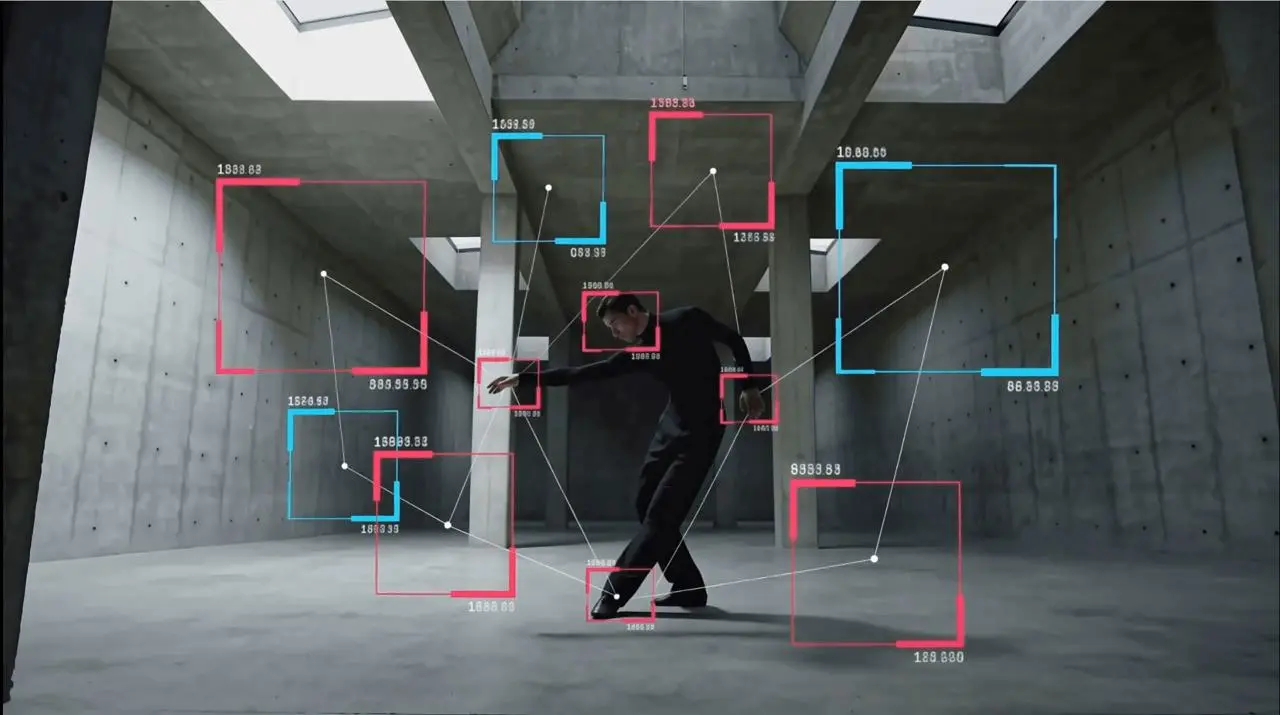
在 After Effects 中建立動態追蹤圖形,通常需要追蹤點、關鍵影格、遮罩與合成。使用 MiniMax H3 Video-to-Video,您可以改為上傳現有影片,並透過詳細提示詞描述想加入的 AE 特效。
此工作流程有一個明確目標:加入紅色與青色動態追蹤矩形,以及局部亮度效果,同時不刻意改變來源影片中的人物、動作、場景或運鏡。
| 原始影片素材 | AE 特效參考 |
|---|---|
 |  |
準備基礎影片
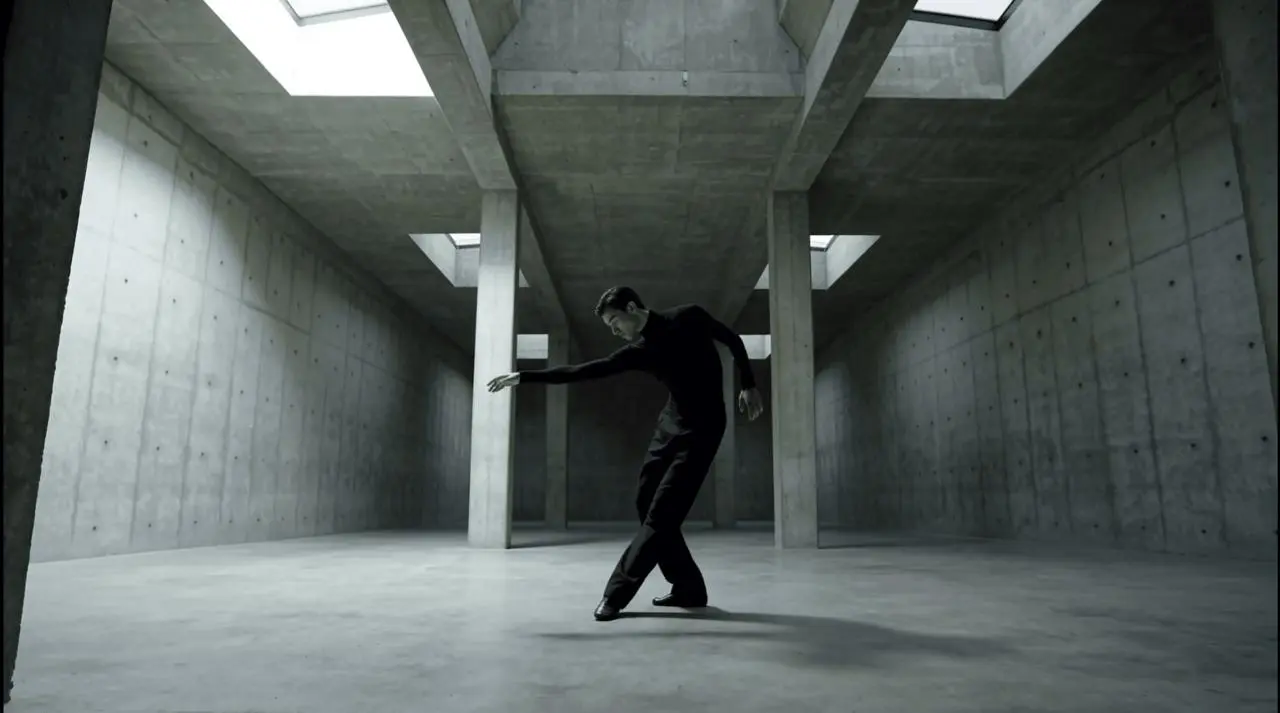
本範例使用一段舞者身處混凝土建築空間中的連續鏡頭。清晰的人物輪廓、受控的鏡頭移動及可見的結構線條,能為 MiniMax H3 提供有助於加入動態圖形的追蹤特徵。
觀看原始輸入影片
上傳影片前,請確認:
- 主體與主要動作清晰可見。
- 片段不包含頻繁剪接。
- 有足夠的留白空間可放置追蹤矩形。
- 您擁有上傳及轉換該影片的權限。
本範例中的來源片段略長於 15 秒。MiniMax 的文件目前列出每個參考影片輸入最長為 15 秒,因此若上傳遭拒,請將片段裁剪至 15 秒以內。請參閱最新的 MiniMax H3 影片生成文件,了解支援的輸入內容與限制。
在 WeShop AI 開啟 MiniMax H3
前往 WeShop AI 上的 MiniMax H3並開始新的生成。
請使用可接受現有影片或參考影片的工作流程:
- 開啟 MiniMax H3 生成工具。
- 將來源影片上傳為影片 1。
- 僅將其作為唯一的影片參考。
- 不要加入額外的人物、環境或風格參考。
- 貼上下一節的提示詞。
MiniMax 官方將影片輸入歸類於參考生成與多模態參考工作流程。在本教學中,此程序的作用如同影片轉影片編輯:上傳的片段提供主體、動作、場景及鏡頭基礎,而提示詞則定義要加入的 AE 特效。
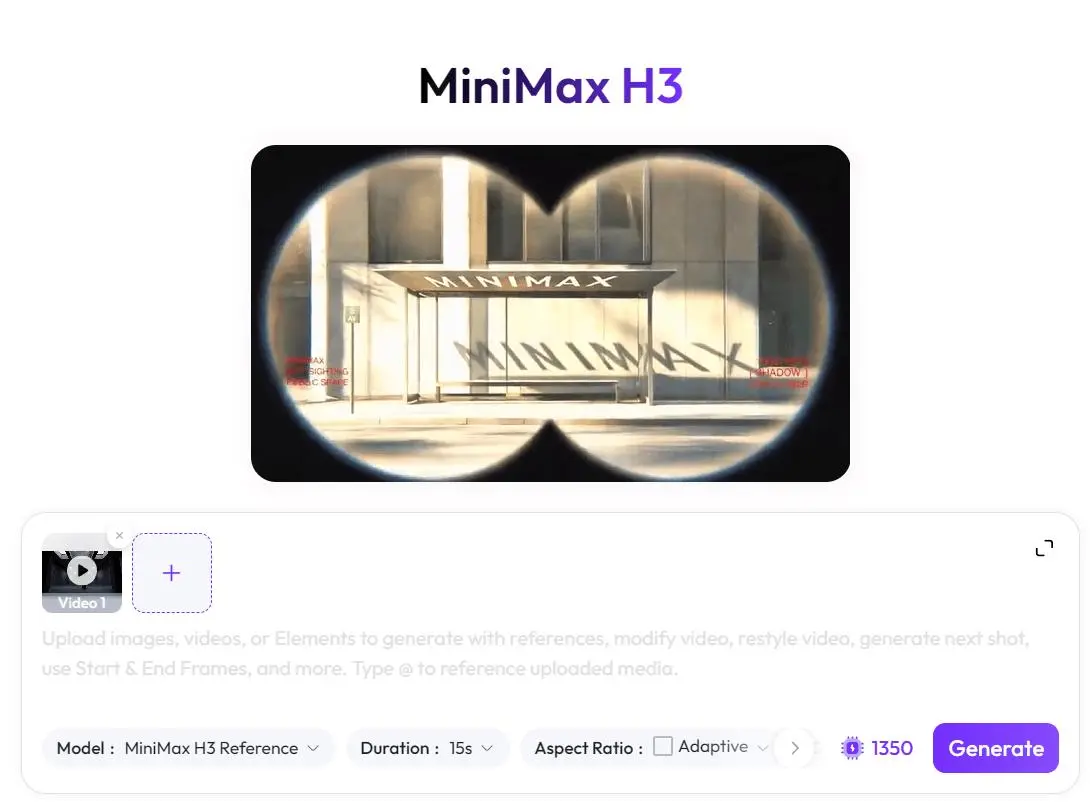
在輸入特效提示詞前,請將原始片段作為唯一的基礎影片上傳。
使用此 MiniMax H3 影片轉影片提示詞
確認 @Video 1 指向已上傳的來源影片,接著複製以下提示詞:
TouchDesigner 啟發的 AE 動態圖形效果。

@Video 1 是唯一的基礎影片,也是整個結果絕對的視覺來源。

保留原始影片:
- 保持相同的人物、身分、臉部特徵、髮型、身體比例、服裝與配件。
- 保持每個原始姿勢、手勢、移動路徑、移動速度與時間節奏。
- 保持原始建築、地板、牆面、光照環境、陰影、構圖及整體色彩調色盤。
- 保持原始攝影機位置、焦距、透視、鏡頭移動、鏡頭時長、影格率及剪輯節奏。
- 不經修改地保留原始音訊。
- 不要替換、重繪、重新設計風格或重新生成角色、服裝、背景或鏡頭移動。

僅在原始影片上加入乾淨的二維 AE 風格動態追蹤圖形。

追蹤矩形:
1. 在選定的身體區域與建築特徵周圍,加入數量克制的簡單動態追蹤矩形。
2. 每個矩形都必須在整個鏡頭中平滑且一致地追蹤其選定特徵。
3. 每個矩形都必須是完整、簡單、連續且封閉的矩形。
4. 矩形外框僅可使用純紅色或純青色。
5. 每個矩形必須恰好有四個普通角落。
6. 不要加入角落括號、追蹤點、錨點、控制把手、圓點、圓形或裝飾性頂點。
7. 不要加入文字、數字、座標、標籤、介面元素、圖表、連接線或 HUD 圖形。
8. 每個矩形的彩色填滿不透明度必須恰好為 0%。
9. 不要在矩形內放置任何紅色、青色或其他彩色遮罩。
10. 不要使用彩色光暈、半透明面板、純色區塊或漸層填滿。
11. 一個矩形絕不可完全包含另一個矩形。
12. 矩形不得重疊、相交、合併或轉變為巢狀框架。
13. 保持矩形在視覺上彼此分離,並避免遮住主體臉部。

每個矩形內部:
- 僅修改該精確位置上原始像素的亮度、灰階、曝光、對比度及明暗關係。
- 保留原始紋理、結構、邊緣及影像內容。
- 僅使用細微的單色明度變化。
- 不要以抽象紋理或生成影像替換內容。
- 不要套用紅色、青色或其他彩色色調。
- 不要將人物變成白色剪影。
- 不要建立完整的負片反轉或色調分離效果。

動畫行為:
- 矩形應以平滑的 AE 風格關鍵影格動畫出現、移動及消失。
- 使用穩定的動態追蹤,不得有抖動、閃爍、漂移、突跳或形狀變形。
- 保持線條粗細一致。
- 不要讓圖形改變底層動作或時間節奏。
- 首尾影格在視覺上必須與來源影片一致,僅可保留允許的外框圖形與細微局部明度處理。

結果應呈現為克制的 TouchDesigner 啟發動態圖形,合成於未改變的原始影片之上,而非一個新生成的場景。
保留指示會告訴模型來源影片中哪些部分應保持穩定。接著,矩形規則會定義允許的圖形處理,並排除不需要的 HUD 元素、遮罩、標籤及巢狀形狀。
生成並檢查 AE 特效
提交生成後,從三個面向檢查回傳的影片。
1. 來源影片一致性
將輸出結果與輸入影片比較。檢查主體身分、服裝、舞蹈動作、建築、取景及鏡頭運動是否出現非預期變化。
2. 追蹤矩形設計
目標處理僅使用完整的紅色或青色矩形外框。畫面中不應出現數字標籤、追蹤節點、裝飾性角落、連接線、巢狀矩形或彩色填滿。
3. 局部亮度處理
矩形內的像素可進行克制的灰階、曝光或對比度調整。模型不應替換原始影像內容、套用彩色遮罩,或將舞者變成純白剪影。
此提供的結果展示了預期的紅青色動態圖形方向,但也包含額外標籤、節點、連接線、明亮填滿及短暫的白色剪影。請將這些元素視為偏離提示詞的結果,而非嚴格目標設計的一部分。
若生成結果出現這些元素,請附加以下修正指示並再次生成另一個版本:
不要彩色填滿、不要彩色遮罩、不要文字、不要數字、不要追蹤點、不要角落裝飾、不要連接線、不要巢狀矩形,也不要白色剪影。僅使用填滿不透明度為 0% 的簡單完整紅色或青色矩形外框。
您可以直接使用右側工具試用。
觀看最終影片
讓 AE 特效貼合原始動作
最理想的結果仍應保有原始鏡頭的感覺。舞者、建築與攝影機構成動態基礎;新增的矩形只是在呈現主體與周圍空間之間的關係。
您可以將修正後的結果用於實驗性舞蹈視覺、社群媒體剪輯,或作為大型製作中的動態設計圖層。