












MiniMax H3 影片轉影片:角色替換指南
了解如何使用 MiniMax H3 影片轉影片功能替換角色,同時保留原始動作、構圖、燈光與場景。本實用指南涵蓋來源影片準備、合成角色參考圖、最佳化提示詞,以及適用於社群內容、行銷活動預覽與創意製作的一致性檢查。
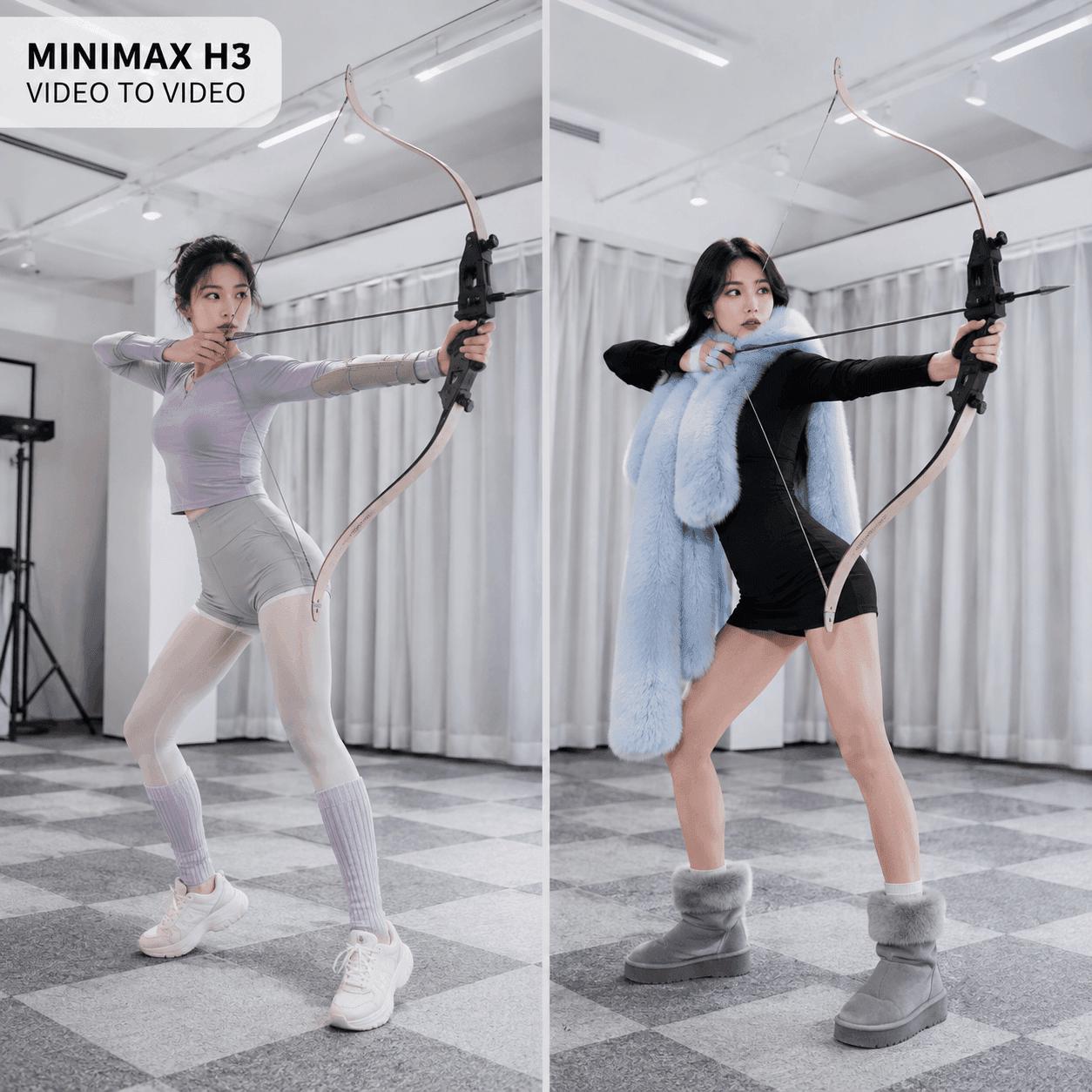
MiniMax H3 影片轉影片:使用參考圖片重現角色替換
MiniMax H3 影片轉影片功能可讓創意團隊替換角色,同時保留現有片段的動作、構圖與節奏。您不必從零開始製作新的表演動畫,而是可以結合來源影片、角色參考圖與精確的替換提示詞。
本指南參考一個公開案例,使用兩項輸入素材。影片 1 是一段女性弓箭手的直式動作片段。圖片 1 是一張合成參考圖,從正面、背面與特寫展示新角色。目標是在保留編舞、弓箭、鏡頭、背景、燈光與時間節奏的同時,更換表演者。
最終 MiniMax H3 角色替換成果
為什麼這個 MiniMax H3 影片轉影片案例有效
完整的角色替換比換臉更困難。模型可能需要在每一影格中重建臉部、髮型、服裝與身體,同時保留原始表演。
這個案例是很好的 MiniMax H3 影片轉影片測試,因為表演者會轉身、交叉雙臂,並在身體前方揮動一把大型弓箭。這些動作會帶來困難的追蹤與遮擋問題,因此 MiniMax H3 影片轉影片適合用於評估參考控制能力。此工作流程為每項輸入素材賦予明確角色:
| 輸入 | 控制項目 | 必須保持穩定 |
|---|---|---|
| 影片 1 | 動作與場景 | 動作、時間節奏、鏡頭、弓箭、背景、燈光 |
| 圖片 1 | 新身分 | 臉部、髮型、服裝、色彩、比例 |
| 提示詞 | 參考關係 | 僅更換表演者 |
影片 1 — 來源表演
準備更好的角色參考圖
對於 MiniMax H3 影片轉影片,此案例使用一張包含三個視角的圖片,而非分別上傳三張圖片。正面視圖用於定義輪廓與服裝;背面視圖說明轉身時的髮型與服裝;而特寫則可強化臉部身分特徵。
針對您自己的 MiniMax H3 影片轉影片專案,請使用乾淨的背景與一致的造型。不要混用不同的髮型、配件、色彩或臉部。每個視圖都應保持足夠大且不受遮擋。
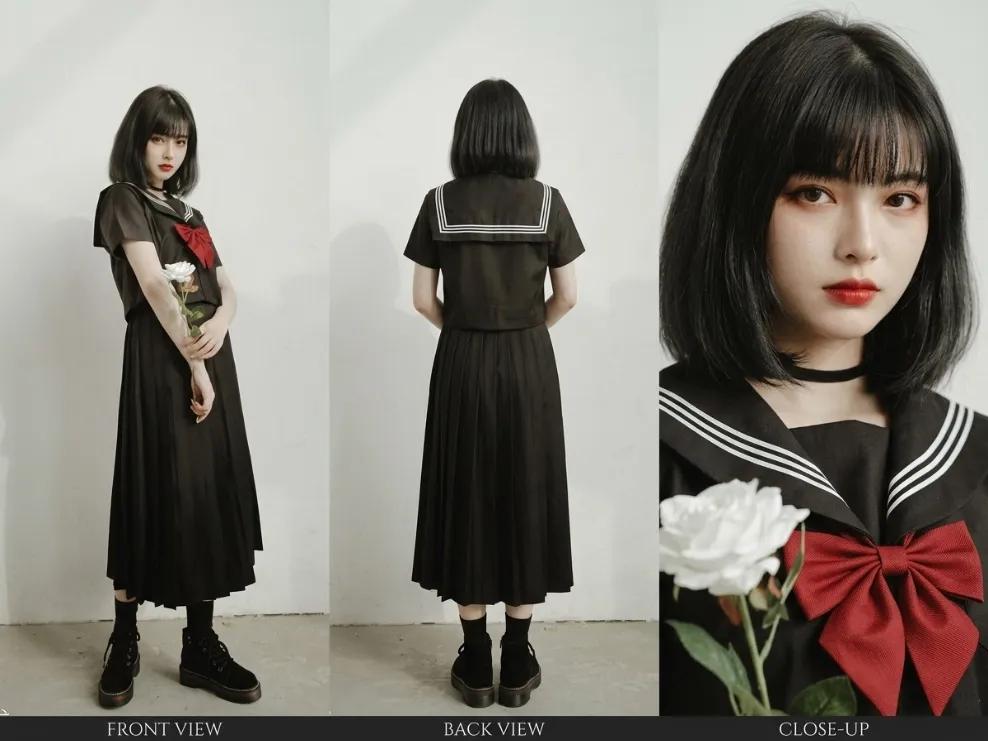
圖片 1 — 合成角色參考圖
如何在 WeShop AI 中使用 MiniMax H3 影片轉影片
此 MiniMax H3 影片轉影片工作流程需要一支主要片段、一張角色板與一項聚焦指令。在開始前,請確認您已取得使用該表演與角色身分的授權。
1. 準備影片 1
使用 MiniMax H3 影片轉影片時,請選擇一段清晰的片段,其中只有一名可見表演者,且背景穩定。請將影片修剪至目前介面支援的長度。若完整片段過長,請保留最精彩且連續的動作段落。
2. 建立圖片 1
當正面、背面與臉部視圖共用一個乾淨畫布時,MiniMax H3 影片轉影片參考素材的效果最佳。請保持比例、燈光、服裝與髮型一致。此檔案將在提示詞中作為圖片 1 使用。
3. 在 WeShop AI 中加入參考素材
在此 MiniMax H3 影片轉影片設定中,請在 WeShop AI 開啟 MiniMax H3。透過可用的參考輸入欄位,將動作片段加入為影片 1,並將角色板加入為圖片 1。請確認輸入順序與提示詞中使用的標籤一致。
用於角色替換的 MiniMax H3 影片轉影片提示詞
使用 <Video_1> 作為主要表演與場景。僅將女性弓箭手替換為 <Image_1> 中顯示的角色。

在整段影片中,將新角色的臉部、黑色短髮、服裝、色彩、身體比例與可見設計細節,與 <Image_1> 保持一致。將其正面、背面與特寫視圖視為同一身分參考。

逐影格繼承原表演者的動作、位置、姿勢、旋轉、速度與時間節奏。保留 <Video_1> 中的弓、箭、背景、鏡頭路徑、構圖、焦點、動態模糊、燈光、陰影與原始剪輯。

當手部、手臂、弓或箭從身體前方經過時,請維持正確的遮擋關係。保持臉部、髮型、服裝、手部與身體輪廓一致。請勿新增動作、物件、剪輯、文字、配件或鏡頭運動。
此提示詞明確指出目標,也將身分、動作、場景保留與品質控制分開說明。因此,它比反覆將表演者稱為「目標物件」更清楚。
4. 生成並檢查初步結果
執行 MiniMax H3 影片轉影片生成,並以正常速度觀看完整片段。接著檢查困難的影格,包括轉身、交叉手臂、握弓動作,以及武器遮擋身體的每個瞬間。
當您一次只修正一個主要問題時,MiniMax H3 影片轉影片的效果會更好。若服裝發生變化,請加強身分描述;若弓箭改變,請明確說明它屬於影片 1,且不得修改。
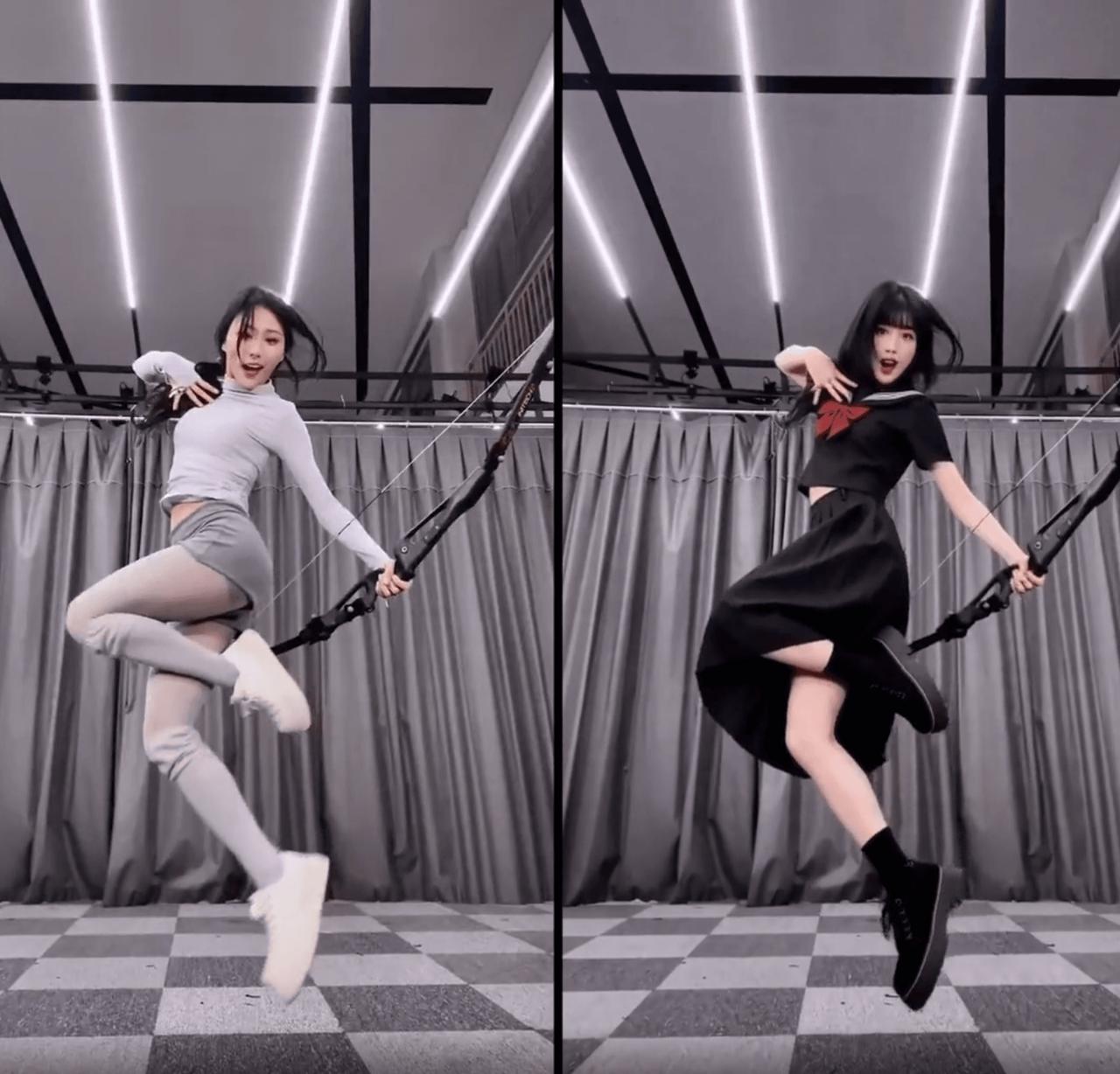
|
Before: Video 1 |
After: MiniMax H3 character swap |
提升 MiniMax H3 影片轉影片的一致性
過長的提示詞無法修復薄弱的參考素材。請讓替換角色的身體比例與來源表演者合理接近,並提供動作中會出現的所有視角。當表演者轉身背對鏡頭時,僅有正面肖像並不足夠。
請區分哪些內容需要改變、哪些內容必須保留。在此案例中,人物會改變,但弓箭、鏡頭、窗簾、地板、燈光與編舞應維持不變。發布前請檢查以下區域:
- 側面角度下的臉部身分特徵
- 快速動作中的髮型與服裝
- 握住或跨過弓箭的手部
- 武器與身體周圍的遮擋關係
- 背景與鏡頭穩定性
- 閃爍、紋理漂移、額外物件或新增剪輯
角色替換的商業用途
MiniMax H3 影片轉影片可支援經授權的遊戲角色宣傳、吉祥物影片、分鏡腳本與行銷活動預覽。由於 MiniMax H3 影片轉影片會繼承既有表演,創意團隊可在投入動畫製作或實拍前,測試設計角色的動作效果。
不過,請勿將角色替換用於冒充他人或未經授權的代言。請使用您擁有或已獲授權使用的表演、臉部、聲音與設計。進行客戶專案時,請將核准紀錄保留在專案檔案中。
建立您自己的 MiniMax H3 影片轉影片測試
此案例有效的原因,在於每項參考素材都具有明確角色。影片 1 控制表演與場景;圖片 1 控制新身分;提示詞則說明兩者如何配合。受控的 MiniMax H3 影片轉影片測試,正是從這種分離開始。
透過 WeShop AI,您可以將這些素材整合至同一個 MiniMax H3 影片轉影片工作流程。從已授權的表演、乾淨的角色板與一項精確的替換任務開始。先檢查困難動作,再製作社群短片、廣告、行銷活動預覽或角色內容。