









Seedream 5.0 Pro 實測:圖像編輯真正進入「可控修改」階段
字節跳動的全新 Seedream 5.0 Pro 帶來互動式編輯功能,支援點標記、區域選取和塗鴉,實現精準的局部控制。從雜亂房間到完整居家設計,將影像生成轉變為視覺編輯工具。
字節跳動最近發布了其新一代影像模型 Seedream 5.0 Pro。
經過短暫的實際體驗,我的第一印象是:這不再只是一個「輸入提示詞、生成影像」的模型——它已經接近真正的影像編輯工具。
它不僅擅長生成,還提供更明確的局部控制。你可以在影像中標記物體、選取區域、畫箭頭、塗顏色,然後透過提示詞告訴模型:
- 要修改什麼;
- 改成什麼;
- 哪些必須保持不變。
這種互動方式將影像編輯從「模型猜測」轉變為「使用者直接指定」。
在整體能力方面,Seedream 5.0 Pro 現在屬於頂尖層級。在多影像編輯、局部修改、產品視覺、文字排版和風格一致性等任務上,其表現相當穩定。
但比排名更重要的是:它呈現的工作流程更接近實際設計工作。
1. 真正的亮點不是生成,而是「可編輯性」
過去使用影像模型進行修改時,最大的問題往往不是模型無法修改,而是它不知道你實際上想改哪一部分。
例如,如果你寫: 把左邊的沙發變成白色。
模型可能會遇到幾個問題:
- 它無法確定你指的是哪個沙發;
- 在修改沙發的同時,也改變了牆壁、窗戶或地板;
- 它保持了沙發的位置,但重新生成了整個房間;
- 產品或人物的細節在修改過程中產生偏移。
Seedream 5.0 Pro 的解決方案是直接將「位置選取」納入提示詞流程。
使用者可以先在影像中標記區域,然後讓模型根據這些標記執行修改。
目前主要有三種互動方式。
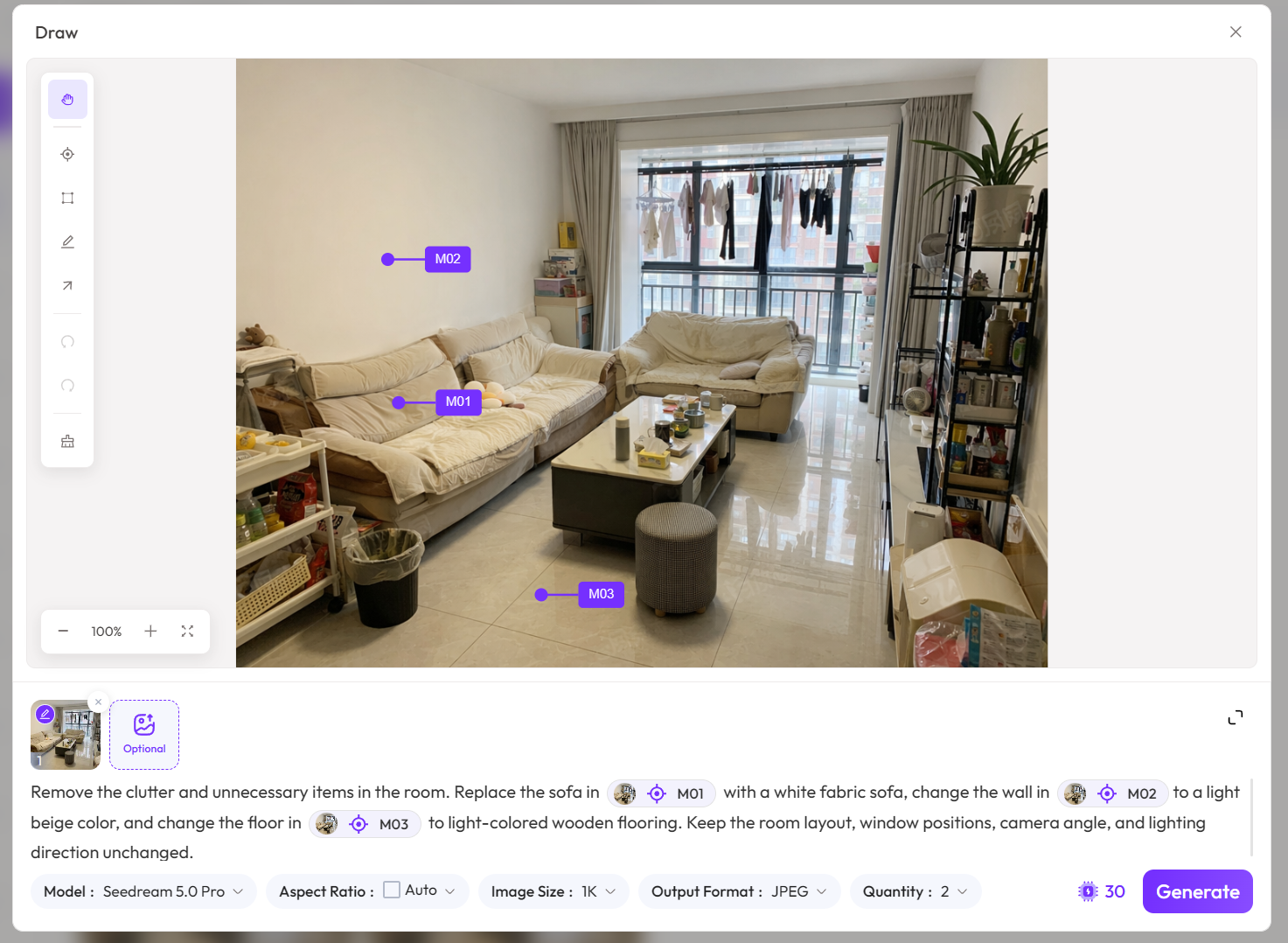
第一種,找到 Draw 進入精確編輯模式
上傳原始影像後,縮圖上方會出現一個 Draw 按鈕。點選即可進入影像標註與精確編輯介面。
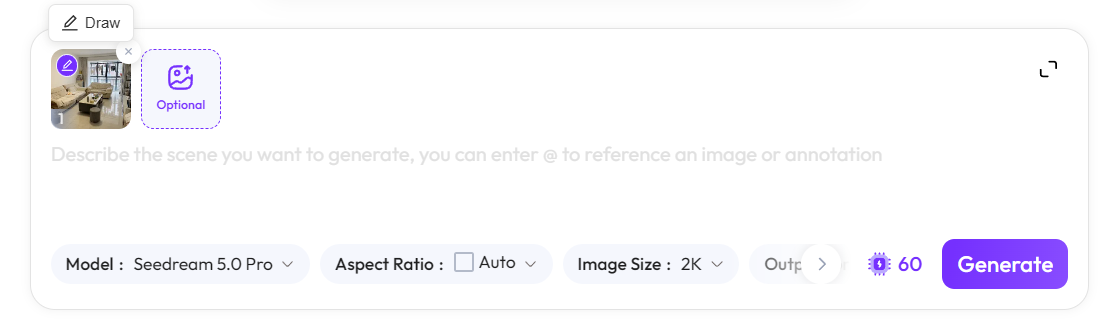
進入影像標註與精確編輯介面後,根據任務選擇以下三種標記方式之一。
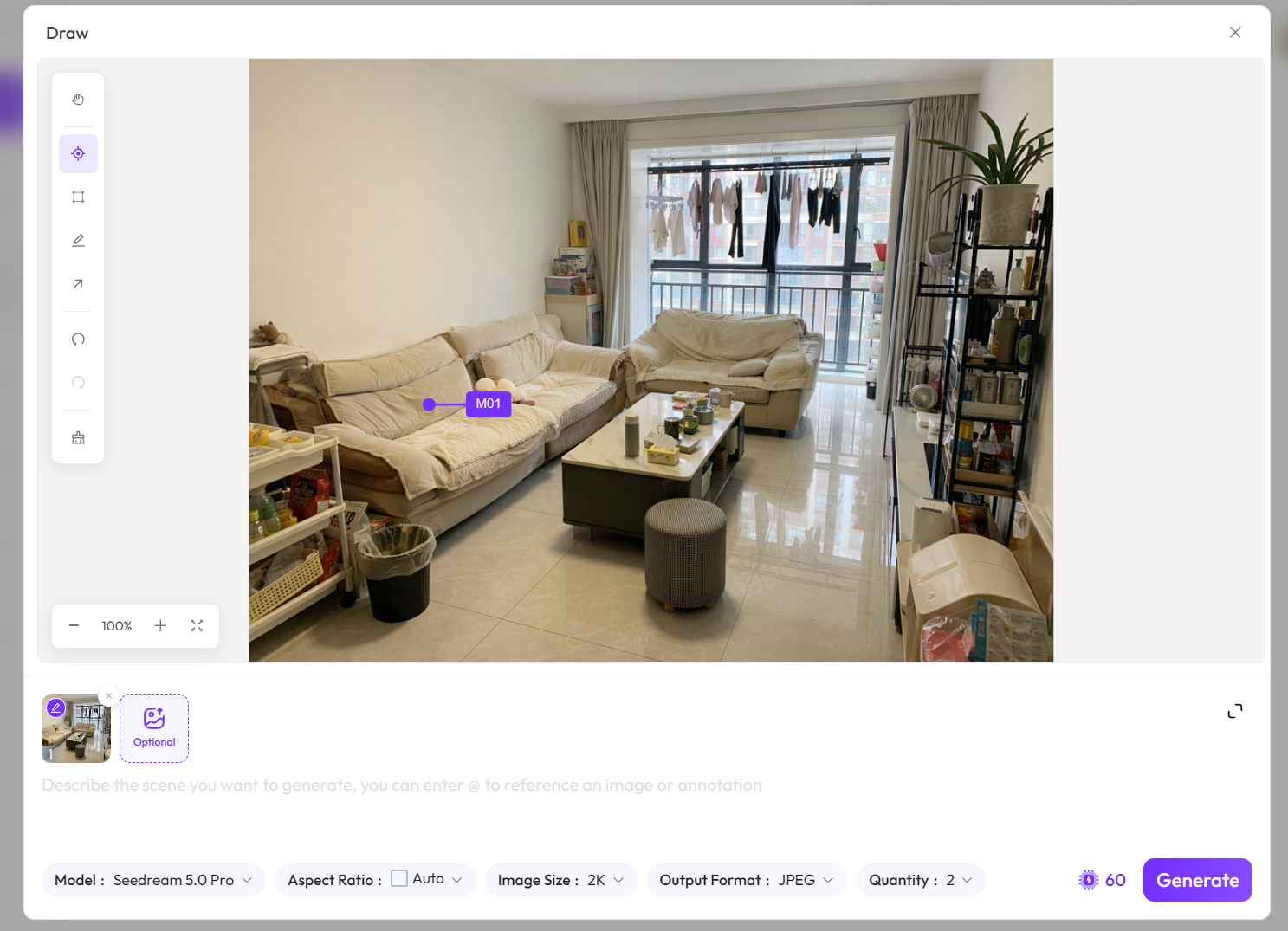
1. 點標記:Mark
點選特定物件以建立標記點。
適用於指定:
- 某一張沙發;
- 一件衣物;
- 一個人;
- 一個產品;
- 文字;
- 特定部位或配件。
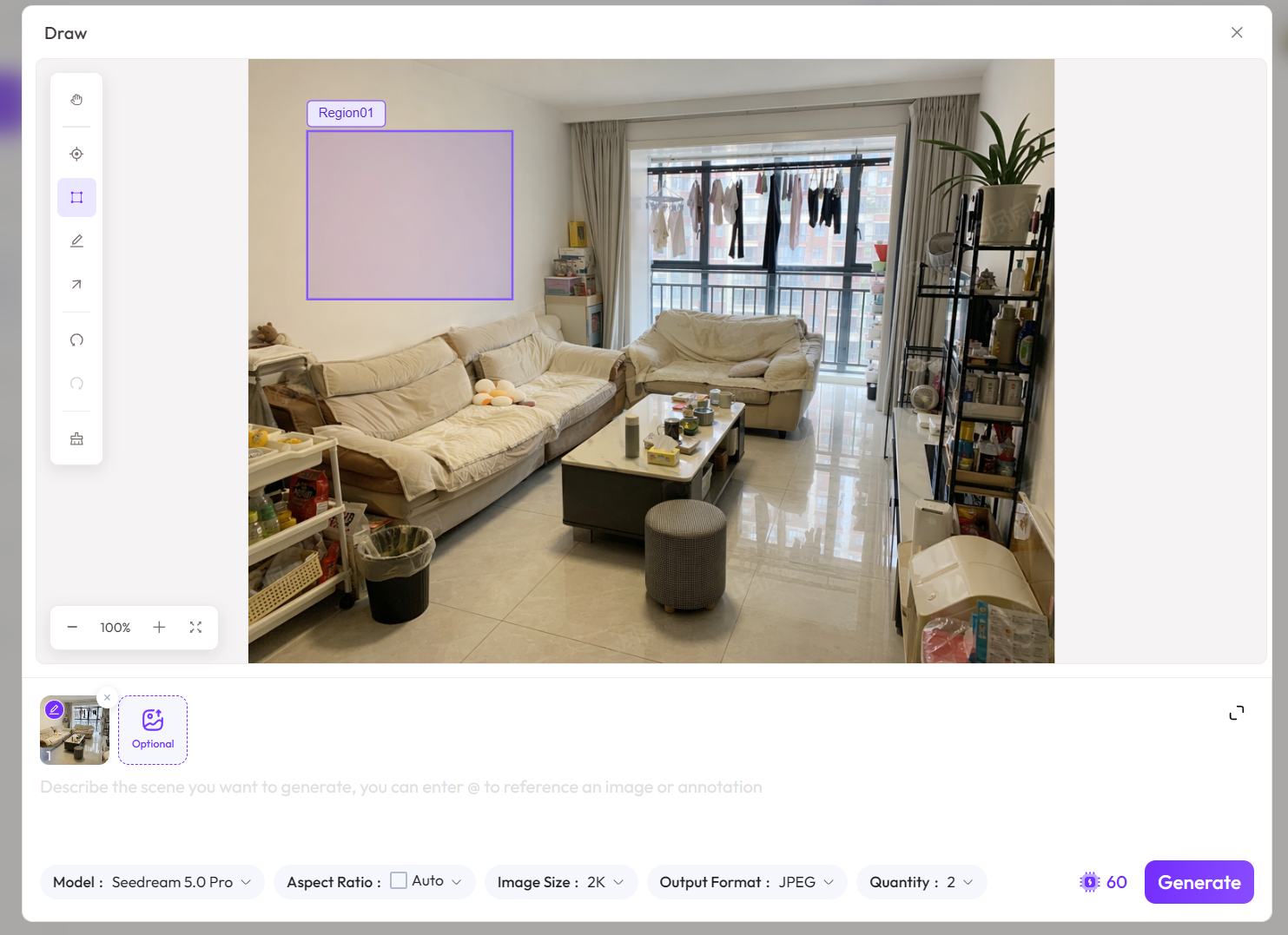
2. 區域選取:Region
使用矩形框選取範圍,告訴模型只處理該區域。
適用於:
- 更換背景;
- 改變牆面材質;
- 調整局部顏色;
- 在指定位置加入文字;
- 重新繪製部分影像。
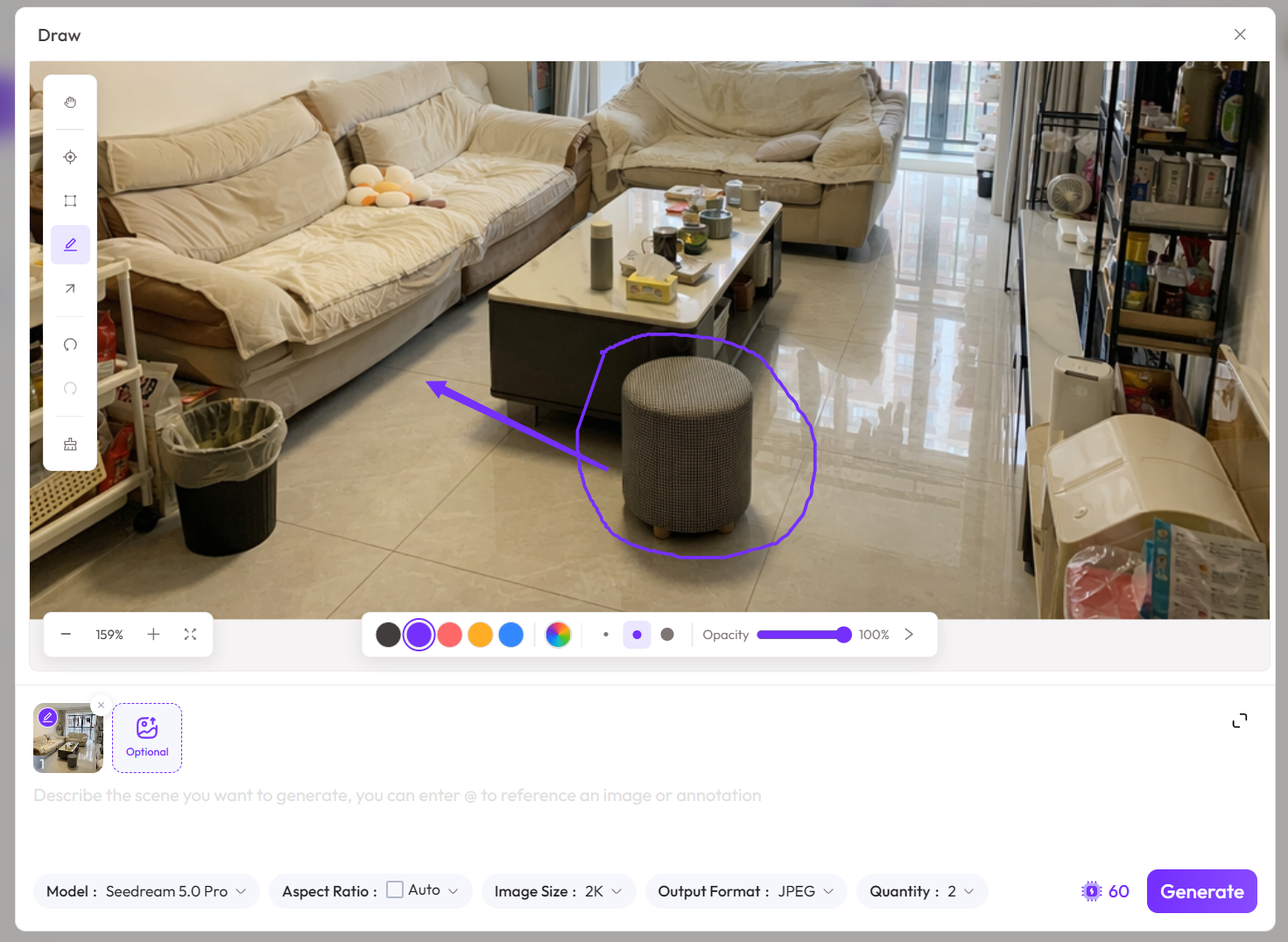
3. 塗鴉、箭頭與顏色標記
當位置關係較複雜時,你也可以直接畫線、箭頭或使用顏色標記。
例如:
- 用箭頭指向產品賣點;
- 用顏色標示需要重繪的區域;
- 用線條標記多個部件;
- 用不同顏色區分不同的修改任務。
這些操作看似簡單,但對模型的理解非常重要。
因為使用者不再需要用大量文字描述影像中的位置,而是直接告訴模型位置。
2. 互動式編輯讓提示詞變成「操作指令」
傳統的影像生成提示詞主要描述影像應該長什麼樣子。
但互動式編輯的提示詞更像是明確的操作指令。
一個好的編輯提示詞通常只需要三個部分:
修改物件 + 修改目標 + 保持不變的內容
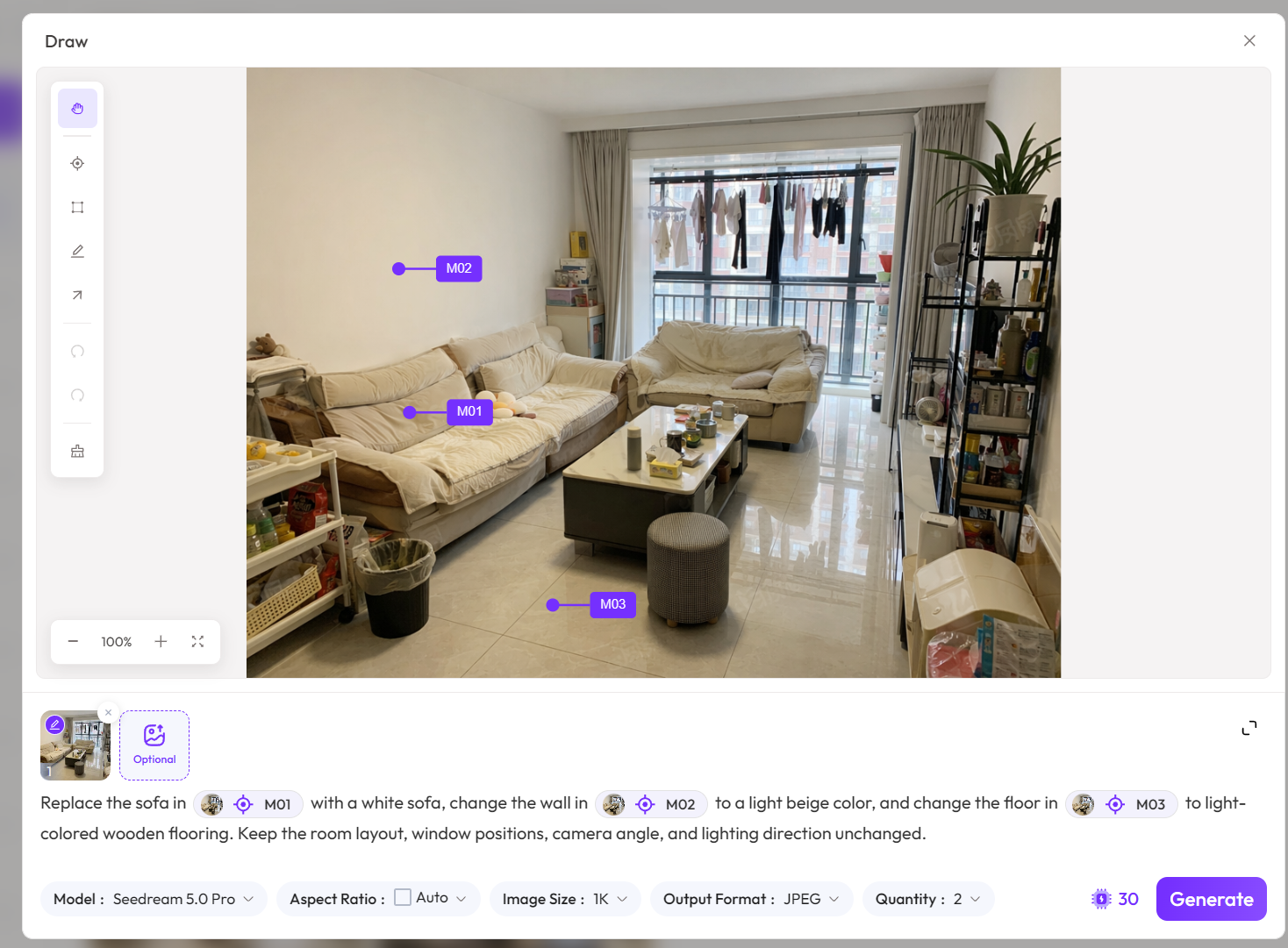
點、框、參考影像、色碼與語言要求都可以放在同一條指令中。
這種互動方式解決了兩個長期存在的問題。
問題一:提示詞難以準確表達空間位置
「左邊的沙發」、「中間的櫃子」、「窗邊的椅子」——這些描述看似清楚,但模型可能無法準確理解。
標記之後,使用者不再需要解釋位置,只需對應標記 Mark 或 Region。
問題二:模型容易變更不相關的區域
影像編輯最常見的失敗不是目標物件沒改好,而是其他內容也跟著變了。
因此,最好在提示詞中明確包含:
保持其他區域不變。
或者更具體地說:
保持構圖、相機角度、主體比例、光線方向與背景結構不變。
互動式標記告訴模型「哪裡要改」,提示詞告訴模型「怎麼改」。
兩者結合後,修改的可控性顯著提升。
3. 實測一:從雜亂房間到完整居家設計
為了測試 Seedream 5.0 Pro 的多物件編輯能力,我從一張普通的房間照片開始。
原始影像包括沙發、茶几、層架、窗戶、衣架,以及大量雜物——整體非常雜亂。
這類影像非常適合測試模型能否同時:
- 清理雜物;
- 更換家具;
- 維持空間結構;
- 統一材質與顏色;
- 保留逼真的拍攝視角。
第一步:清理房間並修改基本材質
首先,我在原始影像中標記了幾個主要區域:
- 沙發;
- 牆壁;
- 地板;
- 層架。
然後輸入這樣的指令:
清除房間內的雜物和多餘物品,
將 @Mark01 對應的沙發更換為白色布沙發,
將 @Mark02 對應的牆壁改為淺米色,
將 @Mark03 對應的地板改為淺色木地板,
保持窗戶位置、房間比例、相機角度與整體結構不變。
生成的結果最值得注意的不是房間變漂亮了,而是原始的空間關係大致得以保留。
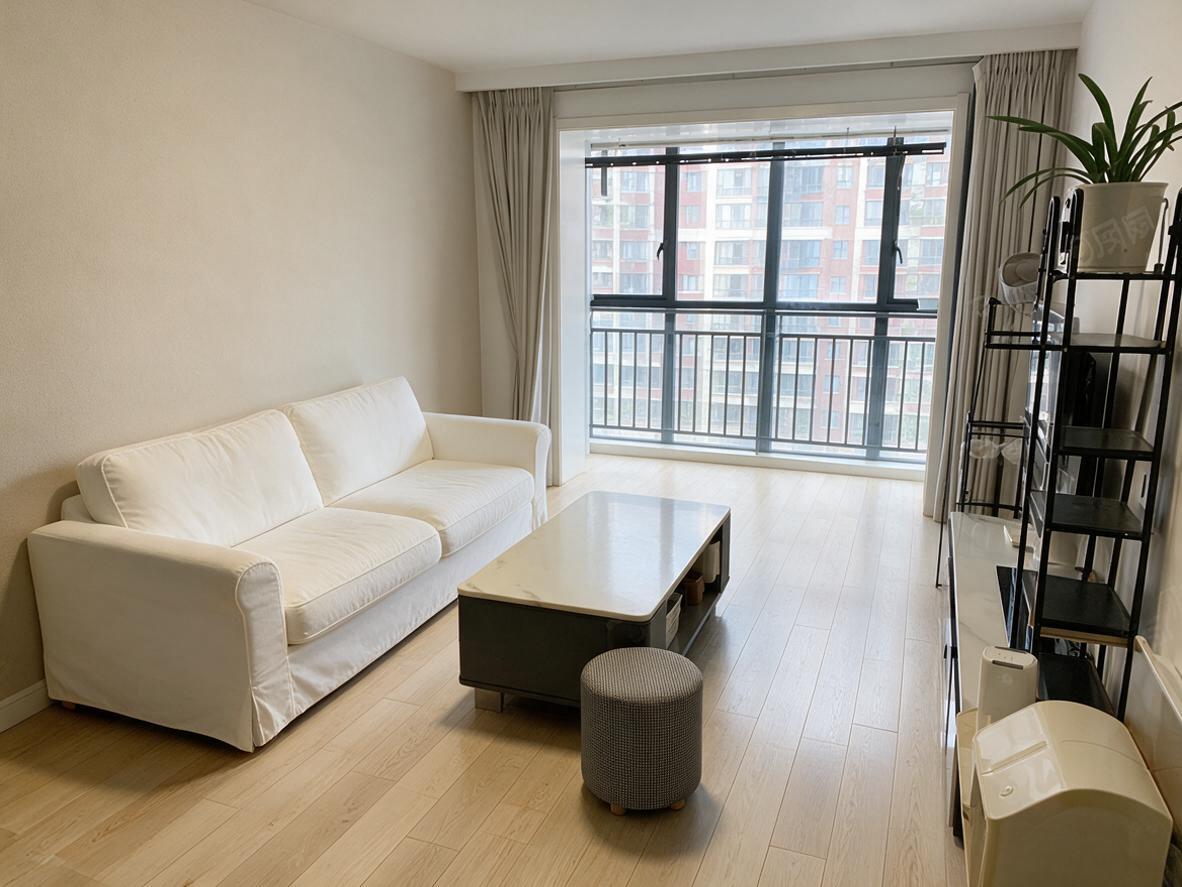
例如:
- 窗戶仍在原來的位置;
- 房間的深度沒有顯著改變;
- 相機高度與拍攝角度保持一致;
- 牆壁與地板的交界處大致合理。
這表示模型並非只是重新生成一個「類似的房間」,而是根據原始影像結構進行修改。
第二步:在房間中放入參考家具
接下來,我上傳了幾張家具的參考影像,包括:
沙發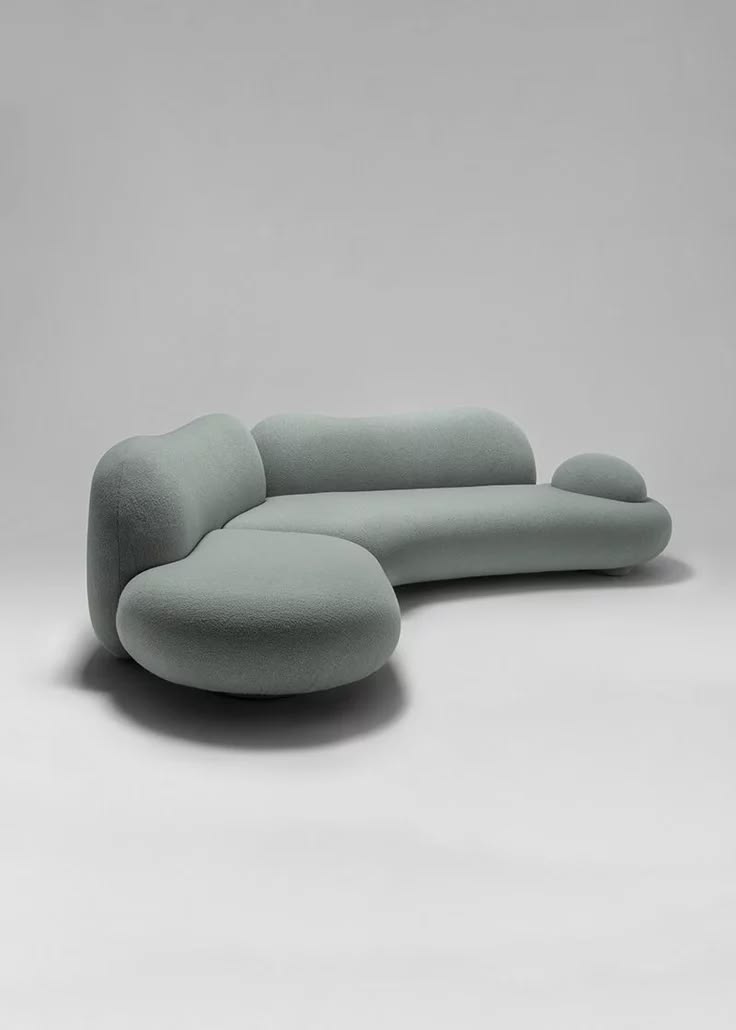
|
茶几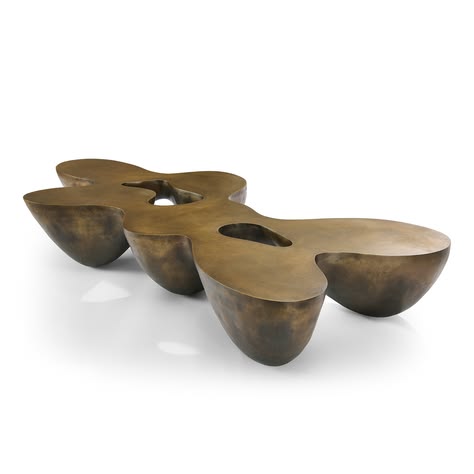
|
扶手椅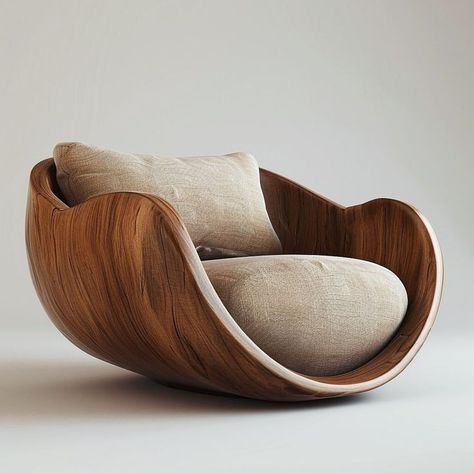
|
書架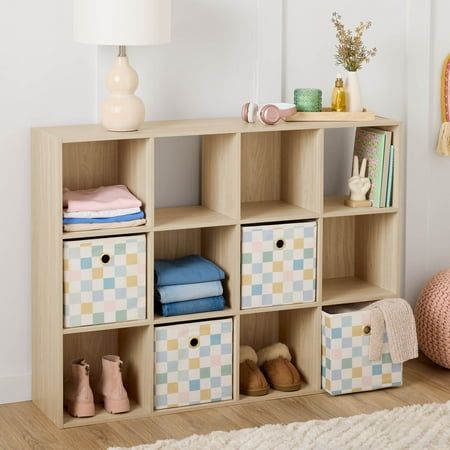
|
窗簾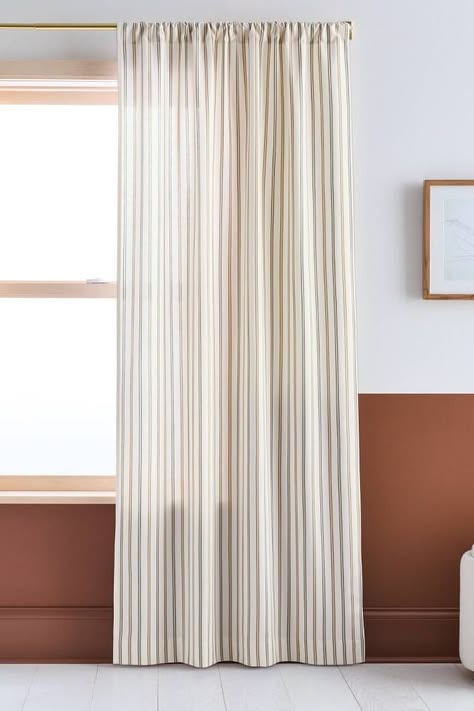
|
然後將原始影像中的家具位置與參考影像進行綁定。
提示詞可以寫為:
將 @Mark01 對應的沙發更換為 @Image02 中的沙發, 將 @Mark02 對應的茶几更換為 @Image04 中的茶几, 將 @Mark03 對應的扶手椅更換為 @Image03 中的扶手椅, 將 @Mark04 對應的書架更換為 @Image05 中的書架, 將 @Mark05 對應的窗簾更換為 @Image06 中的窗簾。
所有家具需符合原始房間的視角、光線方向與空間比例,
保持窗戶、牆壁、地板與相機角度不變。
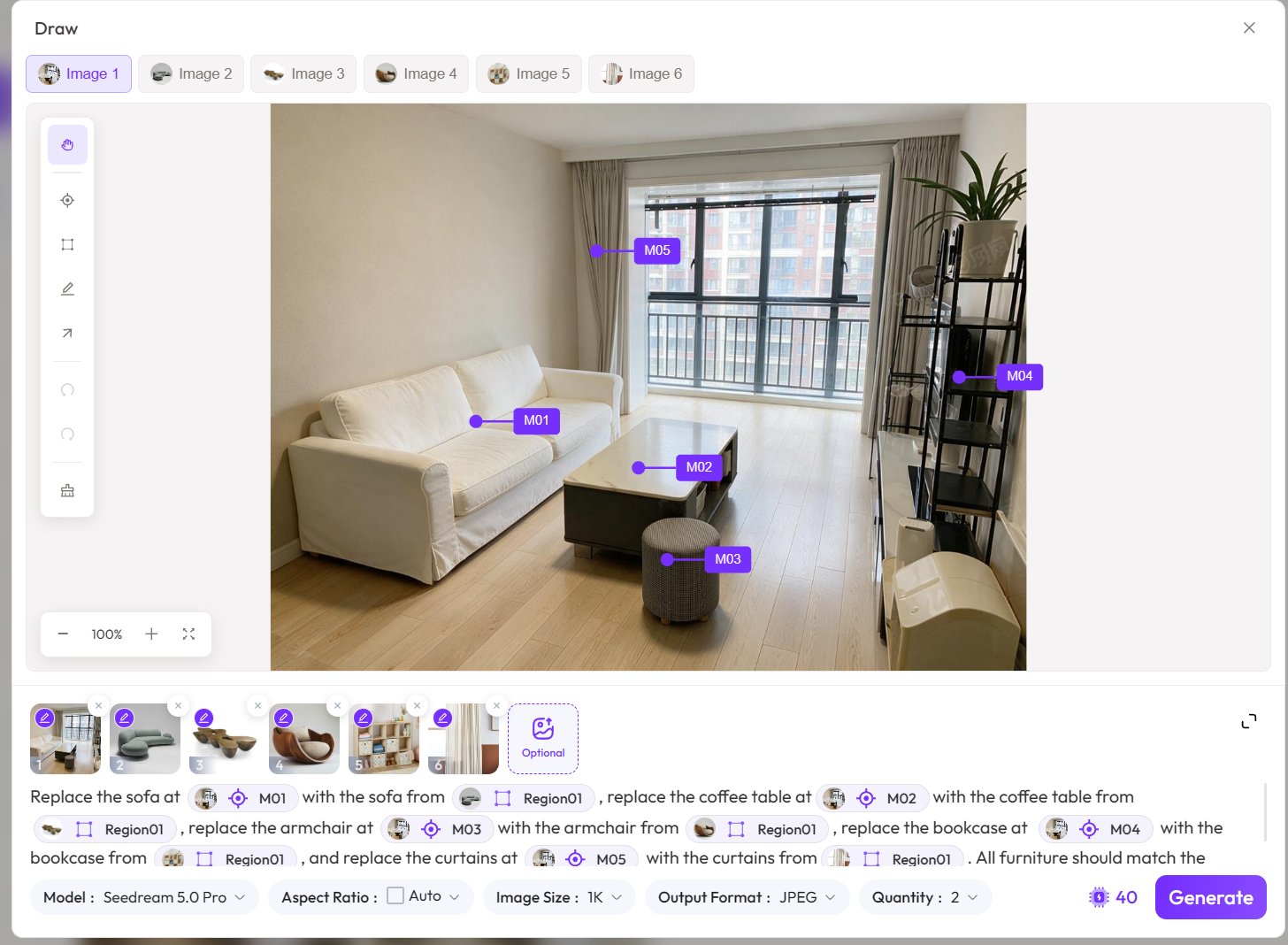
這一步的難度不僅在於「放上」家具,而是要讓來自不同來源的家具在同一個空間中看起來合理。
模型需要同時處理:
- 尺寸關係;
- 視角方向;
- 光線一致性;
- 材質融合;
- 家具遮擋;
- 空間佈局。
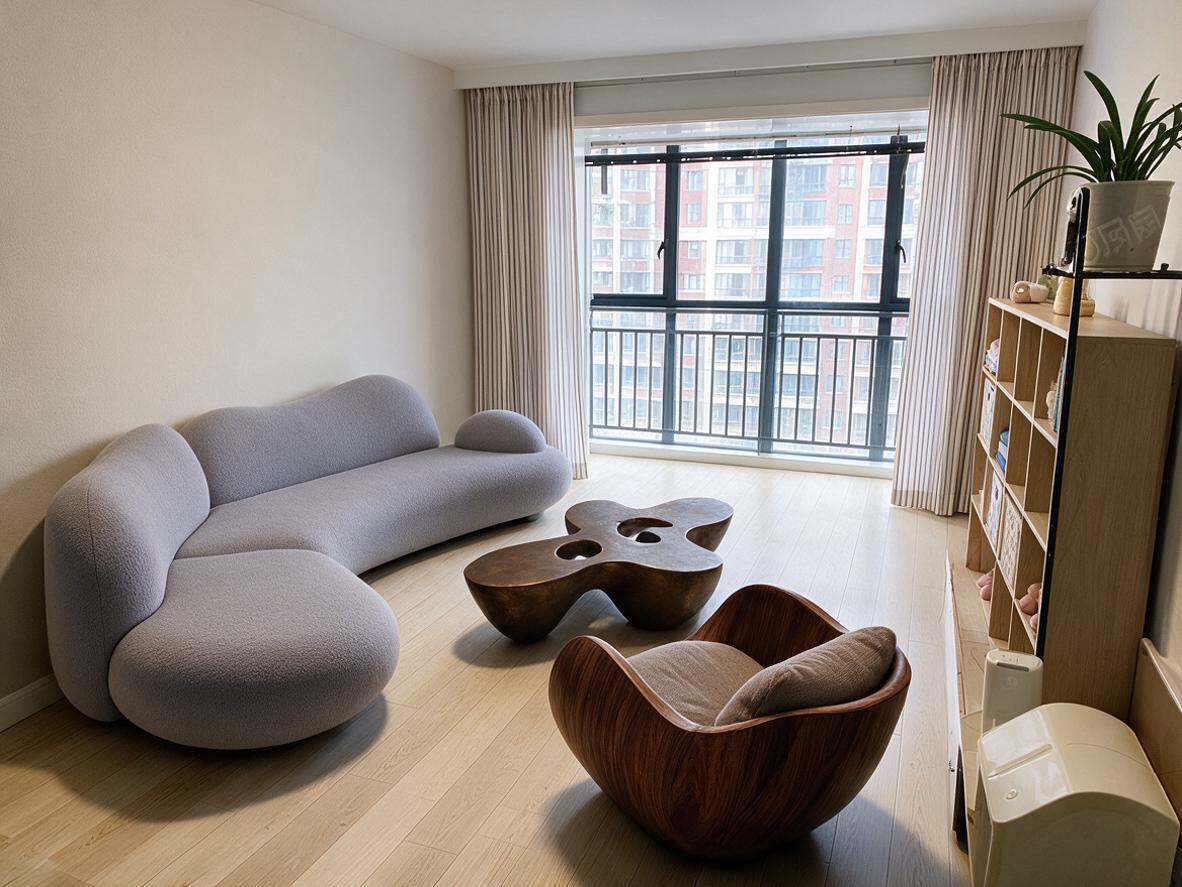
從結果來看,雖然局部細節可能還有一些偏差,但整體設計已具備很強的預覽價值。
第三步:使用色板統一空間風格
家具更換完成後,我加入了一張色板參考影像。
色板包含:
- 濃縮咖啡色;
- 沙色;
- 米色;
- 象牙白;
- 杏仁色。
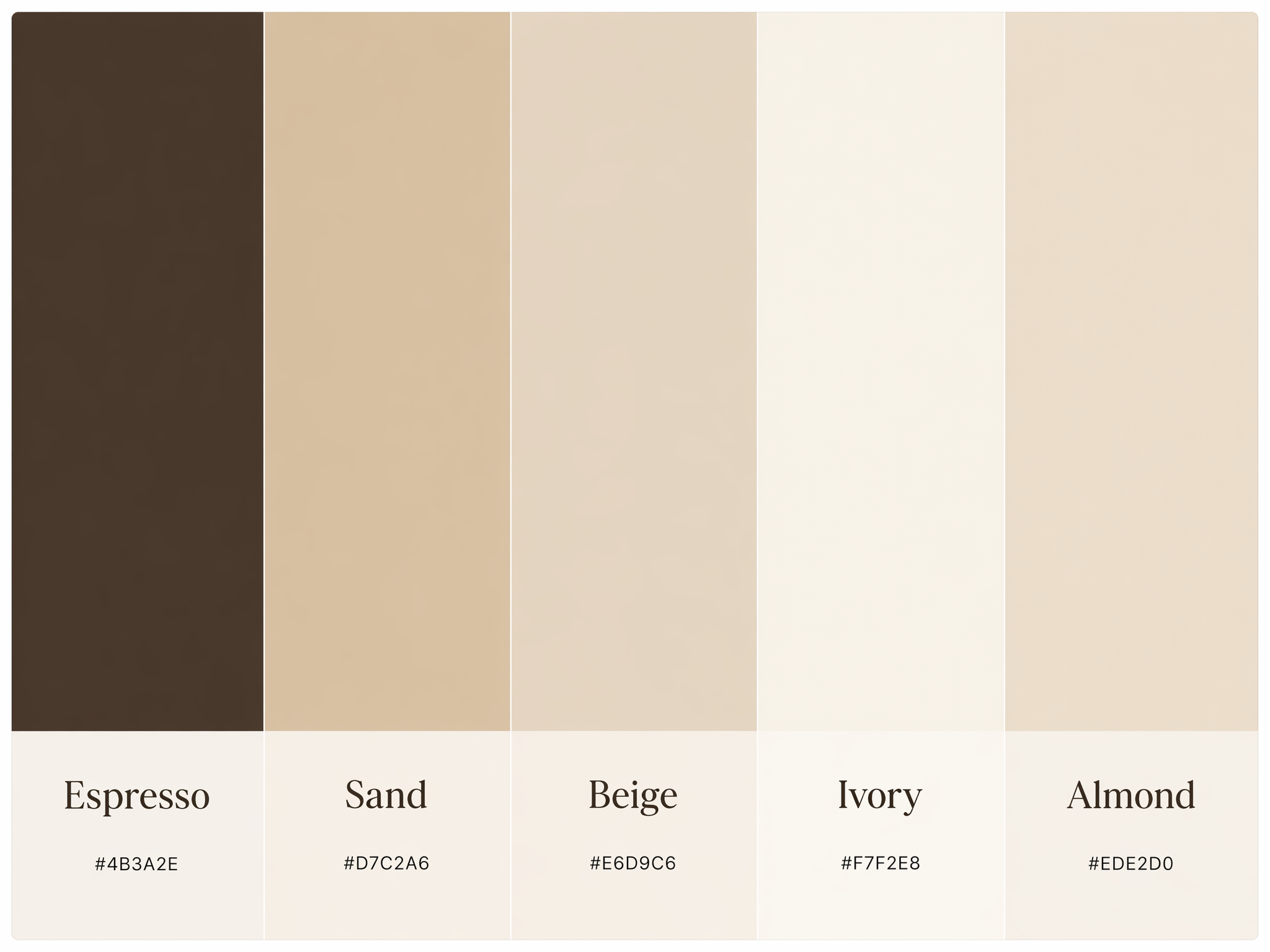
然後我要求模型重新統一整個空間的色調。
例如:
參考 @Image02 中的色板, 將整體空間色調調整為濃縮咖啡色、沙色、米色、象牙白與杏仁色的組合。
牆壁使用淺米色, 沙發使用象牙白, 木質家具使用濃縮咖啡色, 軟裝與點綴使用沙色與杏仁色。
保持家具位置、房間結構、相機角度與自然光方向不變。
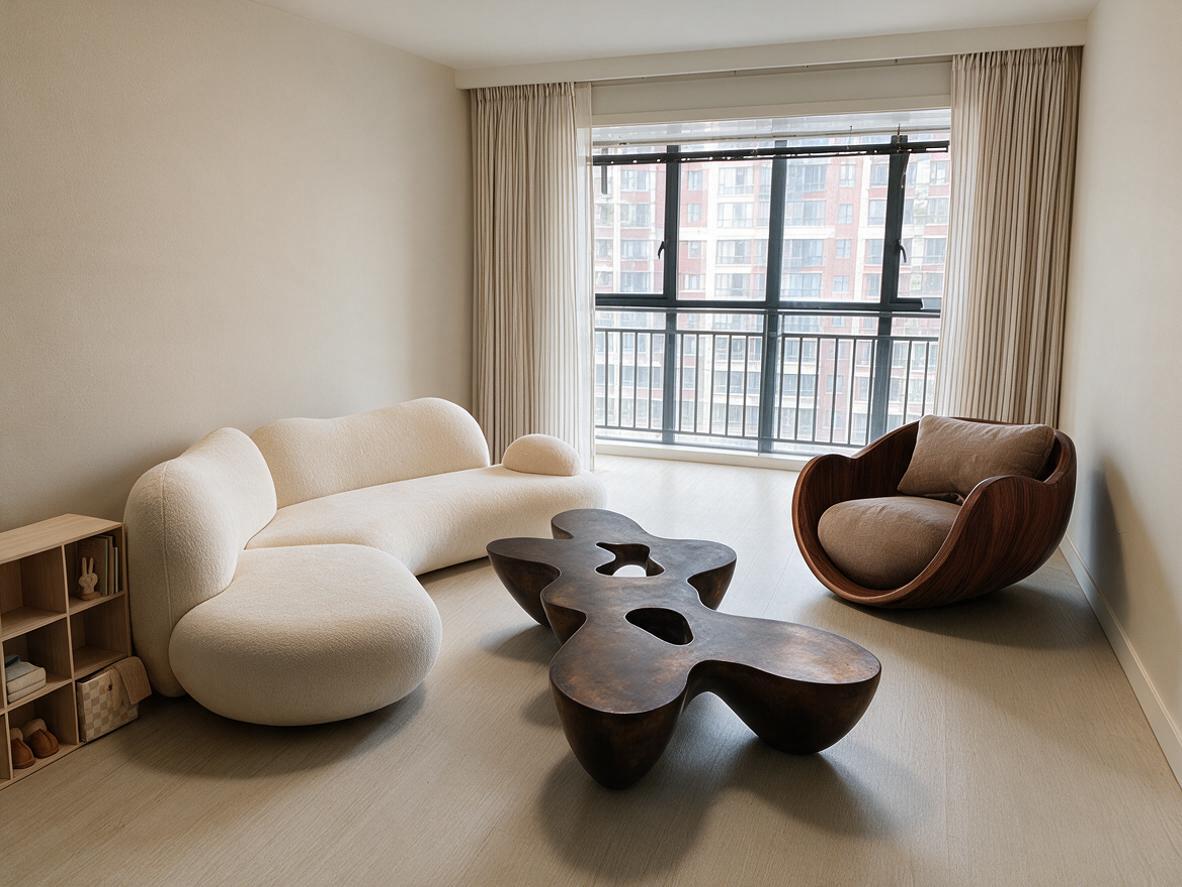
這個方法比說「做成高級奶油色調」更穩定。
因為「高級」、「溫暖」、「有質感」這類詞是主觀形容詞,而色板與色碼是明確的約束條件。
模型不需要猜測你心中所謂的「高級」是什麼意思,只需按照指定的顏色執行。
但這次更新真正讓我印象深刻的,不是任何一張生成的影像有多美,而是它所展示的全新影像編輯範式: 用點、框、箭頭與參考影像告訴模型「哪裡要改」,再用一句話告訴模型「怎麼改」。
當一個影像模型開始理解物件、區域、位置與順序修改時,它就不再只是一個生成工具。
它正在成為一個能夠真正參與設計、行銷、電商與內容生產的視覺編輯系統。