












WeShop Canvas 教學:建立服飾姿勢與展示影片
了解如何使用 WeShop Canvas 規劃、微調並生成服飾姿勢變化、基於 Skill 的圖片分支,以及五秒鐘展示影片。
WeShop Canvas 實作教學:從兩張參考圖片到姿勢、Skills 與展示影片
從兩張參考圖片建立完整的服飾工作流程。
建立換裝基礎圖片、探索三種姿勢、將姿勢 B 分支為兩個 Skill 結果,最後完成一支五秒鐘展示影片——全部都在同一個可追溯的 Canvas 上完成。
下載 WeShop Canvas →本教學將帶你從頭到尾完成一個專案。從兩張圖片開始,你將:
- 為圖片 1 中的人物換上圖片 2 中的粉紅色服裝;
- 從基礎圖片建立姿勢 A、姿勢 B 與姿勢 C;
- 對姿勢 B 套用 套用照片濾鏡 Skill;
- 對姿勢 B 套用 變更姿勢 Skill;
- 將姿勢 B 製作成一支五秒鐘的無聲展示影片。
下方顯示完成後的 Canvas。每一條連線都代表右側節點是由左側節點建立,因此每個結果都可追溯至其來源。
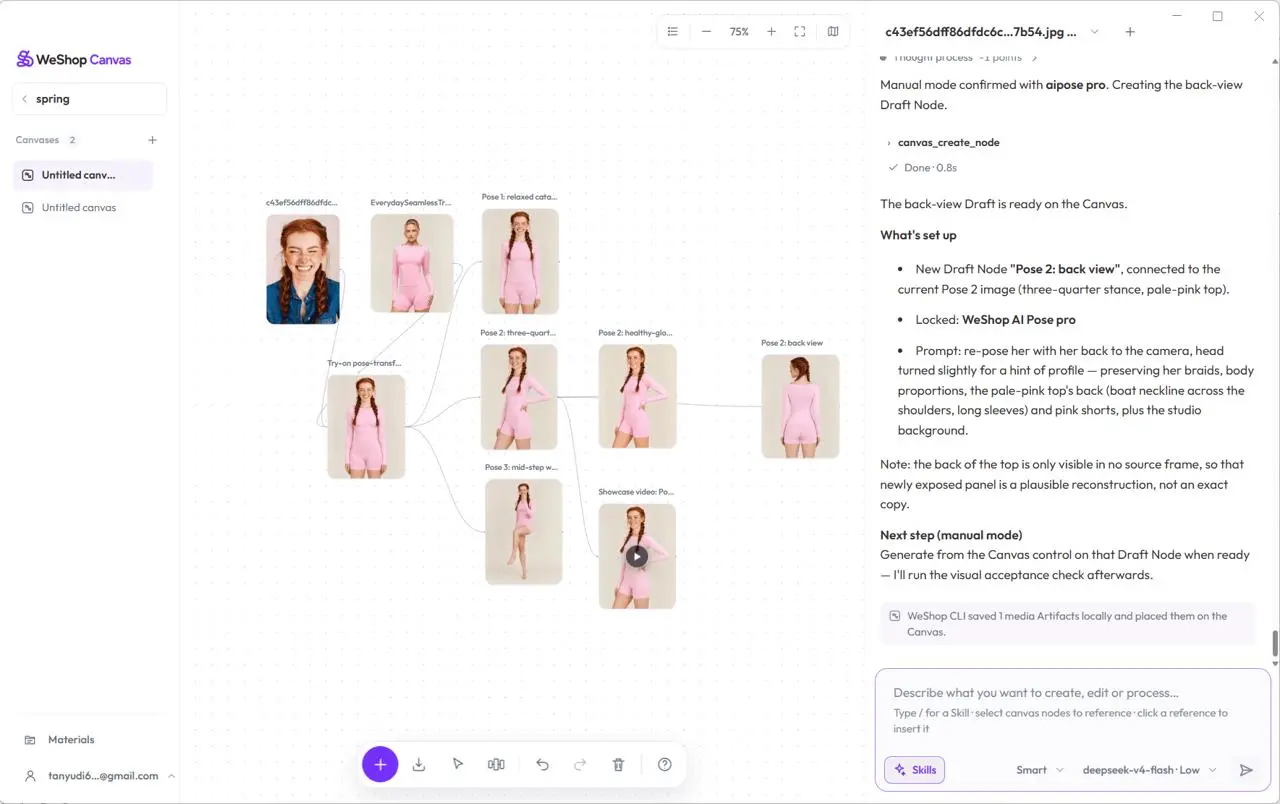
人物 + 服飾參考
基礎圖片 + 三種姿勢
兩項 Skill 編輯 + 影片
[!NOTE] 本指南基於實際的 WeShop Canvas 0.1.10 介面,以及截圖中顯示的已記錄專案。可用模型和參數可能有所變動。你生成的媒體可能不同,但節點結構和操作順序應相同。
步驟 1:將兩張來源圖片拖曳到 Canvas 上
準備檔案
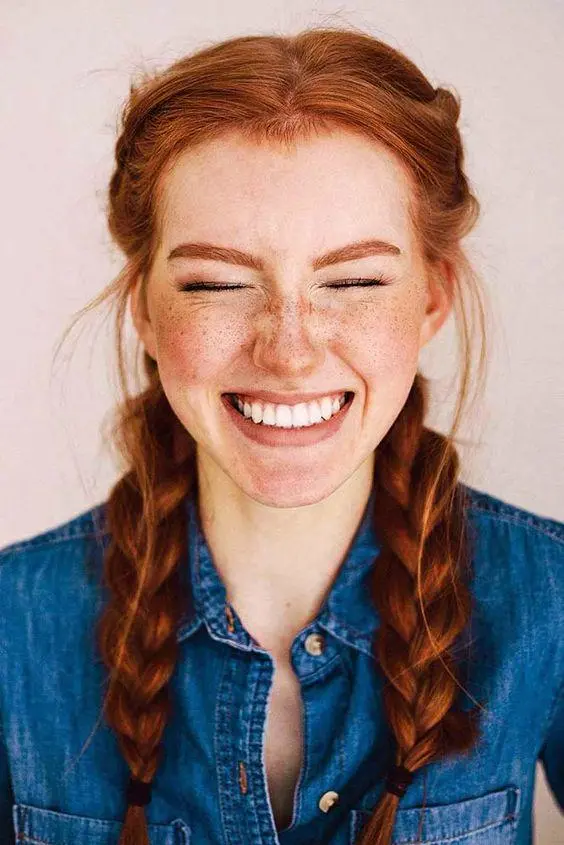
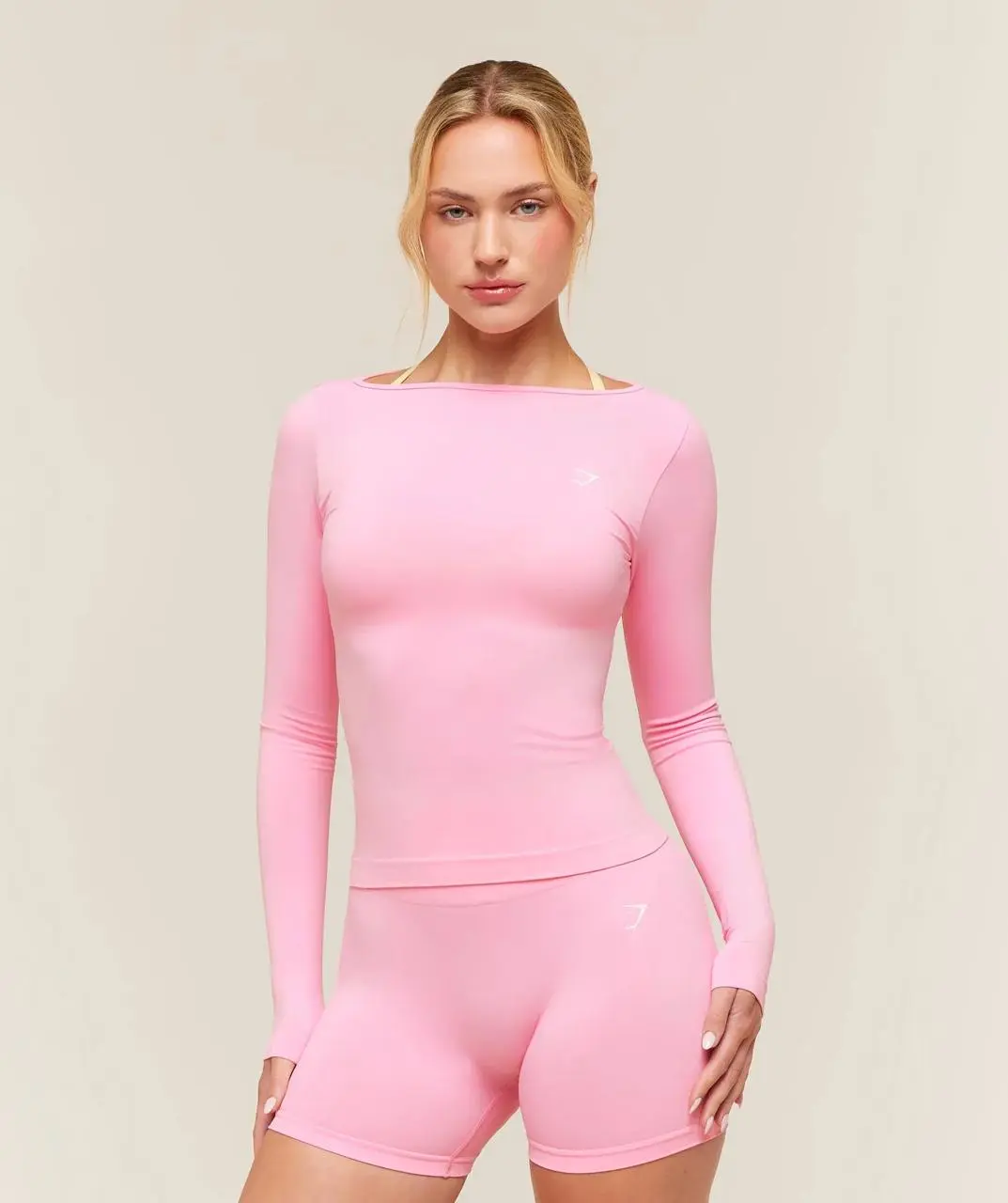
請使用你已獲授權可處理的兩張圖片:
| 圖片 | 在此專案中的用途 |
|---|---|
| 圖片 1:編著辮子的紅髮女性 | 提供將穿上新服裝的人物。 |
| 圖片 2:身穿粉紅色套裝的模特兒 | 提供要套用至圖片 1 人物的服裝。 |
建立專案並加入圖片
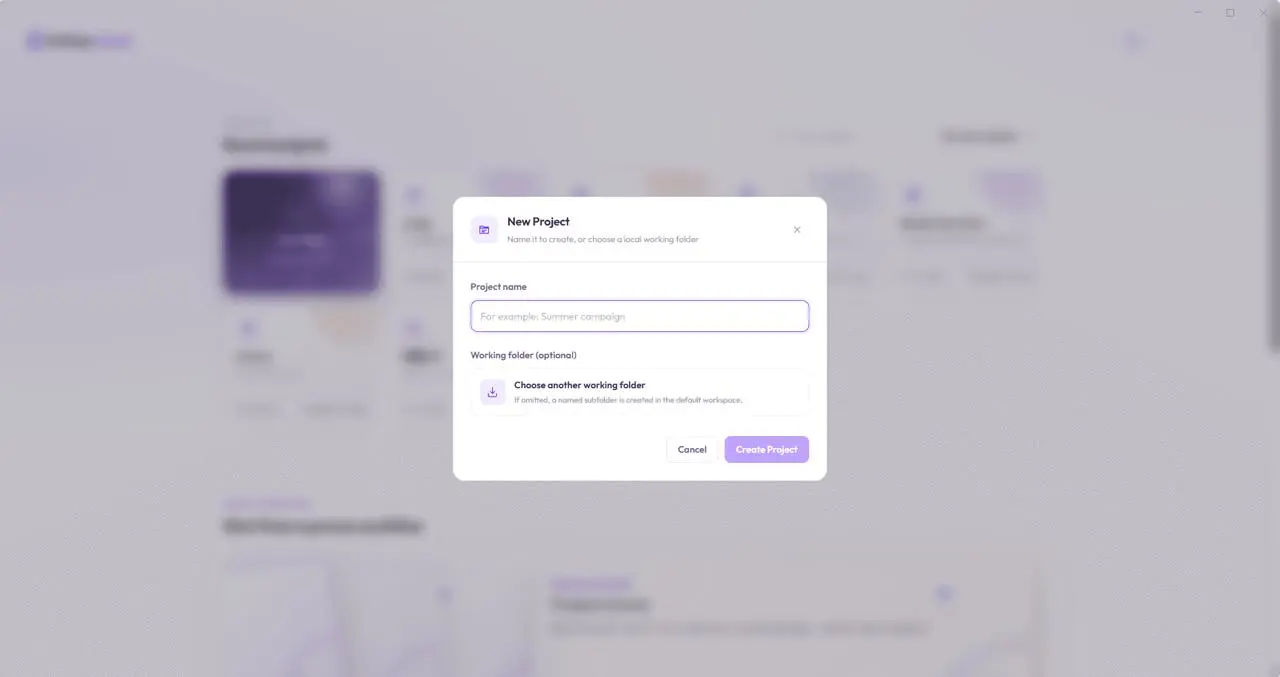
- 開啟 WeShop Canvas,並在首頁點選 新增專案。
- 輸入專案名稱,如有需要請選擇儲存位置,然後點選 建立專案。
- 開啟新的 Canvas。在電腦的檔案瀏覽器中選取圖片 1 與圖片 2,並將它們拖曳到 Canvas 的空白區域。
- 等待每張圖片以個別圖片節點出現。
- 選取兩個節點。兩張圖片現在都應以參考資料的形式附加在右側對話輸入框上方。
兩張來源圖片會保持為獨立的 Canvas 節點。稍後新增的連線將使每個生成結果都可追溯至這些輸入來源。
步驟 2:選取兩張圖片並提交服裝請求
保持選取兩個圖片節點。在對話輸入框中輸入本專案使用的相同請求:
為圖片 1
@20260821_1_3fb66cd…1186.png中的人物換上圖片 2EverydaySeamlessTr…40x.webp的服裝。
這兩個檔案名稱是 Canvas 參考資料。你的檔案名稱可能不同。請從 Canvas 建議中插入你自己的參考資料,而非手動輸入範例檔案名稱。
點選 傳送。對話記錄會記下這兩項參考資料與你的請求。Agent 接著會讀取並檢查兩張圖片,再提出執行方案。
**檢查點:**記錄中會顯示兩項參考資料、你的原始請求,以及 Agent 的推理項目。
步驟 3:檢視 Agent 的計畫並選擇手動生成
檢查輸入內容後,Agent 會提出生成計畫。你可在此時選擇要如何執行。
對話記錄中應出現的內容
| 階段 | 預期記錄 |
|---|---|
| Agent 推理 | Agent 會辨識圖片 1 中的人物與圖片 2 中的服裝,然後提出一張基礎試穿圖片。 |
| 工作流程確認 | 計畫會列出來源圖片、圖片模型、一個輸出結果與 使用點數 標籤。 |
| 你的選擇 | 點選 建立以手動生成。 |
| Agent 活動 | 記錄會確認手動執行,並顯示已完成的 canvas_create_node 活動。 |
| Canvas 更新 | 會出現一個基礎圖片草稿,並連接至兩個來源節點。 |
此處手動生成的意義
在計畫卡片上選擇 建立以手動生成:
flowchart LR
    A[提交服裝請求] --> B[Agent 分析並提出計畫]
    B --> C[選擇建立以手動生成]
    C --> D[Canvas 建立草稿與連線]
    D --> E[檢視其提示詞與參數]
    E --> F[在草稿上點選生成]
    F --> G[核准圖片生成 API 呼叫]
- 建立以手動生成會建立已設定的草稿及其連線,然後暫停以供你檢視。建立草稿不會呼叫付費的圖片或影片生成 API。
- 建立並自動生成會建立工作流程,並繼續進行生成。
- Agent 的分析與規劃可能使用對話模型點數,並顯示於 思考過程 旁。
- 只有在你於草稿上點選 生成 並核准付費操作後,才會提交圖片生成 API。
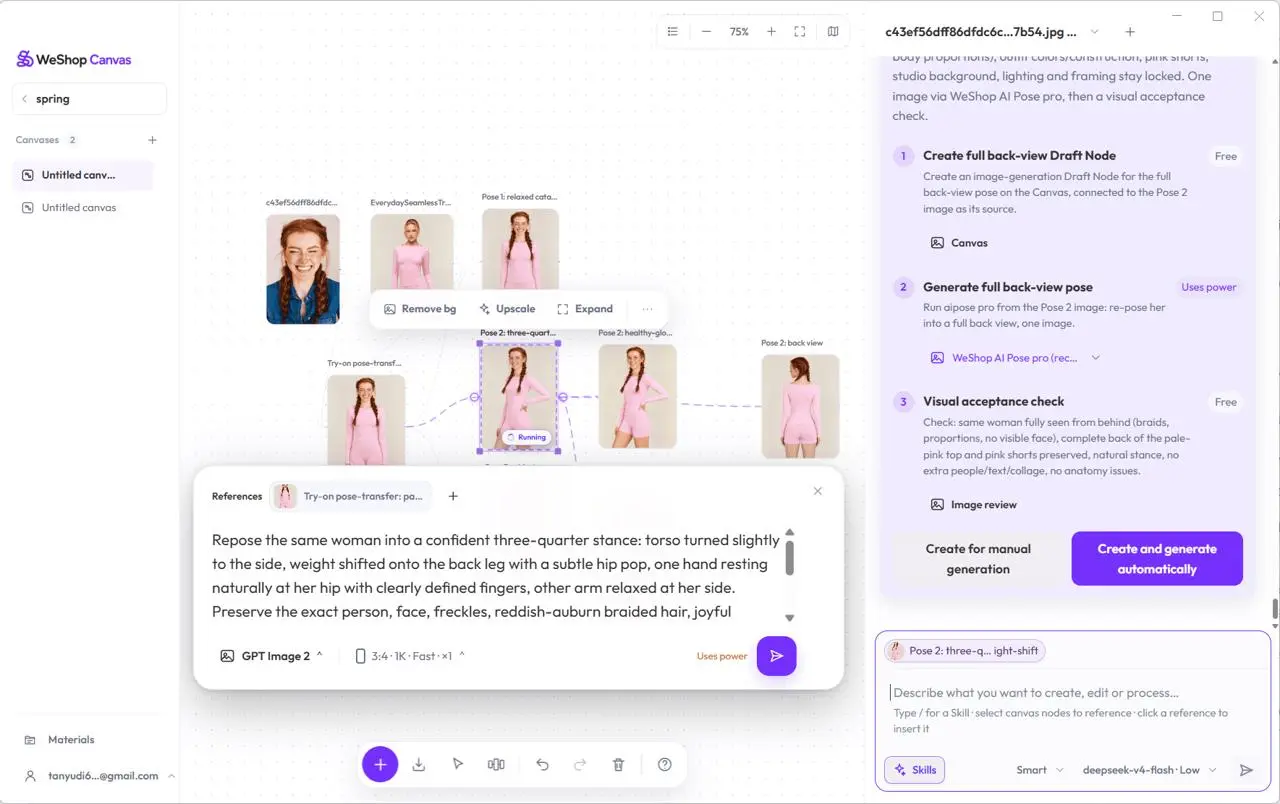
點選 建立以手動生成。等待記錄確認手動執行,並顯示 canvas_create_node 已完成。
生成基礎圖片草稿
- 點選新的基礎圖片草稿。
- 檢視其參考資料、提示詞、圖片模型與輸出數量。
- 點選 生成。
- 出現付費操作確認時,點選 僅此一次。
- 等待圖片回傳至節點,然後將其命名為 ① 人物替換 · 粉紅色服裝。
**檢視結果:**人物應來自圖片 1。粉紅色長袖上衣、配套短褲、正面站姿與棚拍背景應遵循圖片 2。
步驟 4:從基礎圖片 ① 建立姿勢 A、姿勢 B 與姿勢 C
選取基礎圖片
點選 ① 人物替換 · 粉紅色服裝,並確認它是唯一附加於對話輸入框的參考資料。
輸入三種姿勢請求
僅使用選取的基礎圖片 ① 作為人物身分與服裝參考。保留相同人物、兩條辮子的紅髮、粉紅色長袖上衣、配套短褲、服裝結構、色彩及棚拍背景。規劃三個獨立結果:
- 姿勢 A:放鬆的正面站姿;
- 姿勢 B:四分之三側身站姿,一隻手自然放在腰部;
- 姿勢 C:自然向前行走的姿勢。
保持全身入鏡並呈現自然的手部姿態。不要變更服裝。將全部三個結果放在目前的 Canvas 上、連接至基礎圖片 ①,並在生成前向我顯示計畫。
點選 傳送。
檢視並建立三個草稿
確認計畫包含三個獨立的單圖步驟,且全部使用基礎圖片 ①。點選 建立以手動生成。記錄應顯示三個已完成的 canvas_create_node 活動,Canvas 上則會出現三個已連接的草稿。
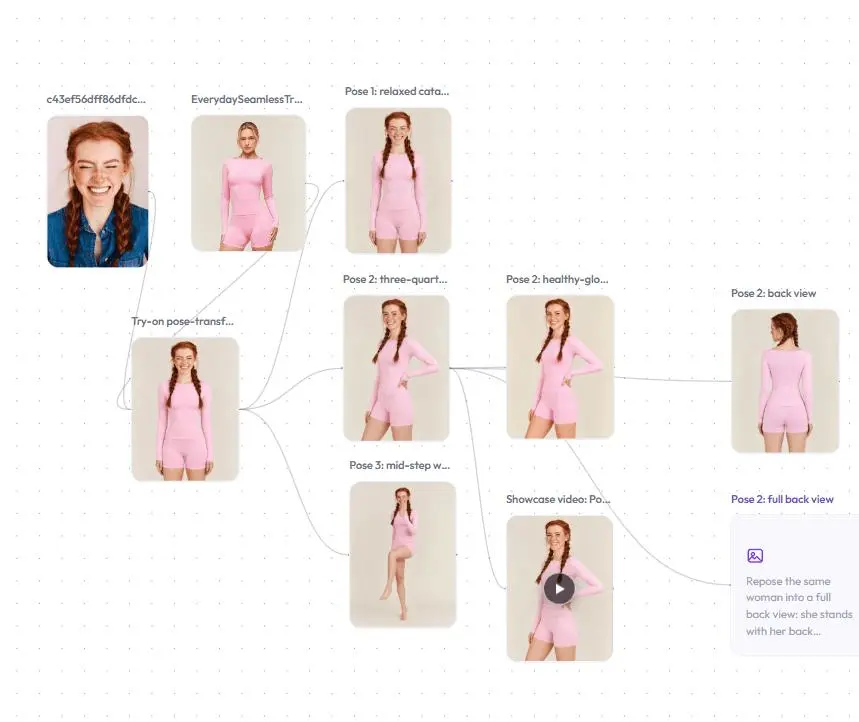
生成姿勢
- 選取姿勢 A 草稿,檢視其參數,點選 生成,然後核准操作。
- 對姿勢 B 重複操作。
- 對姿勢 C 重複操作。
- 每個結果交付後,記錄會顯示生成活動,並確認媒體成品已放置於 Canvas 上。
- 點選 使畫布符合檢視範圍,並開啟全部三個結果進行比較。
檢查臉部、辮子、粉紅色服裝、手部與背景的一致性。後續步驟將使用 ③ 姿勢 B · 四分之三側身,一手放在腰部。
步驟 5:使用套用照片濾鏡 Skill 套用明亮的商業視覺效果
開啟 Skill
- 選取姿勢 B。
- 點選對話輸入框左下角的 Skills。
- 搜尋
apply-photo-filter。 - 開啟 套用照片濾鏡,並確認它會套用濾鏡而不變更場景內容。
- 點選 使用 Skill。
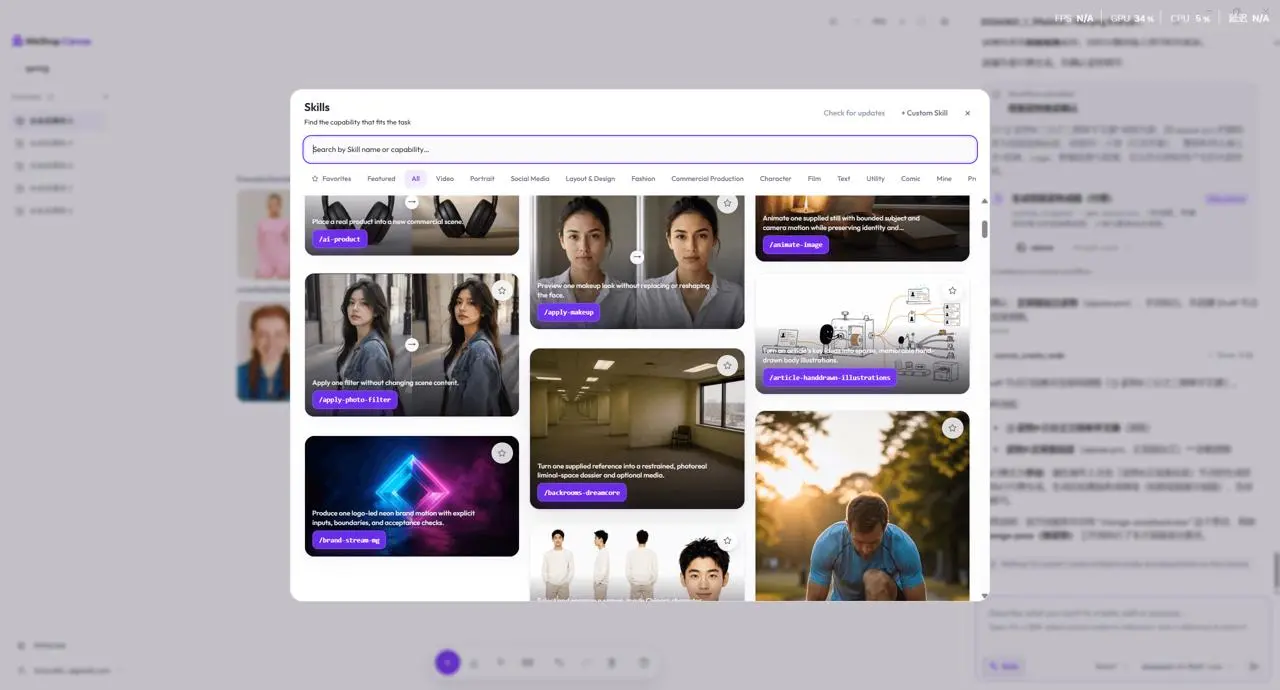
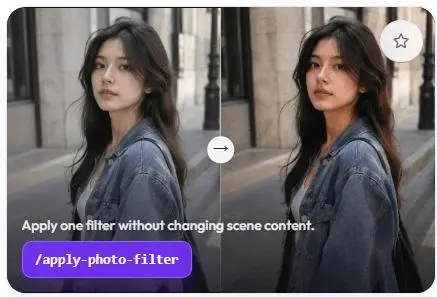
輸入以下請求:
使用套用照片濾鏡 Skill,為選取的姿勢 B 賦予明亮、乾淨、自然的電商視覺效果。僅調整亮度、色調與對比。保留人物、姿勢、粉紅色服裝、服裝結構、標誌及棚拍背景。不要新增文字或配件。建立一個結果,並在生成前向我顯示計畫。
點選 傳送,檢查計畫使用姿勢 B 並建立一張圖片,然後點選 建立以手動生成。等待 canvas_create_node,選取新的草稿,點選 生成,並核准 僅此一次。
對話會將 Skill 指令、Agent 分析、提議的工作流程、手動執行確認與 canvas_create_node 活動保留在一起。
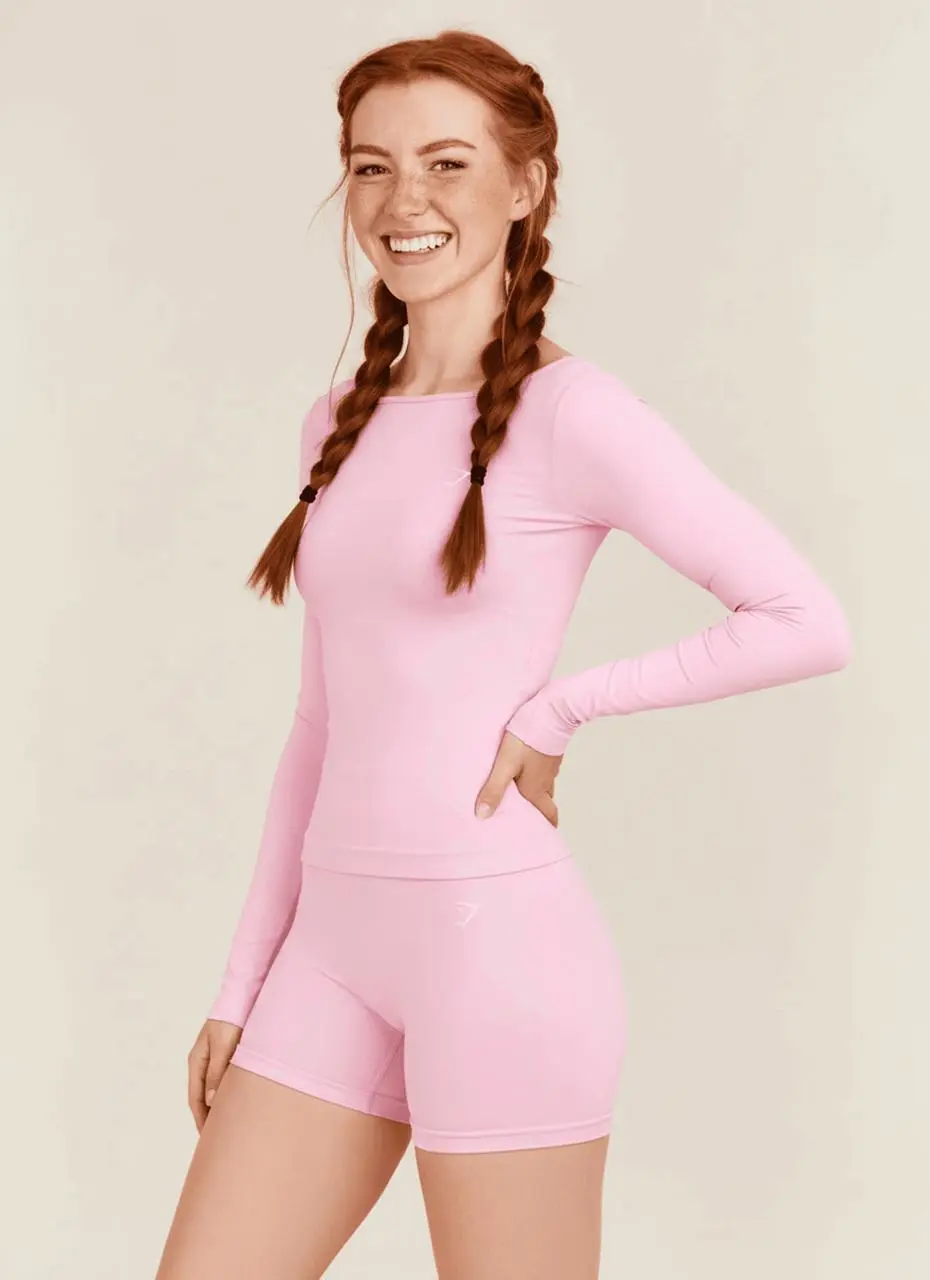
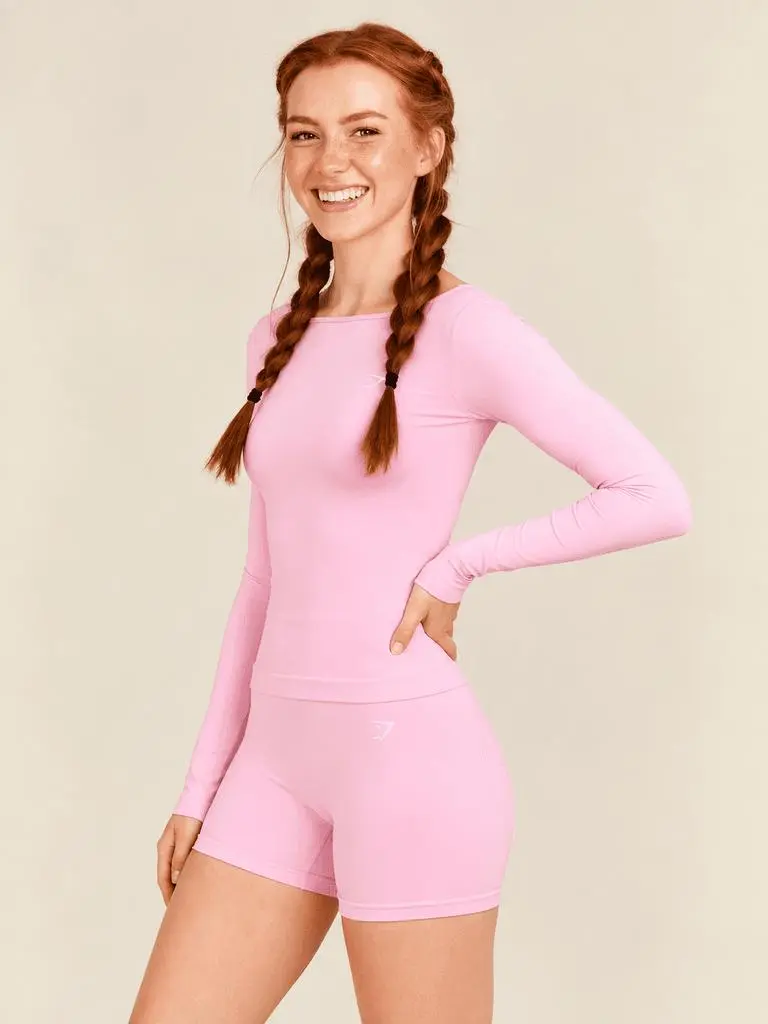
在比較亮度、膚色、服裝色彩與背景色調前,請確認人物、動作、服裝輪廓與標誌均完整保留。
步驟 6:使用變更姿勢 Skill 建立背面站姿
- 選取原始姿勢 B,而非套用濾鏡後的結果。
- 點選 Skills,搜尋
change-pose,開啟 變更姿勢,然後點選 使用 Skill。 - 輸入:
使用變更姿勢 Skill,將選取的姿勢 B 轉換為自然的背面站姿。保留相同人物、兩條辮子的紅髮、粉紅色無縫長袖上衣、配套短褲、服裝輪廓、標誌、色彩及棚拍背景。保持全身入鏡,且不要新增文字或配件。建立一個結果,並在生成前向我顯示計畫。
- 點選 傳送。在此記錄案例中,Agent 會說明如何將請求對應至可用的
change-pose工作流程。 - 檢視來源、姿勢方向、模型與數量。本案例使用
airpose pro與straight_back。 - 點選 建立以手動生成,並等待手動確認及已完成的
canvas_create_node項目。 - 選取已連接的背面姿勢草稿,確認
airpose / straight_back,然後點選 生成。
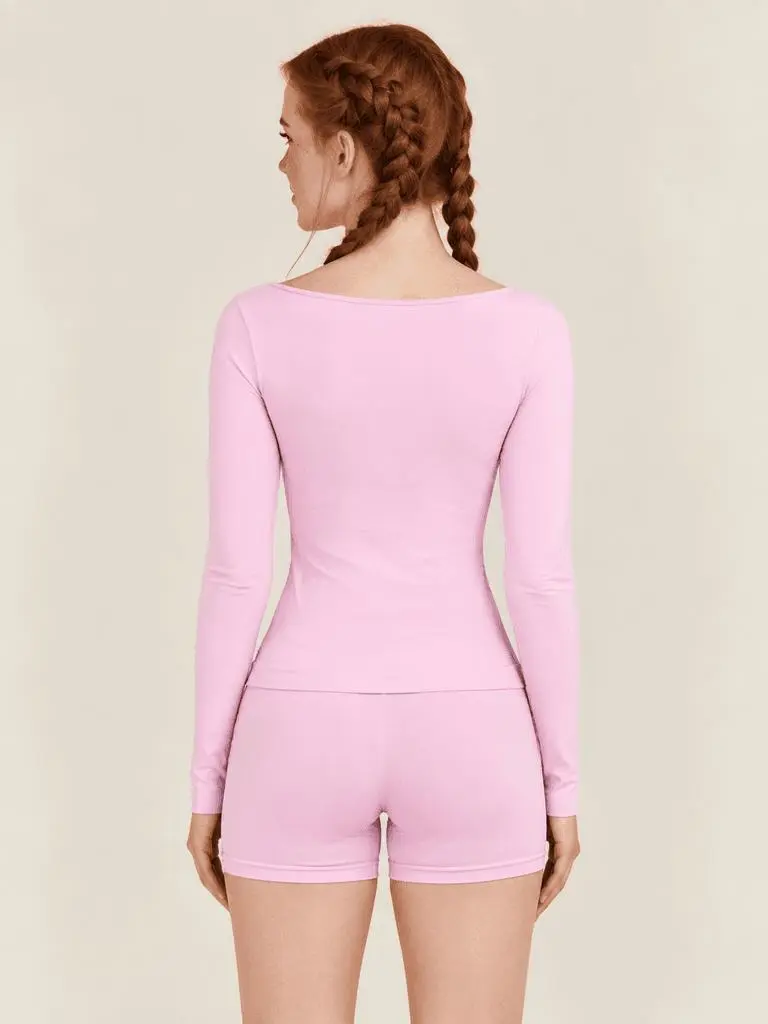
檢視辮子、領口、袖子、上衣與短褲的背面輪廓、標誌位置及身體比例。請將此結果保留為姿勢 B 的新分支。
步驟 7:從姿勢 B 建立五秒鐘展示影片
- 再次選取原始姿勢 B。
- 輸入:
使用選取的姿勢 B 作為一支五秒鐘無音訊服飾展示影片的第一幀。人物應僅做出細微、自然的呼吸與重心轉移動作,且鏡頭維持靜止。保留人物身分、兩條辮子的紅髮、粉紅色服裝、標誌、色彩、背景及服裝結構。在目前 Canvas 上建立一支影片,並在生成前向我顯示計畫。
- 點選 傳送。
- 確認計畫顯示
weshop_cli kling、Kling 3.0、五秒鐘、關閉音訊、一個輸出,以及 使用點數。 - 點選 建立以手動生成。記錄應確認手動執行,並顯示一個已完成的
canvas_create_node項目,其草稿已連接至姿勢 B。
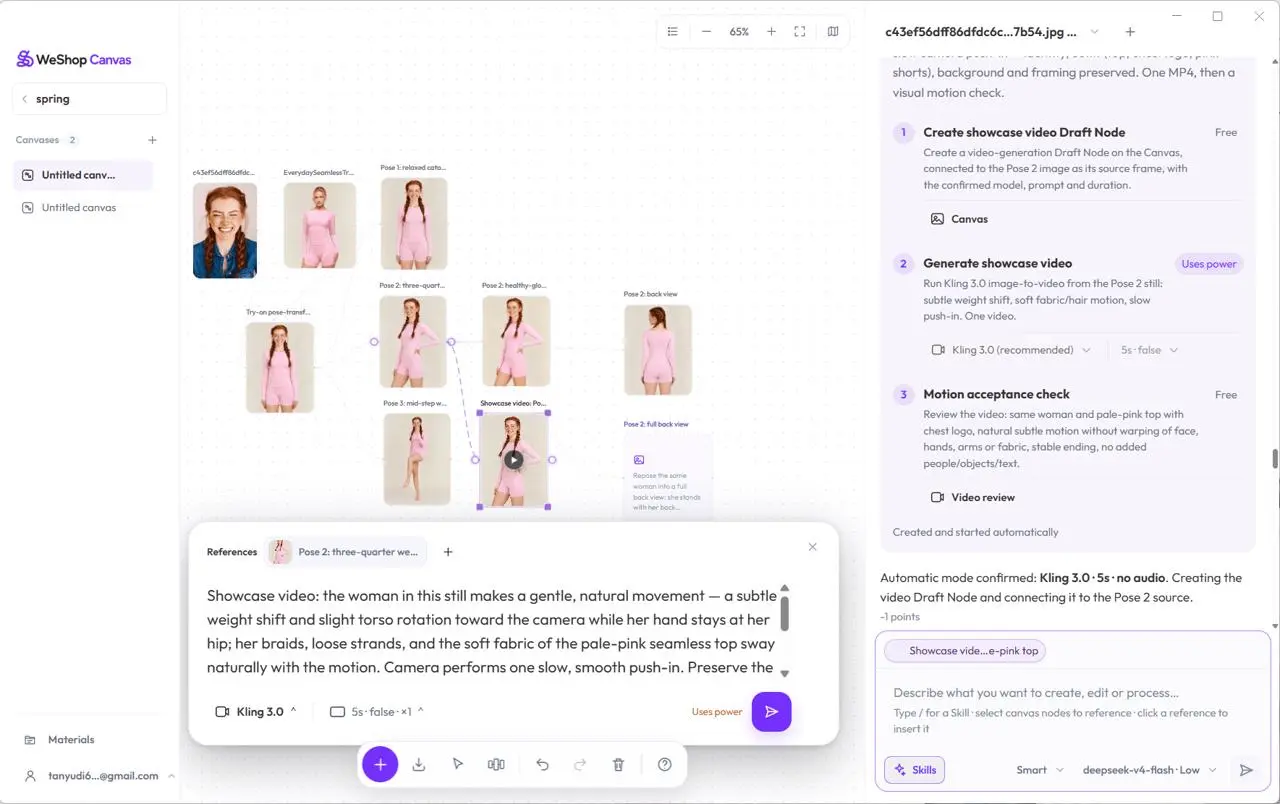
- 選取影片草稿,並再次確認 Kling 3.0、五秒鐘、無音訊及一個輸出。
- 點選節點的生成控制項,並核准 僅此一次。
- 影片交付後,點選影片節點中央的播放按鈕。
你可以直接使用右側工具進行嘗試。
播放期間,請檢查臉部、辮子、手臂、粉紅色服裝及背景是否維持穩定,並確認開頭或結尾沒有突兀變化。
步驟 8:驗證完整工作流程並儲存結果
點選 使畫布符合檢視範圍,並確認以下結構:
flowchart TD
    A[圖片 1 · 人物] --> C[基礎圖片 · 粉紅色服裝]
    B[圖片 2 · 服裝] --> C
    C --> D[姿勢 A]
    C --> E[姿勢 B]
    C --> F[姿勢 C]
    E --> G[商業濾鏡]
    E --> H[背面姿勢]
    E --> I[展示影片]
若要儲存一個結果:
- 在目標圖片或影片節點上按一下滑鼠右鍵。
- 點選 另存新檔。
- 在系統對話方塊中選擇位置與檔案名稱。
- 開啟已儲存的檔案,確認圖片能正確顯示或影片能正常播放。
若要儲存多個結果,請在 Windows 上按住 Ctrl,或在 macOS 上按住 ⌘,選取節點後按一下滑鼠右鍵,並選擇 將選取項目另存為。
如果對話與 Canvas 不一致
| 問題 | 處理方式 |
|---|---|
| Agent 指定了錯誤的來源角色 | 在計畫階段停止。檢查兩項參考資料,並明確說明哪張圖片控制人物、服裝、姿勢或背景。 |
| 計畫正確但沒有出現草稿 | 尋找已完成的 canvas_create_node 項目。如果仍在執行請等待;若失敗,請依照顯示的復原訊息操作。 |
| 草稿存在但沒有結果 | 這是手動模式下的正常情況。選取草稿、檢視其參數,然後點選 生成。 |
| 你不想花費生成點數 | 在付費操作確認中選擇 現在不要。草稿與提示詞會保留,以供稍後使用。 |
| 找不到新節點 | 點選 使畫布符合檢視範圍,或開啟 節點清單 並搜尋其名稱。 |
| 需要為執行中的任務新增指示 | 輸入額外需求,並點選 新增至目前任務。若任務應結束,請點選 停止。 |
| 不小心移動或刪除了節點 | 立即點選 復原,並確認節點及其連線均已恢復。 |