












如何使用 AI 制作爆火的 Instagram 拉丝奶酪特效
使用 GPT Image 和 MiniMax H3 制作吸睛的 Instagram 拉丝奶酪动画:从精确对齐的静态画面到一根动态奶酪丝。
有些 Instagram 特效之所以让人忍不住停下来,只是因为它们让一张平面的帖子看起来拥有真实的空间纵深感。
这个拉丝奶酪示例正是如此。顶部是一只汉堡,中间由 Instagram 风格的帖子 UI 分隔,底部则是一个张着嘴的卡通人物。随后,奶酪向下拉伸,穿过界面,并恰好落入角色口中。
这个效果既有趣又解压,而且只要将其拆分为两个部分,就会发现复现起来出奇简单:
- GPT Image 构建静态首帧
- MiniMax H3 为奶酪丝制作动画
如果你想制作类似的 Instagram 拉丝奶酪特效,这是最快且可复现的工作流程。
你需要准备什么
-
WeShop GPT Image
https://www.weshop.ai/apps/gpt-image -
WeShop MiniMax H3
https://www.weshop.ai/apps/free-minimax-h3
你将使用 GPT Image 设计布局,再使用 MiniMax H3 仅为奶酪制作动画。
第 1 步:在 GPT Image 中构建首帧
先打开 GPT Image:
https://www.weshop.ai/apps/gpt-image
这里的目标并不是立刻生成完整的拉丝奶酪效果。
相反,你需要创建一个包含三个清晰分区的静态首帧:
- 顶部是一只逼真的芝士汉堡
- 中间是 Instagram 风格的帖子 UI
- 底部是黑白卡通人物
最重要的细节是对齐。
汉堡下方的小奶酪滴与卡通人物张开的嘴应当几乎位于同一条垂直轴线上。这条无形的直线路径能让 MiniMax H3 在下一步中干净地延长奶酪。
参考:WeShop Instagram 账号形象
使用此参考图来指导 Instagram 风格帖子区域中的账号视觉样式:
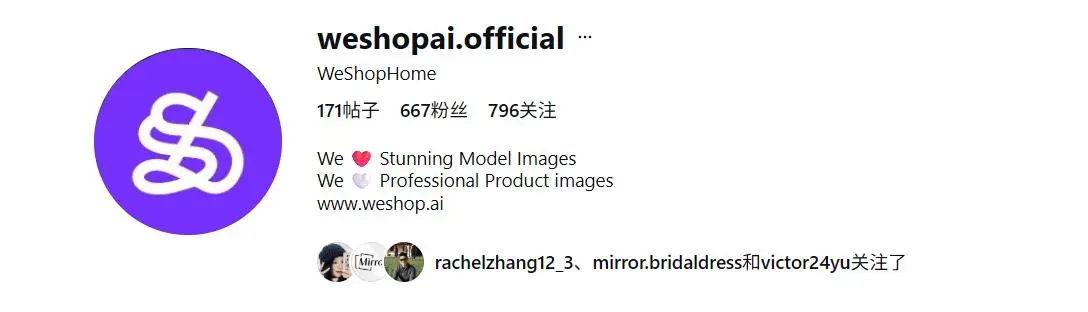
此参考图可用于确定头像颜色、用户名呈现方式和账号形象风格。
GPT Image 提示词
创建一张竖版 9:16 的爆款社交媒体表情包图片,作为未来 AI 视频特效的首帧。

画面由三个纵向堆叠的区域组成:

1. 顶部是一只逼真的芝士汉堡
2. 中间是 Instagram 风格的帖子界面
3. 底部是一个黑白卡通人物

整个构图置于干净的白色背景上,呈现精致的社交媒体帖子美学。

顶部区域

在纯白背景中央放置一只大型写实芝士汉堡。

汉堡应看起来非常诱人,具有商业美食摄影质感,包含:

- 有光泽的金黄色芝麻面包
- 融化的橙色切达奶酪
- 炙烤牛肉饼
- 番茄
- 绿色生菜
- 烘烤过的底部面包

在汉堡正下方中央位置,制作 ONE 个非常小的橙色融化切达奶酪悬滴。

奶酪滴应当:

- 短小
- 有光泽
- 厚实且黏稠
- 自然地连接在汉堡上
- 笔直朝下

不要制作长奶酪丝。

这张图片代表奶酪开始拉伸之前的首帧。

中间区域 — INSTAGRAM 风格帖子 UI

在汉堡图片正下方,创建一个横跨全宽的简洁黑色 Instagram 风格互动区域。

第一行黑色区域包含社交互动控件。

从左至右:

- 红色爱心图标与“506”
- 白色评论图标与“91”
- 白色转发图标与“20”
- 白色纸飞机分享图标与“893”
- 白色书签图标,靠最右侧对齐

在互动控件下方,创建一行 Instagram 风格的账号信息。

WESHOP 账号形象

创建一个易于辨识的 WeShop 品牌 Instagram 账号形象。

使用:

- 紫色圆形 WeShop 个人资料头像
- 紫色头像内的白色风格化 WeShop 标志
- Instagram 用户名:“weshopai.official”
- 账号显示名称:“WeShop之家”
- 简洁、专业的 AI 电商品牌形象

在左侧显示一个紫色圆形 WeShop 头像。

其旁边放置加粗白色用户名:

“weshopai.official”

下方使用较小的浅灰色文字:

“WeShop之家 · 惊艳模特图 · 专业产品图”

在最右侧添加一个竖向三点菜单图标。

这应看起来像 Instagram 帖子的账号信息区域,而不是完整的 Instagram 个人主页。

底部区域

在黑色 Instagram 界面下方,恢复为纯白色背景。

放置一幅年轻女性随意坐在地板上的简约黑白卡通线稿。

她:

- 用一只手臂向后支撑身体
- 双腿自然弯曲坐着
- 头部明显向上仰起
- 向上看
- 嘴巴大张

她张开的嘴必须清晰可见。

使用简洁粗黑描边和极少细节,类似趣味网络表情包插画。

关键对齐

汉堡下方的小奶酪悬滴与卡通女性张开嘴的中心必须位于几乎完全相同的垂直轴线上。

想象一条无形的笔直垂直线依次穿过:

汉堡
↓
小奶酪滴
↓
Instagram 界面
↓
留白区域
↓
卡通女性张开的嘴

在 Instagram 界面与卡通女性嘴部之间留出足够空间,以便后续制作长奶酪拉丝动画。

如果奶酪笔直向下拉伸,它应能自然穿过 Instagram 界面,并直接进入卡通女性张开的嘴中。

重要首帧规则

这是完全静态的首帧。

奶酪尚未开始拉伸。

只显示一小滴连接在汉堡上的奶酪。

不要显示:

- 长奶酪丝
- 延伸到 Instagram 界面的奶酪
- 延伸到角色的奶酪
- 液体飞溅
- 多根奶酪丝
- 下落的奶酪滴
- 运动模糊

竖版 9:16 构图。
爆款 Instagram Reel 视觉特效美学。
干净白色背景。
无房间背景。
无真人模特。
无手机。
无其他装饰物。
GPT Image 生成结果
这是用作 MiniMax H3 输入的生成首帧:
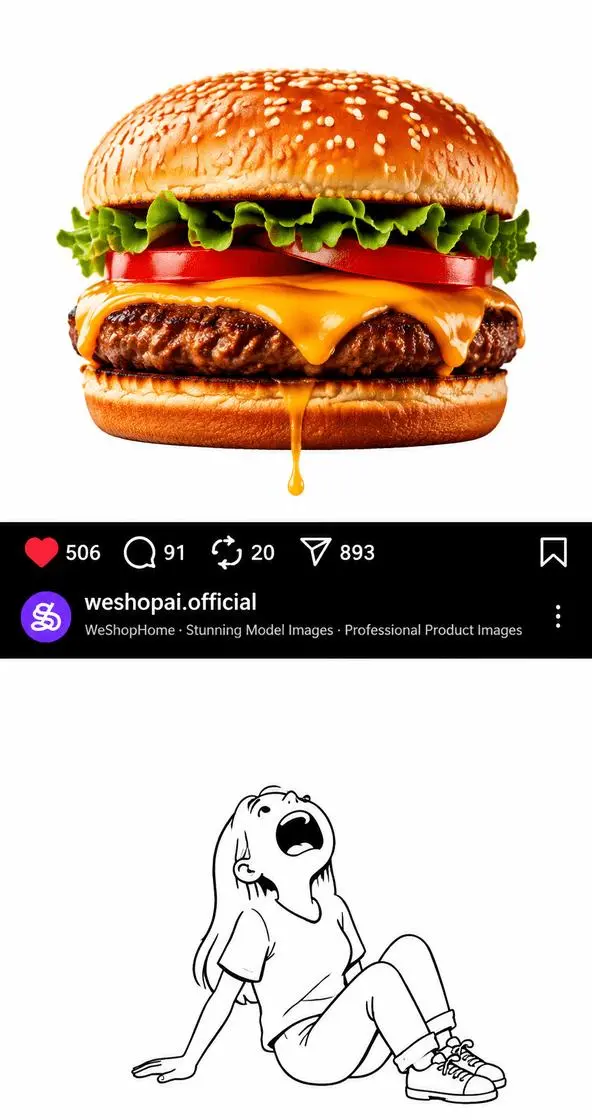
在这个阶段,图片应该已经能让人明显感受到未来的运动效果。观众应当觉得,如果奶酪继续向下拉伸,它会自然穿过 Instagram UI 并抵达角色的嘴部。
第 2 步:在 MiniMax H3 中为奶酪制作动画
现在打开 MiniMax H3:
https://www.weshop.ai/apps/free-minimax-h3
上传你在 GPT Image 中生成的首帧。
核心思路很简单:只为奶酪制作动画。
不要尝试让整个布局动起来。汉堡、UI、文字、图标和卡通人物都应尽可能保持静止。这个视觉笑点之所以有效,是因为只有一个元素突破了帖子的边界,而其他所有内容都保持静止。
你可以直接使用右侧工具进行尝试。
MiniMax H3 提示词
将这张图片制作成一段 2.7 秒的短视觉特效视频。

保持整个构图完全静止。

不要移动镜头。
不要缩放。
不要移动汉堡。
不要移动社交媒体界面。
不要移动或制作卡通女性的动画。
不要扭曲文字、图标或布局。

仅为连接在汉堡底部的小融化奶酪滴制作动画。

小奶酪滴在重力作用下开始持续向下拉伸。

它逐渐形成 ONE 根长且连续、富有光泽的融化切达奶酪丝。

在整个动画过程中,奶酪必须始终与汉堡保持物理连接。

奶酪丝沿着现有的垂直对齐路径逐渐向下延伸。

奶酪丝从汉堡笔直向下拉伸,并在视觉上从 Instagram 风格界面前方穿过,包括互动行和 WeShop 账号信息行。

Instagram UI 本身应在奶酪丝后方保持完全静止且不发生扭曲。

奶酪的表现应如同位于社交媒体界面上方的前景图层。

随后它继续向下穿过留白区域,朝向卡通女性张开的嘴延伸。

奶酪应呈现极具拉伸性的融化切达奶酪质感:

- 黏稠
- 富有弹性
- 有光泽
- 具有黏滞感
- 靠近汉堡处较粗
- 向下端逐渐变细
- 平滑连续地拉伸
- 受重力影响产生细微自然摆动

不要让它像水一样流动。

不要让奶酪丝断裂。

不要生成独立下落的奶酪滴。

不要生成多根奶酪丝。

不要让奶酪飞溅。

不要融化或变形汉堡。

运动轨迹应保持几乎完全垂直。

在动画结束时,拉伸奶酪的末端应进入或触碰卡通女性张开嘴的中心。

最终画面应显示一根连续的奶酪丝,在视觉上连接上方的汉堡与下方卡通女性的嘴。

运动节奏:

0–0.4 秒:
画面几乎完全静止。小奶酪滴开始拉长。

0.4–1.4 秒:
奶酪向下拉伸并穿过黑色社交媒体界面。

1.4–2.3 秒:
奶酪丝继续穿过下方留白区域,向张开的嘴延伸。

2.3–2.7 秒:
奶酪抵达嘴部并轻微稳定下来,同时仍与汉堡相连。

无剪辑。
无转场。
无镜头运动。
除奶酪外,其他所有内容都保持静止。
为什么这个 Instagram 特效如此有效
这不只是一个食物动画。
它之所以有效,是因为它创造了视觉上的矛盾感。
Instagram 帖子 UI 本应将构图分隔成独立区块,但奶酪无视了这种边界,并像处于真实物理空间中的物体一样运动。这正是这个效果显得有趣又“让人忍不住停下来”的原因。
因此,如果你的结果显得不够有力,问题通常不在于奶酪的质感,而往往是以下原因之一:
- 首帧没有垂直对齐
- 奶酪路径过于倾斜
- 画面中移动的部分太多
- 拉伸过程中界面发生变形
布局越干净、越静止,这个效果看起来就越好。
故障排除技巧
如果结果已经接近目标但还不够干净,可以尝试以下修复方法:
1. 奶酪变成多根丝
加入更明确的描述,例如:
仅生成一根连续的奶酪丝。
2. UI 或文字开始扭曲
强调:
Instagram 界面必须保持完全静止且不发生扭曲。
3. 卡通人物移动过多
添加:
不要为卡通女性制作动画。
除奶酪外,其他所有内容都保持静止。
4. 奶酪丝没有进入嘴部
这通常意味着首帧需要更好的垂直对齐。返回 GPT Image,将奶酪滴和嘴部放置在一条更笔直的共用轴线上。
最终结果
这是最终的 MiniMax H3 视频结果:
这一最终特效将简单的静态 Instagram 风格构图变成一段短小、解压的动态视觉内容,非常适合 Reels、表情包内容和 AI 特效展示。
最终总结
想制作出色的 Instagram 拉丝奶酪特效,不要一开始就只关注动画。
先从设计正确的静态图片开始。
当首帧清晰地建立起汉堡、Instagram UI、空白垂直路径以及下方张开的嘴后,MiniMax H3 便能通过仅移动一个元素,将这个设定转化为干净的爆款动画。
如果你想记住一套可重复使用的公式,可以这样记:
在 GPT Image 中构建路径。在 MiniMax H3 中为路径制作动画。
这是使用 AI 制作这类爆款 Instagram 拉丝奶酪特效 的最简单方法。