












图片 AI 水印去除工具:移除水印而不改变原始外观
了解如何使用 GPT Image 从已获授权的图片中移除可见水印,同时保留人像细节、构图、光线和风格。
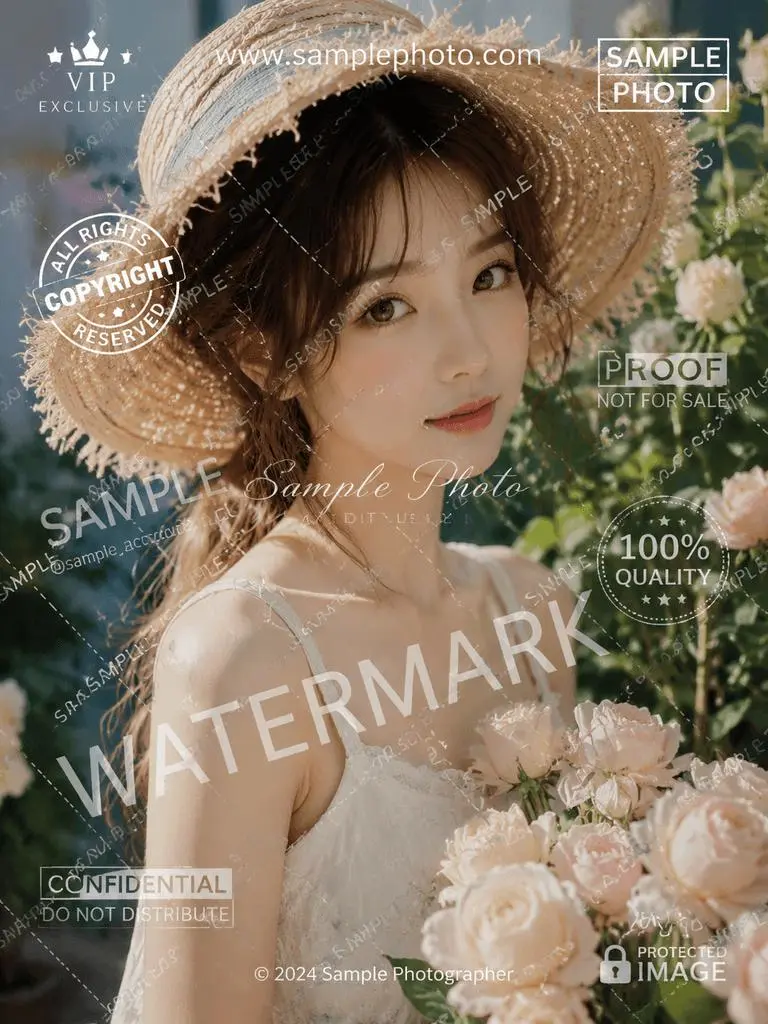
从空白角落移除一个小水印很简单。要移除覆盖在面部、头发、衣物、花朵和复杂背景上的多个重叠水印则难得多,因为每个清除区域都必须自然地重建。本示例展示了如何使用图片 AI 水印去除工具清理带有大量覆盖水印的人像,同时保持其原始构图和视觉风格。
**版权说明:**仅可从您拥有或获准编辑的图片中移除水印。移除权利管理信息并不代表您获得了重新使用受版权保护素材的许可。
您需要准备的内容
- 您已获授权编辑的图片。
- WeShop AI GPT Image 工具。
- 下方以保留原貌为重点的提示词。
当水印覆盖复杂区域而非处于纯色背景上时,此工作流程尤其有用。在这种情况下,模型需要重建发丝、编织草帽、皮肤、布料、花瓣和植物叶片,同时避免对图片进行不必要的重新设计。
使用 AI 从图片中移除水印
1. 打开 GPT Image 并上传原图
打开 GPT Image,然后上传带水印的图片。请使用可获得的最高质量源文件,以便模型拥有更多视觉信息来重建被遮盖的区域。
2. 原样粘贴以下提示词
请完全按照以下内容使用提示词:
该指令为模型指定了一项修改任务——移除水印——以及一项明确限制:尽可能保留原始外观。这有助于让编辑保持聚焦,而不会引导模型对图片进行全面重塑。
3. 生成并检查结果
开始生成,并将结果与输入图片进行比较。检查水印覆盖重要细节的区域,尤其是眼睛、发际线、帽子纹理、连衣裙肩带、花朵边缘、光线和背景景深。
您可以直接使用右侧工具进行尝试。
如果某个小区域看起来明显经过重建或不够协调,请使用同一张图片和相同提示词再次生成一个版本。AI 图片编辑在不同生成结果之间可能存在差异,尤其是在大面积覆盖层遮挡复杂纹理的区域。
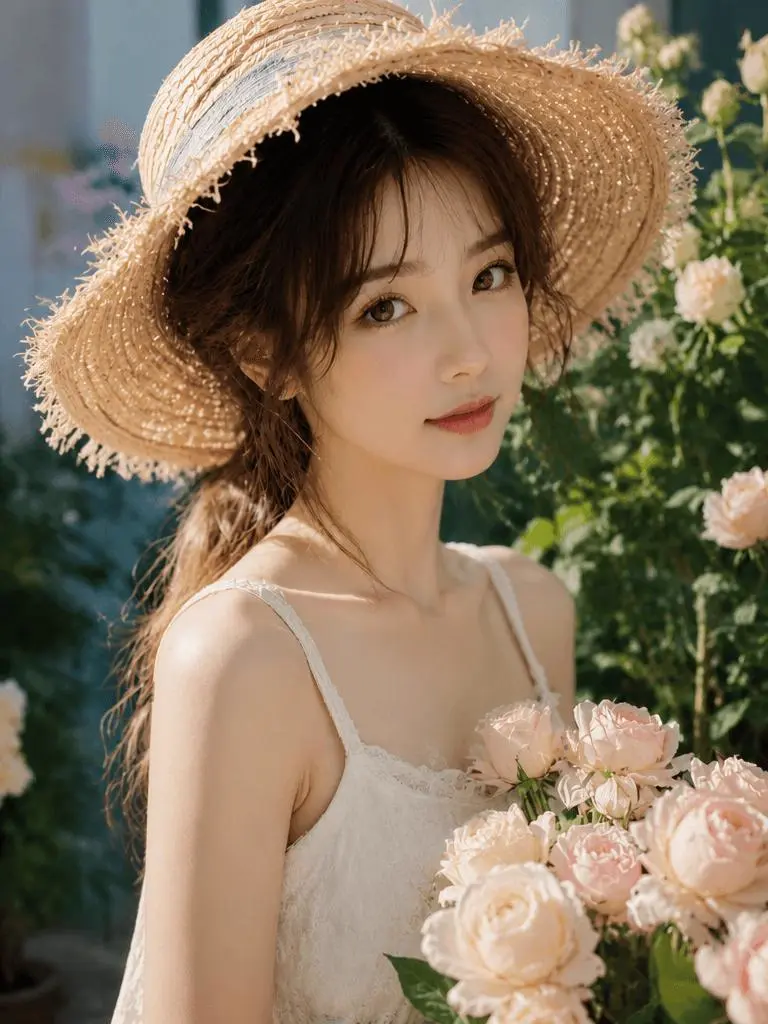
干净图片,无需不必要的重新设计
最终图片移除了可见的水印覆盖层,同时保留了相同的人像取景、温暖的花园光线、草帽、白色连衣裙、花束和柔和背景。这正是此工作流程的目标:在不将其变成另一张图片的前提下,还原一张已获授权图片的干净、可用版本。
打开 GPT Image,上传您的图片,粘贴提示词,并在项目中使用前将生成结果与原图进行比较。