












用于 DeepSeek Harness 的 WeShop:将人像和产品图片变成女孩手持包包图
了解如何在 DeepSeek Harness 中使用 WeShop Canvas,将人像和包包产品图片制作成精致的电商产品静物图。
用于 DeepSeek Harness 的 WeShop:将人像和产品图片变成女孩手持包包图
许多 AI 工具可以生成单张图片,但真实的电商制作流程通常不会止步于此:保存文件、重新上传参考图、向另一个工具重复说明相同意图,以及整理不同版本。
用于 DeepSeek Harness 的 WeShop 通过将参考素材、已选项目、Harness 对话和生成结果整合到同一画布上,减少这些重复操作。在左侧选择素材,在右侧描述目标,结果会返回画布以便进行下一步操作。
一句话说明:选择素材、描述目标,并在同一画布上持续优化。
用于 DeepSeek Harness 的 WeShop 专为电商视觉任务设计,例如产品摄影、模特图、虚拟试穿、背景替换、参考图编辑和视频生成。
获取用于 DeepSeek Harness 的 WeShop:GitHub 官方仓库
开始前准备
- 安装 DeepSeek Harness 并打开
http://127.0.0.1:3080.` - 使用 WeShop Canvas 模式。
- 确保模型配置和账户余额已准备就绪。
- 确认顶部栏显示 API 已配置。
完整教程:人像 -> 全身图 -> 包包素材 -> 女孩手持包包
第 1 步:了解工作区
工作区结合了画布和对话功能。画布用于存储参考素材和结果;对话用于发送指令、显示进度并接收智能体的问题。
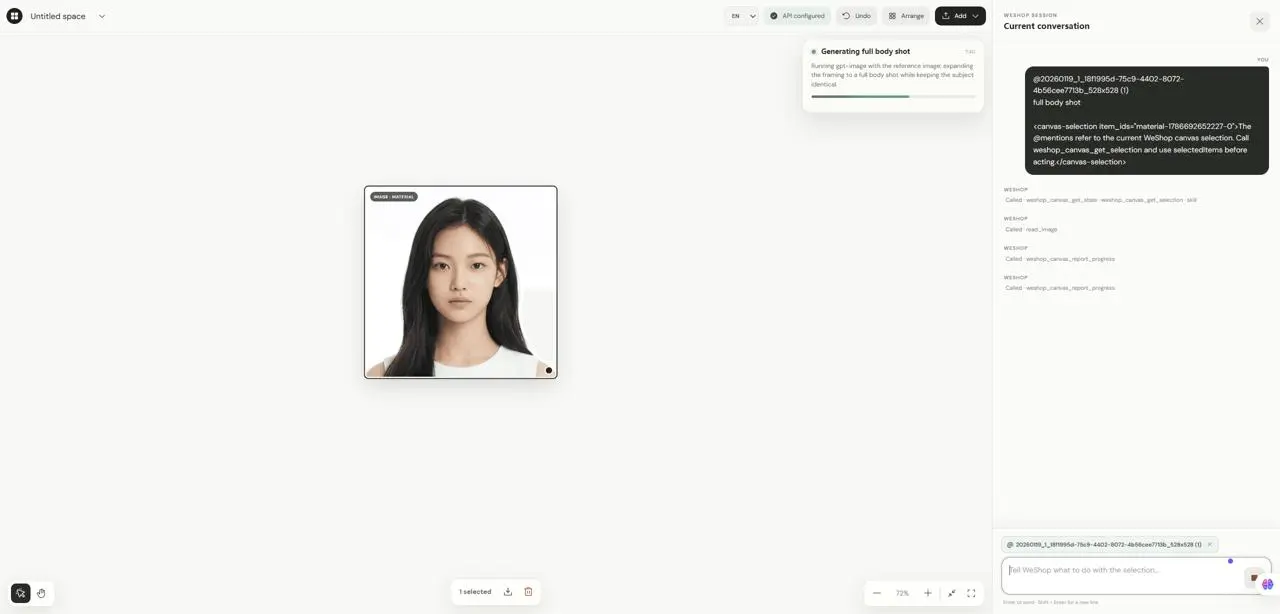
第 2 步:将参考图片添加到画布
选择项目可以明确告知智能体下一步应使用哪项素材。点击 添加 -> 上传文件 上传人像;它会以 图片 · 素材 的形式显示在画布上。

第 3 步:选择参考图片
使用箭头/选择工具点击人像。当底部显示 已选择 1 项 时,该图片便会成为下一条消息的参考素材。
第 4 步:在对话中确认所选参考素材
绿色的 @ 素材名称 标签表示该消息已关联到画布中选定的素材。以下英文提示词会保留,以便准确指示模型:
将选定的人像扩展为一张 2:3 的全身图。保留人物的面部、发型、身份特征和整体视觉风格。使用自然的站立姿势、完整的服装和干净的背景补全图片。
第 5 步:让智能体执行任务
提交后,智能体会理解请求、选择合适的生成能力、处理模型或参数错误,并将结果发布回画布。
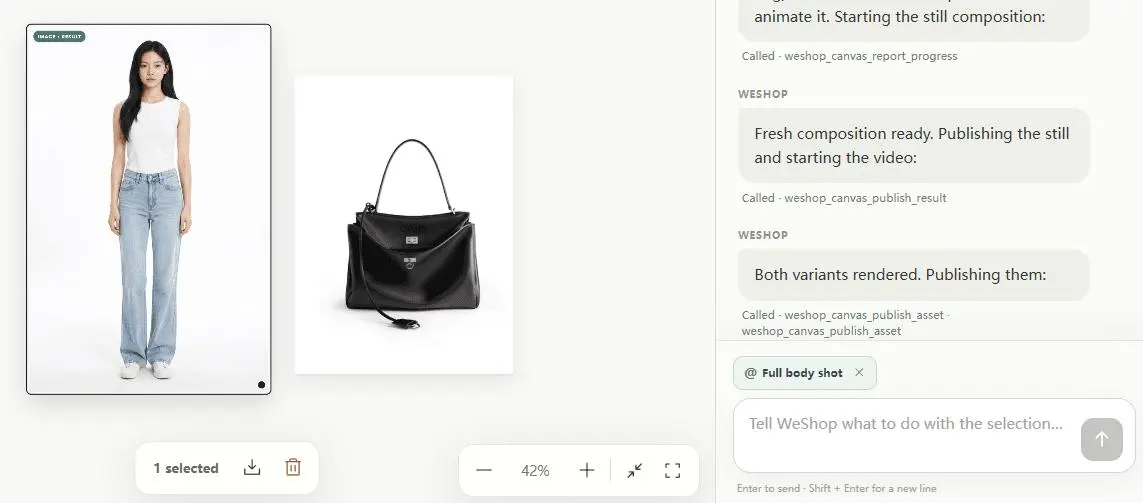
第 6 步:对比源素材与生成结果
并排对比源素材和结果。检查人物身份、头发、面部、姿势、手部、比例、构图和产品还原度。结果会以 图片 · 结果 的形式返回,因此无需通过 添加 手动导入。
第 7 步:下载结果或继续编辑
选择结果后,您可以下载、删除重复版本、放大查看、适配全部内容或重置视图。仅当选择了一个带 URL 的媒体项目时,下载按钮才会显示。
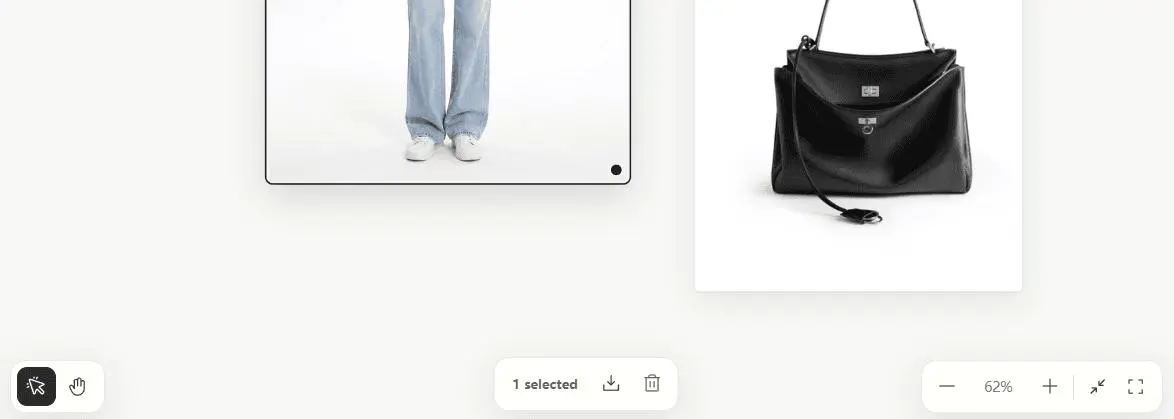
第 8 步:如有需要,优化全身图
右键点击结果,可使用 局部编辑、超分辨率放大、反向提示词 和 查看原始尺寸。
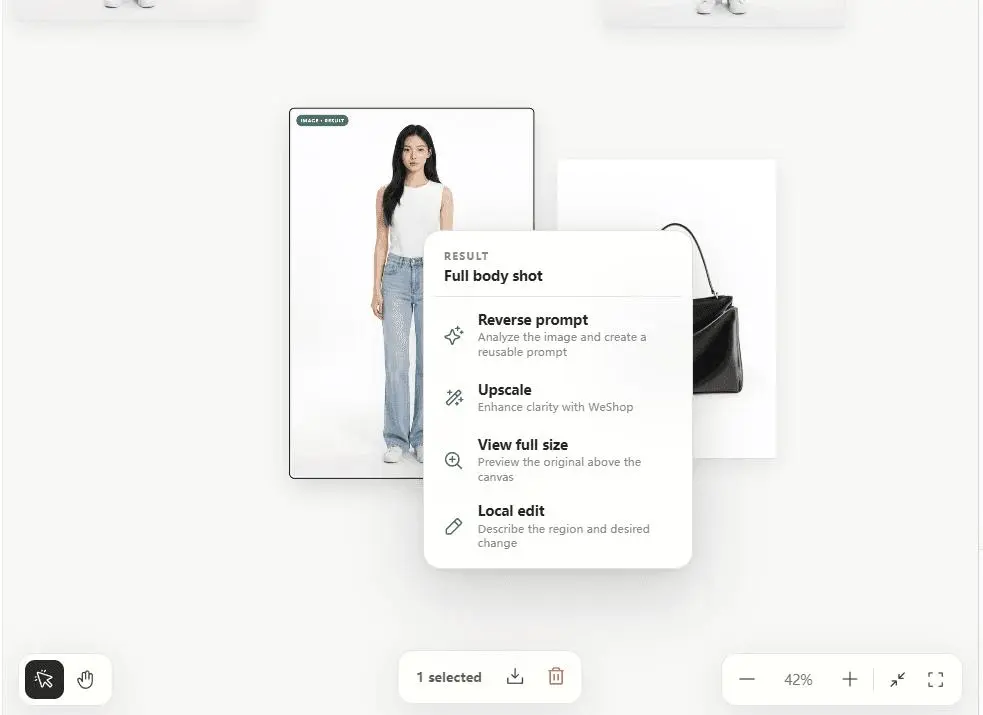
保留人物的身份、姿势和服装。仅将背景改为清晨的城市街道,采用柔和的自然光。
将全身图和包包合成为最终产品静物图
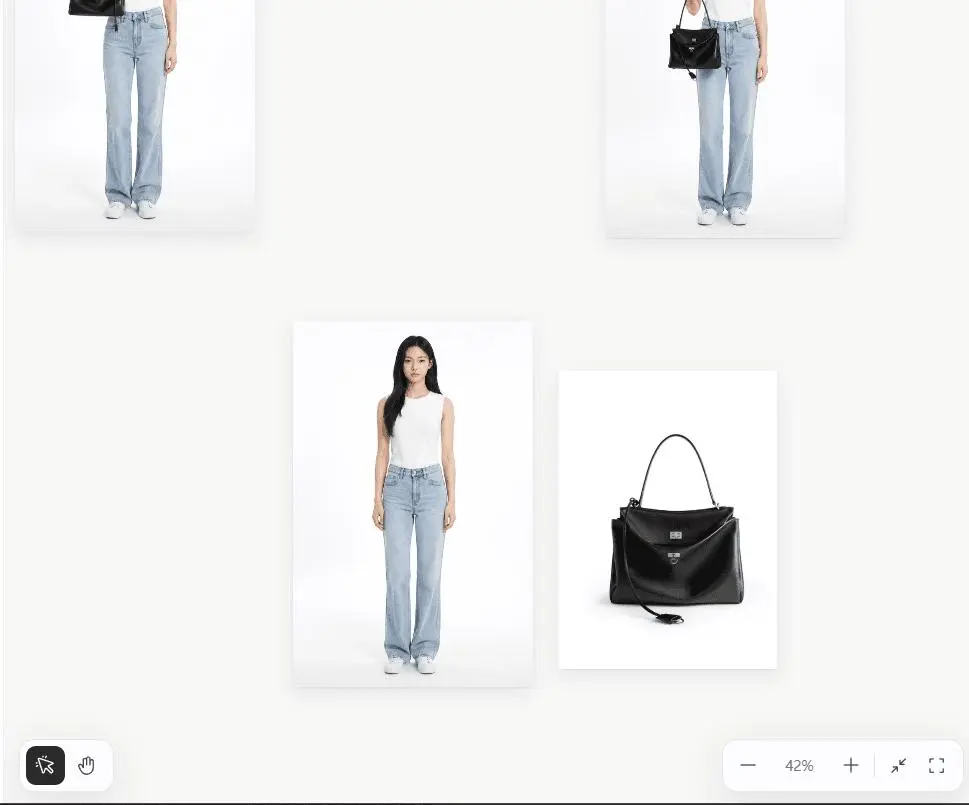
第 9 步:添加包包并选择两个参考素材
上传包包产品图片,然后同时选择全身图和包包图片。两个绿色 @ 标签确认两个参考素材都已包含在下一次生成的上下文中。
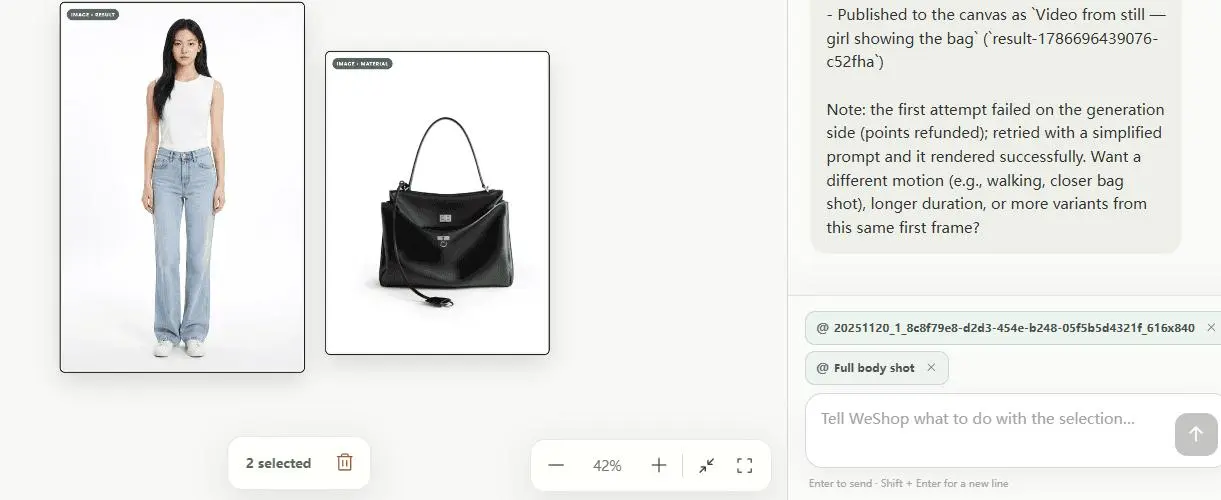
图片 1 是女孩的全身图。图片 2 是包包的产品图。让图片 1 中的女孩手持图片 2 中的包包,并自然地将其展示给镜头。保留女孩的身份、面部、发型、服装和全身构图。准确保留包包的形状、颜色、材质、五金和标志。首先生成一张干净的全身展示静物图。
第 10 步:生成女孩与包包合成图
智能体会读取两项选定素材,生成女孩自然手持并展示包包的最终产品静物图,并将其作为新结果发布到画布上。
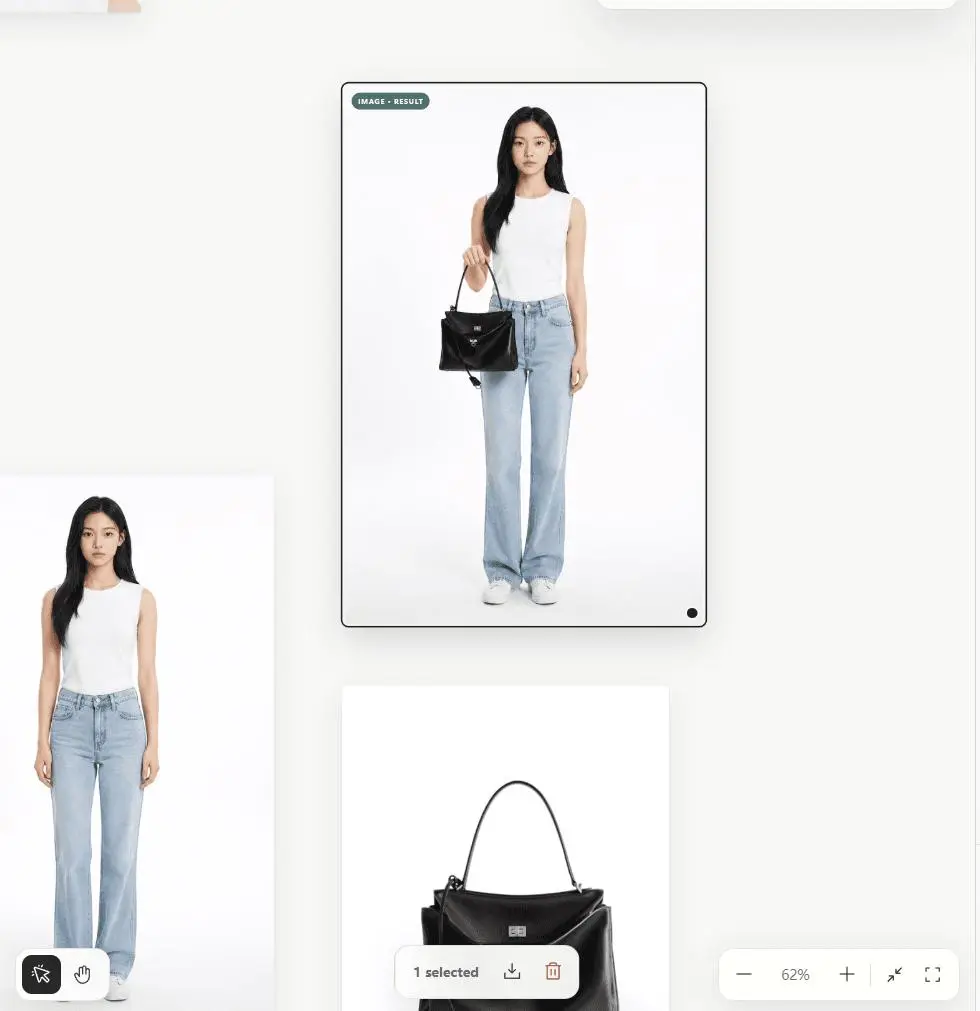
第 11 步:检查并交付最终静物图
检查人物身份、面部、发型、服装、手部动作、包包轮廓、颜色、材质、五金、标志、比例和可见性。如果只有小范围区域存在问题,可直接在最终图片上使用 局部编辑。
人像素材
  -> 全身图结果
  + 包包产品素材
  -> 女孩手持包包结果
  -> 检查 / 局部编辑 / 下载
WeShop Canvas 中另外两种常见工作流
使用场景 1:将一张产品图变成多个销售场景
上传产品图片,并要求智能体在保留形状、颜色、材质、包装文字和标志的同时,针对多个销售场景更改背景、光线和广告风格。
使用场景 2:使用服装图和模特图创建虚拟试穿
将服装图片、模特图片和可选的背景参考图放在同一画布上,选择它们,并说明每张图片的作用,让智能体保留人物身份和服装细节。
如何让 AI 图片结果更可预测
可预测的提示词应描述输入内容、执行动作、需要保留的部分、需要更改的部分以及输出要求。
使用什么 + 做什么 + 保留什么 + 更改什么 + 输出规格
键盘快捷键
V 选择,H 手形/平移,0 适配全部内容,Ctrl/Command + Z 撤销。
使用 WeShop 前需了解的当前限制
用于 DeepSeek Harness 的 WeShop 专注于电商视觉生成和画布迭代。它不是完整的设计平台:不包含品牌资产系统、专业矢量编辑、图层面板、手绘蒙版、PSD/SVG/PPTX 源文件导出或跨电脑自动同步功能。
故障排除
余额不足/QUOTA:模型账户余额不足;请充值或切换模型。- 缺少 API 密钥:点击顶部栏中的 配置 API 密钥,或设置
WESHOP_API_KEY。 - 结果显示较晚:请等待发布队列完成,并避免重复提交。
- 右键任务没有响应:检查右侧面板是否正在等待更多信息、授权、模型响应或 OpenAPI 结果。
- 关闭后画布丢失:点击 Harness 左下角的 WeShop 图标以重新打开画布。