












AI虚拟试穿与色彩匹配:电商服装卖家零基础指南
了解电商服装卖家如何利用AI图像生成实现虚拟试穿和精准色彩匹配。本教程面向零基础用户,逐步讲解如何替换模特服装并校准面料颜色——无需Photoshop技能。
对于电商服装卖家来说,产品摄影通常是一笔巨大的开支:聘请模特、租赁摄影棚、后期修图——不仅成本高昂,而且周期漫长。 更麻烦的是,如果产品图片出现“色差”,可能会导致极高的退货率。 今天,我们将揭秘如何利用前沿的AI图像生成工具,轻松实现**“AI虚拟试穿”和“精准色彩匹配”**。只需两个简单步骤,你就能让同一位模特无缝换装,在同一版型下呈现不同花色,并完美还原真实的面料颜色。无需专业PS技能——即使是新手,也能在5分钟内产出高质量的商品细节图!
|
|
|
准备工作 / 所需工具
在开始之前,请确保你已准备好以下材料和工具:
- AI图像生成工具: 注册并登录 WeShop AI 通用画布工具
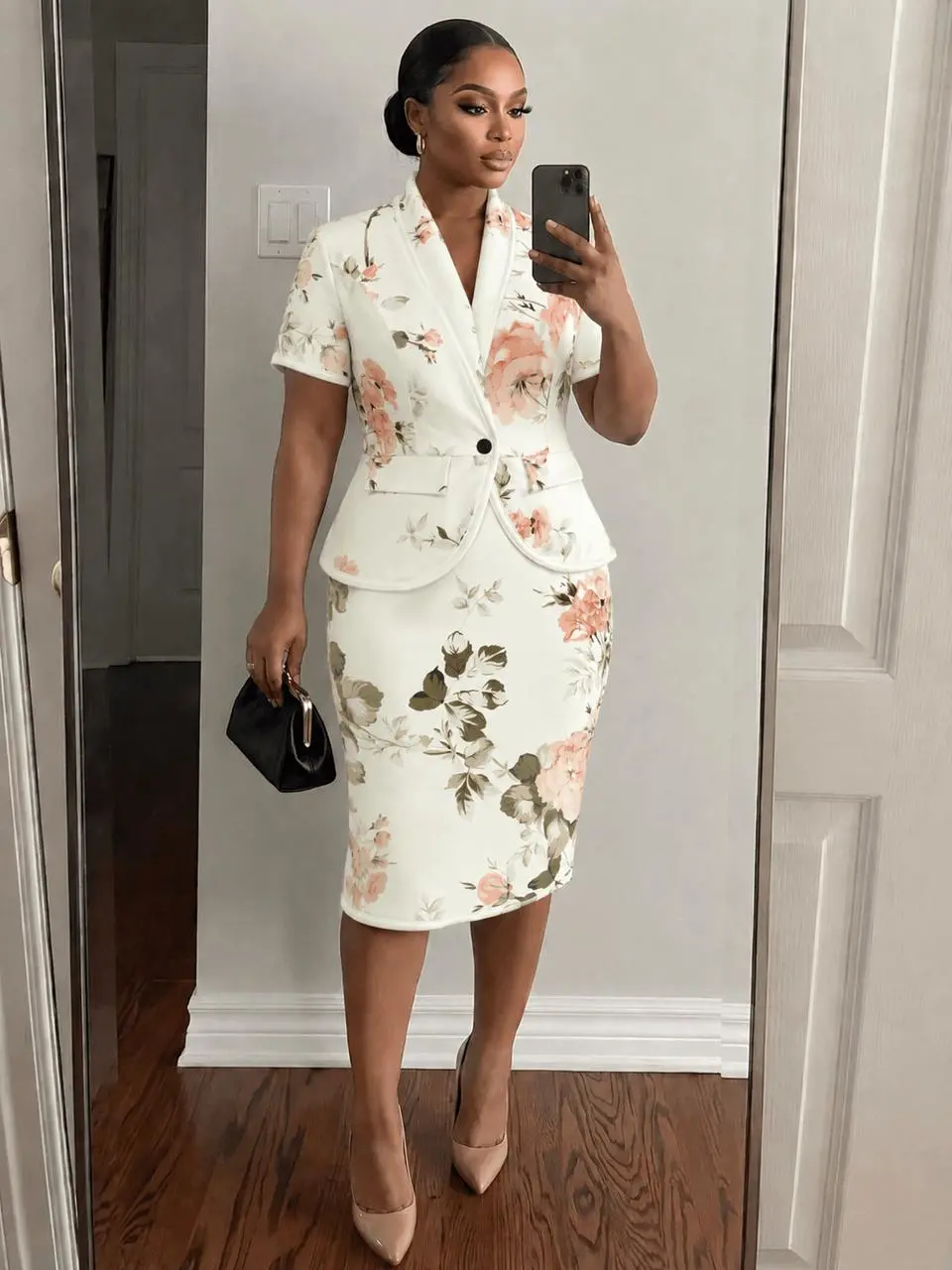
- 基础��特图(图片A): 一张模特穿着基础/旧款服装的照片(用于提供人物、姿势和背景环境)。
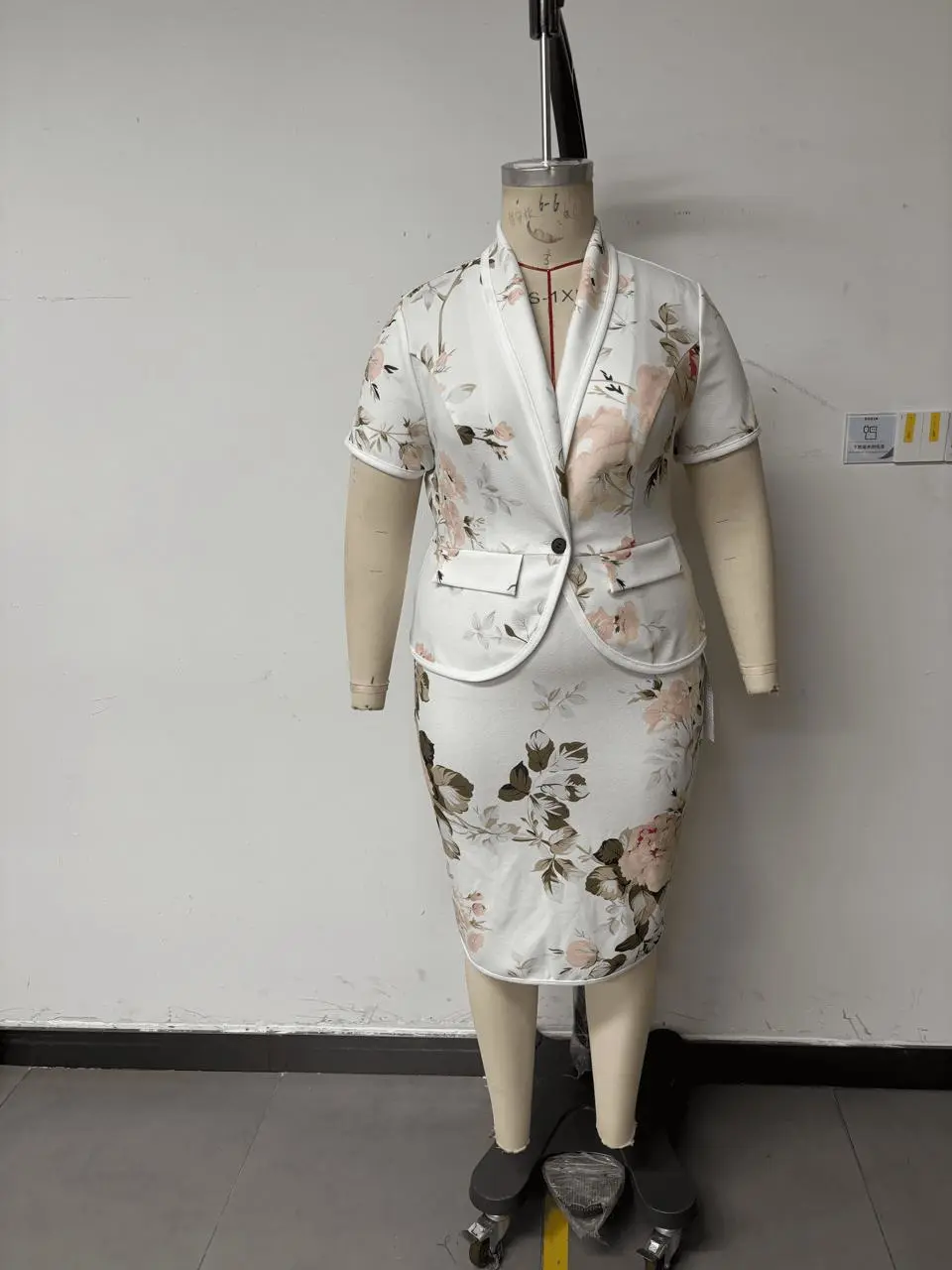
- 目标款式图(图片B): 一张你希望模特穿上新款服装的照片(用于提取服装的版型和剪裁)。
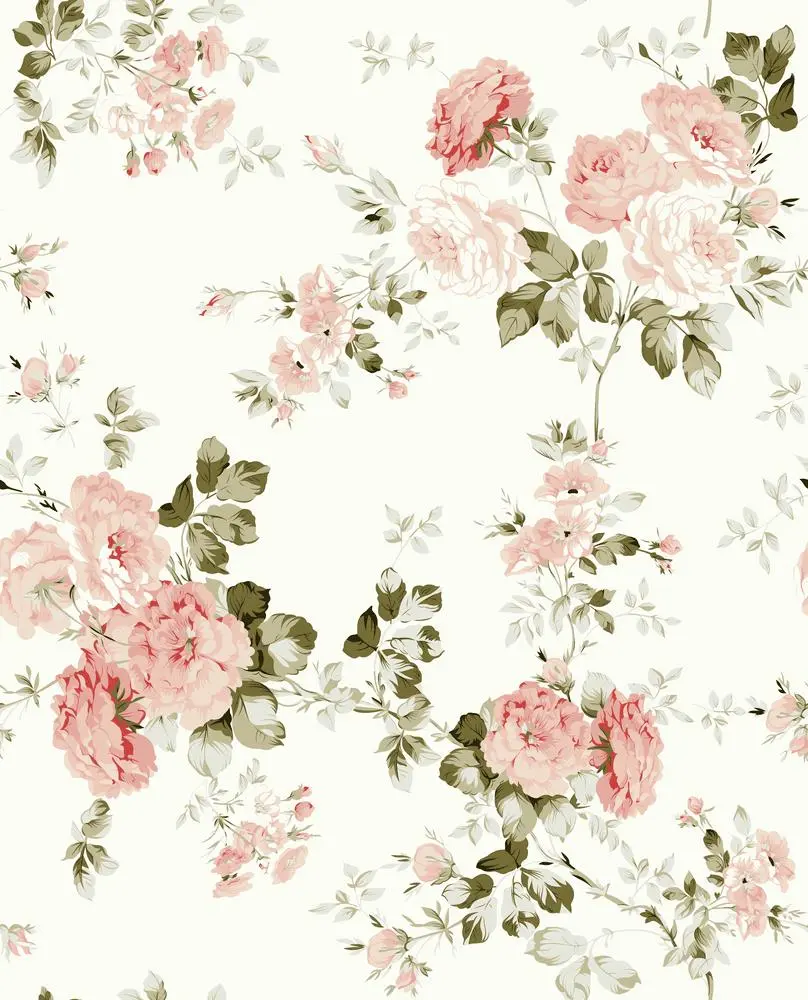
- 精准色彩参考/面料图(图片C): 一张新款服装面料的高清特写或标准色卡图片(用于第二步的色彩校准)。
详细分步教程
第一步:一键AI换装(将原模特服装替换为目标款式)
第一步的核心目标是“换衣服”。我们需要AI保留原始图像中模特的面部、身材比例和背景环境,只将服装替换为新款式。
- 进入工作台: 打开WeShop AI上的GPT-Image工具页面。
- 上传参考图: 在上传区域,将你的[基础模特图]上传到位置1(左),将[目标款式图]上传到位置2(右)。
- 输入精准提示词:
在文本框中输入以下指令,清楚告诉AI你的需求:
“将图片1中的服装替换为图片2中的服装。两者版型相同,只是面料花色和颜色不同!注意白色面料背景上不能有任何淡淡的纹理或图案!只更换服装,其他一切保持不变。”
- 设置生成参数:
- 宽高比: 选择
3:4(这是最适合电商服装展示的竖版比例)。 - 分辨率: 选择
2K(确保商品图有基础清晰度)。 - 质量: 选择
medium(中等质量就足够了,因为主要目标是生成基础版型并提高出图速度)。 - 数量: 选择
1张。
- 宽高比: 选择
- 运行生成: 点击右下角的紫色**【生成】**按钮,等待AI生成初步换装结果。
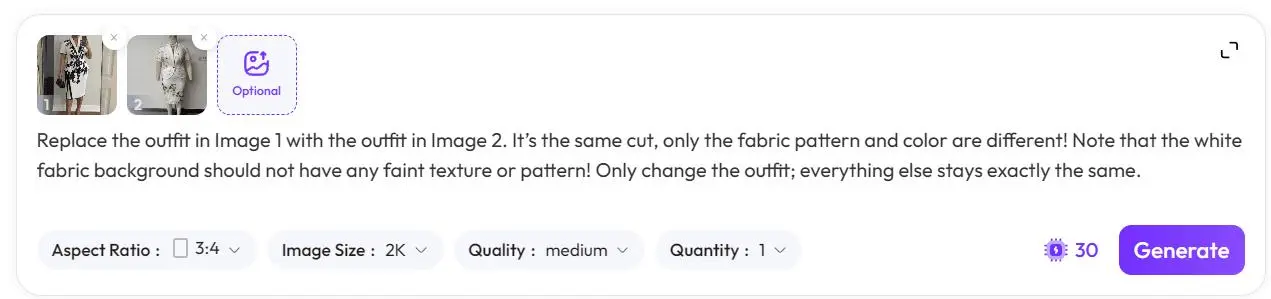
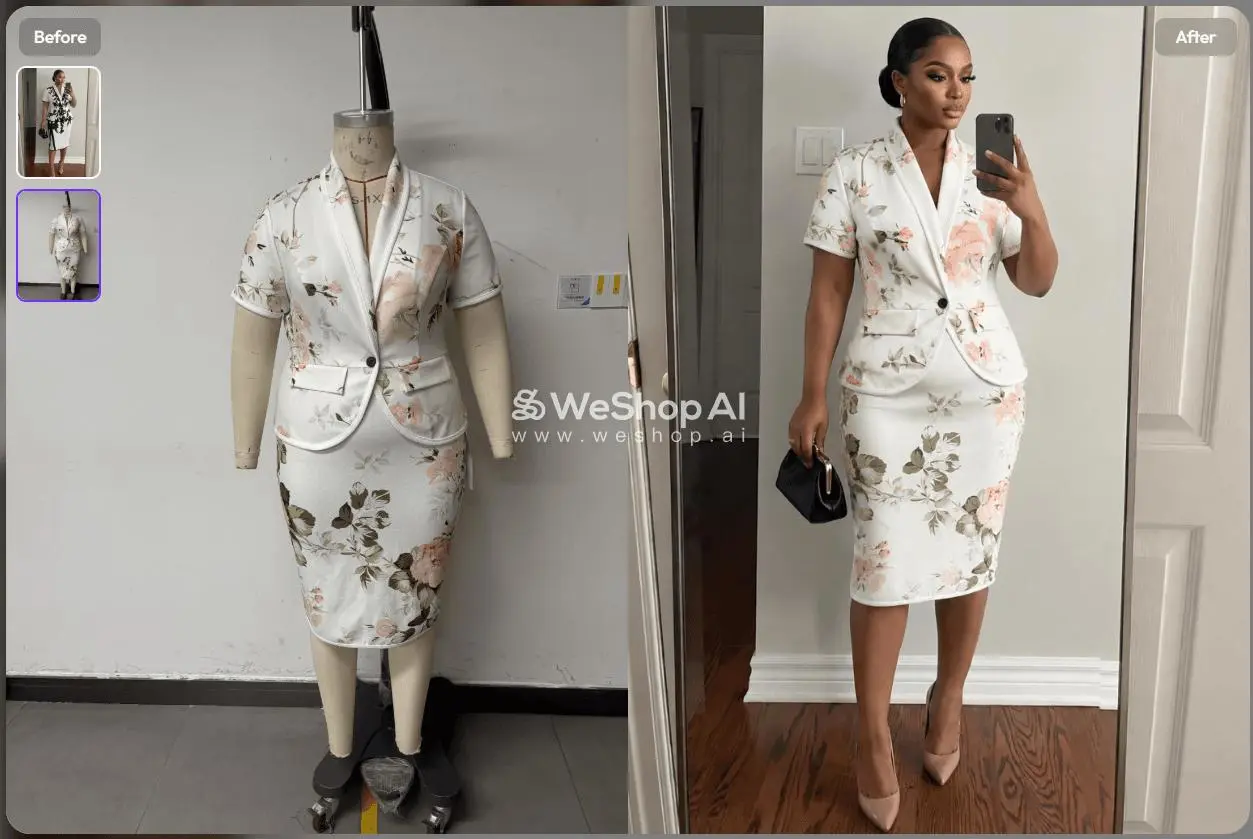
💡 提示 / 避坑指南: 提示词中“白色面料背景上不能有任何淡淡的纹理或图案”这句话至关重要。AI在处理纯色面料时容易过度理解褶皱或噪点;这个指令能有效保持面料干净。
第二步:精准色彩校准(借助色彩参考还原真实面料颜色)
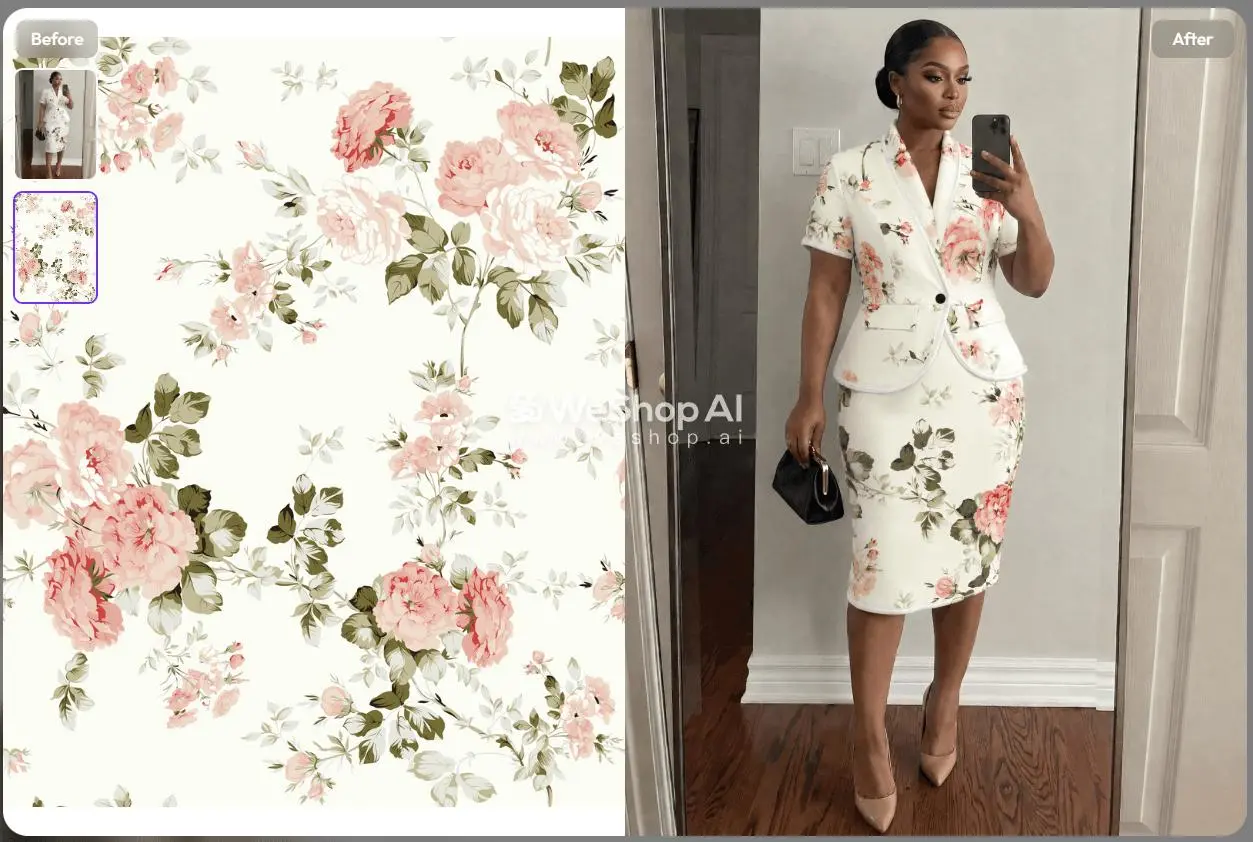
尽管第一步生成的图片已经换上了新服装,但受限于AI对环境光的理解,颜色可能不够精准。色差是电商行业的大忌!因此,我们需要使用“色彩参考图”进行第二次校准,让服装与环境的光影完美融合。
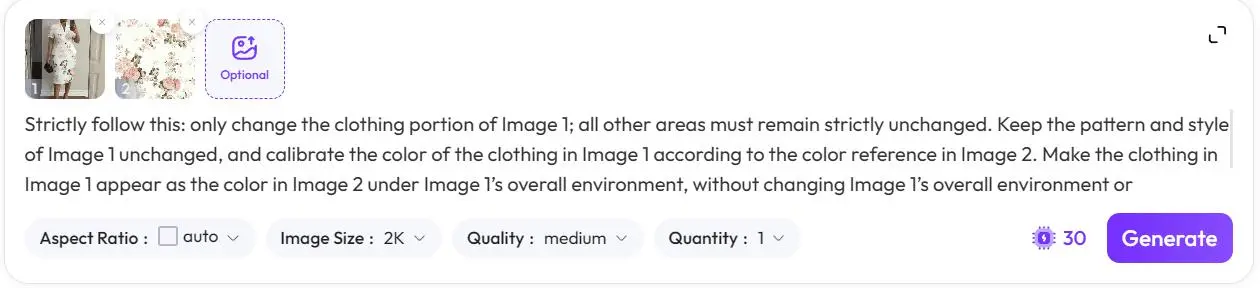
- 替换上传素材: 清除之前的图片。现在将[第一步的换装结果]上传到位置1(左),将准备好的[精准色彩参考/面料图]上传到位置2(右)。
- 输入强约束提示词:
这一步的提示词需要极其严谨,防止AI改动已经生成的模特和背景。请完整复制以下指令:
“严格遵循以下要求:只更改图片1中的服装部分,其他所有区域必须严格保持不变。保持图片1的花色和款式不变,根据图片2中的色彩参考校准图片1中服装的颜色。使图片1中的服装在图片1的整体环境下呈现出图片2中的颜色,不改变图片1的整体环境或光影——只更改图片1中的服装。严格遵守:只修改图片1中的服装区域,除服装(人物、背景)以外的任何区域都不做任何更改。”
- 调整高级参数:
- 宽高比: 选择
auto(自动匹配原图比例)。 - 分辨率: 保持
2K。 - 质量: 选择
high或medium。 - 数量: 设置为
8张。(关键操作: 因为AI每次的光影融合效果略有不同,生成8张可以让你选出光影最自然、颜色最精准的最佳结果。)
- 宽高比: 选择
- 生成并选择: 点击**【生成】**(注意:这一步会消耗更多算力)。生成后,从8张结果中选出最完美的一张作为最终商品图。
进阶技巧 / 常见问题
- 问:为什么第二步反复强调“严格遵循,不要改变背景��? 答: AI图像生成具有发散性。如果你不用更强硬的措辞强调“除服装外不可更改”,AI在调整颜色时很容易连模特的肤色或背景墙颜色也一起改了。使用重复的祈使词(如“严格遵循”“只更改”)可以有效锁定非目标区域。
- 问:如果生成的服装颜色还是不太对怎么办? 答: 检查你的[色彩参考图]本身是否有反光或阴影。AI会提取色彩参考图中的所有像素信息,因此你提供的面料颜色参考必须是一张平直、光照均匀、无色差的标准图片。
- 💡 效率加倍小贴士: 将这两段核心提示词保存为你的“常用短语模板”。今后上架同版型不同花色的新SKU时,只需替换源图,无需反复思考——这就能实现真正的工业化、流水线式出图。
通过“先换版型、再校色彩”的组合打法,电商卖家完全可以省去昂贵的实拍,利用AI以低成本、高效率产出海量商品细节图。 技术正在重塑电商视觉。你越早掌握AI工具,就能越早享受红利。现在打开WeShop,用店铺里的一张旧商品图试试吧!
💬 互动时间: 按照这个流程跑完后,AI生成的模特图效果如何?有没有遇到AI“翻车”或者颜色怎么调都调不对的情况?欢迎在下方评论区留下你的问题或分享你的成片,我会逐一帮大家排查问题、避坑!