









假发商家如何用AI在4步内创建定制模特产品图
学习使用AI融合假发、服装、背景和模特脸部。本4步指南教你如何拆解并重组产品图片,节省拍摄成本。非常适合电商卖家。
对于假发商家和跨境电商卖家来说,聘请外模和租用影棚的高昂成本是常见的痛点。今天,我们将一步步教你如何使用AI图像生成工具,将**“指定假发 + 服装 + 模特人脸 + 背景”**完美融合。只需4个简单步骤,就能省下昂贵的拍摄预算,打造高转化率的产品图!
准备工作 / 所需工具
开始之前,请提前准备好以下工具和素材:
- 核心工具:WeShop AI(GPT-Image 工作台)
- 素材准备(需提前准备4张原始图片):
- 假发图片
- 场景/背景图片(如室内实景)
- 服装图片(如黑色上下装)
- 模特人脸/肖像照片
详细步骤指南
第一步:精准抠取假发素材
将假发从原始图片中单独提取出来,放在白色背景上。
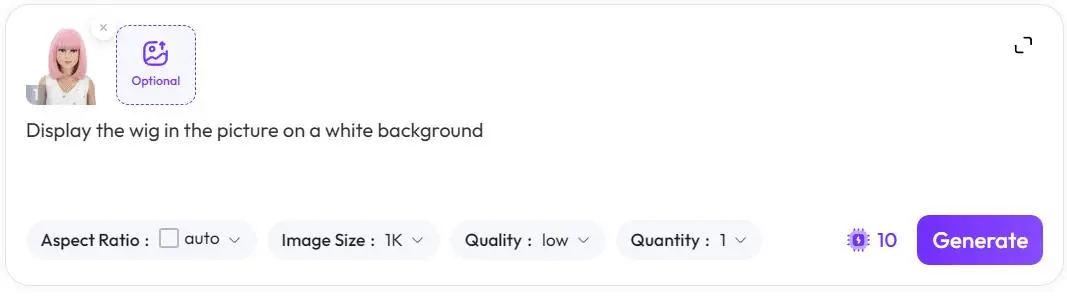
- 打开 WeShop 的 GPT-Image 工具,上传原始假发图片。
- 在输入框中输入以下命令来提取假发:
将图片中的假发显示在白色背景上 - 点击“执行”,即可得到白底假发图片。
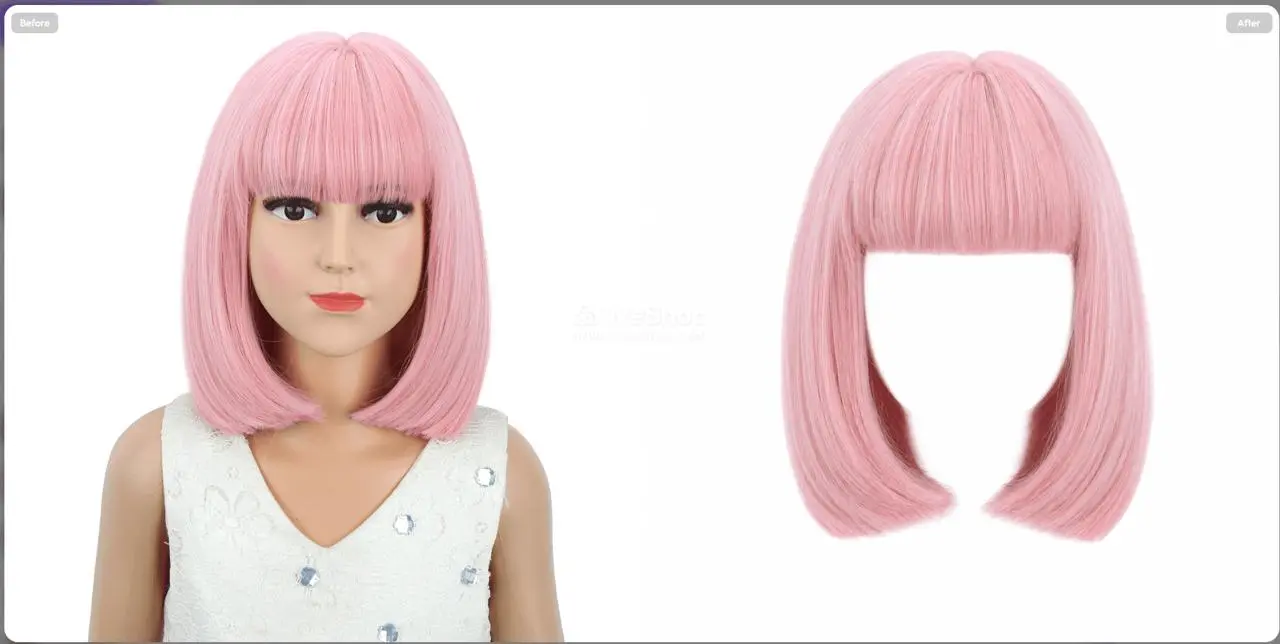
💡 提示:白色背景有助于AI更纯粹地记忆假发的款式和质地,为最终合成打下基础。
第二步:一键去人,提取干净背景
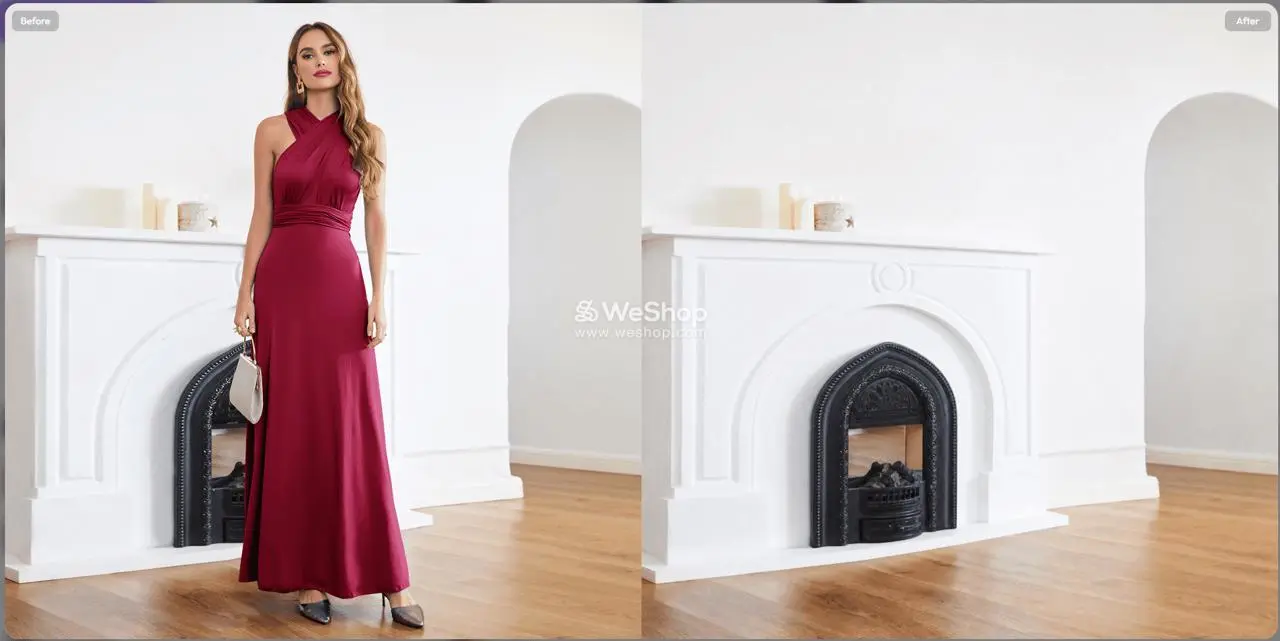
清除图片中多余的人物,提取干净的场景。
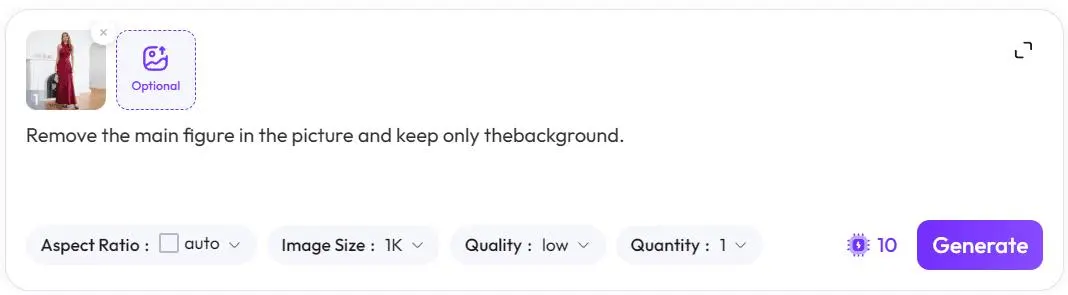
- 上传准备好的原始背景图片。
- 输入以下命令去除人物:
移除图片中的主体人物,只保留背景。 - 执行后得到干净的室内场景图片。
第三步:去除人物,生成白底服装图片
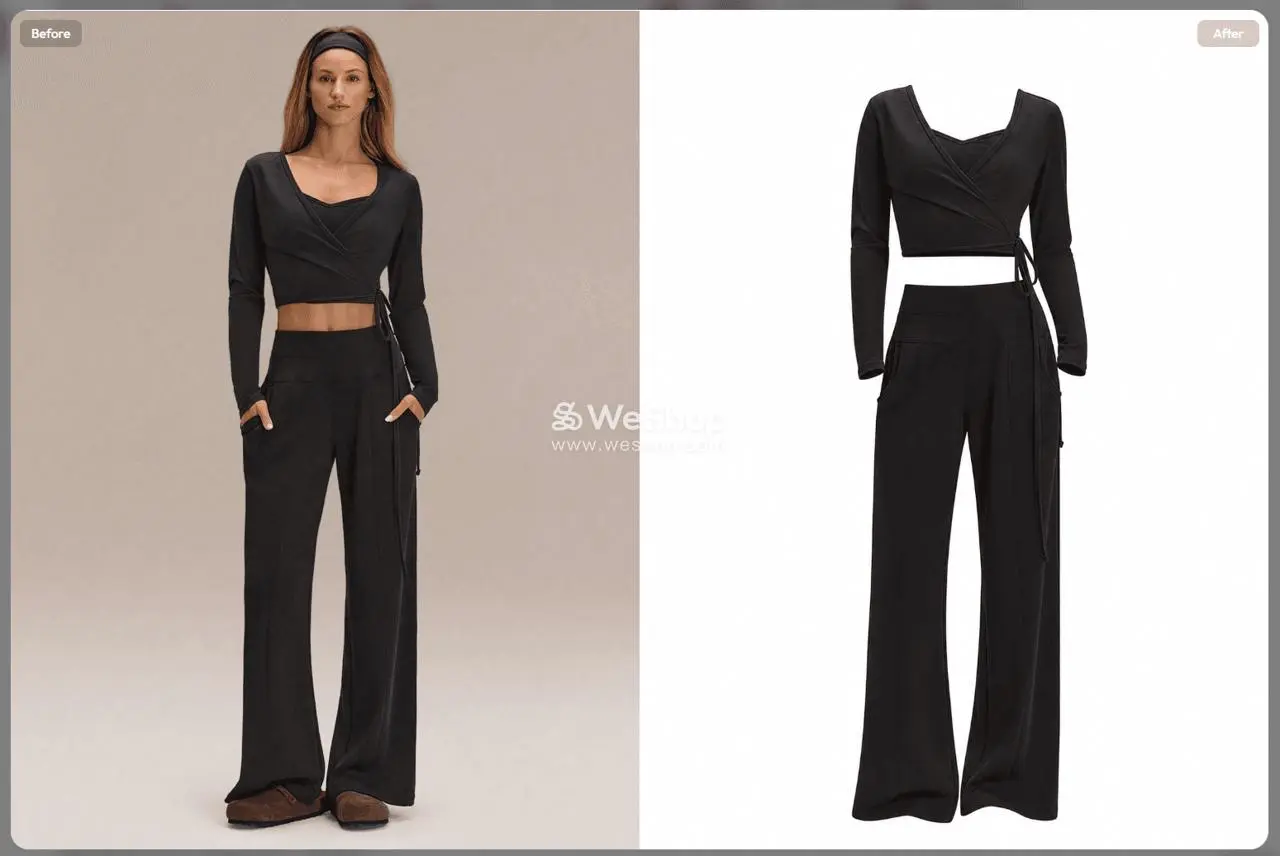
将服装图片中的“人”移除,只保留“服装”。
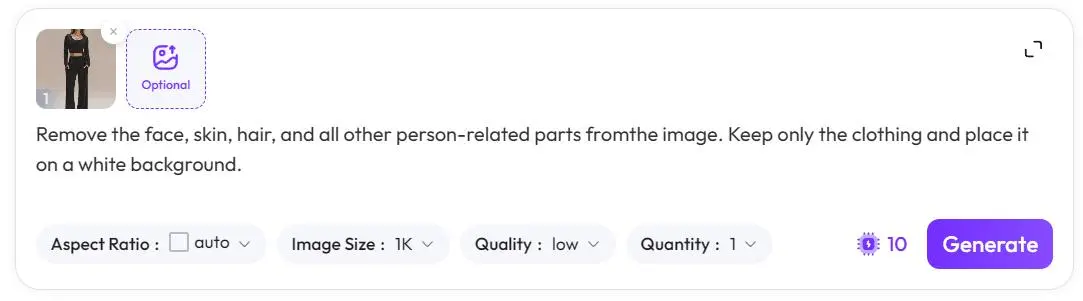
- 上传包含目标服装的照片。
- 输入以下命令去除皮肤、头发等人体元素:
移除图片中的脸部、皮肤、头发及所有与人物相关的部分,只保留服装并放在白色背景上。 - 执行后得到白底服装图片。
第四步:多图合成,打造完美模特展示图
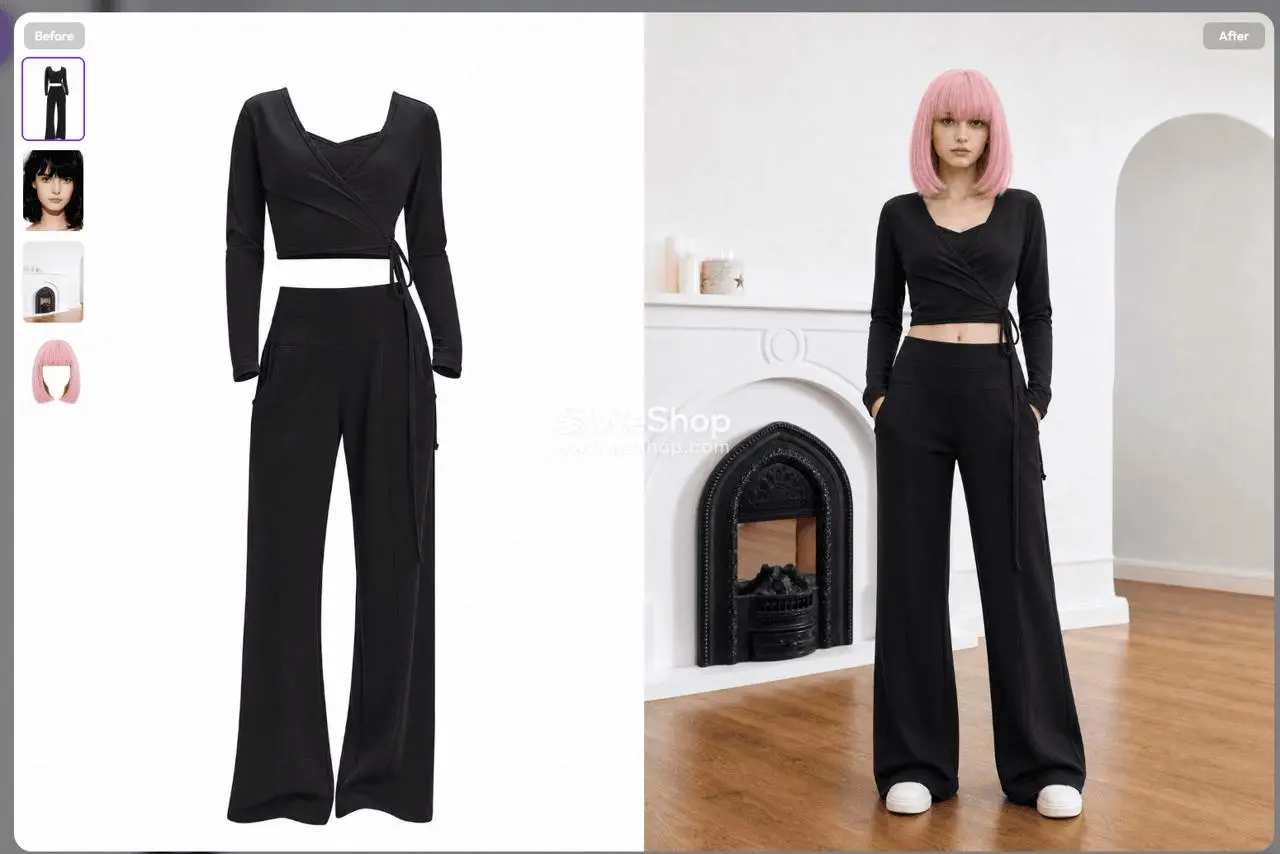
将前三步的素材与模特脸部进行最终合成。
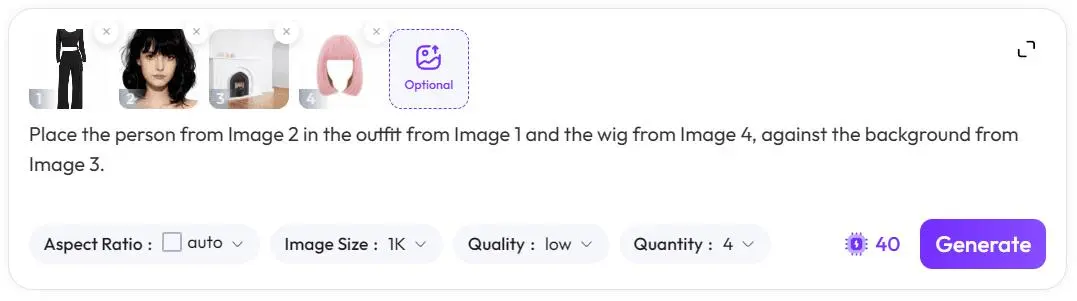
- 按以下严格顺序上传四张素材图片:
- 图片1:第三步得到的白底服装图片
- 图���2:模特脸部图片
- 图片3:第二步得到的干净背景图片
- 图片4:第一步得到的白底假发图片
- 输入最终合成命令:
将图片2中的人物穿上图片1中的服装,戴上图片4中的假发,并以图片3为背景。 - 点击“执行”。AI会自动处理光线和透视,生成高度逼真的定制模特图!
进阶技巧 / 常见问题(FAQ)
- 问:合成后脸和身体比例看起来很奇怪?
- 答:确保服装图片和脸部图片的视角相似(例如都是正面)。也可以在第四步的提示词后加上
身材比例协调,解剖结构逼真来优化比例。
- 答:确保服装图片和脸部图片的视角相似(例如都是正面)。也可以在第四步的提示词后加上
- 问:假发边缘看起来不自然?
- 答:在第四步的提示词末尾加上
电影级灯光、真实阴影、细节丰富的头发来优化光影融合。
- 答:在第四步的提示词末尾加上
- 💡 进阶技巧:批量更换服装和背景
- 保持“假发”和“脸部”不变,只替换“服装”或“背景”,即可快速批量生成多张场景产品图。
结语
掌握AI拆解与重组的修图思路,可以让你彻底摆脱昂贵的外包摄影。这是假发商家降本增效的绝佳工具。
快去 [WeShop AI] 试试吧!如果在操作过程中遇到提示词报错或编号问题,欢迎在下方留言讨论!