












MiniMax H3 图生视频:为现有素材添加 AE 特效
了解如何在 WeShop AI 上使用 MiniMax H3 图生视频,为现有素材添加红色和青色追踪矩形以及细微的亮度效果。
在 After Effects 中创建运动追踪图形通常需要追踪点、关键帧、蒙版和合成。借助 MiniMax H3 图生视频,你可以上传现有素材,并通过详细提示词描述想要添加的 AE 特效。
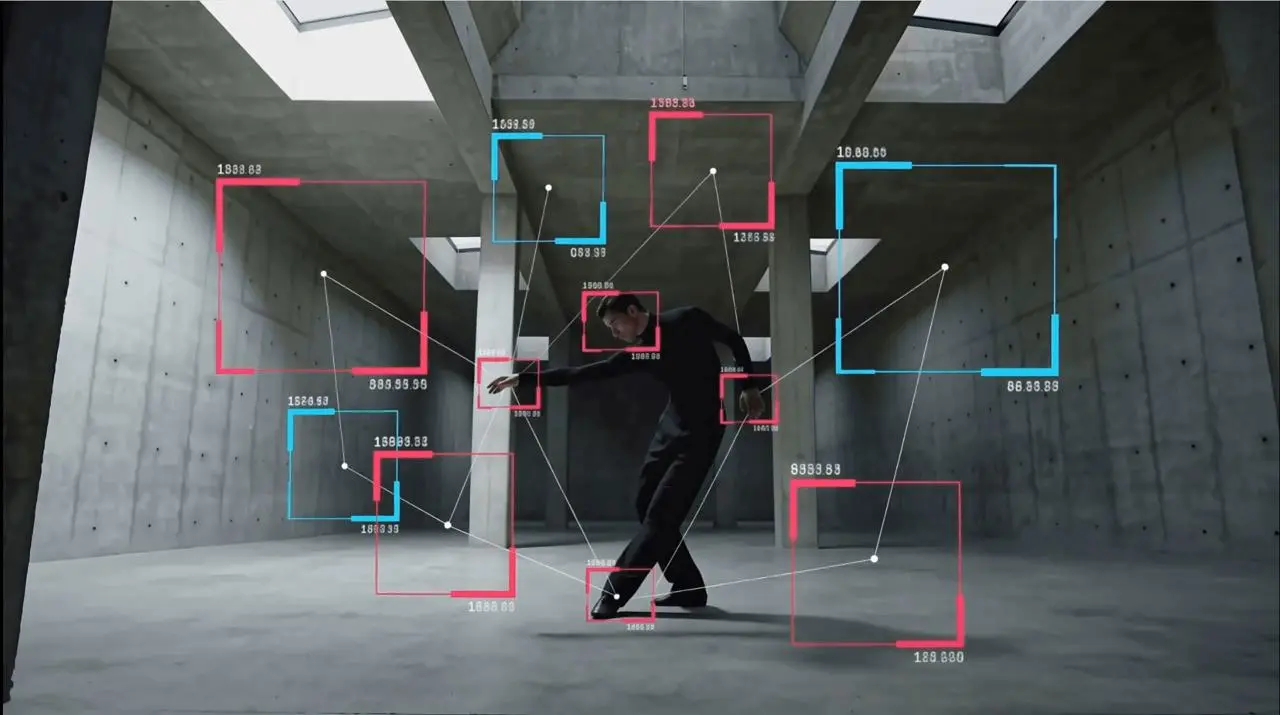
此工作流程只有一个明确目标:添加红色和青色运动追踪矩形以及局部亮度效果,同时不刻意改变源视频中的人物、动作、场景或镜头调度。
| 原始素材 | AE 特效参考 |
|---|---|
 |  |
准备基础视频
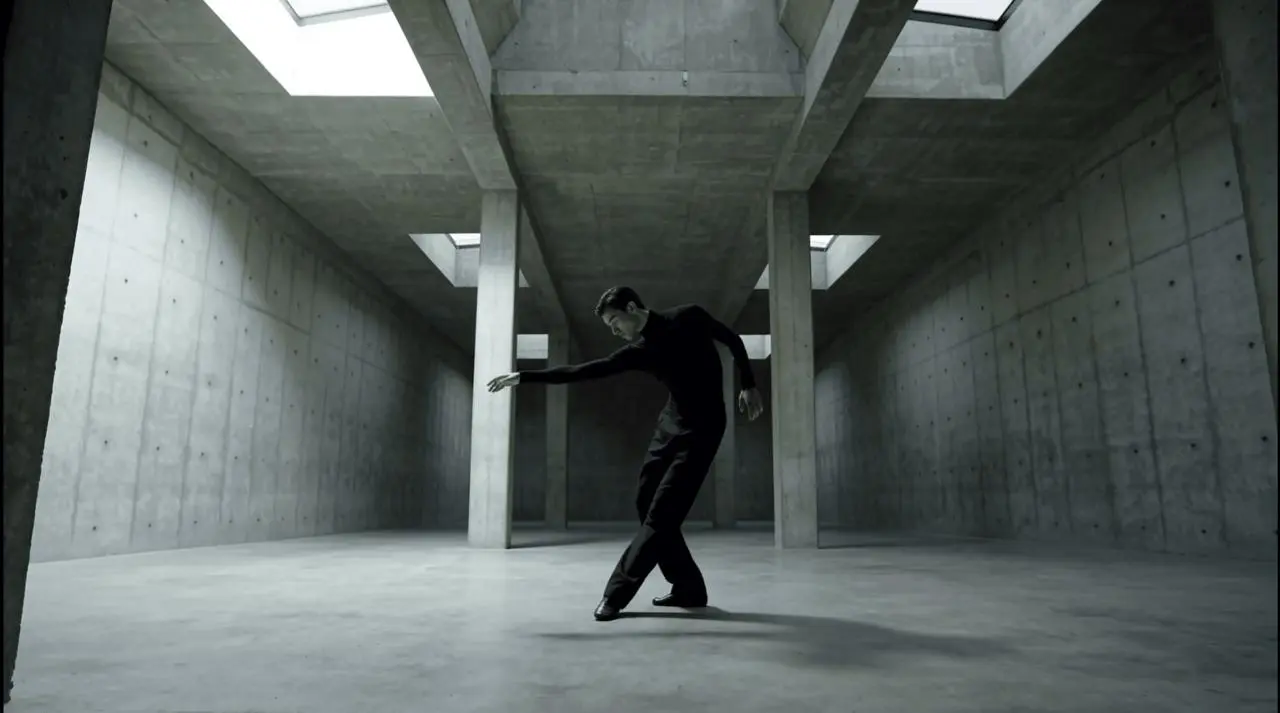
本示例使用了一段在混凝土建筑空间内拍摄的舞者连续镜头。清晰的人物轮廓、受控的镜头运动和可见的建筑结构线条,为 MiniMax H3 在添加动态图形时提供了有用的追踪特征。
观看原始输入视频
上传素材前,请确认:
- 主体和主要动作清晰可见。
- 片段不包含频繁切镜。
- 有足够的留白空间放置追踪矩形。
- 你拥有上传和转换该素材的授权。
本示例中的源片段略长于 15 秒。MiniMax 的文档目前规定每个参考视频输入最长为 15 秒,因此如果上传被拒绝,请将片段裁剪至 15 秒或更短。请参阅最新的 MiniMax H3 视频生成文档,了解支持的输入格式和限制。
在 WeShop AI 上打开 MiniMax H3
前往 WeShop AI 上的 MiniMax H3 并开始新建生成任务。
使用可接受现有视频或参考视频的工作流程:
- 打开 MiniMax H3 生成工具。
- 将源素材作为视频 1 上传。
- 将其作为唯一的视频参考。
- 不要添加额外的人物、环境或风格参考。
- 粘贴下一节中的提示词。
MiniMax 官方将视频输入归类为参考生成和多模态参考工作流程。在本教程中,该过程相当于图生视频编辑:上传的片段提供人物、动作、场景和镜头基础,而提示词则定义添加到其中的 AE 特效。
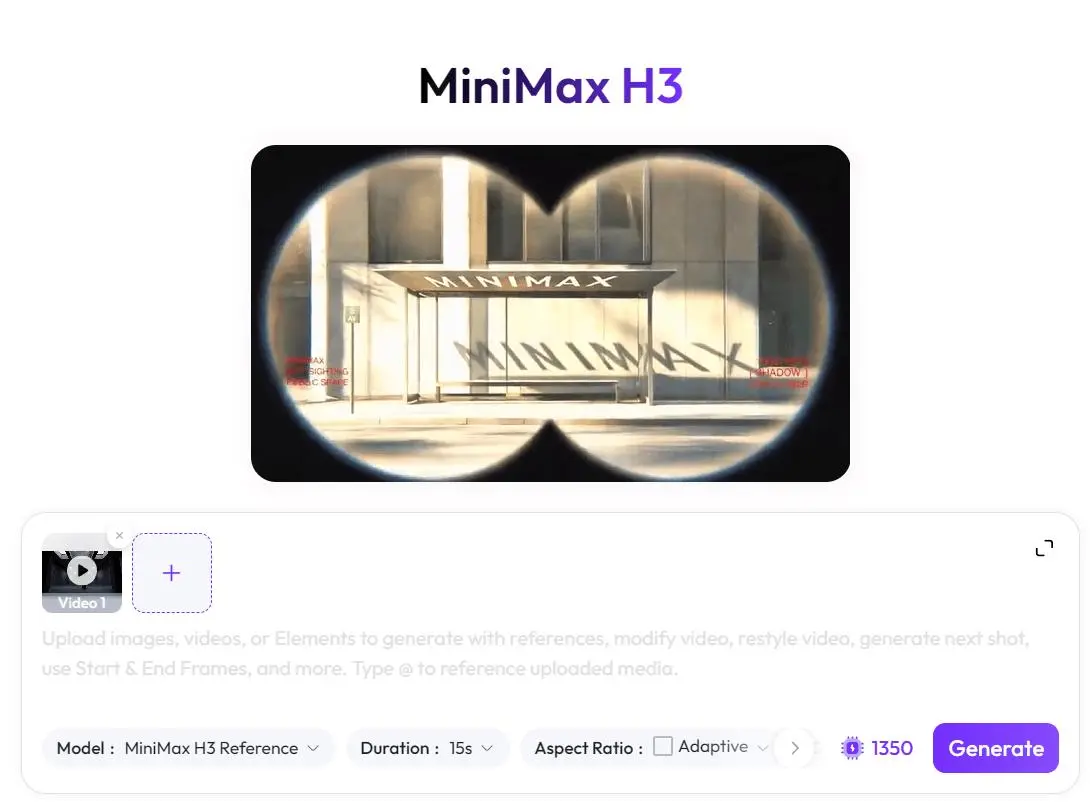
输入特效提示词前,请将原始片段作为唯一的基础视频上传。
使用这段 MiniMax H3 图生视频提示词
确保 @Video 1 指向已上传的源素材,然后复制以下提示词:
受 TouchDesigner 启发的 AE 动态图形效果。

@Video 1 是唯一的基础视频,也是整个结果绝对的视觉来源。

保留原始视频:
- 保持相同的人物、身份、面部特征、发型、身体比例、服装和配饰。
- 保持每一个原始姿势、手势、运动路径、运动速度和时序。
- 保持原始建筑、地面、墙壁、光照环境、阴影、构图和整体色彩方案。
- 保持原始机位、焦距、透视、镜头运动、镜头时长、帧率和剪辑节奏。
- 原始音频不得修改。
- 不要替换、重绘、重设风格或重新生成人物、服装、背景或镜头运动。

仅在原始素材上添加简洁的二维 AE 风格运动追踪图形。

追踪矩形:
1. 在选定的身体区域和建筑特征周围添加数量克制的简洁运动追踪矩形。
2. 每个矩形都必须在整个镜头中平滑且稳定地追踪所选特征。
3. 每个矩形都必须是完整、简洁、连续且闭合的矩形。
4. 矩形轮廓只能使用纯红色或纯青色。
5. 每个矩形必须恰好有四个普通角。
6. 不要添加角标括号、追踪点、锚点、控制柄、圆点、圆形或装饰性顶点。
7. 不要添加文字、数字、坐标、标签、界面元素、图表、连接线或 HUD 图形。
8. 每个矩形的彩色填充不透明度必须恰好为 0%。
9. 不要在矩形内部放置任何红色、青色或其他彩色蒙版。
10. 不要使用彩色光晕、半透明面板、纯色块或渐变填充。
11. 一个矩形绝不能完全包含另一个矩形。
12. 矩形不得重叠、相交、合并或变成嵌套框架。
13. 保持矩形在视觉上相互分离,并避免遮挡主体的脸部。

每个矩形内部:
- 只能修改该精确位置原始像素的亮度、灰度、曝光、对比度和明暗关系。
- 保留原始纹理、结构、边缘和图像内容。
- 仅使用细微的单色明度变化。
- 不要用抽象纹理或生成图像替换内容。
- 不要应用红色、青色或其他彩色色调。
- 不要将人物变成白色剪影。
- 不要创建完整的负片反相或色调分离效果。

动画行为:
- 矩形应以平滑的 AE 风格关键帧动画出现、移动和消失。
- 使用稳定的运动追踪,不得出现抖动、闪烁、漂移、突然跳动或形状变形。
- 保持线条粗细一致。
- 不要让图形改变底层动作或时序。
- 除允许的轮廓图形和细微局部明度处理外,首帧和末帧必须与源素材保持视觉一致。

最终结果应看起来像是在未改动的原始视频上合成了克制的、受 TouchDesigner 启发的动态图形,而不是一个新生成的场景。
保留指令会告诉模型源素材中的哪些部分应保持稳定。矩形规则则定义允许使用的图形处理方式,并排除不需要的 HUD 元素、蒙版、标签和嵌套形状。
生成并检查 AE 特效
提交生成任务,并从以下三个方面检查返回的视频。
1. 源视频一致性
将输出与输入进行对比。检查主体身份、服装、舞蹈动作、建筑环境、构图和镜头运动是否出现非预期变化。
2. 追踪矩形设计
目标效果仅使用完整的红色或青色矩形轮廓。画面中不应包含数字标签、追踪节点、装饰性角标、连接线、嵌套矩形或彩色填充。
3. 局部亮度处理
矩形内部的像素可以进行克制的灰度、曝光或对比度调整。模型不应替换原始图像内容、应用彩色蒙版,或将舞者变成纯白色剪影。
此示例结果展示了预期的红青动态图形方向,但其中也包含额外标签、节点、连接线、明亮填充和短暂的白色剪影。请将这些元素视为偏离提示词的结果,而非严格目标设计的一部分。
如果生成结果出现这些元素,请追加以下修正内容并再次生成:
不要彩色填充,不要彩色蒙版,不要文字,不要数字,不要追踪点,不要角部装饰,不要连接线,不要嵌套矩形,也不要白色剪影。仅使用简洁、完整的红色或青色矩形轮廓,填充不透明度为 0%。
你可以直接使用右侧工具进行尝试。
观看最终视频
让 AE 特效贴合原始运动
最理想的结果仍应让人感觉这是原始镜头。舞者、建筑和镜头共同建立了运动基础;新增的矩形只是揭示主体与周围空间之间的关系。
你可以将修正后的结果用作实验舞蹈视觉素材、社交媒体剪辑,或大型制作中的动态图形图层。