












Seedream 5.0 Pro 实测:图像编辑真正进入“可控修改”阶段
字节跳动新推出的Seedream 5.0 Pro带来了交互式编辑功能,支持点标记、区域选择和涂鸦,实现精确的局部控制。从杂乱房间到完整家居设计,它将图像生成转变为视觉编辑工具。
字节跳动最近发布了其下一代图像模型 Seedream 5.0 Pro。
经过短暂上手体验后,我的第一印象是:这不再只是一个“根据提示生成图像”的模型——它正在接近真正的图像编辑工具。
它不仅在生成方面表现出色,还提供了更明确的局部控制。你可以在图像中标记对象、选择区域、绘制箭头、涂抹颜色,然后通过提示告诉模型:
- 要修改什么;
- 改成什么;
- 哪些必须保持不变。
这种交互方式将图像编辑从“模型猜测”转变为“用户直接指定”。
从整体能力来看,Seedream 5.0 Pro 现已处于顶尖水平。在多图编辑、局部修改、产品视觉、文字排版以及风格一致性等任务中,其表现相当稳定。
但比排名更重要的是:它提供了一种更接近实际设计工作流程的方式。
1. 真正的亮点不是生成,而是“可编辑性”
过去,使用图像模型进行修改时,最大的问题往往不是模型无法做出改变,而是它不知道你实际想改哪一部分。
例如,如果你写: 把左边的沙发变成白色。
模型可能会遇到几个问题:
- 无法确定你指的是哪个沙发;
- 修改沙发时,也改变了墙壁、窗户或地板;
- 保留了沙发的位置,但重新生成了整个房间;
- 产品或人物的细节在修改过程中发生偏移。
Seedream 5.0 Pro 的解决方案是将“位置选择”直接整合到提示工作流程中。
用户可以首先在图像中标记区域,然后让模型根据这些标记执行修改。
目前主要有三种交互方式。
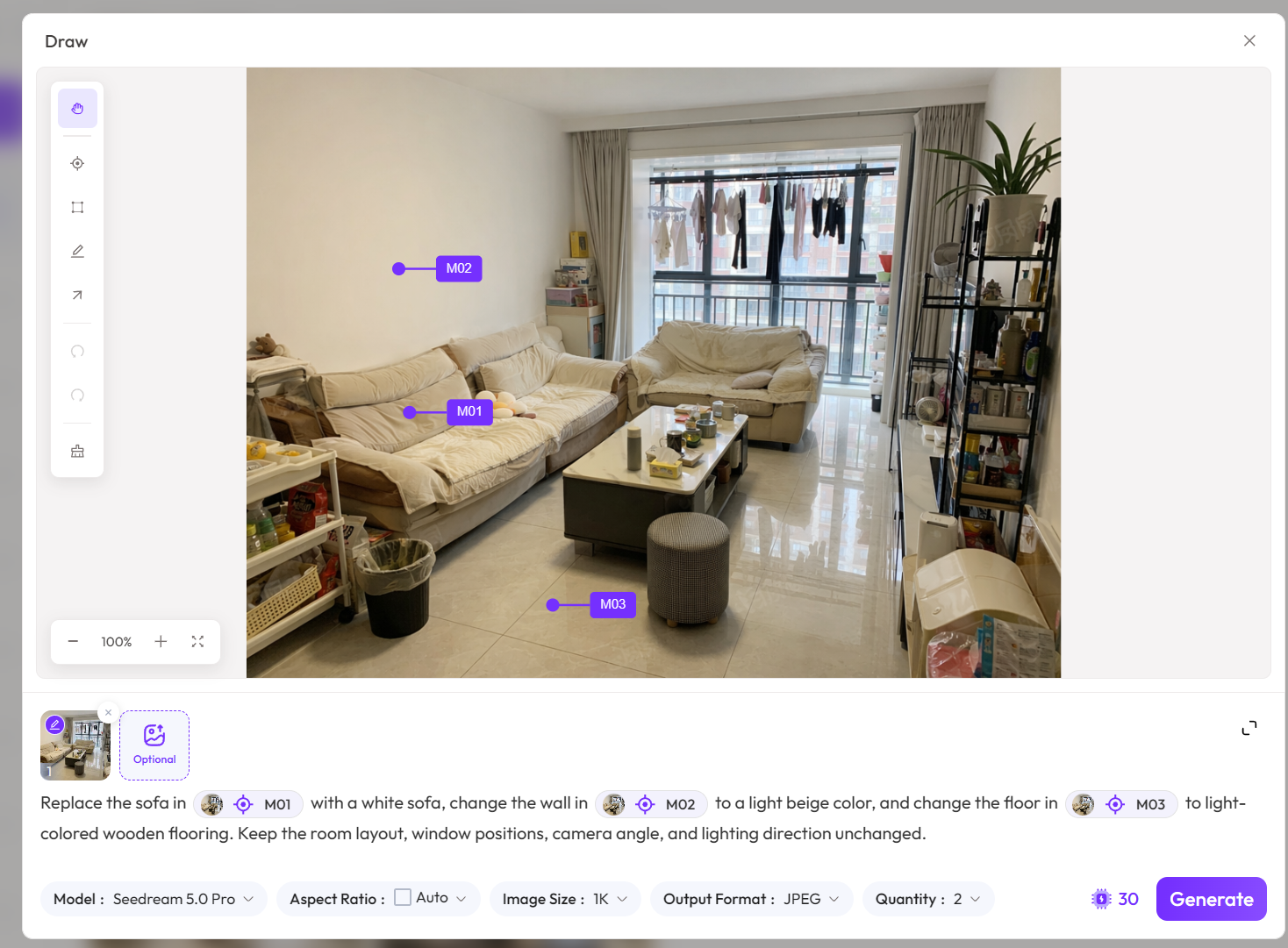
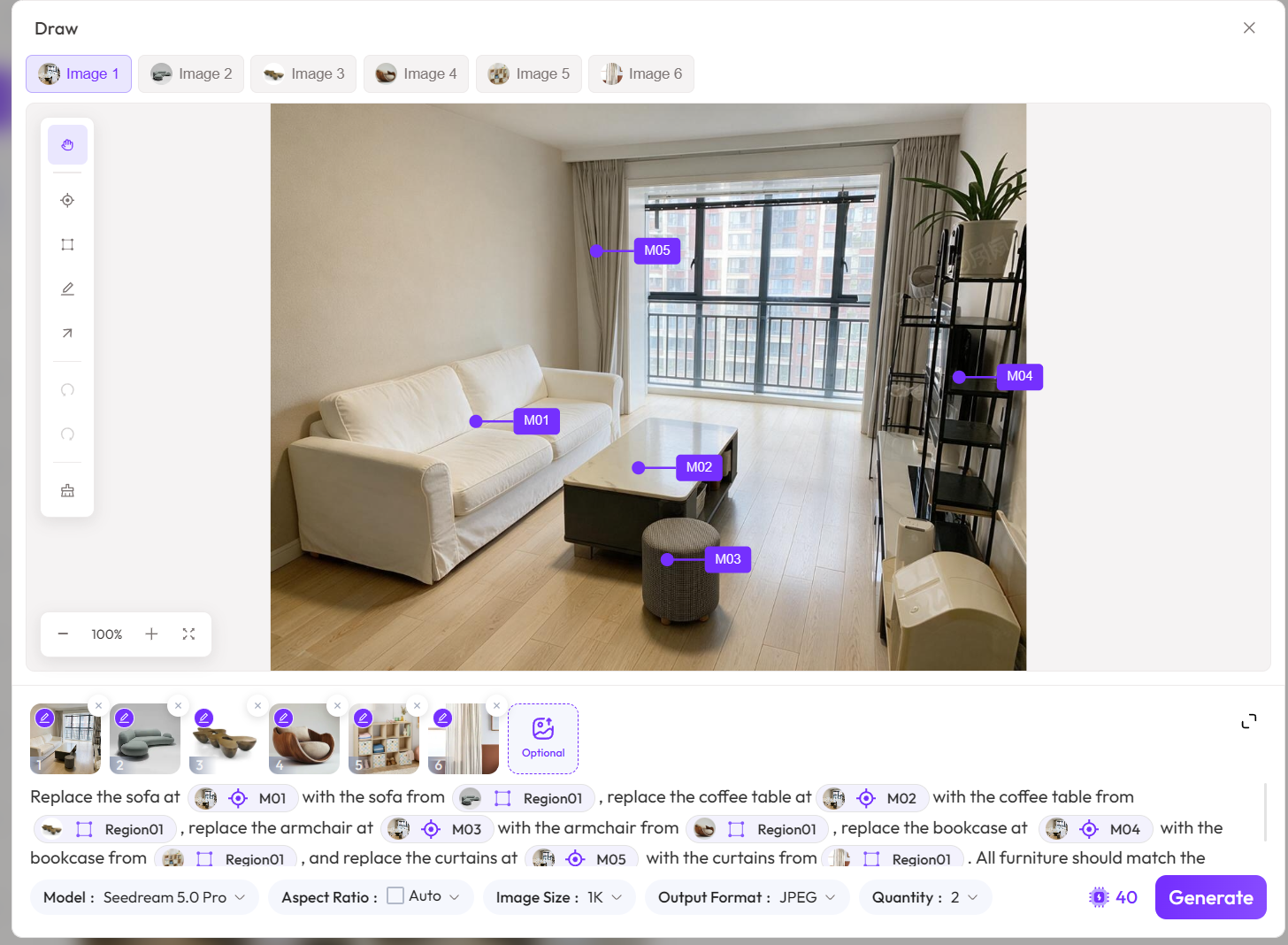
第一种:找到Draw进入精确编辑模式
上传原始图像后,缩略图上方会出现一个Draw按钮。点击它进入图像标注和精确编辑界面。
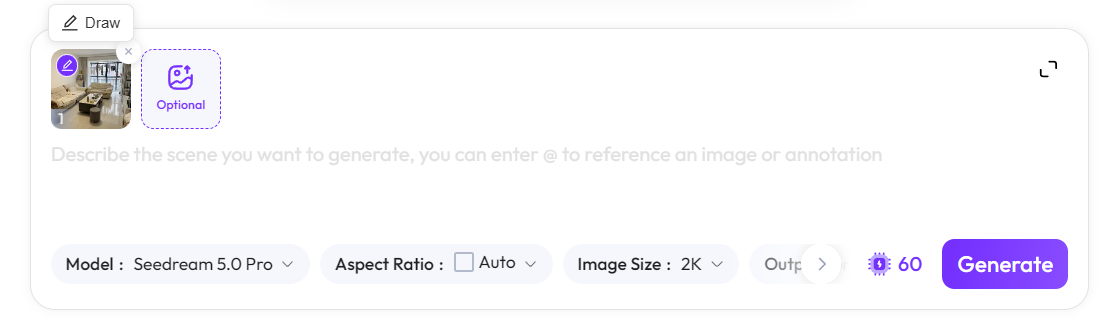
进入图像标注和精确编辑界面后,根据任务选择以下三种标记方式之一。
1. 点标记:Mark
点击特定对象创建标记点。
适用于指定:
- 某个沙发;
- 一件衣物;
- 一个人;
- 一个产品;
- 文字;
- 特定部位或配件。
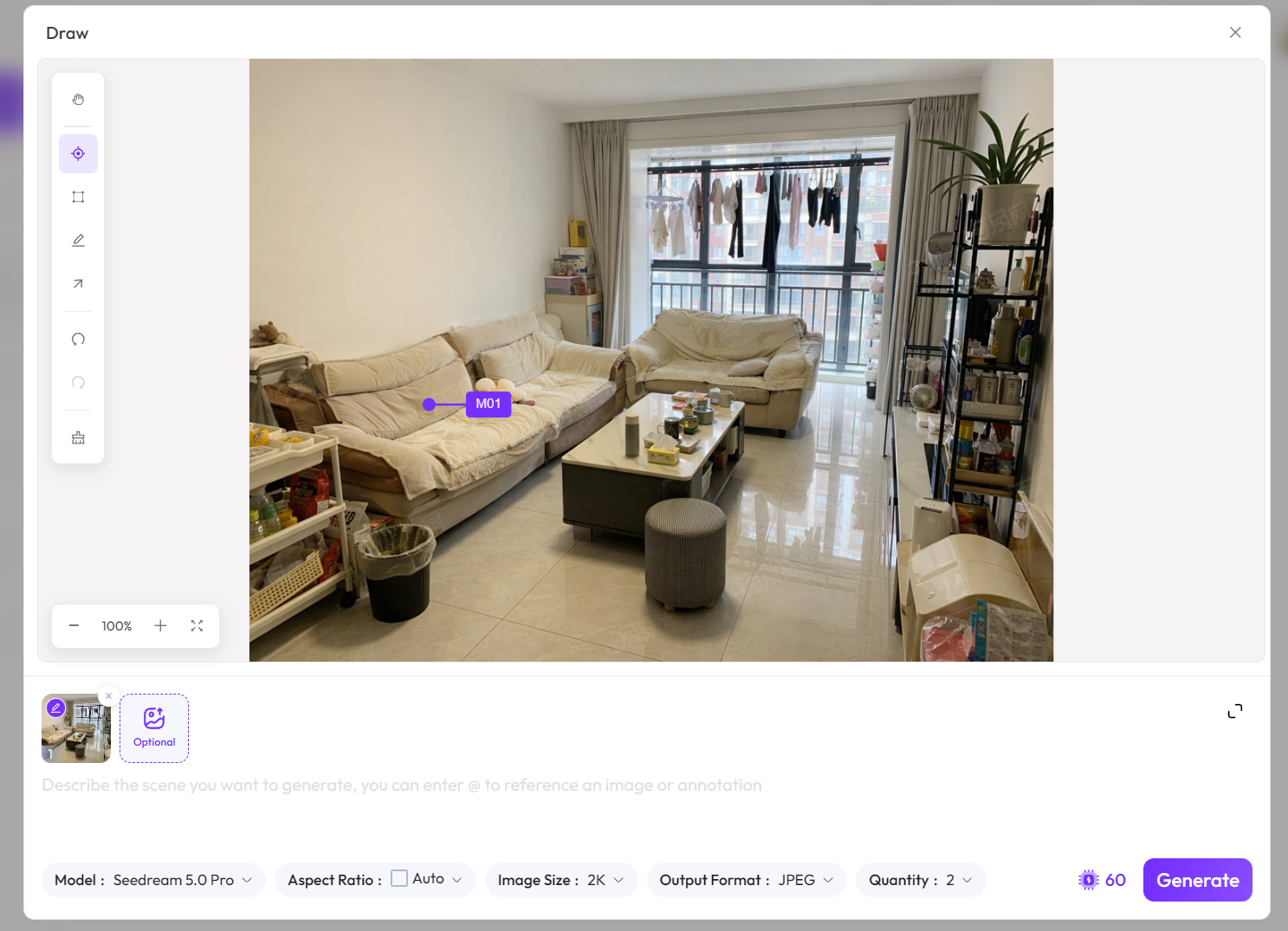
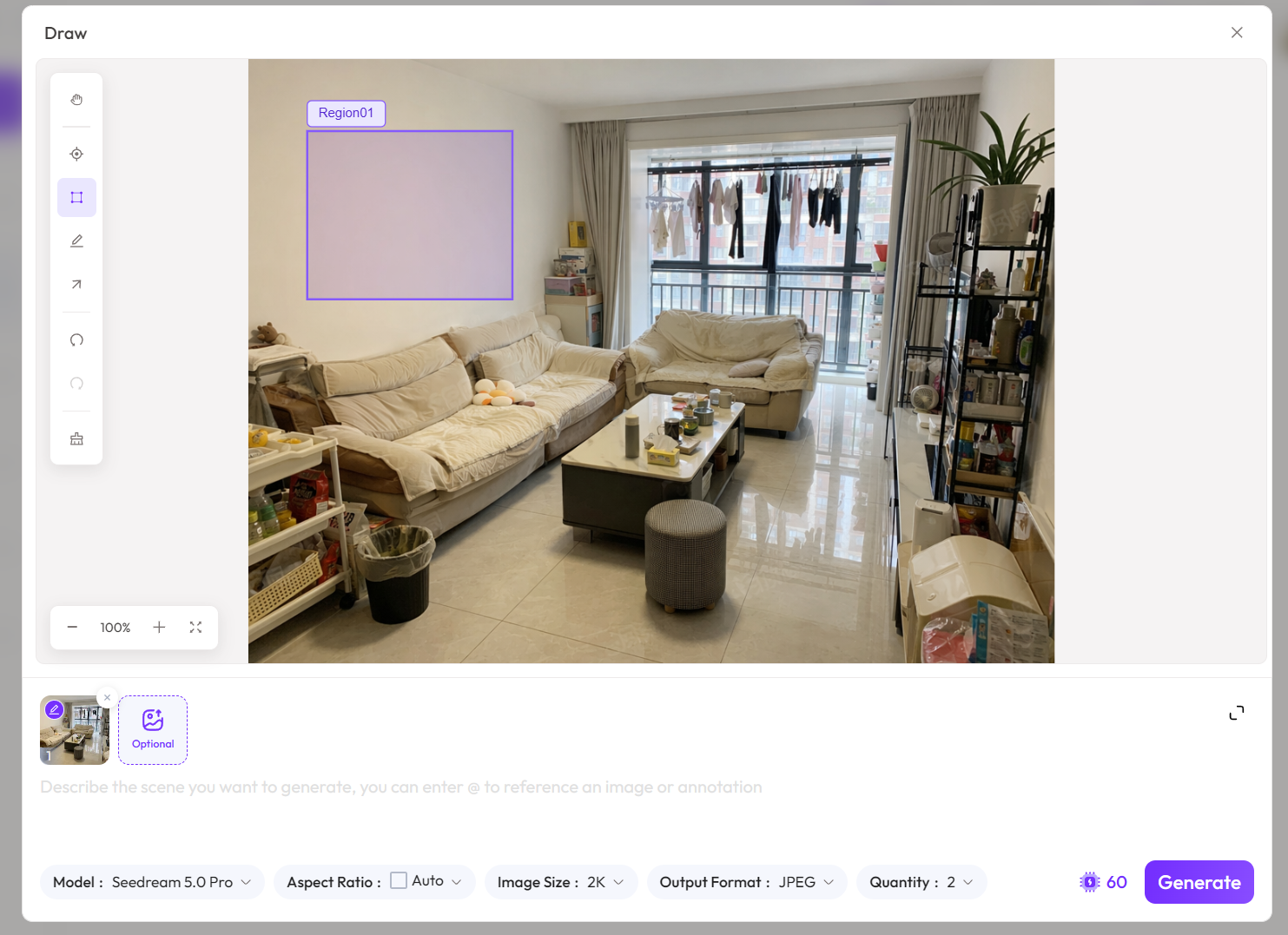
2. 区域选择:Region
使用矩形框选择范围,告诉模型只处理该区域。
适用于:
- 替换背景;
- 改变墙壁材质;
- 调整局部颜色;
- 在指定位置添加文字;
- 重新绘制图像的一部分。
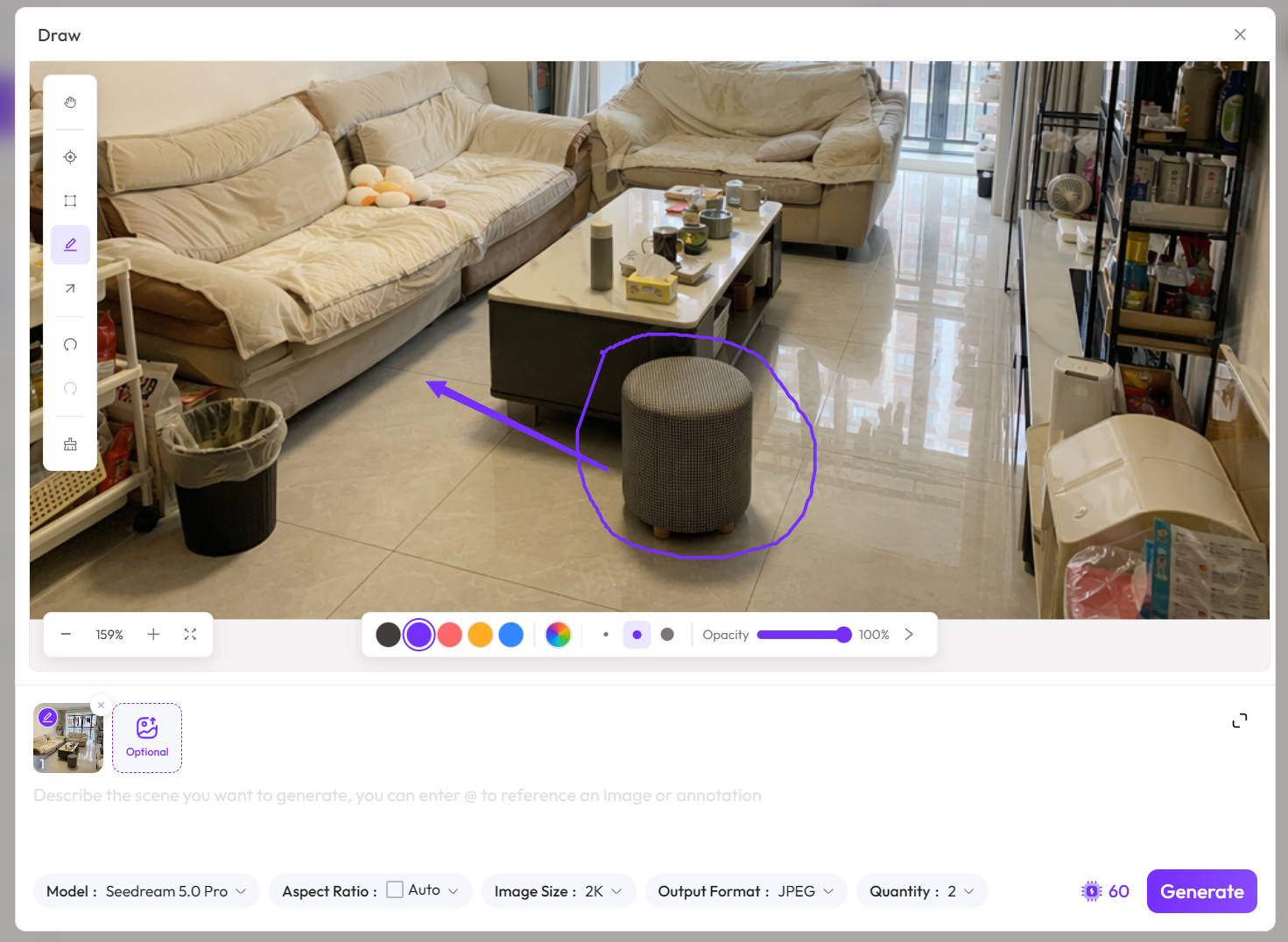
3. 涂鸦、箭头和颜色标记
当位置关系复杂时,还可以直接绘制线条、箭头或使用颜色标记。
例如:
- 用箭头指出产品卖点;
- 用颜色指定需要重绘的区域;
- 用线条标记多个部分;
- 用不同颜色区分不同的修改任务。
这些操作看似简单,但对模型的理解非常重要。
因为用户不再需要花费大量文字描述图像中的位置,而是直接告诉模型位置。
2. 交互式编辑将提示变为“操作指令”
传统的图像生成提示主要描述图像应该是什么样子。
但交互式编辑的提示更像是清晰的操作指令。
一个好的编辑提示通常只需要三部分:
修改对象 + 修改目标 + 保持不变的内容
点、框、参考图、颜色代码和语言要求都可以放在同一条指令中。
这种交互方式解决了两个长期存在的问题。
问题一:提示难以准确表达空间位置
“左边的沙发”、“中间的柜子”、“窗边的椅子”——这些描述看似清晰,但模型可能无法准确理解。
标记后,用户不再需要解释位置,只需引用对应的Mark或Region。
问题二:模型容易改变不相关区域
图像编辑中最常见的失败不是目标对象修改得不好,而是其他内容也发生了变化。
因此,最好在提示中明确包含:
保持其他区域不变。
或者更具体地说:
保持构图、相机角度、主体比例、光照方向和背景结构不变。
交互式标记告诉模型“哪里要改”,提示告诉模型“怎么改”。
两者结合,修改的可控性显著提高。
3. 实战测试一:从杂乱房间到完整家居设计
为了测试Seedream 5.0 Pro的多对象编辑能力,我从一张普通房间照片开始。
原始图像包括沙发、茶几、架子、窗户、衣架以及大量杂物——整体非常杂乱。
这类图像非常适合测试模型能否同时:
- 清理杂物;
- 替换家具;
- 保持空间结构;
- 统一材质和颜色;
- 保留真实的拍摄视角。
第一步:清理房间并修改基础材质
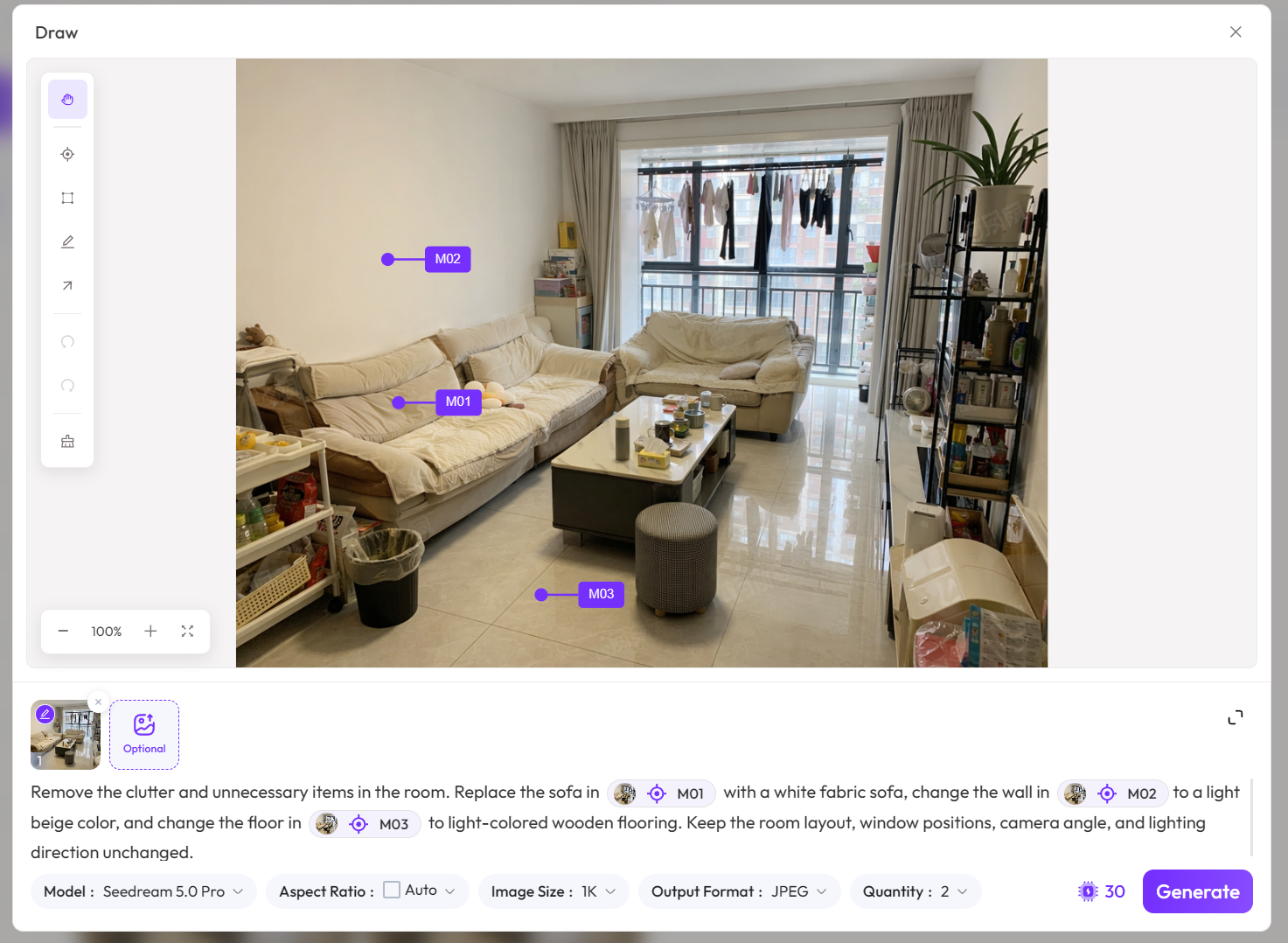
首先,我在原始图像中标记了几个主要区域:
- 沙发;
- 墙壁;
- 地板;
- 架子。
然后输入如下指令:
清除房间内的杂物和多余物品,
将@Mark01对应的沙发替换为白色布艺沙发,
将@Mark02对应的墙壁改为浅米色,
将@Mark03对应的地板改为浅色木地板,
保持窗户位置、房间比例、相机角度和整体结构不变。
最值得注意的不是房间变得更漂亮,而是原始空间关系大部分得以保留。
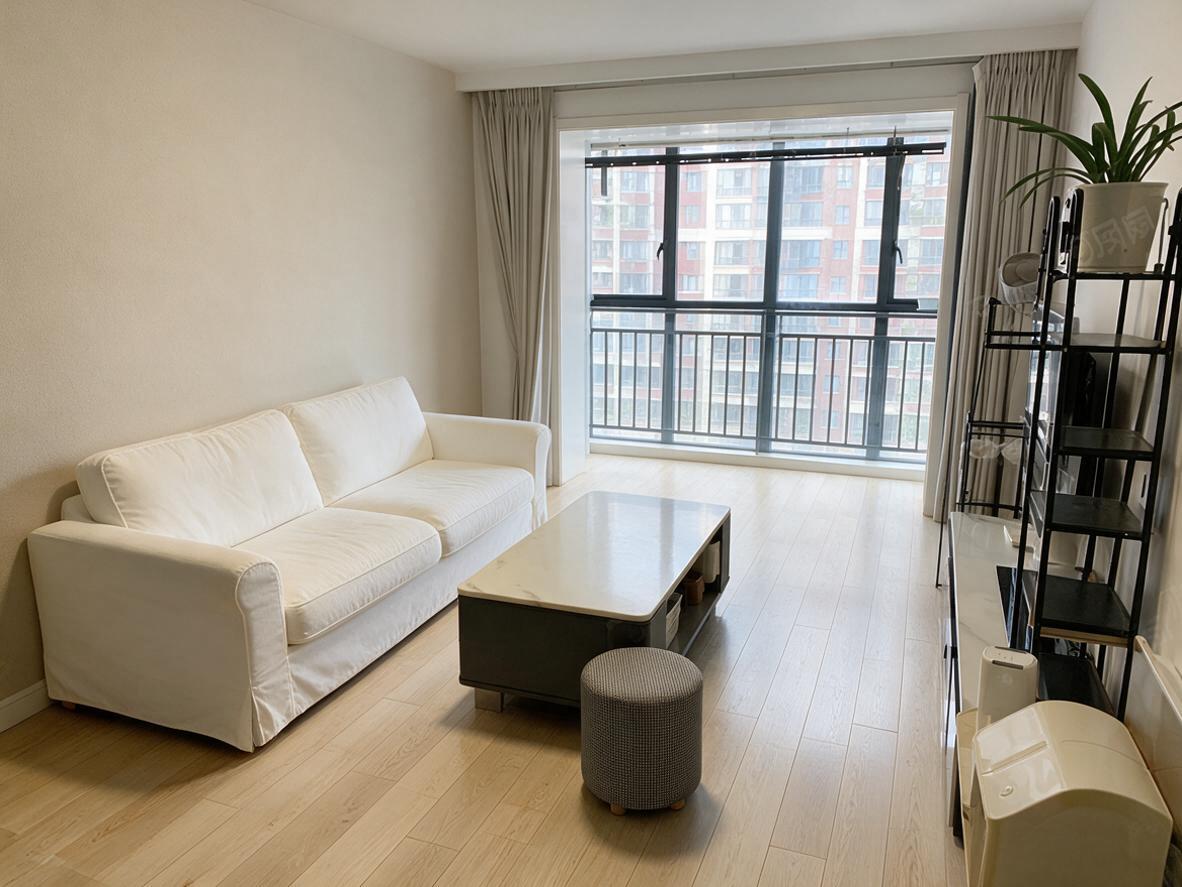
例如:
- 窗户仍然在原来的位置;
- 房间的深度没有明显变化;
- 相机高度和拍摄角度保持相似;
- 墙壁与地板交界处基本合理。
这表明模型并非简单地重新生成一个“相似的房间”,而是基于原始图像结构进行修改。
第二步:在房间中放置参考家具
接下来,我上传了几张参考家具图像,包括:
沙发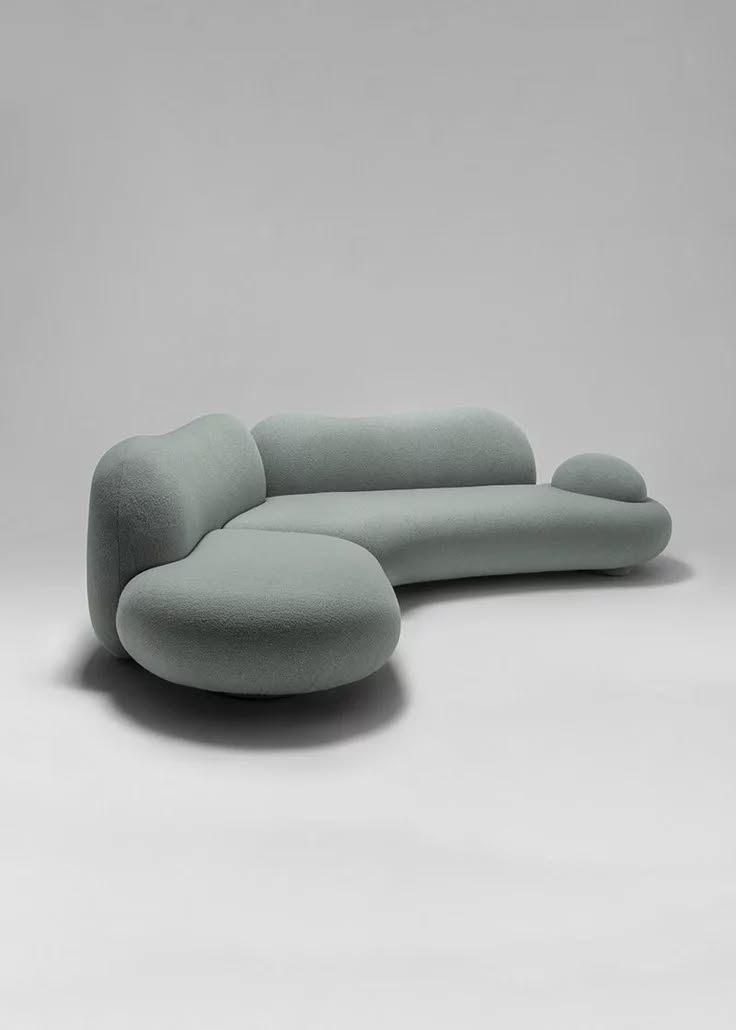
|
茶几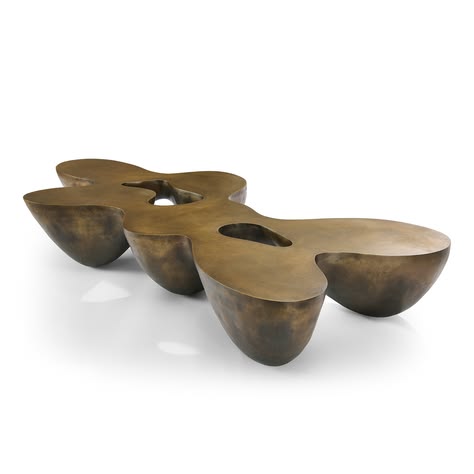
|
扶手椅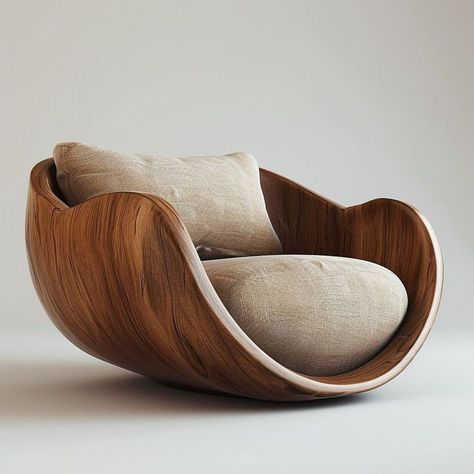
|
书架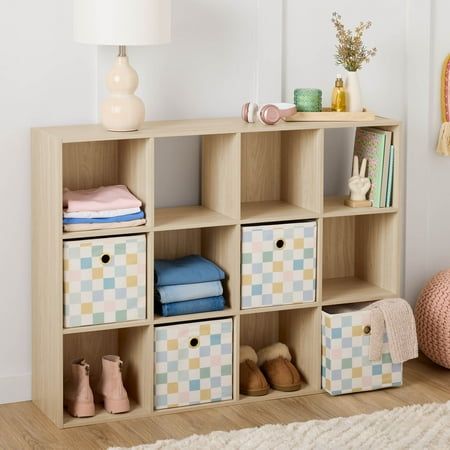
|
窗帘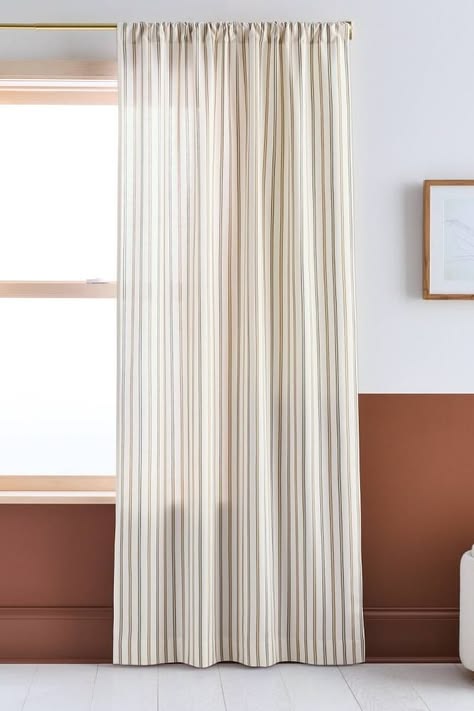
|
然后将原始图像中的家具位置与参考图像绑定。
提示可以写成:
将@Mark01对应的沙发替换为@Image02中的沙发, 将@Mark02对应的茶几替换为@Image04中的茶几, 将@Mark03对应的扶手椅替换为@Image03中的扶手椅, 将@Mark04对应的书架替换为@Image05中的书架, 将@Mark05对应的窗帘替换为@Image06中的窗帘。
所有家具应与原始房间的视角、光照方向和空间比例相匹配,
保持窗户、墙壁、地板和相机角度不变。
这一步的难点不仅在于“放置”家具,更在于让不同来源的家具在同一空间中看起来合理。
模型需要同时处理:
- 尺寸关系;
- 透视方向;
- 光照一致性;
- 材质融合;
- 家具遮挡;
- 空间布局。
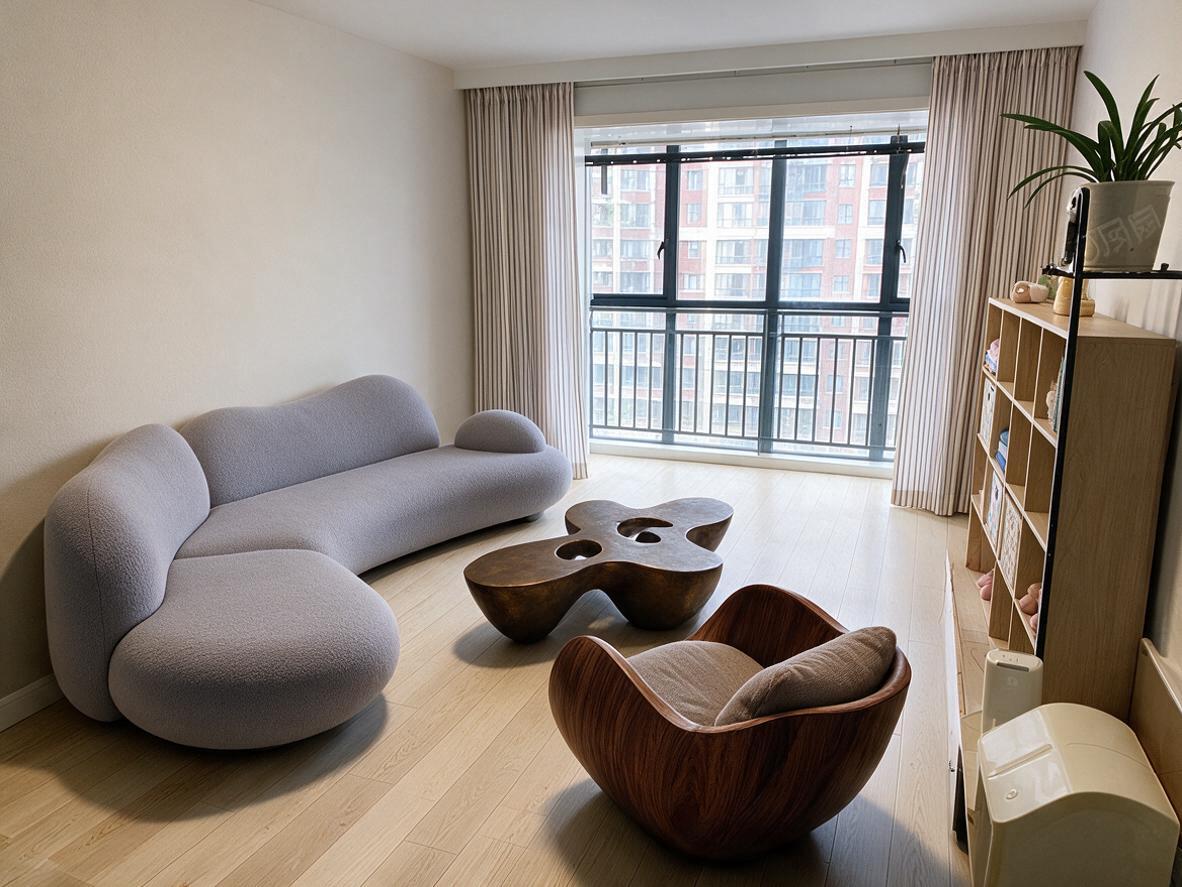
从结果来看,虽然局部细节可能仍有一些偏差,但整体设计已经具有很强的预览价值。
第三步:使用调色板统一空间风格
家具替换后,我��加了一个调色板参考。
调色板包括:
- 浓缩咖啡色;
- 沙色;
- 米色;
- 象牙白;
- 杏仁色。
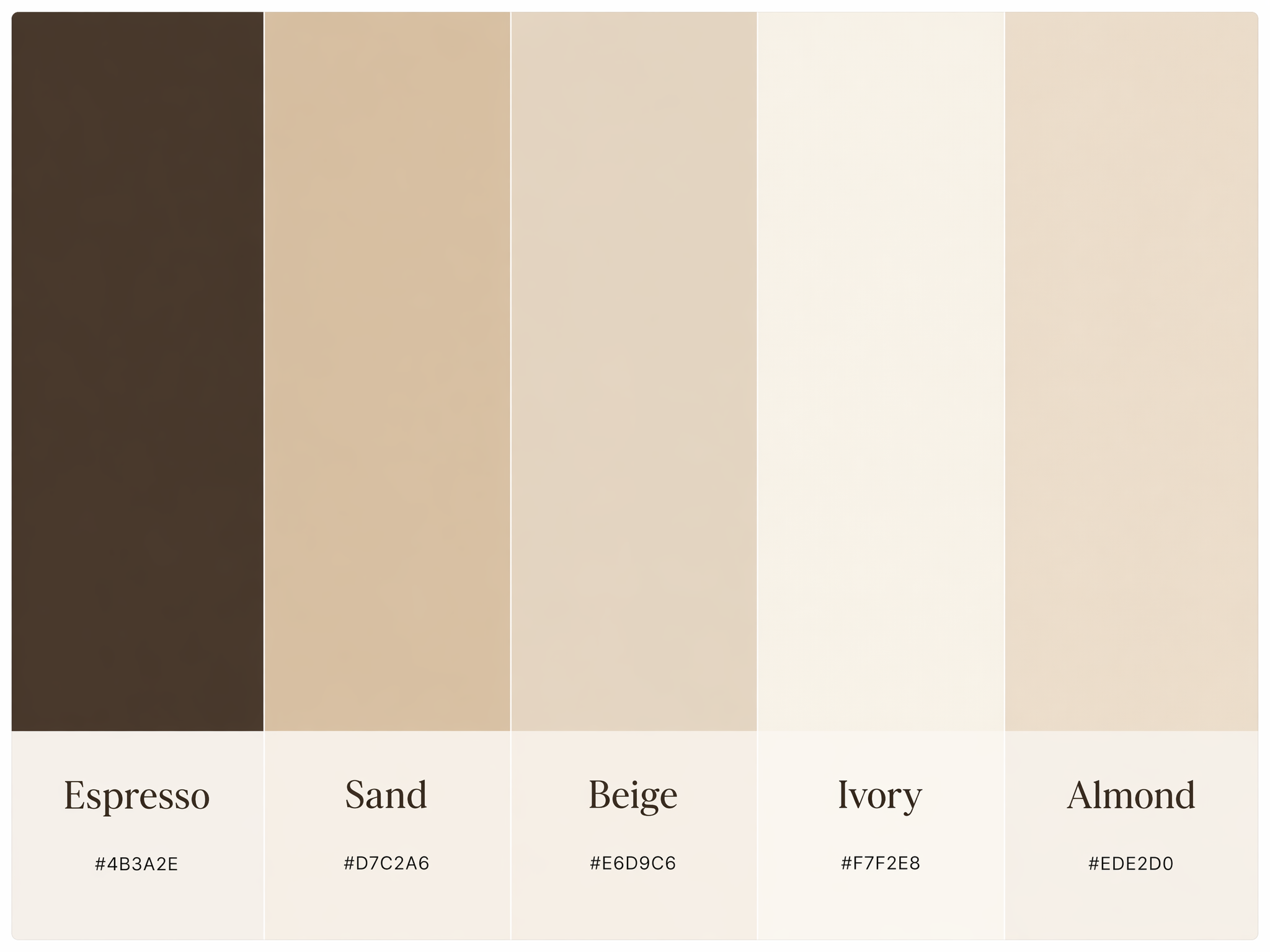
然后让模型重新统一整个空间的配色。
例如:
参考@Image02中的调色板, 将整体空间配色调整为浓缩咖啡色、沙色、米色、象牙白和杏仁色的组合。
墙壁使用浅米色, 沙发使用象牙白, 木质家具使用浓缩咖啡色, 软装和点缀使用沙色和杏仁色。
保持家具位置、房间结构、相机角度和自然光方向不变。
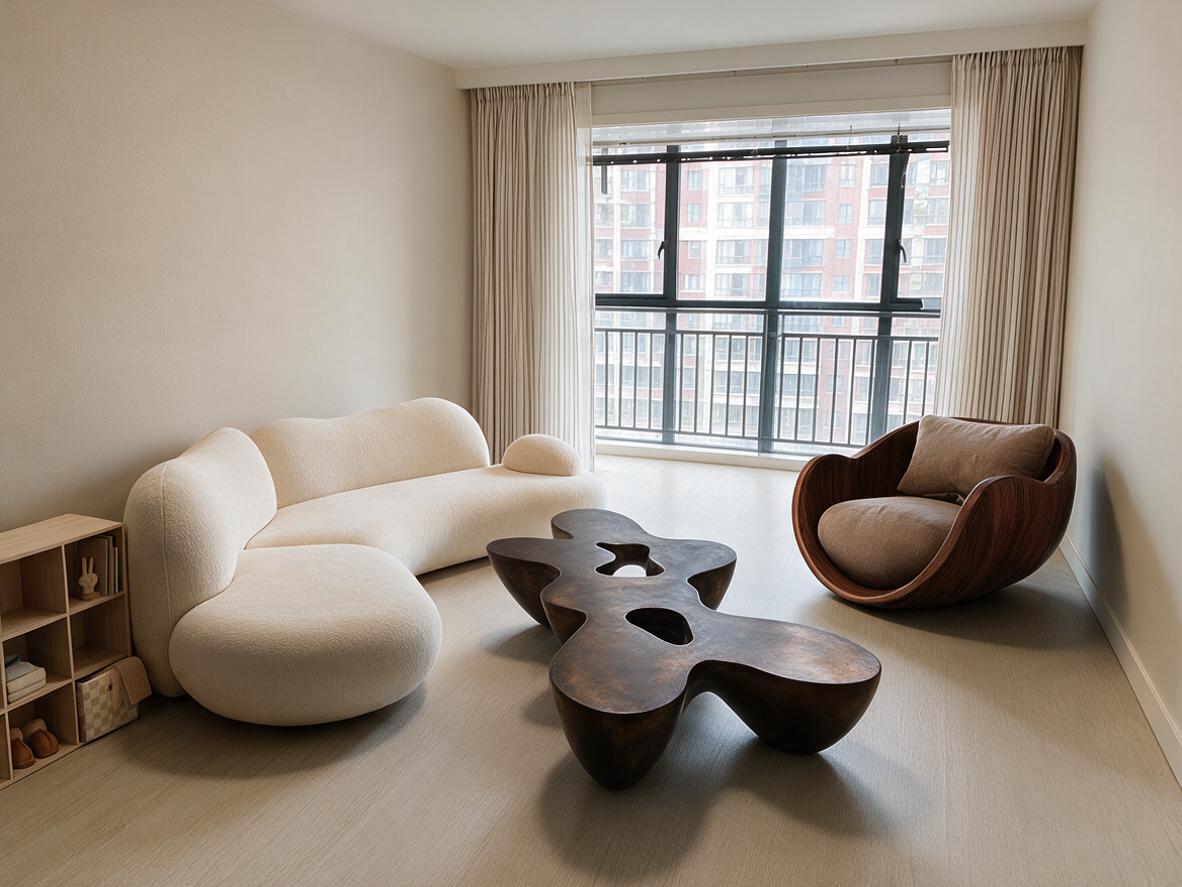
这种方法比直接说“做成高端奶油色风格”更稳定。
因为“高端”、“温馨”、“有质感”等是主观形容词,而调色板和颜色值则是明确的约束。
模型不需要猜测你心中“高端”的含义,只需按照指定颜色执行。
但这次更新真正让我印象深刻的,并不是某一张生成图有多漂亮,而是它展示的新图像编辑范式: 使用点、框、箭头和参考图像告诉模型“哪里要改”,然后用一句话告诉模型“怎么改”。
当图像模型开始理解对象、区域、位置和顺序修改时,它不再仅仅是一个生成工具。
它正在成为一个能够真正参与设计、营销、电商和内容生产的视觉编辑系统。