












WeShop Canvas 教程:创建服装姿势与展示视频
了解如何使用 WeShop Canvas 规划、优化并生成服装姿势变体、基于 Skill 的图像分支,以及一段五秒展示视频。
WeShop Canvas 实操教程:从两张参考图到姿势、Skill 与展示视频
从两张参考图构建完整的服装工作流。
创建一张换装基础图,探索三种姿势,将姿势 B 分支为两个 Skill 结果,并以一段五秒展示视频收尾——全部在同一个可追溯的 Canvas 上完成。
下载 WeShop Canvas →本教程将完整演示一个项目从开始到结束的流程。从两张图像开始,您将:
- 为图像 1 中的人物换上图像 2 中的粉色服装;
- 基于基础图创建姿势 A、姿势 B 和姿势 C;
- 对姿势 B 应用 应用照片滤镜 Skill;
- 对姿势 B 应用 更改姿势 Skill;
- 将姿势 B 制作成一段五秒无声展示视频。
下方展示了完成后的 Canvas。每一条连线都表示右侧节点由左侧节点创建而来,因此每项结果都可追溯至其来源。
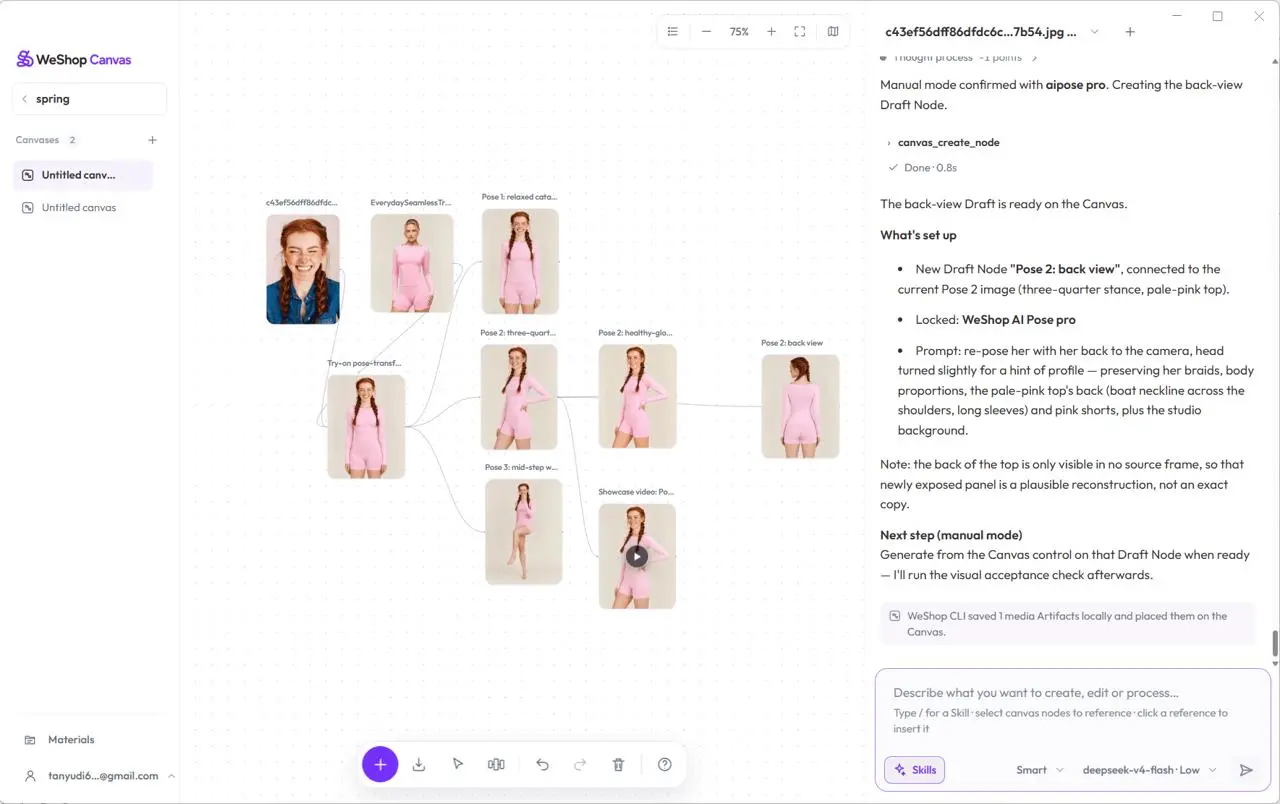
人物 + 服装参考图
基础图 + 三种姿势
两项 Skill 编辑 + 视频
[!NOTE] 本指南基于实际的 WeShop Canvas 0.1.10 界面,以及截图中展示的已记录项目。可用模型和参数可能会发生变化。您生成的媒体可能有所不同,但节点结构和操作顺序应保持一致。
第 1 步:将两张源图像拖到 Canvas 上
准备文件
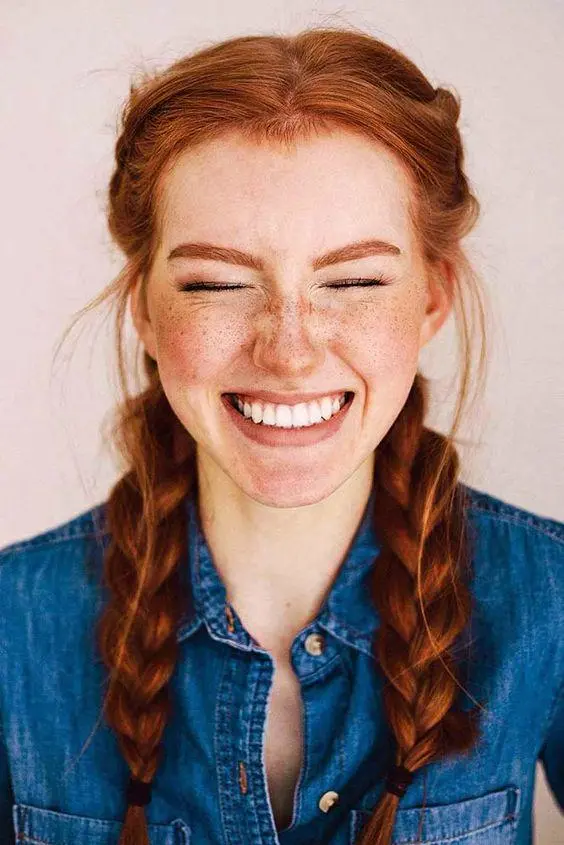
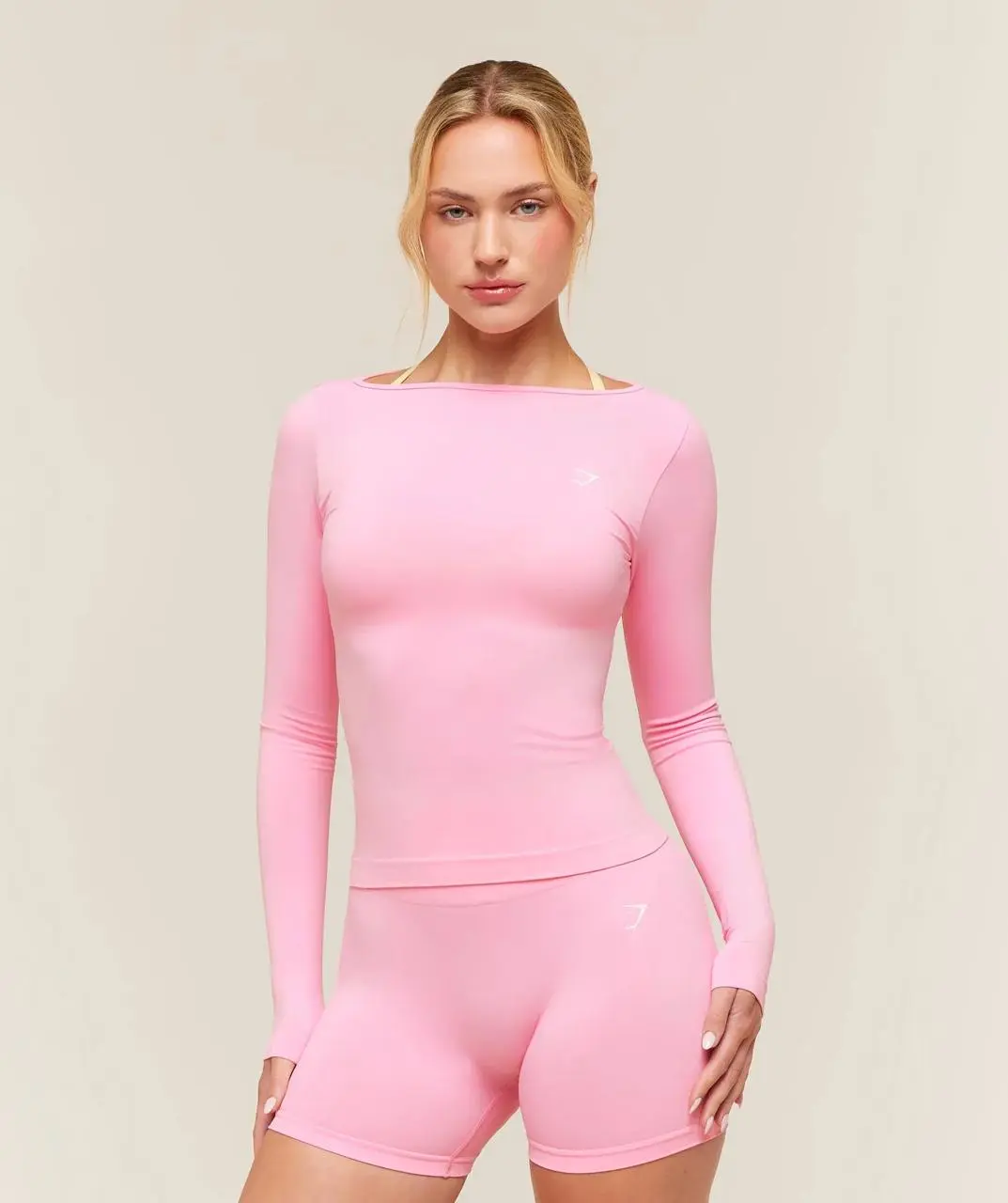
请使用您有权处理的两张图像:
| 图像 | 在本项目中的用途 |
|---|---|
| 图像 1:红发双辫女性 | 提供将要穿上新服装的人物。 |
| 图像 2:身穿粉色套装的模特 | 提供要穿到图像 1 人物身上的服装。 |
创建项目并添加图像
- 打开 WeShop Canvas,然后在首页点击 新建项目。
- 输入项目名称,如有需要请选择存储位置,然后点击 创建项目。
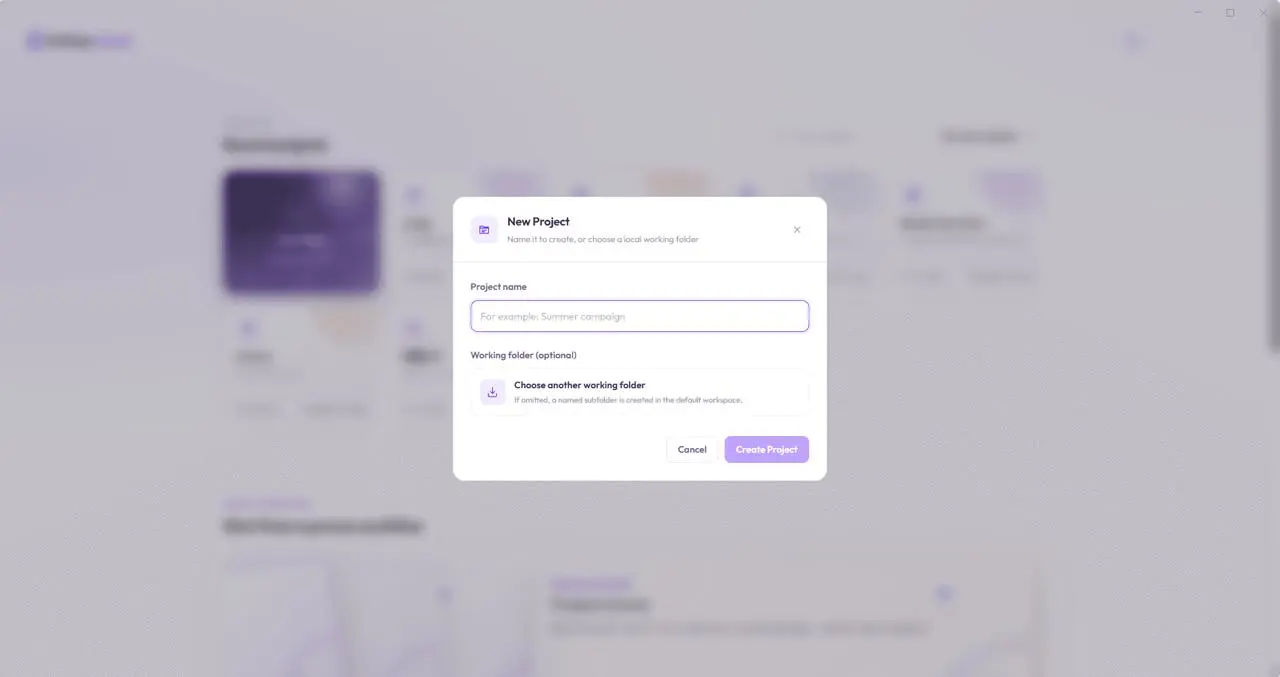
- 打开新的 Canvas。在计算机的文件浏览器中选择图像 1 和图像 2,将其拖到 Canvas 的空白区域。
- 等待每张图像分别显示为独立的图像节点。
- 选中两个节点。两张图像现在应作为参考图附加在右侧对话输入框的上方。
这两张源图像将作为独立的 Canvas 节点保留。之后添加的连线会使每个生成结果都可追溯至这些输入。
第 2 步:选择两张图像并提交换装请求
保持选中两个图像节点。在对话输入框中输入本项目所使用的相同请求:
将图像 1
@20260821_1_3fb66cd…1186.png中的人物换上图像 2EverydaySeamlessTr…40x.webp中的服装。
这两个文件名是 Canvas 参考。您的文件可能使用不同名称。请从 Canvas 建议中插入您自己的参考,而不是手动输入示例文件名。
点击 发送。对话历史会记录这两个参考图和您的请求。随后,Agent 会读取并检查两张图像,再提出实施方案。
检查点: 历史记录会显示两个参考图、您的原始请求以及 Agent 的推理条目。
第 3 步:查看 Agent 计划并选择手动生成
检查输入内容后,Agent 会提出生成计划。此时您可以选择执行方式。
对话历史中应显示的内容
| 阶段 | 预期记录 |
|---|---|
| Agent 推理 | Agent 识别图像 1 中的人物和图像 2 中的服装,然后提出生成一张基础试穿图。 |
| 工作流确认 | 计划会列出源图像、图像模型、一个输出结果和 消耗算力 标签。 |
| 您的选择 | 点击 创建以进行手动生成。 |
| Agent 活动 | 历史记录确认手动执行,并显示已完成的 canvas_create_node 活动。 |
| Canvas 更新 | 会出现一张基础图草稿,并连接至两个源节点。 |
此处的手动生成意味着什么
在计划卡片上选择 创建以进行手动生成:
flowchart LR
    A[提交换装请求] --> B[Agent 分析请求并提出计划]
    B --> C[选择创建以进行手动生成]
    C --> D[Canvas 创建草稿和连线]
    D --> E[查看提示词和参数]
    E --> F[在草稿上点击生成]
    F --> G[批准图像生成 API 调用]
- 创建以进行手动生成 会创建已配置的草稿及其连线,然后暂停以供您查看。创建草稿不会调用付费图像或视频生成 API。
- 创建并自动生成 会创建工作流并继续进行生成。
- Agent 的分析和规划可能会消耗对话模型积分,显示在 思考过程 旁边。
- 只有在您点击草稿上的 生成 并批准付费操作后,才会提交图像生成 API 请求。
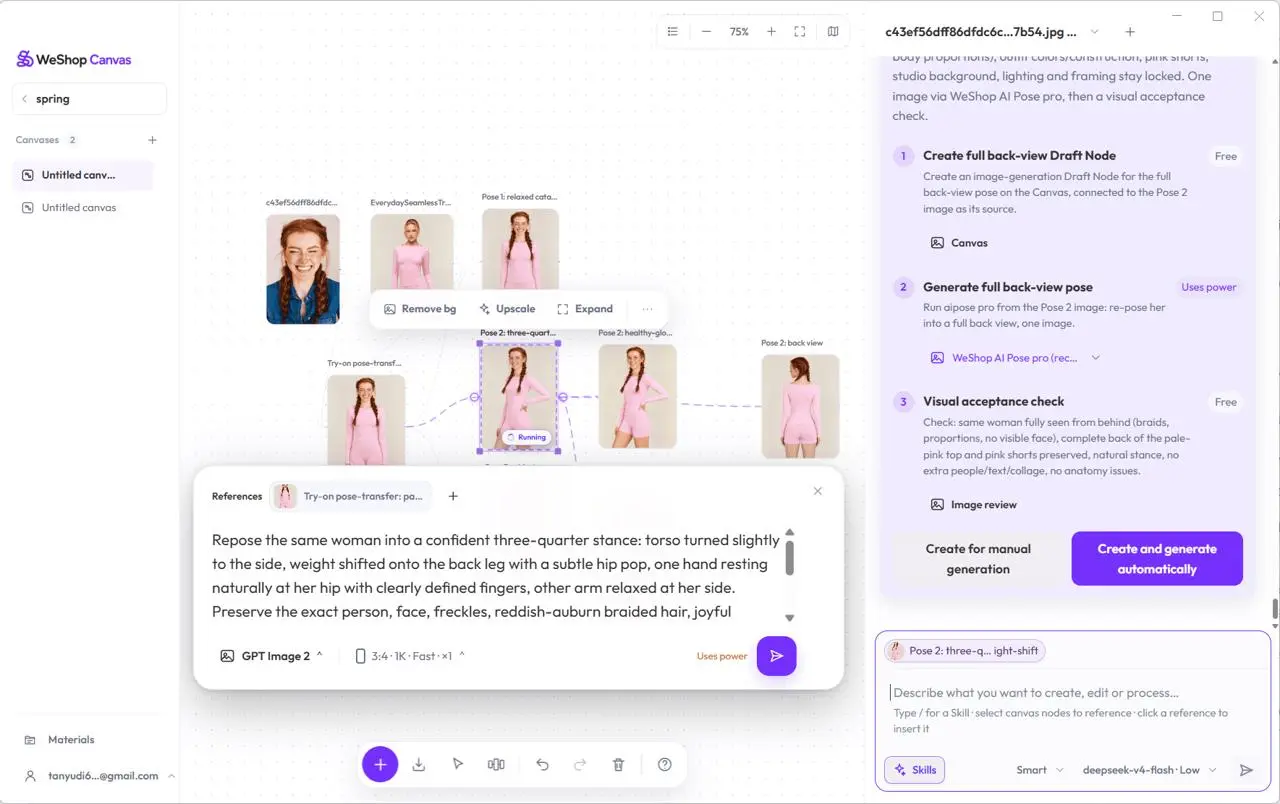
点击 创建以进行手动生成。等待历史记录确认手动执行,并显示 canvas_create_node 已完成。
生成基础图草稿
- 点击新的基础图草稿。
- 查看其参考图、提示词、图像模型和输出数量。
- 点击 生成。
- 出现付费操作确认时,点击 仅此一次。
- 等待图像返回节点,然后将其命名为 ① 人物替换 · 粉色服装。
查看结果: 人物应来自图像 1。粉色长袖上衣、配套短裤、正面站姿和影棚背景应遵循图像 2。
第 4 步:基于基础图 ① 创建姿势 A、姿势 B 和姿势 C
选择基础图
点击 ① 人物替换 · 粉色服装,并确保它是附加在对话输入框中的唯一参考图。
输入三种姿势请求
仅将选中的基础图 ① 用作人物身份和服装参考。保留相同人物、红色双辫发型、粉色长袖上衣、配套短裤、服装结构、颜色和影棚背景。规划三个独立结果:
- 姿势 A:放松的正面站姿;
- 姿势 B:三分之四侧身站姿,一只手自然放在腰部;
- 姿势 C:自然向前行走的姿势。
保持全身入镜,双手自然。不要更改服装。将全部三个结果放在当前 Canvas 上,连接至基础图 ①,并在生成前向我展示计划。
点击 发送。
查看并创建三个草稿
确认计划包含三个独立的单图步骤,且均使用基础图 ①。点击 创建以进行手动生成。历史记录应记录三项已完成的 canvas_create_node 活动,Canvas 上会出现三个已连接的草稿。
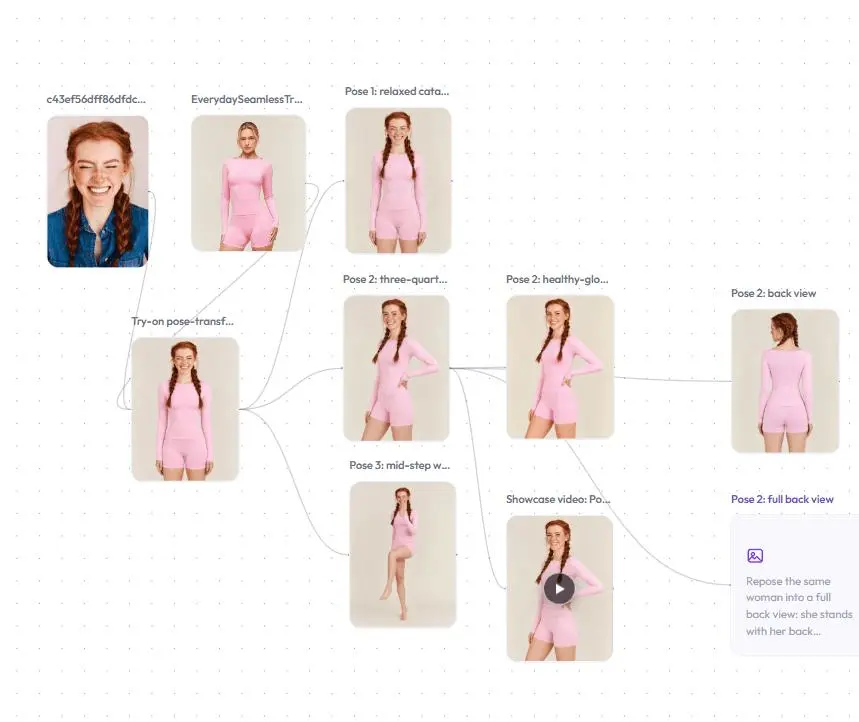
生成姿势图
- 选择姿势 A 草稿,查看其参数,点击 生成,并批准操作。
- 对姿势 B 重复操作。
- 对姿势 C 重复操作。
- 每个结果生成后,历史记录会记录生成活动,并确认媒体资源已放置在 Canvas 上。
- 点击 将画布适应视图,打开全部三个结果进行比较。
检查面部、辫子、粉色服装、手部和背景是否保持一致。后续步骤将使用 ③ 姿势 B · 三分之四侧身,一手放在腰部。
第 5 步:使用应用照片滤镜 Skill 打造明亮的商业视觉效果
打开 Skill
- 选择姿势 B。
- 点击对话输入框左下角的 Skill。
- 搜索
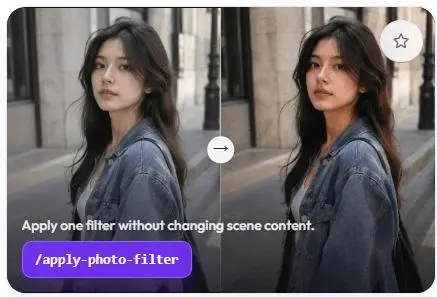
apply-photo-filter。 - 打开 应用照片滤镜,确认它仅应用滤镜而不会更改场景内容。
- 点击 使用 Skill。
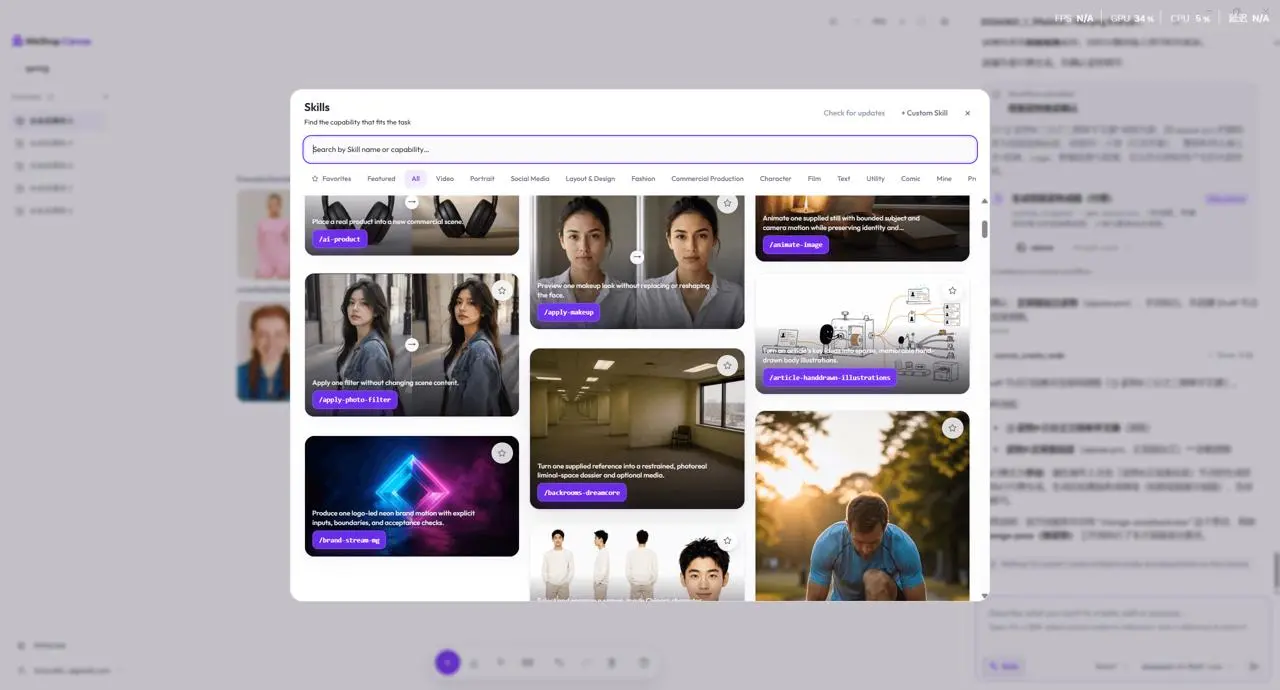
输入以下请求:
使用应用照片滤镜 Skill,为选中的姿势 B 打造明亮、干净、自然的电商视觉效果。仅调整亮度、色调和对比度。保留人物、姿势、粉色服装、服装结构、Logo 和影棚背景。不要添加文字或配饰。创建一个结果,并在生成前向我展示计划。
点击 发送,检查计划是否使用姿势 B 并创建一张图像,然后点击 创建以进行手动生成。等待 canvas_create_node 完成,选择新草稿,点击 生成,并批准 仅此一次。
对话会将 Skill 命令、Agent 分析、提议的工作流、手动执行确认和 canvas_create_node 活动保留在一起。
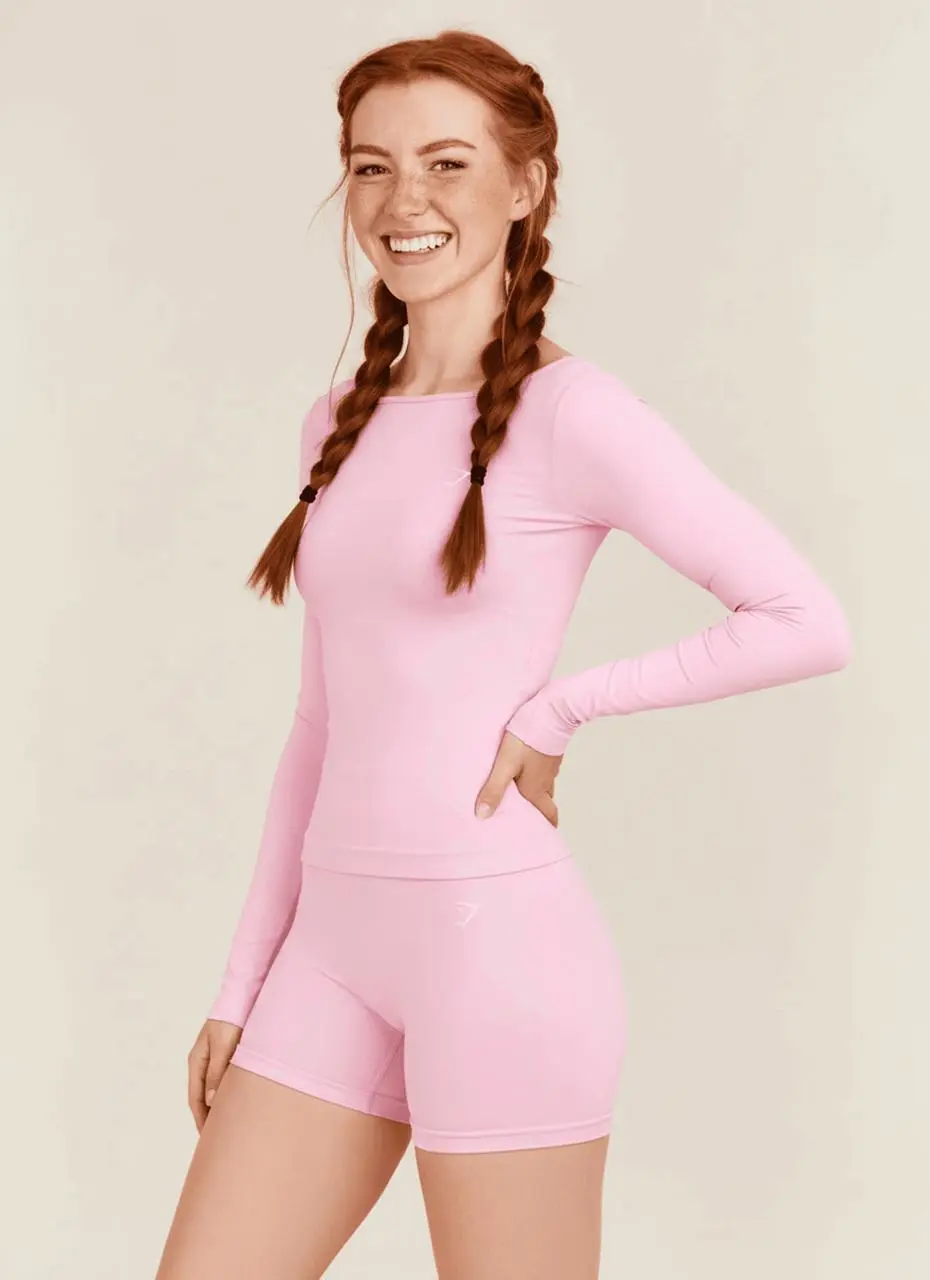
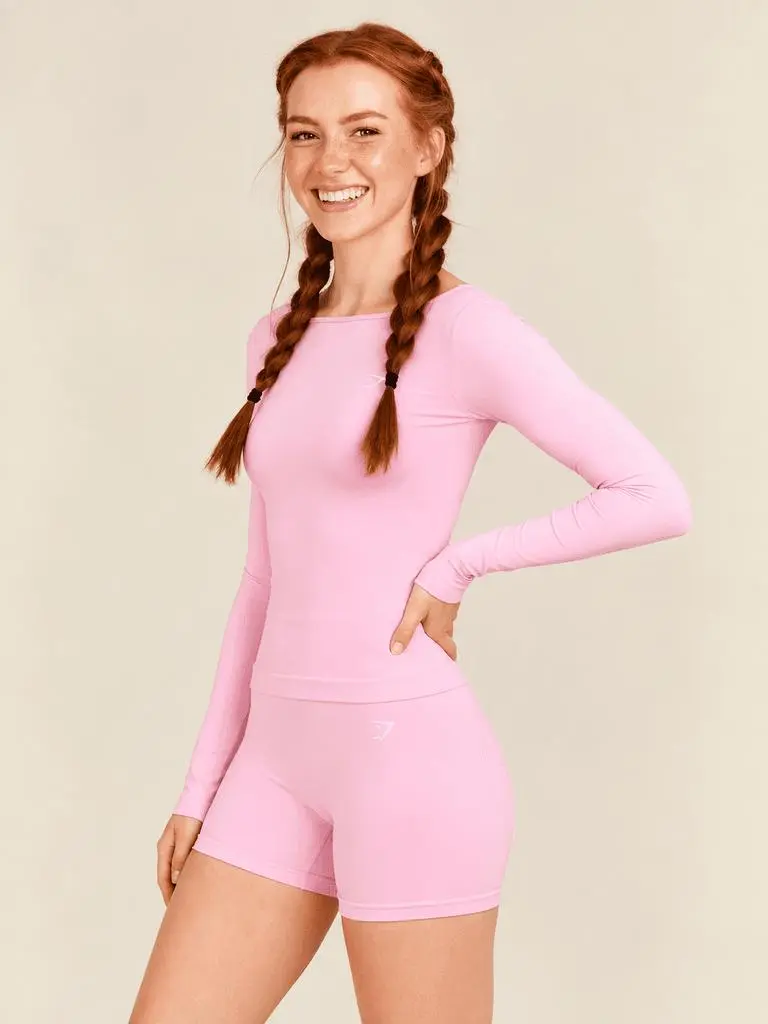
先确认人物、动作、服装轮廓和 Logo 均保持完整,再比较亮度、肤色、服装颜色和背景色调。
第 6 步:使用更改姿势 Skill 创建背面站姿
- 选择原始姿势 B,而不是滤镜处理后的结果。
- 点击 Skill,搜索
change-pose,打开 更改姿势,然后点击 使用 Skill。 - 输入:
使用更改姿势 Skill,将选中的姿势 B 转换为自然的背面站立姿势。保留相同人物、红色双辫发型、粉色无缝长袖上衣、配套短裤、服装轮廓、Logo、颜色和影棚背景。保持全身入镜,不要添加文字或配饰。创建一个结果,并在生成前向我展示计划。
- 点击 发送。在此记录案例中,Agent 会说明如何将该请求映射到可用的
change-pose工作流。 - 查看源图、姿势方向、模型和数量。本案例使用
airpose pro和straight_back。 - 点击 创建以进行手动生成,等待手动确认和已完成的
canvas_create_node条目。 - 选择已连接的背面姿势草稿,确认
airpose / straight_back,然后点击 生成。
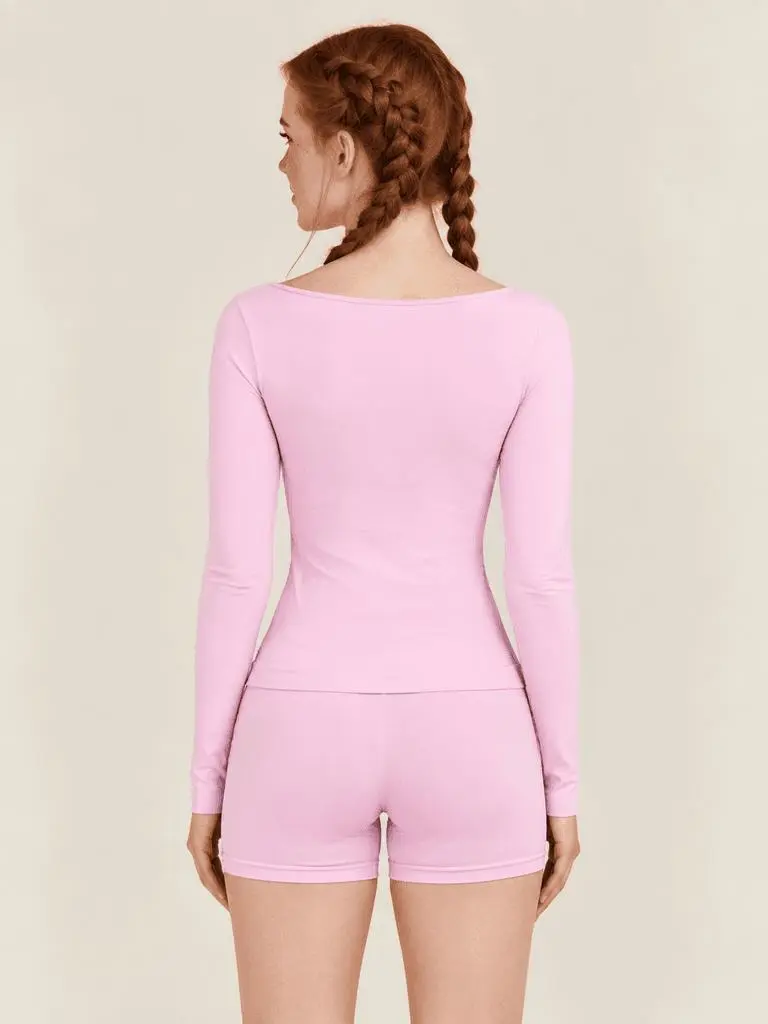
检查辫子、领口、袖子、上衣和短裤的背面轮廓、Logo 位置以及身体比例。将此结果保留为姿势 B 的一个新分支。
第 7 步:基于姿势 B 创建五秒展示视频
- 再次选择原始姿势 B。
- 输入:
使用选中的姿势 B 作为一段五秒无声服装展示视频的首帧。人物应仅做轻微、自然的呼吸和重心转移动作,镜头保持静止。保留人物身份、红色双辫发型、粉色服装、Logo、颜色、背景和服装结构。在当前 Canvas 上创建一个视频,并在生成前向我展示计划。
- 点击 发送。
- 检查计划是否显示
weshop_cli kling、Kling 3.0、五秒、关闭音频、一个输出结果以及 消耗算力。 - 点击 创建以进行手动生成。历史记录应确认手动执行,并显示一个已完成的
canvas_create_node条目,对应一个连接至姿势 B 的草稿。
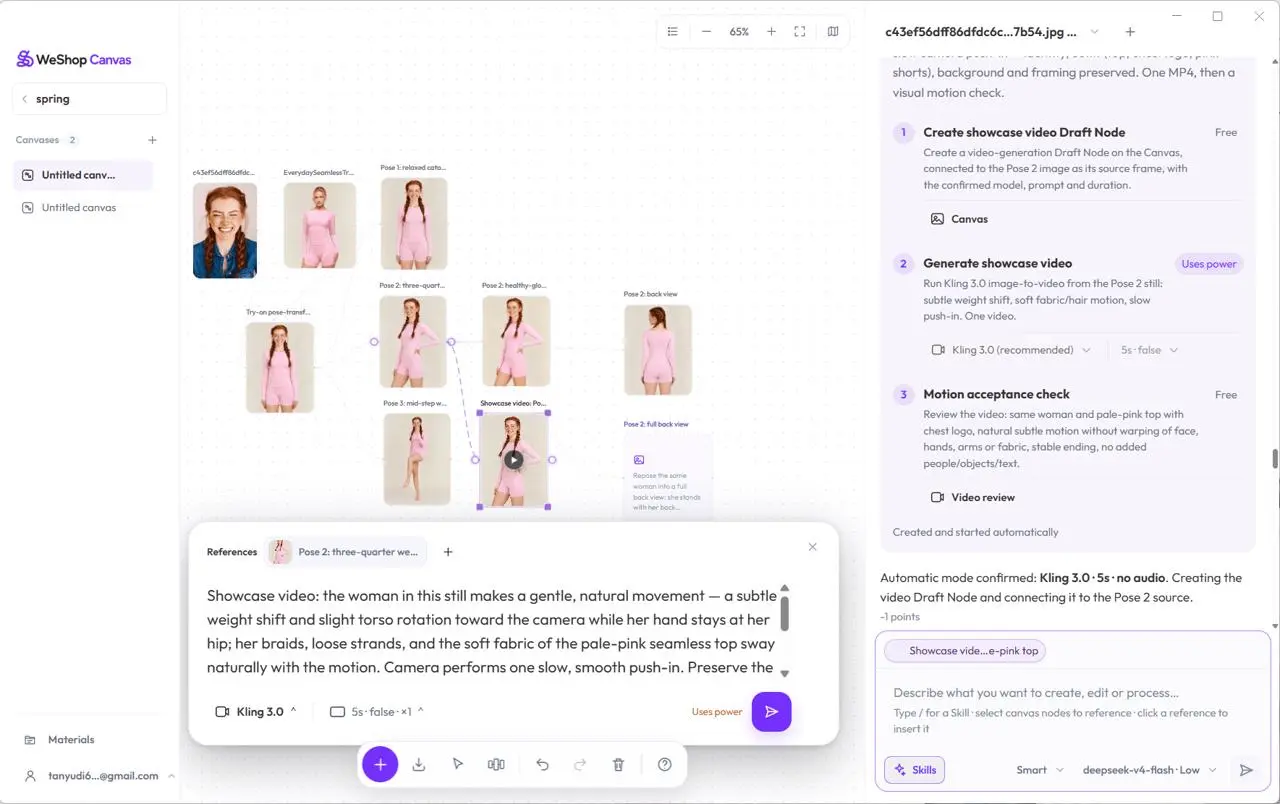
- 选择视频草稿,再次确认 Kling 3.0、五秒、无音频和一个输出结果。
- 点击节点的生成控件,并批准 仅此一次。
- 视频生成后,点击视频节点中央的播放按钮。
您可以直接使用右侧的工具进行尝试。
播放期间,检查面部、辫子、手臂、粉色服装和背景是否保持稳定,以及开头或结尾是否存在突兀变化。
第 8 步:验证完整工作流并保存结果
点击 将画布适应视图,并确认以下结构:
flowchart TD
    A[图像 1 · 人物] --> C[基础图 · 粉色服装]
    B[图像 2 · 服装] --> C
    C --> D[姿势 A]
    C --> E[姿势 B]
    C --> F[姿势 C]
    E --> G[商业滤镜]
    E --> H[背面姿势]
    E --> I[展示视频]
保存单个结果:
- 右键点击目标图像或视频节点。
- 点击 另存为。
- 在系统对话框中选择位置和文件名。
- 打开已保存的文件,确认图像显示正常或视频播放正常。
如需保存多个结果,请在 Windows 上按住 Ctrl,或在 macOS 上按住 ⌘,选择节点后右键点击,并选择 将所选内容另存为。
如果对话与 Canvas 不一致
| 问题 | 处理方法 |
|---|---|
| Agent 分配了错误的源图角色 | 在计划阶段停止。检查两个参考图,并清楚说明哪张图控制人物、服装、姿势或背景。 |
| 计划正确但没有出现草稿 | 查找已完成的 canvas_create_node 条目。如果正在运行,请等待;如果失败,请按照显示的恢复消息操作。 |
| 草稿存在但没有结果 | 这是手动模式下的正常情况。选择草稿,查看其参数,然后点击 生成。 |
| 您不想消耗生成算力 | 在付费操作确认中选择 暂不。草稿和提示词会保留,供之后使用。 |
| 找不到新节点 | 点击 将画布适应视图,或打开 节点列表 并搜索其名称。 |
| 您需要向运行中的任务添加指令 | 输入附加要求,然后点击 添加到当前任务。如果任务应结束,请点击 停止。 |
| 您误移动或删除了节点 | 立即点击 撤销,并确认节点及其连线均已恢复。 |