












AI内衣虚拟试穿:电商完整教程
了解如何使用AI工具,利用指定的模特面孔和背景打造专业的内衣产品图片。本3步指南涵盖使用 WeShop.ai 进行幽灵模特提取、背景清理和融合。节省高昂的拍摄成本,加速产品上新。
对于内衣电商卖家来说,拍摄产品图的成本一直居高不下。外模的高额费用、专业摄影棚的租金,以及漫长的后期修图,严重拖慢了新品上新的节奏。如果只需随手拍几张照片,就能用 AI 完美“克隆”指定模特的脸庞和高档场景呢?
本教程将带你完整走一遍社交媒体上爆火的 “AI 内衣虚拟试穿” 全流程。只需 3 个简单步骤,无需复杂的 Photoshop 技巧,即使是新手也能在 5 分钟内为你的内衣产品换上专属模特和高阶背景!
准备工作 / 所需工具
在开始之前,请准备好以下素材和在线 AI 工具。我们将全程使用 WeShop.ai 上的专业图像生成模块进行操作。
- 原始素材准备:
- 一张内衣原图(模特穿着或平铺展示均可)。
- 一张清晰的模特脸部特写(用于指定生成的面孔)。
- 所需 AI 工具(均在 WeShop 平台内):
- 提取服装工具: 免费 AI 幽灵模特生成器
- 提取背景工具: GPT Image
- 虚拟试穿工具: AI Lingerie
详细分步教程
步骤 1:提取服装(打造“幽灵模特”效果)
为了让 AI 准确识别内衣的版型和面料,我们需要先将原始模特“隐藏”起来,提取一张干净的三维内衣图(业内称为“幽灵模特”效果)。
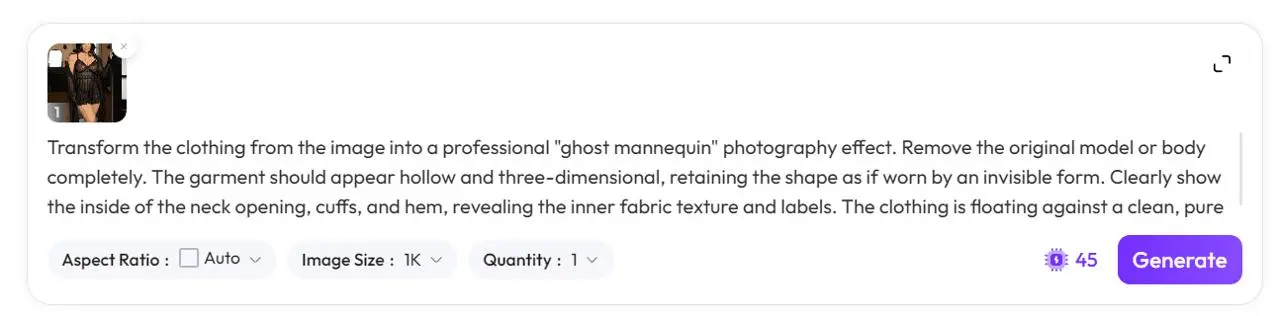
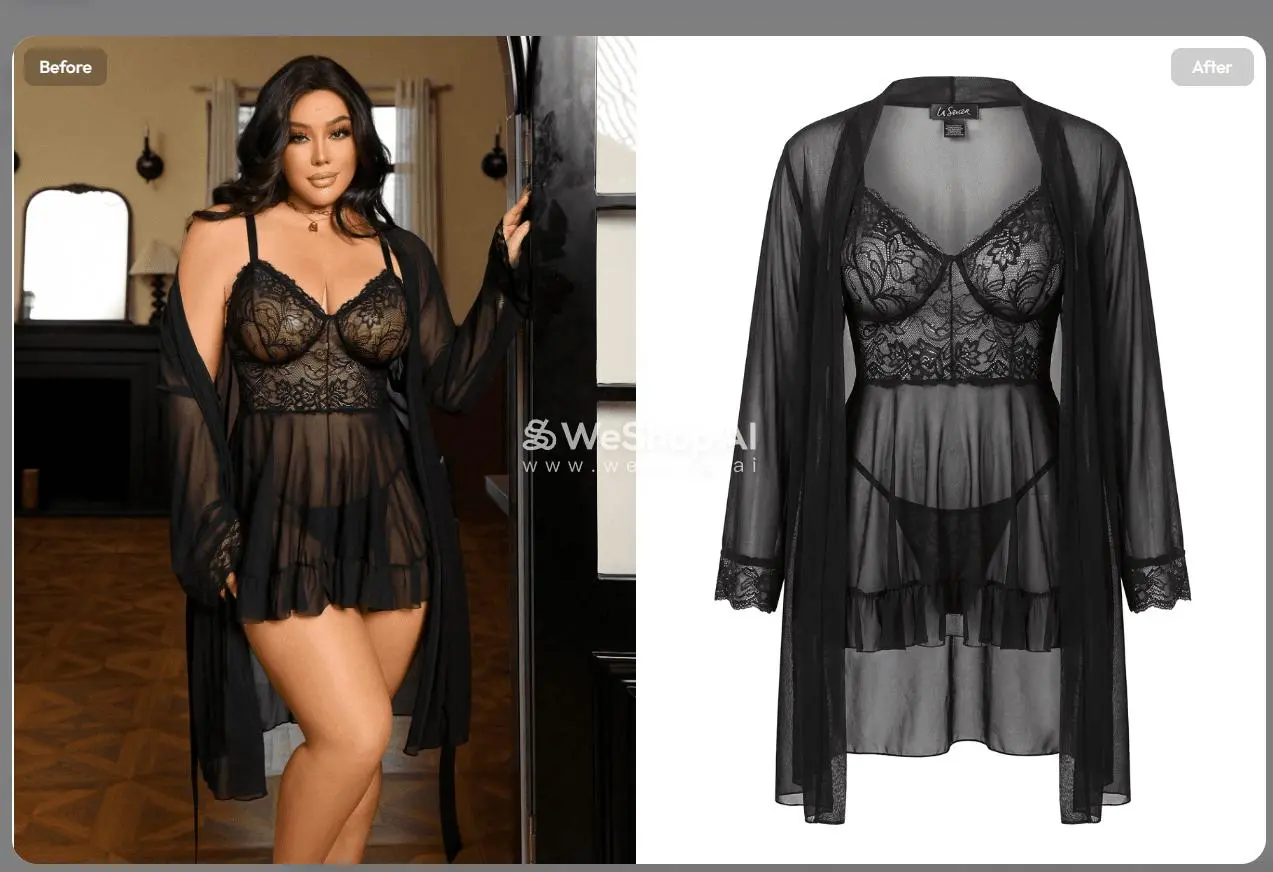
- 打开工具:访问 免费 AI 幽灵模特生成器
- 上传原图并输入提示词:将你的内衣原图放入上传框。在下方输入框中输入提示词(例如:“将图片中的服装转换成专业的‘幽灵模特’摄影效果。移除原始模特……”,也就是将服装转换为专业的幽灵模特摄影效果,完全移除原始模特,同时保留三维版型和内部面料)。
- 配置参数并生成:
Aspect Ratio(宽高比)保持默认 Auto。Image Size(图像尺寸)设置为 1K 以保证清晰度。Quantity(生成数量)设置为 1 张。- 点击右下角的紫色 【生成】 按钮���约消耗 45 个计算单元)。等待几秒钟,即可得到一张完美的三维内衣提取图。保存备用。
💡 小贴士 / 避坑指南: 如果你已经有一张白底图或透明背景挂拍图的内衣图片,可以完全跳过此步骤,直接进入步骤 3!
步骤 2:获取无模特的干净背景
如果你希望新生成的产品图保留原有的高档室内环境,但不要原始模特,我们需要用 AI“清理”原背景。
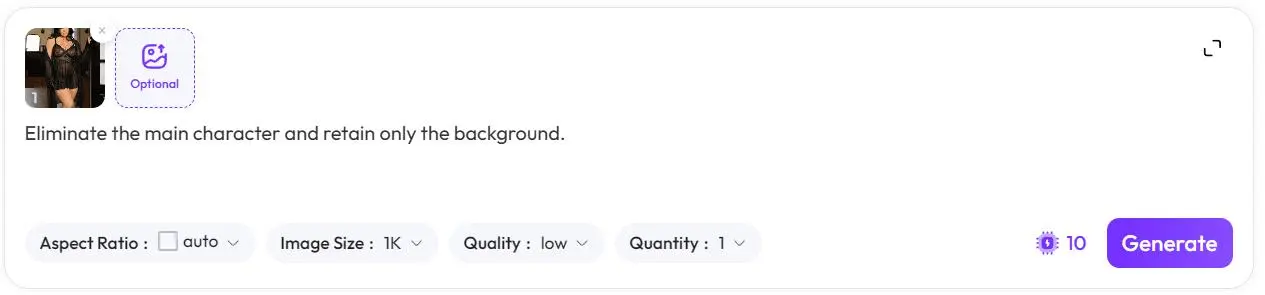
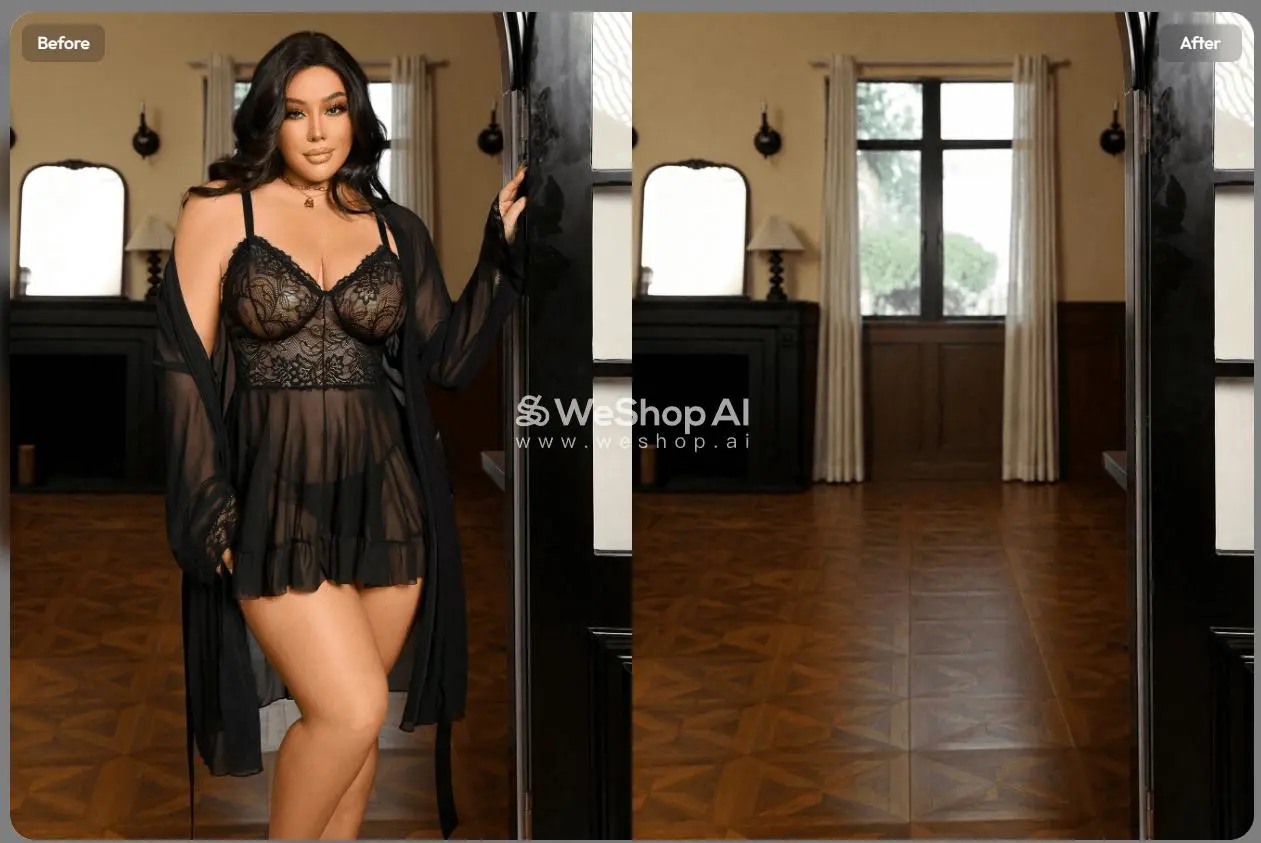
- 打开工具:访问 GPT Image
- 移除主体:再次上传你的原图。输入提示词:“删除主要人物,只保留背景。”
- 配置参数并生成:
Aspect Ratio(宽高比):Auto。Image Size(图像尺寸):1K。- 为了节省计算单元(因为背景之后会被模糊或融合),
Quality(质量)可以设为 low,Quantity(生成数量)选择 1。 - 点击 【生成】(约消耗 10 个计算单元)。生成一张毫无模特痕迹的干净空景背景图。下载保存。
💡 小贴士 / 避坑指南: 如果你的商品链接只需要纯色背景(如纯白、纯灰),不需要复杂的实景,那么请跳过此步骤。在最后一步中,直接在输入框中描述背景,无需上传图片。
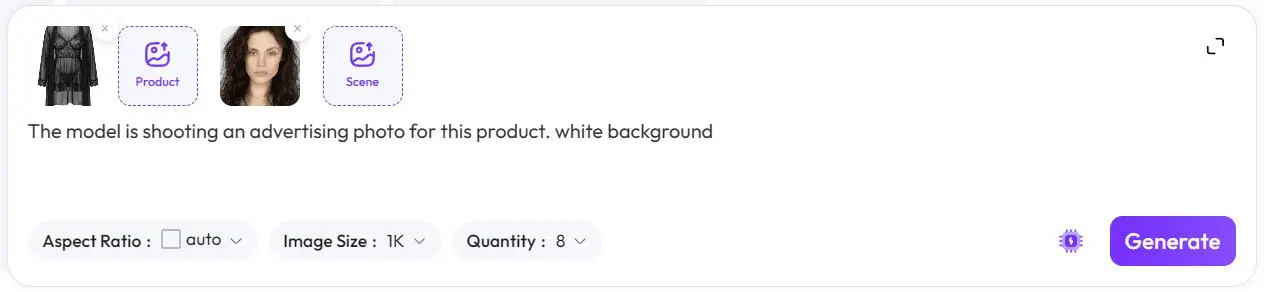
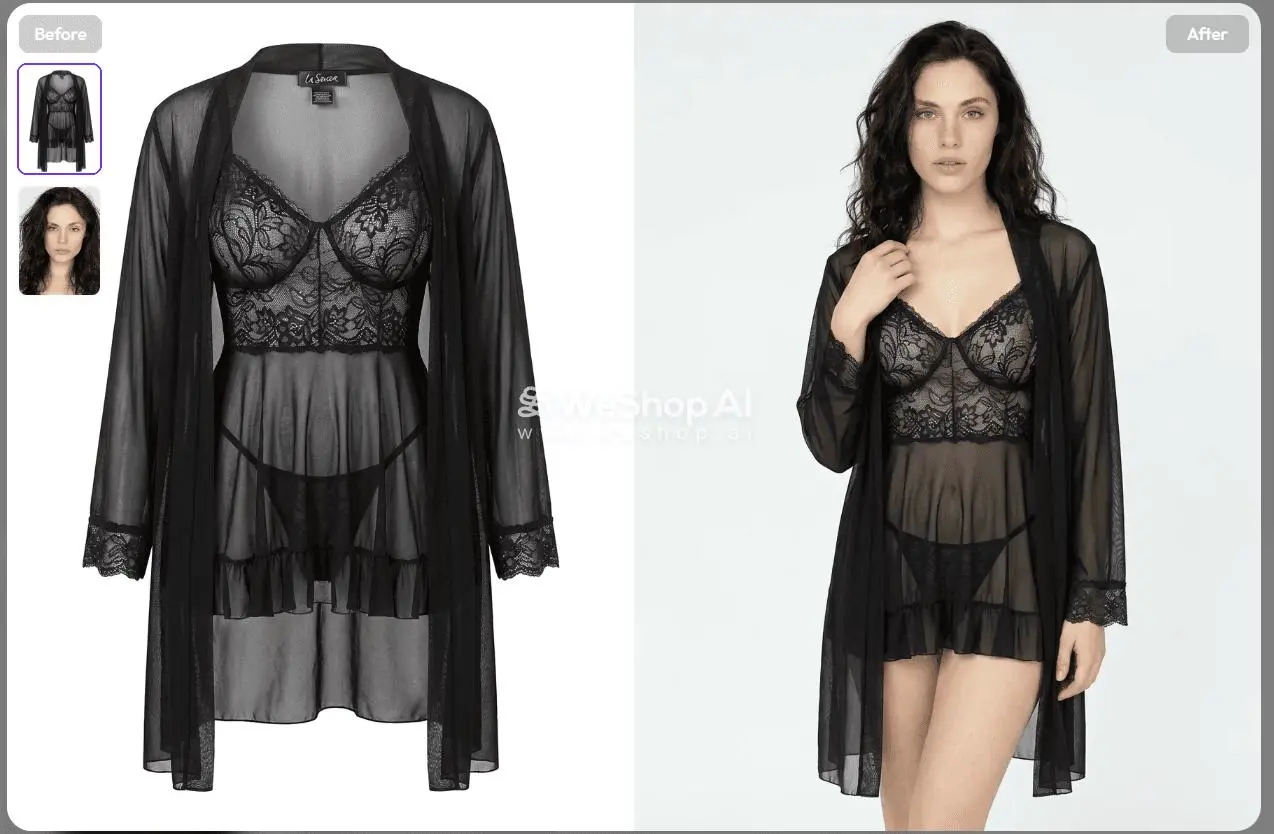
步骤 3:三合一融合(生成指定面孔和背景的试穿图)
现在我们已经有了“服装”“面孔”和“背景”。下一步就是见证奇迹的时刻——让 AI 将它们完美融合。
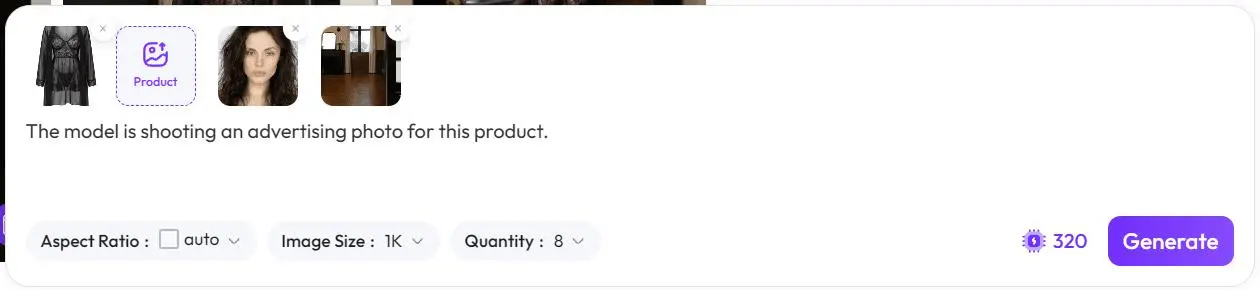
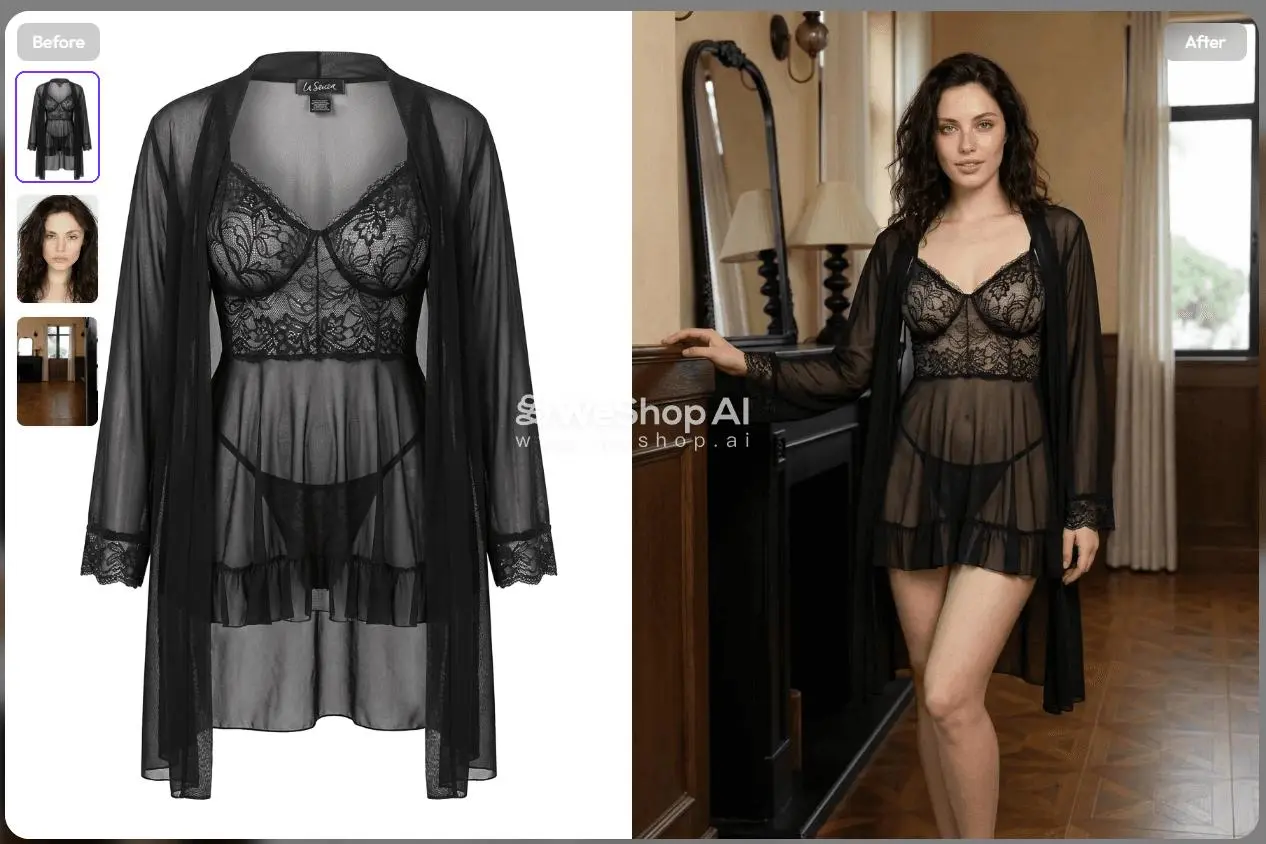
- 打开工具:访问 AI Lingerie
- 上传三个核心要素:
- 点击第一个加号,上传步骤 1 生成的内衣图(重要:勾选或标记为 Product,让 AI 知道这是必须保持不变形的主体元素)。
- 点击第二个加号,上传你准备好的指定模特脸部图。
- 点击第三个加号,上传步骤 2 生成的干净背景图。
- 设定最终场景并生成:
- 在提示词区域输入你的场景描述,例如:“模特正在为这款产品拍摄广告照片。”
Aspect Ratio(宽高比):Auto。Image Size(图像尺寸):1K。- 建议增大
Quantity(生成数量),例如设置为 8(约消耗 320 个计算单元),这样你可以从中挑选光线最自然、姿势最完美的成片。 - 点击 【生成】,等待 AI 输出一组高端商业内衣大片!
进阶技巧 / 常见问题(FAQ)
- 问:为什么生成的内衣边缘有时看起来不自然?
- 答: 这通常是因为步骤 1 提取的“幽灵模特”图不够清晰,或者原图光线过于极端。建议拍摄原图时确保光线均匀,避免内衣上出现大面积的暗部阴影。
- 问:如何让指定面孔与身体融合得更自然?
- 答: 脸部特写图(步骤 3 中的第二张图)至关重要。尽量选择正面、无遮挡、光线柔和的人像。如果原脸部图有强烈的侧光,AI 在融合时可能会产生光线冲突。
- 问:生成的图片可以直接用于淘宝/亚马逊/独立站吗?
- 答: 1K 尺寸足以满足大多数电商移动端的展示需求。如果需要用于 PC 首页 banner 或详情页放大图,可以考虑使用 2K 或 4K 选项。
有了这 3 个简单步骤,过去动辄花费数千美元、耗时数天的内衣产品拍摄流程,现在只需喝一杯咖啡的时间、花极少的 AI 计算成本就能完成。把精力省下来,用在选品和营销上吧!
现在就打开电脑,拿一张内衣图,试着跑一遍完整流程! 如果在操作过程中遇到提示词编写或参数调整的问题,欢迎在下方留言。我会一对一为大家解答!