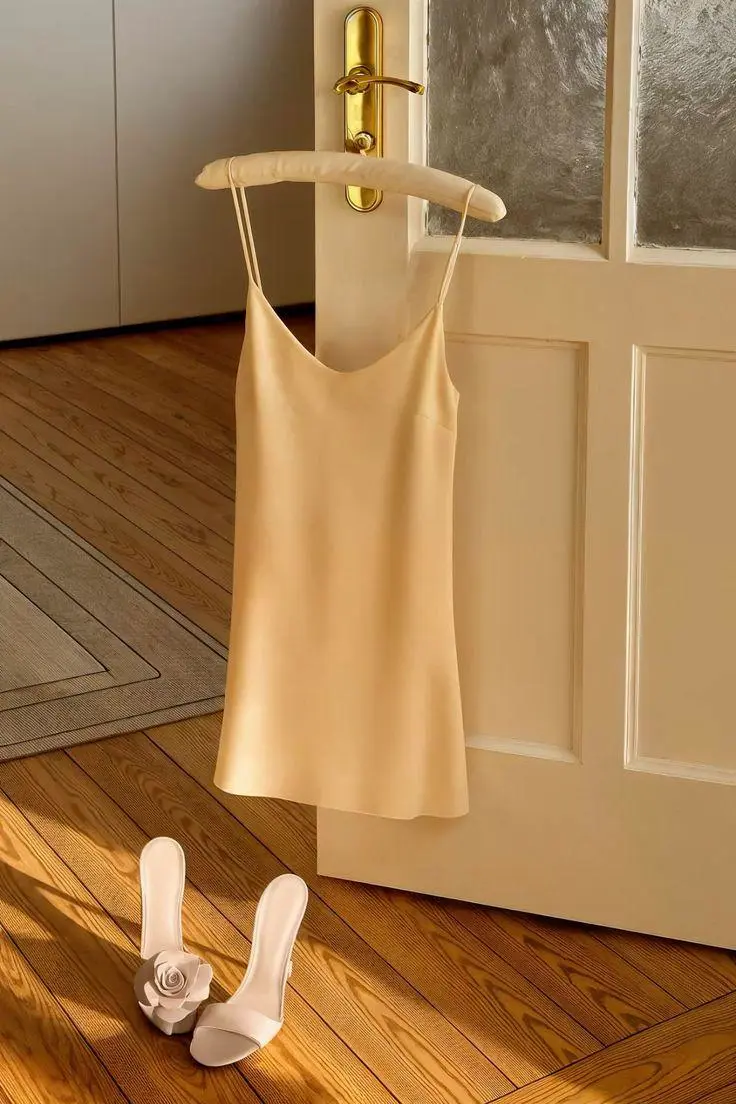
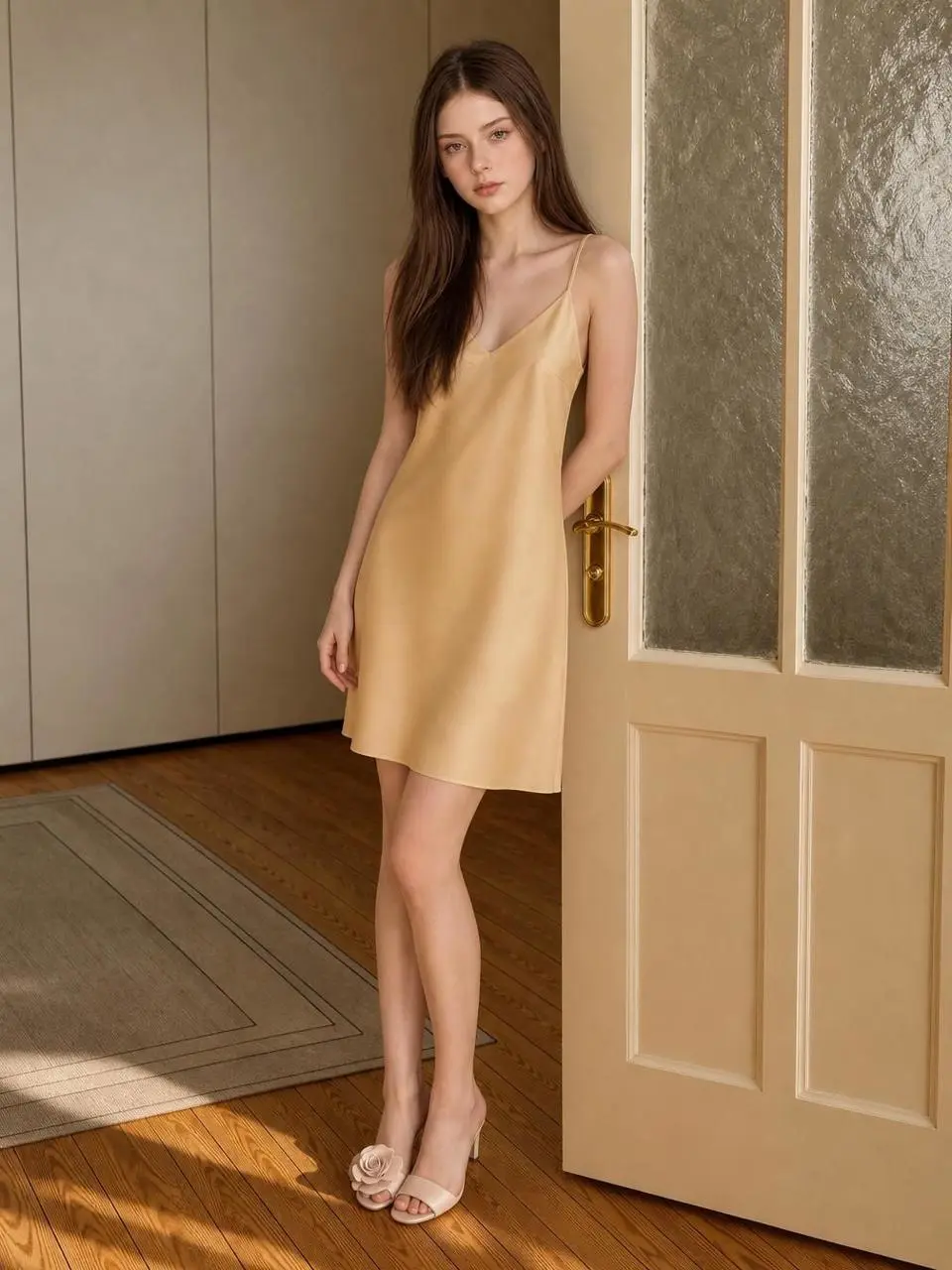
两份参考之间的服装变化
用动作与过渡连接两份服装参考,由图片确定希望发生的穿搭变化。
Through camera movement and transitions, the outfit appears on the person, resulting in the look shown in Image 2.

案例展示服装过渡、空中到道路视角的运镜与商品光影。请结合完整提示词和参考输入观看每个结果。
用动作与过渡连接两份服装参考,由图片确定希望发生的穿搭变化。
Through camera movement and transitions, the outfit appears on the person, resulting in the look shown in Image 2.
描述镜头从高空俯瞰降到道路高度,让路线成为场景需求的一部分。
Cinematic 4K vertical drone shot descending from high aerial view to ground-level road POV. Starting with bird's eye view at 200 feet, smooth gimbal descent through golden hour sky, transitioning seamlessly to first-person road perspective. Warm sunset lighting, cinematic color grading, photorealistic rendering, professional cinematography.
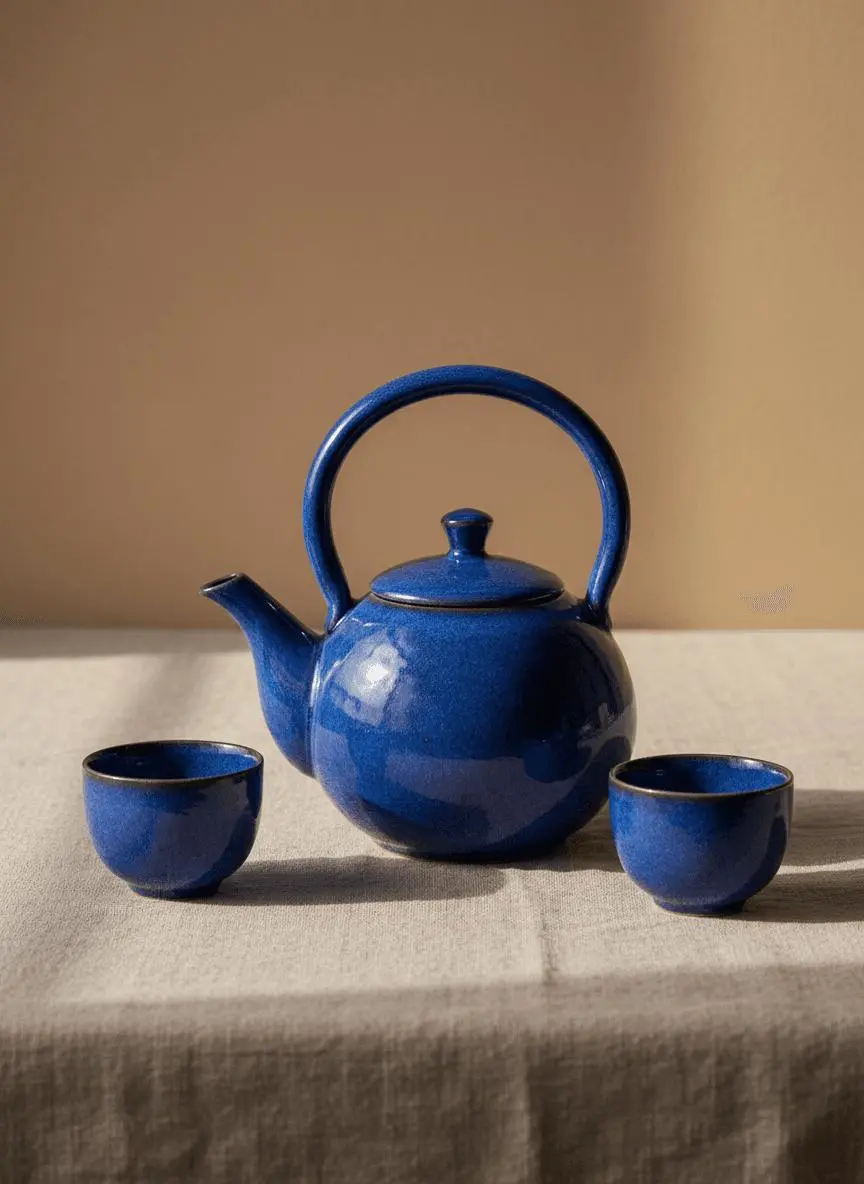
观察蓝色茶壶与两只杯子周围的光影变化和轻微推进镜头。参考图用于确定茶具的摆放。
Use image 1 as the first frame. Keep the blue teapot and two cups unchanged in shape, color and placement. A soft patch of window light moves slowly across the linen cloth while the camera makes a gentle push-in. One uninterrupted product shot, realistic shadows, no new objects, no cuts and no text.
PixVerse V6 是 PixVerse 的文字与图像驱动视频模型,侧重镜头控制、表演与关联分镜。 可按 PixVerse 文档中的方向,尝试定向运镜、角色表演与关联分镜。已保存案例只展示单个视觉请求;带时间标记的提示词不证明每个分镜或每秒都被精确遵循。
可按 WeShop 当前开放的模式,从文字描述建立场景,或用图片确定视觉起点。
使用“生成声音”开关选择是否生成声音。提示词中说明环境声或动作声,生成后检查声音与画面的配合。
V6发布资料强调镜头控制、角色表演与多分镜视频,应检查每个动作和镜头变化如何展开。
从文字描述、首帧图片或首尾帧图片开始。首帧用于建立主体和场景;首尾帧用于定义过渡的开始与结束。用提示词说明动作、镜头与环境变化。
描述主体、场景、动作与镜头方向,让动作复杂度与所选视频时长相匹配。
上传建立主体与场景的起始画面,再描述随后发生的动作、环境运动或运镜方向。
提供两张图片,再描述连接它们构图的动作或过渡,并选择该模式提供的时长。
结合实际结果与已有参考输入,阅读下方真实的 PixVerse 6.0 提示词。每段说明指出一项具体指令供检查;请求某种效果不保证所有生成细节都会符合。
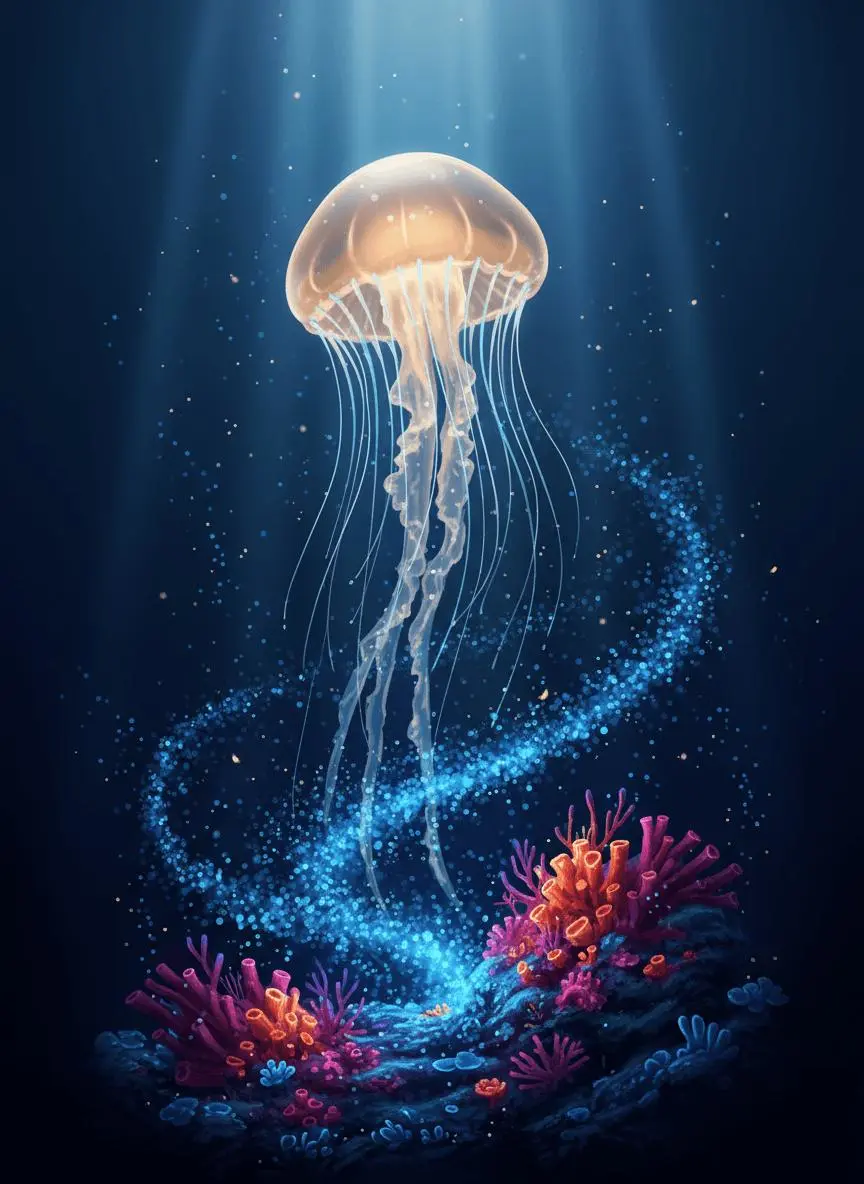
提示词分别描述水母上升、触须摆动、浮游生物漂移与轻微向上的镜头运动。分别观察主体运动与镜头变化。
Use image 1 as the first frame. The amber jellyfish pulses gently and rises slowly while its tentacles sway with the water. Tiny blue plankton drift past the reef. Keep the luminous color palette, reef arrangement and jellyfish identity consistent. One continuous underwater shot with a subtle upward camera move, no text and no scene changes.
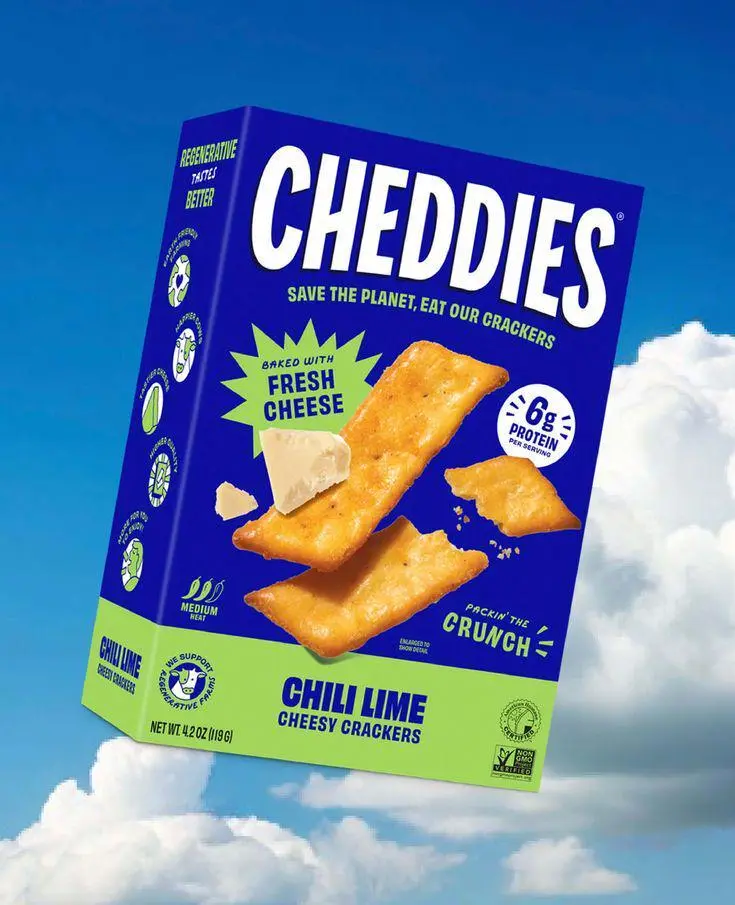
请求让盒子爆开,零食从内部迸出。明确容器及出现的内容物,让事件要求更具体。
The snack box exploded, and the snacks burst open from the inside.
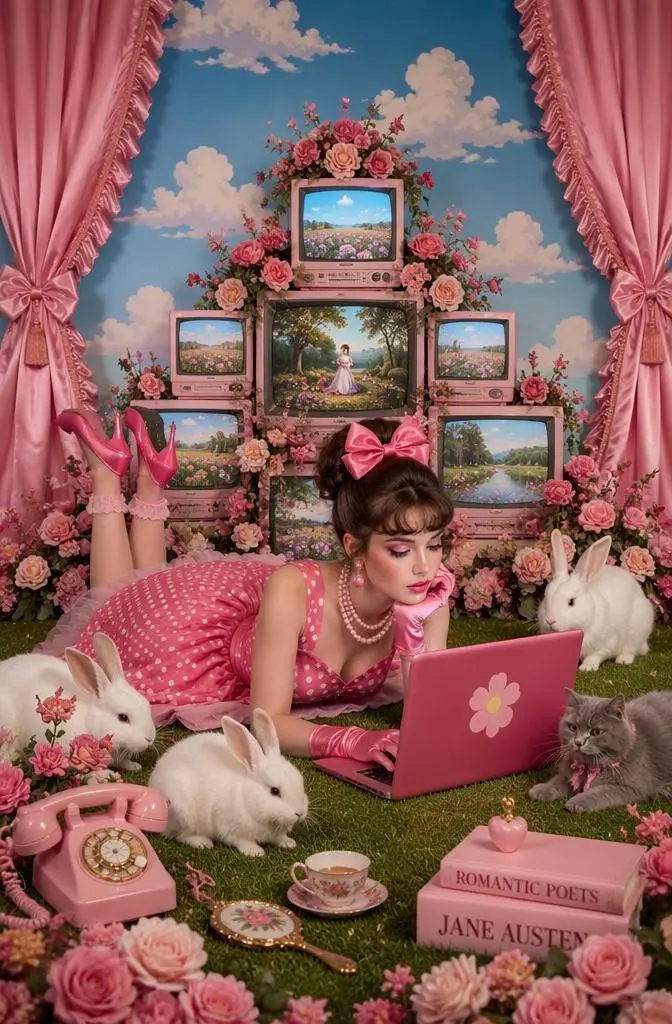
实际请求安排书桌角色思考、晃动脚趾和打字,是既定场景中的身体小动作,不只是静态起始描述。请逐项检查结果。
While thinking, he swung his toes and typed on the keyboard.
从 PixVerse 6.0 选项与下方说明的输入路径开始,提交前检查可用设置和积分。
直接输入视频描述;如需从图片开始,上传首帧。需要首尾帧过渡时同时添加结束图片,并描述连接两张画面的动作。
时长:1–15秒。宽高比:9:16、16:9、3:4、4:3、1:1。这些是可选设置,不保证固定像素尺寸或文件格式。实际尺寸与时长以原始输出文件为准;提交前检查显示的积分及套餐模型权限。
检查分镜变化、镜头方向与主体连贯性,将故事内容同所选时长匹配。请检查实际片段时间,不将提示词中的时间标记当成精确输出控件。
按起始画面和时长选择。在 WeShop,5.5 与 6.0 提供首尾帧输入,5.6 从文字或首帧图片开始。三个版本均可选择生成音频;创作前请检查当前设置与积分报价。
| 比较维度 | PixVerse 5.5 | PixVerse 5.6 | PixVerse 6.0 |
|---|---|---|---|
| 选择场景 | 用首尾帧引导 5、8、10 秒片段 | 从文字或首帧制作 5、8、10 秒场景 | 需要 1–15 秒时长,并使用文字或图片输入 |
| WeShop 输入方式 | 文字、首帧、首尾帧 | 文字、首帧 | 文字、首帧、首尾帧 |
| WeShop 时长选项 | 5、8、10 秒 | 5、8、10 秒 | 1–15 秒 |
希望用图片引导 5、8、10 秒片段的开头与结尾时,选择 5.5;也可从文字或单张首帧图片开始。
PixVerse 5.5从文字或首帧图片制作 5、8、10 秒场景时,可选择 5.6。选择前查看该版本自己的案例和当前积分报价。
PixVerse 5.6需要在 1–15 秒范围内选择时长时,选择 6.0;可使用文字、首帧图片或首尾两帧。
PixVerse 6.0打开相关模型页面,查看其能力、案例和当前生成选项。
关于此版本、输入要求与开始使用的常见问题。
PixVerse V6 是 PixVerse 的文字与图像驱动视频模型,侧重镜头控制、表演与关联分镜。
可按 PixVerse 文档中的方向,尝试定向运镜、角色表演与关联分镜。已保存案例只展示单个视觉请求;带时间标记的提示词不证明每个分镜或每秒都被精确遵循。
文字创作需描述主体、场景和动作;图生视频需提供首帧;首尾帧过渡需提供开始和结束图片,并描述连接两张画面的动作。
时长:1–15秒。宽高比:9:16、16:9、3:4、4:3、1:1。这些是可选设置,不保证固定像素尺寸或文件格式。实际尺寸与时长以原始输出文件为准。
说明主体、动作、环境与镜头。结合案例和参考输入阅读完整的真实提示词,再按自己的任务调整。
V6较新的定位侧重镜头、表演与关联分镜。应与V5.5、V5.6的实际任务模式比较,相同设置不构成实测画质比较。
查看 WeShop 当前套餐的型号使用权限和额度,并在提交前核对所选设置及数量对应的积分预估。
检查镜头方向、切换、人物与商品细节,以及场景变化时的连续性。复杂空间变化可能产生不一致;提示词中的时间标记不能保证逐秒精准执行。下载原文件检查实际时长与尺寸。
案例展示服装过渡、空中到道路视角的运镜与商品光影。请结合完整提示词和参考输入观看每个结果。