从简介中构建一个场景
在一个瞬间描述主题、设置、照明和构成。 从单一的视觉想法开始,然后修改一个细节来探索不同的方向.
从简介中构建一个场景
从简报中构建一个场景,给任务带来参考,或者探索清晰的视觉方向.
在一个瞬间描述主题、设置、照明和构成。 从单一的视觉想法开始,然后修改一个细节来探索不同的方向.
从简介中构建一个场景
当初始点已经存在时添加图像。 解释哪些细节很重要,例如主题,色调板,或安排,并描述你想要的结果.
在简报中提及
开发产品场景概念、插画海报或社会图形。 将输出与您的简短比较, 并调整提示, 然后再产生另一个变量。
探索视觉方向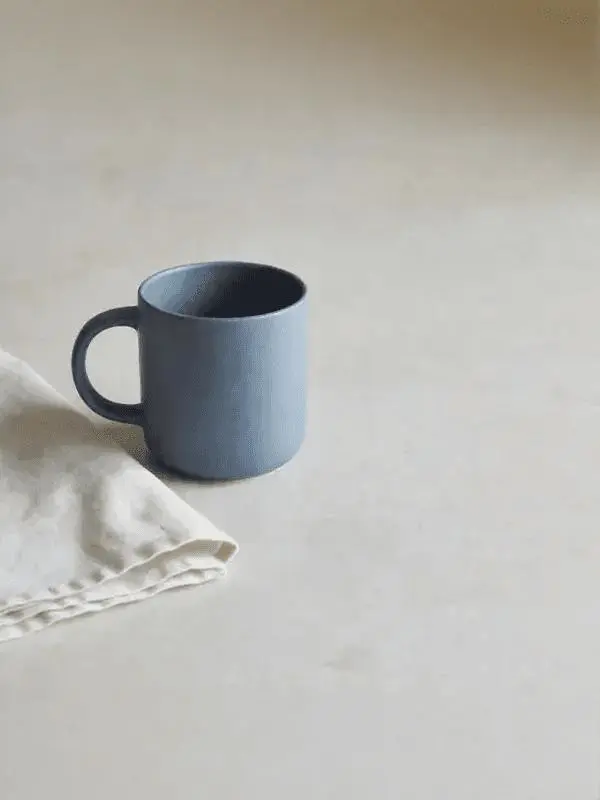
创建重点产品成分,审查手柄,物体计数,照明,负空间.
在折叠的亚麻布纸巾旁, 柔软的侧光, 眼水平的成分, 右边宽敞的空地, 不写字。构建产品场景概念
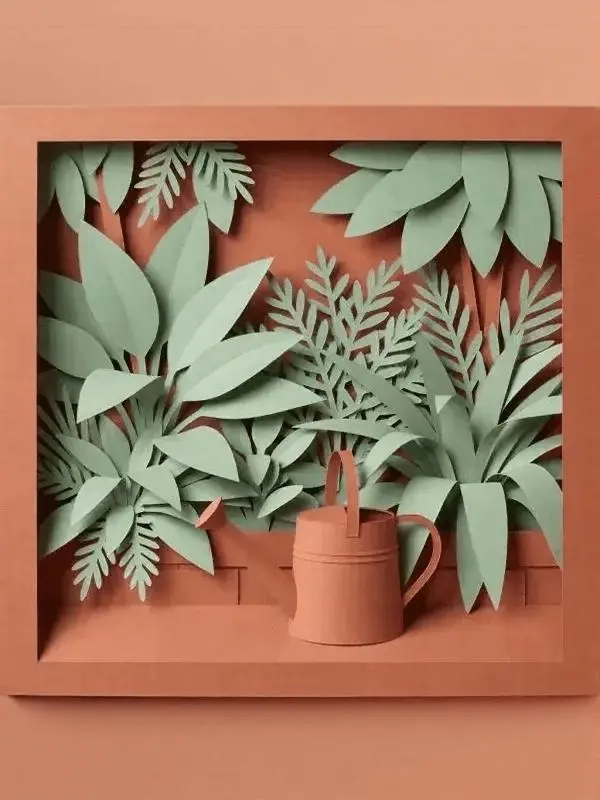
探索剪纸运动方向,审查调色板,分层样式,主题分离.
一张编辑剪纸的插图,描绘了一座小城市花园,terracotta和sage调色板,分层的叶片,单层的浇水罐,清洁的方形组成,没有文字.探索示范运动
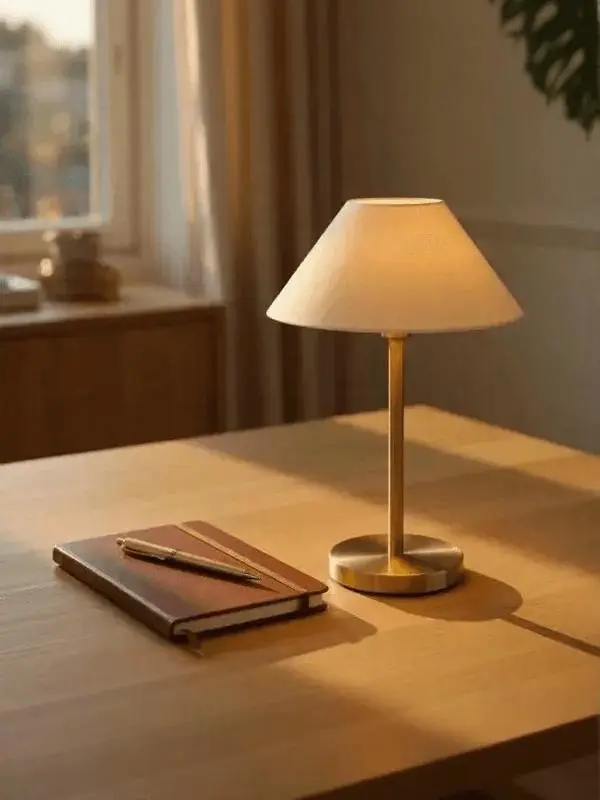
使用灯光引用来保存斜线并完成,同时将主题置于新的设置中.
使用上传的灯作为主题. 放在一个浅橡树台旁边 一个封闭的笔记本, 温暖的夜晚光线, 保持灯光的光线 完成识别。从参考图像开始
直接了解模型输入、工作流、参数和可用状态。
输入您想要的图像描述, 如果您的想法需要的话, 请添加一个引用, 并选择数量。 审查显示的点成本,然后生成和检查结果。
命名对象,其周围环境,照明,以及期望的成分. 对于一个产品场景,描述材料和取景角度;对于插图,则指定介质和颜色调色板.
对 此页面有可选的图像输入。 上传引用并在您的提示中解释其作用, 这样请求的结果是明确的。
使用 Grok 想象 AI 视频生成器页面来移动剪辑. 本页面关注图像创建;视频页面提供自己的投入和视频设置.