模型图片模型GPT Image AI 图像生成器和编辑器
OpenAI图像创建

GPT Image AI 图像生成器和编辑器

使用 GPT Image 在 WeShop AI 上创建和编辑图像。描述新的视觉效果或上传参考照片,然后使用当前模型完善您的想法。

模型
GPT Image
支持的输入
文字, 图片
适合任务
编辑, 文字呈现
工作流

将简介变成图像或编辑

描述您想要创建的图像,包括主题、布局和视觉风格。对于编辑,请添加参考图像并解释您想要探索的具体更改。

新形象参考 编辑

GPT Image 创建和编辑示例

产品构成

创建有针对性的产品组合。

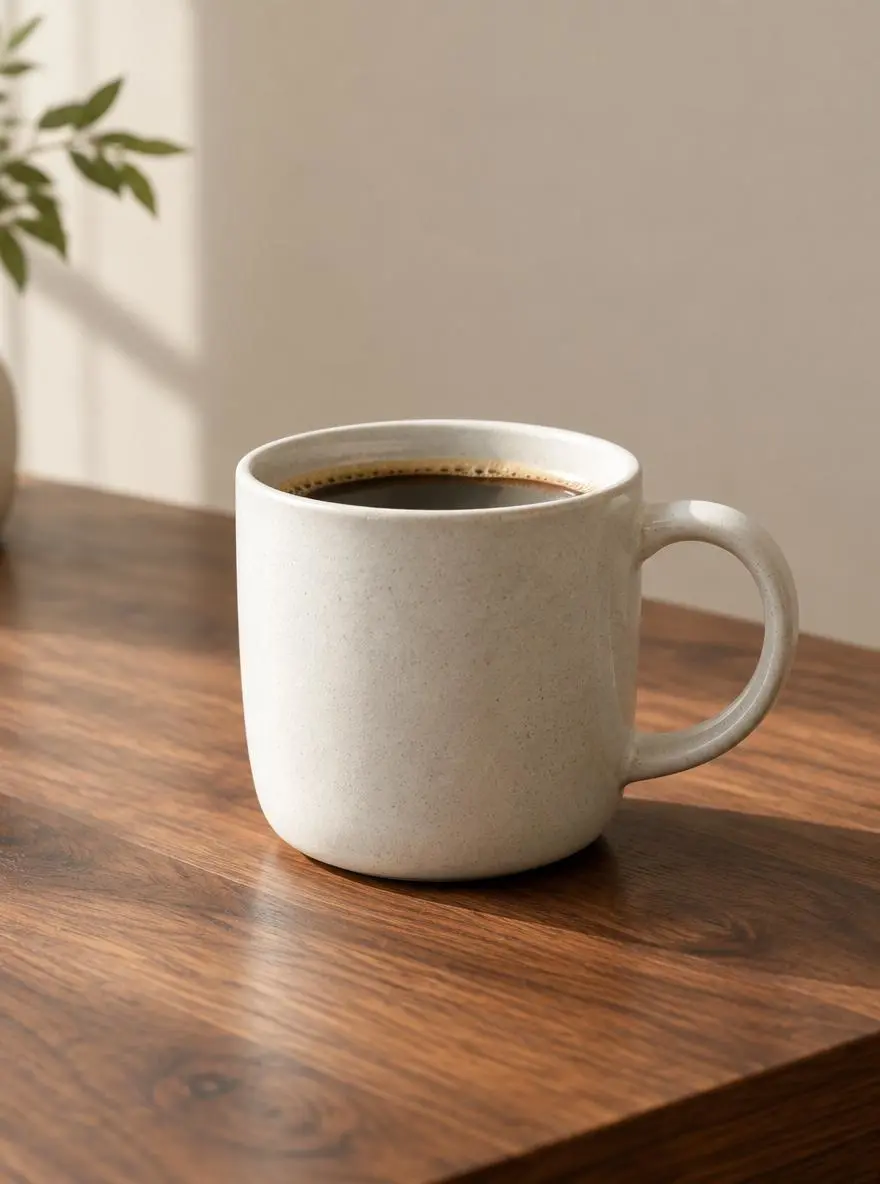
胡桃木桌上的无品牌陶瓷咖啡杯,柔和的窗光,简单的米色背景,带有自然阴影的特写产品组合。

使用此提示词

海报概念

探索清晰的海报布局和视觉层次。

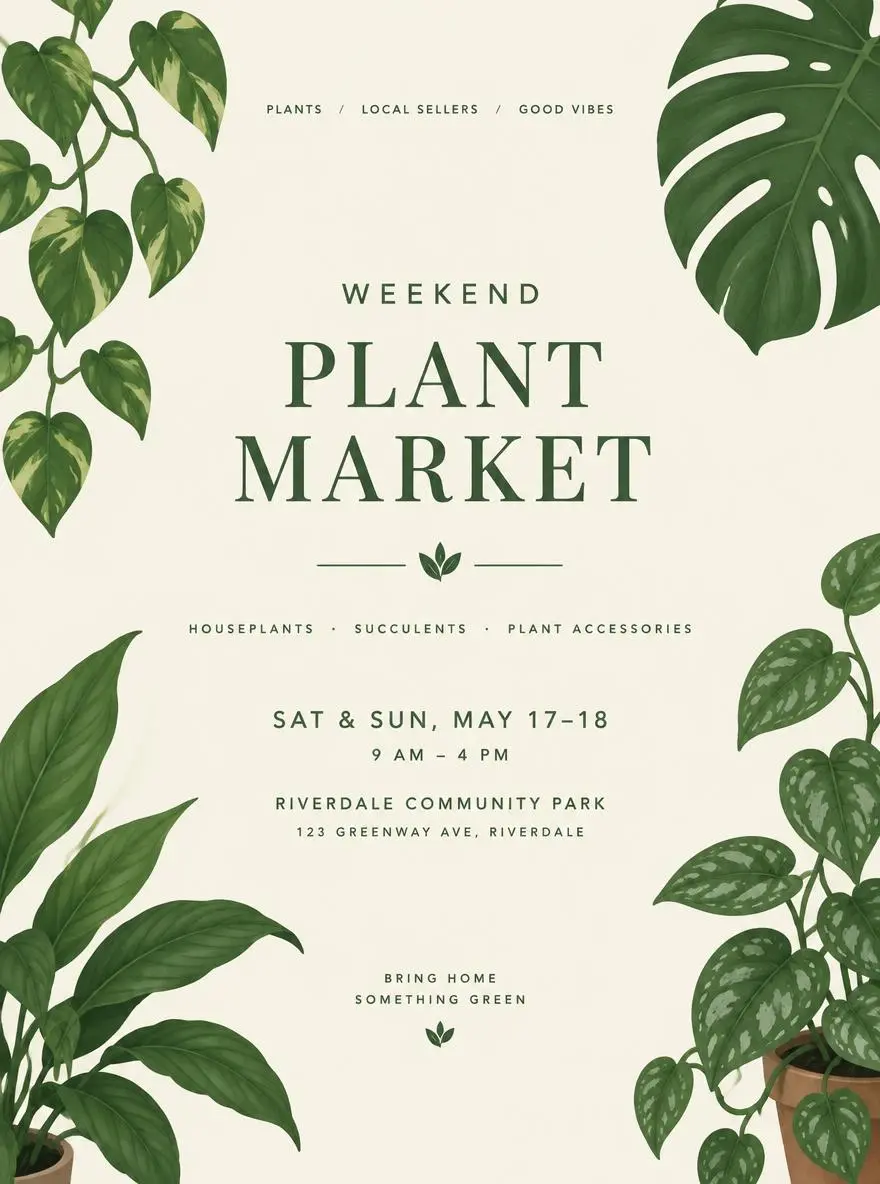
周末植物市场的最小海报概念,插图绿叶,奶油色背景,清晰的中心空间用于活动标题和细节。
使用此提示词

参考图像编辑

使用特定说明编辑您自己的参考。

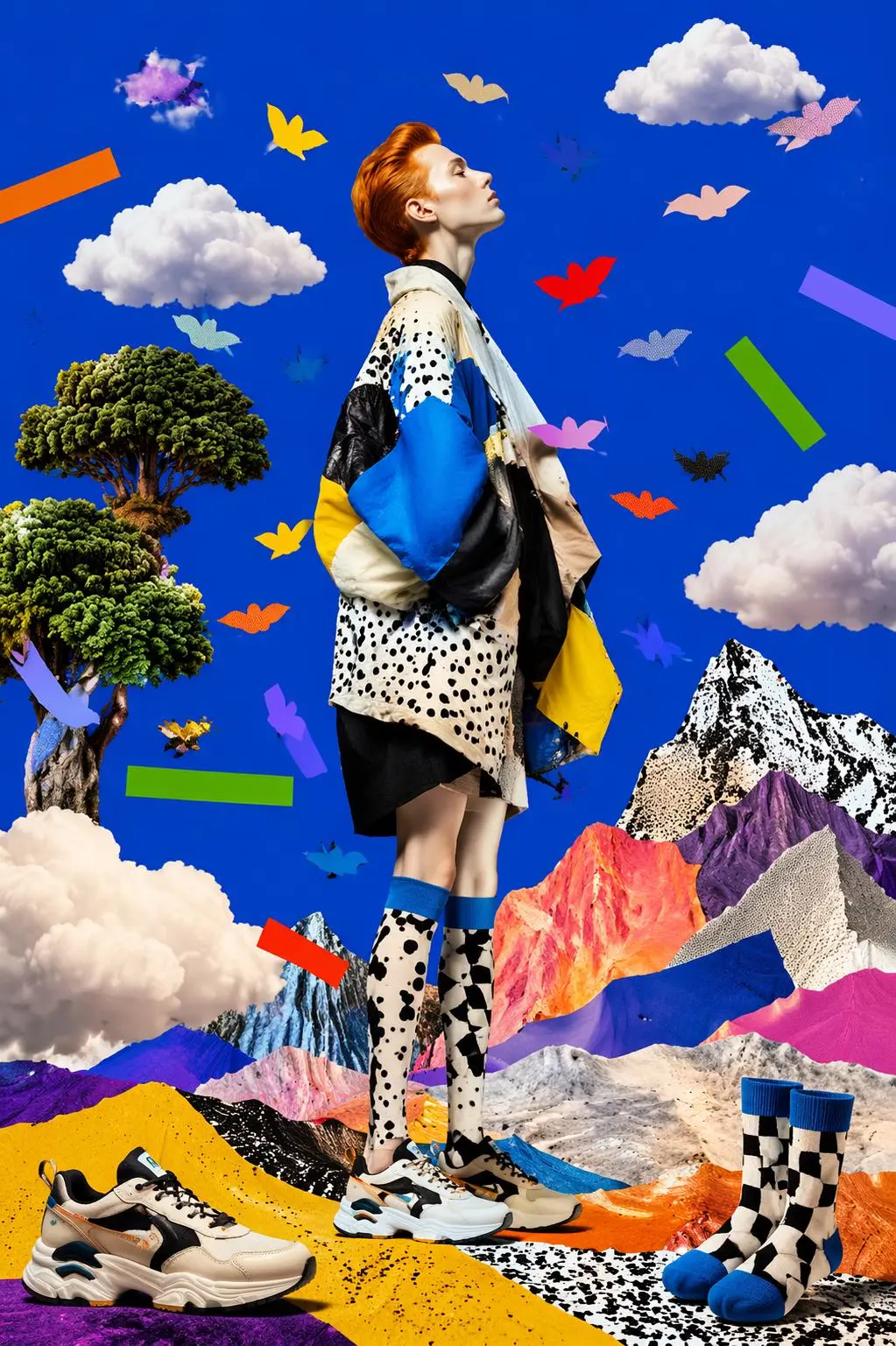
使用上传的照片作为参考。探索更明亮的工作室背景和更柔和的阴影,同时将构图集中在主要产品上。
使用此提示词

如何在 WeShop AI 上使用 GPT Image

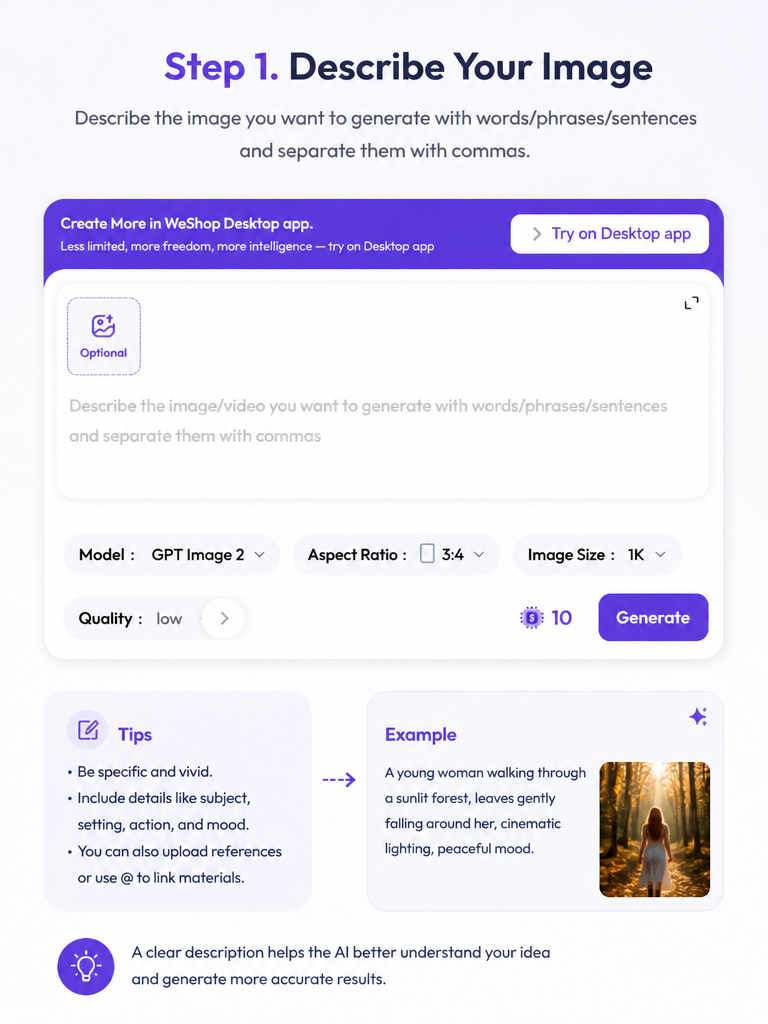
第 1 步:描述您的形象

写下与您的简报相关的主题、布局、风格和细节。

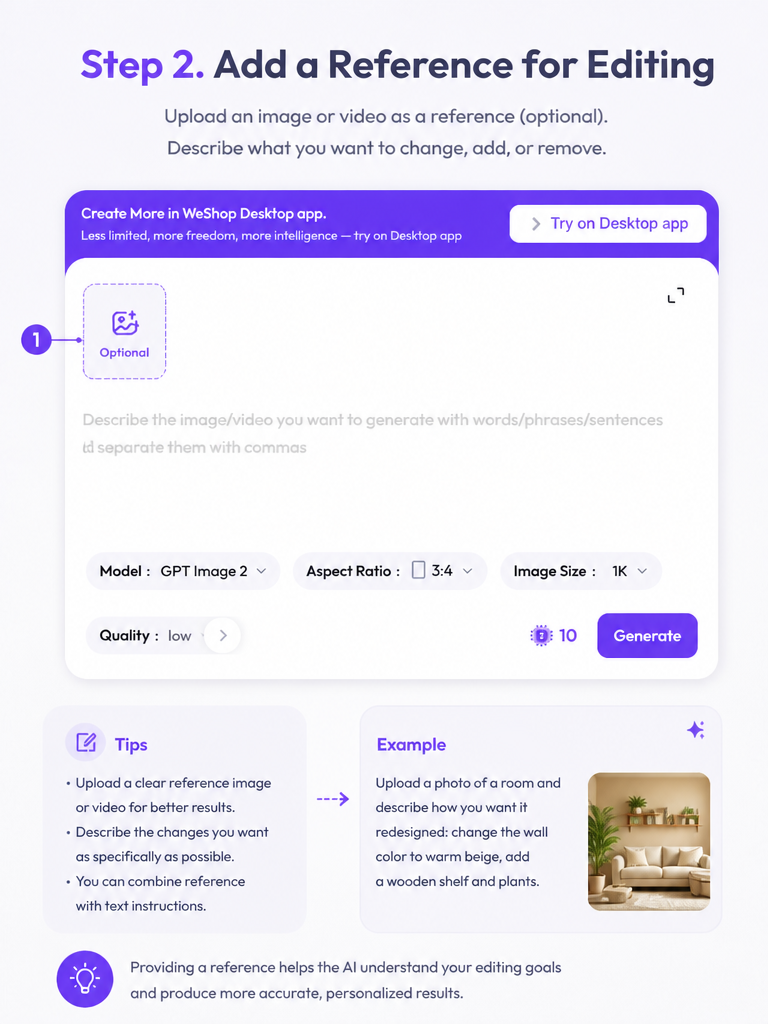
步骤 2. 添加编辑参考

当您想要使用现有视觉效果时,请上传图像。描述更改并检查所选模型和输出设置。
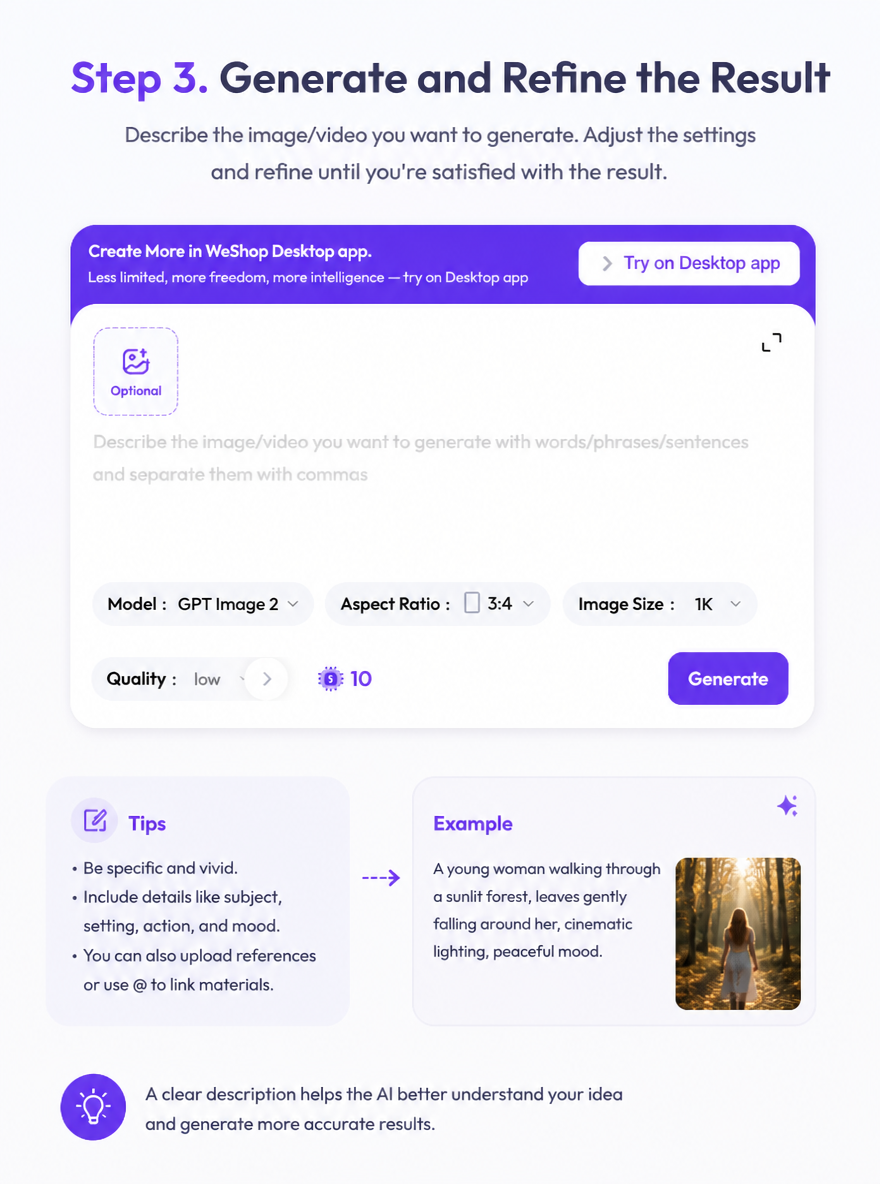
步骤 3. 生成并优化结果

查看要点,生成图像,并将其与您的简介进行比较。调整下一个版本的说明。

GPT Image Versions on WeShop AI

创建面板显示用于您的请求的模型。在生成或编辑图像之前查看活动版本及其设置。

查看生成参数
页面标识
GPT Image family
当前默认值
GPT Image 2
输出控制
活动尺寸、质量、宽高比和图像数量
积分
从选定的生成设置中读取

GPT Image 创意工作

产品视觉效果

探索产品简介的构图、设置和视觉方向。

海报和布局

围绕清晰的层次结构和明确的视觉风格制定海报概念。

基于参考的编辑

使用现有图像作为特定视觉变化的起点。

常见问题

使用这个 AI 模型前需要了解什么?

直接了解模型输入、工作流、参数和可用状态。

选择了哪个 GPT Image 版本?

当前的创建面板默认使用 GPT Image 2。在生成之前检查控件旁边的模型标签。

我可以从文本创建图像吗?

是的。在提示字段中描述主题、构图、灯光和风格,然后检查设置并生成。

GPT Image可以编辑参考照片吗?

上传参考图像并描述您想要的更改。根据原始照片查看结果并根据需要调整说明。

如何选择输出设置?

使用创建面板中的设置来查看宽高比、尺寸、质量和图像数量。显示的点将根据所选选项进行更新。