












ИИ-удаление водяных знаков с изображений: удаляйте водяные знаки без изменения исходного вида
Узнайте, как использовать GPT Image для удаления видимых водяных знаков с разрешённых изображений, сохраняя детали портрета, композицию, освещение и стиль.
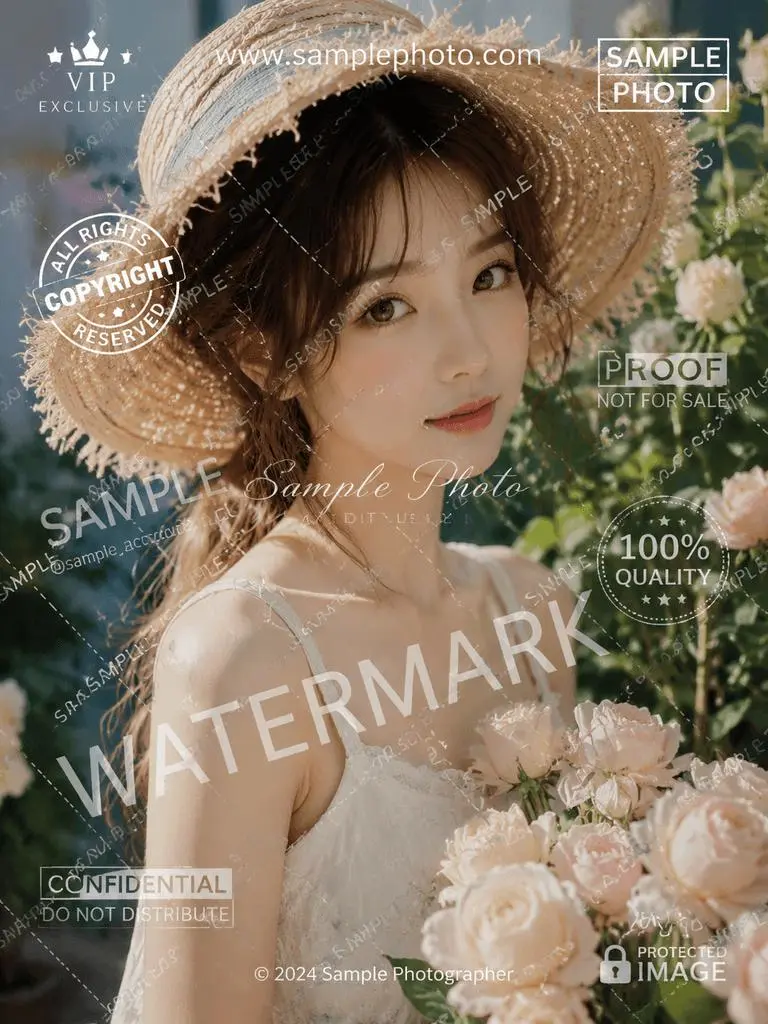
Удалить небольшой водяной знак из пустого угла несложно. Гораздо труднее удалить несколько перекрывающихся знаков с лица, волос, одежды, цветов и детализированного фона, поскольку каждую очищенную область нужно естественно восстановить. В этом примере показано, как использовать ИИ-инструмент для удаления водяных знаков с изображений, чтобы очистить портрет с плотными наложениями, сохранив его исходную композицию и визуальный стиль.
Примечание о правах: Удаляйте водяные знаки только с изображений, которыми вы владеете или на редактирование которых у вас есть разрешение. Удаление информации об управлении правами не даёт разрешения на повторное использование материалов, защищённых авторским правом.
Что вам понадобится
- Изображение, которое вы имеете право редактировать.
- Инструмент WeShop AI GPT Image.
- Промпт ниже, ориентированный на сохранение исходного вида.
Этот рабочий процесс особенно полезен, когда водяной знак перекрывает детализированные области, а не расположен на однотонном фоне. В таком случае модели необходимо восстановить пряди волос, плетёную солому, кожу, ткань, лепестки цветов и листву, не изменяя изображение без необходимости.
Удаление водяного знака с изображения с помощью ИИ
1. Откройте GPT Image и загрузите оригинал
Откройте GPT Image и загрузите изображение с водяным знаком. Используйте исходный файл наивысшего доступного качества, чтобы у модели было больше визуальной информации для восстановления закрытых областей.
2. Вставьте этот промпт без изменений
Используйте следующий промпт точно в таком виде:
Эта инструкция задаёт модели одно изменение — удалить водяной знак — и одно чёткое ограничение: максимально сохранить исходный вид. Это помогает сосредоточить редактирование на нужной задаче, а не провоцирует полную смену стиля.
3. Сгенерируйте и проверьте результат
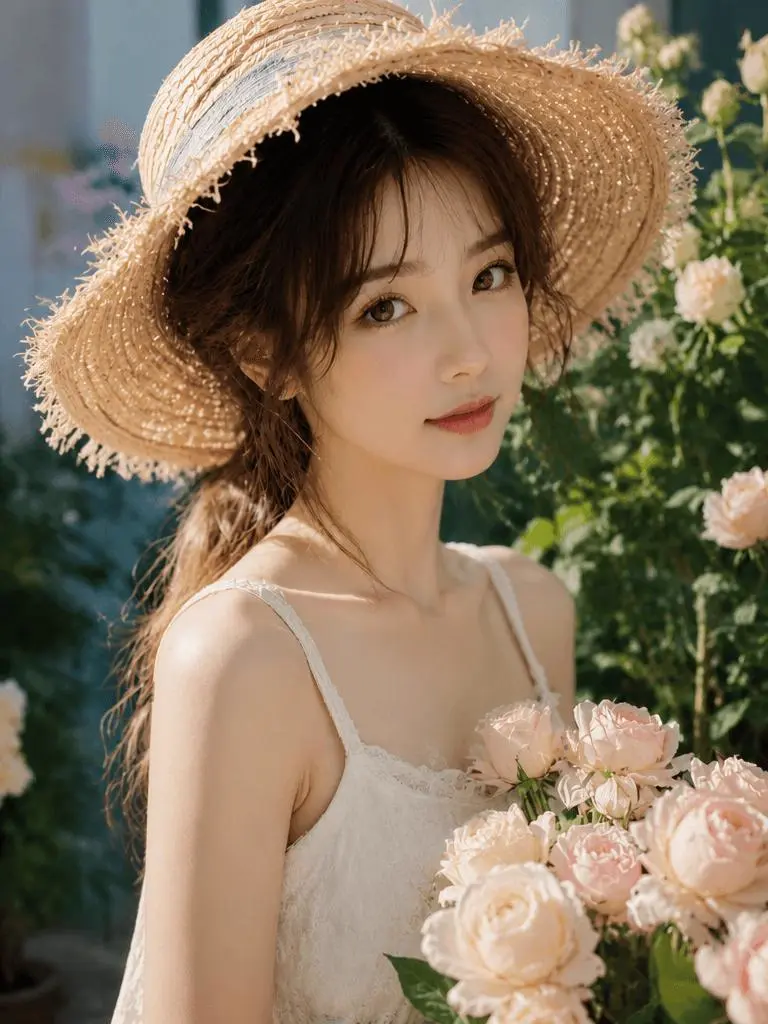
Запустите генерацию и сравните результат с исходным изображением. Проверьте области, где водяные знаки пересекали важные детали, особенно глаза, линию роста волос, текстуру шляпы, бретели платья, края цветов, освещение и глубину фона.
Вы можете сразу попробовать это с помощью инструмента справа.
Если небольшой участок выглядит заметно восстановленным или неоднородным, создайте ещё одну версию с тем же изображением и тем же промптом. Редактирование изображений с помощью ИИ может давать разные результаты при каждом запуске, особенно там, где крупные наложения скрывают сложные текстуры.
Чистое изображение без ненужного изменения дизайна
Готовое изображение очищается от видимых наложений водяных знаков, сохраняя то же кадрирование портрета, тёплое садовое освещение, соломенную шляпу, белое платье, букет цветов и мягкий фон. В этом и заключается цель данного процесса: восстановить чистую, пригодную для использования версию разрешённого изображения, не превращая его в другую картинку.
Откройте GPT Image, загрузите своё изображение, вставьте промпт и сравните сгенерированный результат с оригиналом, прежде чем использовать его в своём проекте.