












Руководство по WeShop Canvas: позы для одежды и демонстрационные видео
Узнайте, как использовать WeShop Canvas для планирования, доработки и создания вариаций поз для одежды, веток изображений на основе Skills и пятисекундного демонстрационного видео.
Практическое руководство по WeShop Canvas: от двух референсных изображений к позам, Skills и демонстрационному видео
Создайте полный процесс работы с одеждой на основе двух референсных изображений.
Создайте базовое изображение с одеждой, изучите три позы, разветвите позу B на два результата Skills и завершите работу пятисекундным демонстрационным видео — всё на одном отслеживаемом Canvas.
Скачать WeShop Canvas →В этом руководстве рассматривается один полный проект от начала до конца. Начав с двух изображений, вы:
- Оденьте человека с изображения 1 в розовый наряд с изображения 2;
- Создадите позы A, B и C на основе базового изображения;
- Примените Skill Apply Photo Filter к позе B;
- Примените Skill Change Pose к позе B;
- Превратите позу B в пятисекундное демонстрационное видео без звука.
Готовый Canvas показан ниже. Каждое соединение означает, что узел справа был создан из узла слева, поэтому происхождение каждого результата можно отследить.
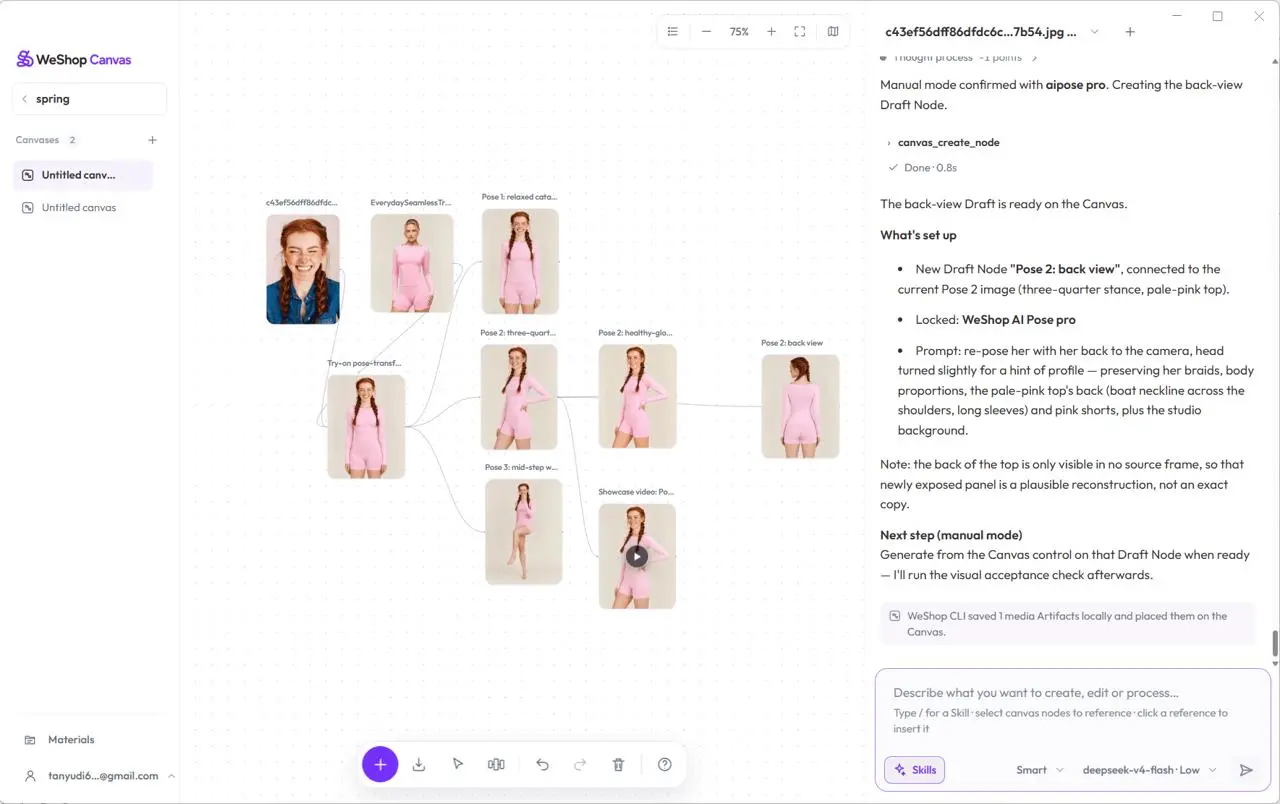
Референс человека + одежды
Базовое изображение + три позы
Две правки Skills + видео
[!NOTE] Это руководство основано на реальном интерфейсе WeShop Canvas 0.1.10 и записанном проекте, показанном на скриншотах. Доступные модели и параметры могут меняться. Созданные вами медиафайлы могут отличаться, но структура узлов и последовательность действий должны быть такими же.
Шаг 1: Перетащите два исходных изображения на Canvas
Подготовьте файлы
Используйте два изображения, на обработку которых у вас есть разрешение:
| Изображение | Назначение в этом проекте |
|---|---|
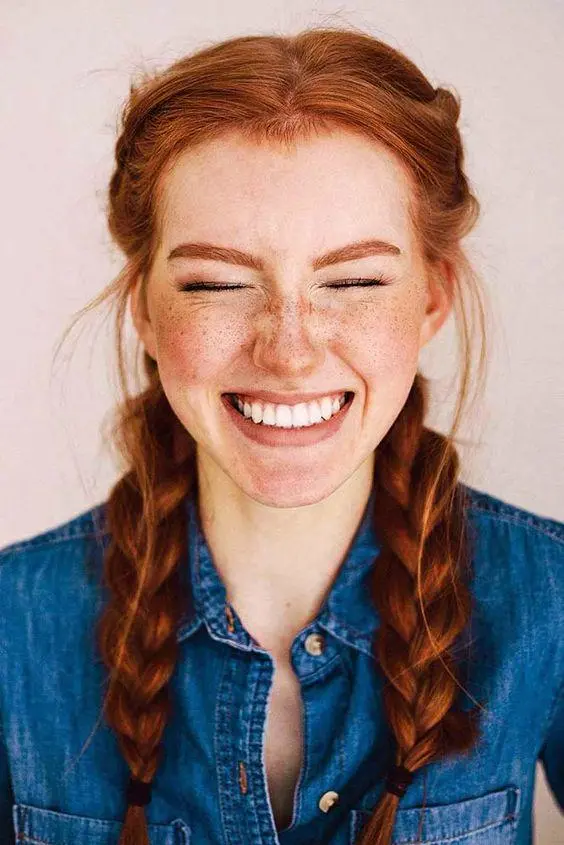
| Изображение 1: рыжеволосая женщина с косами | Предоставляет человека, который будет носить новый наряд. |
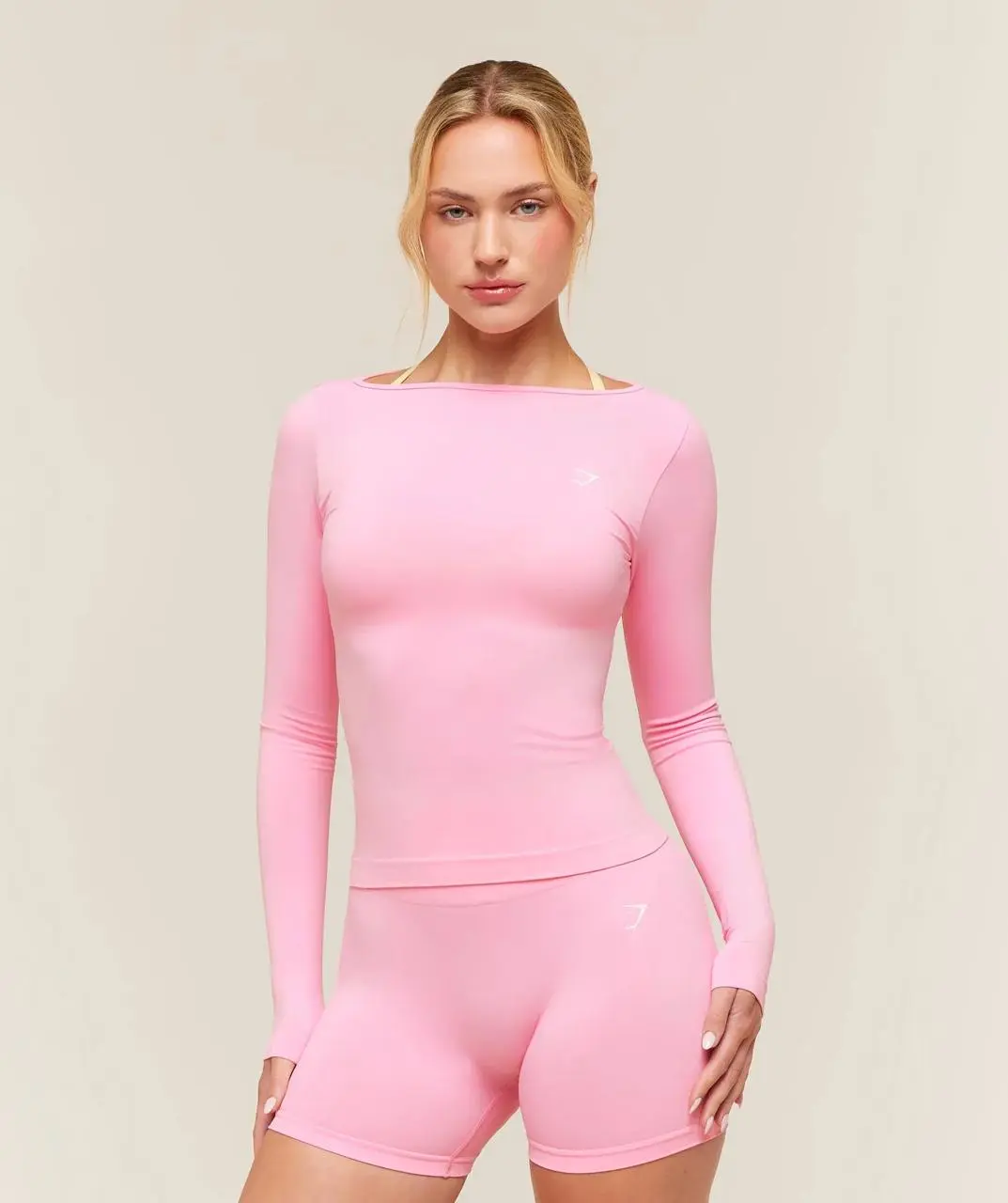
| Изображение 2: модель в розовом комплекте | Предоставляет одежду, которую нужно поместить на человека с изображения 1. |
Создайте проект и добавьте изображения
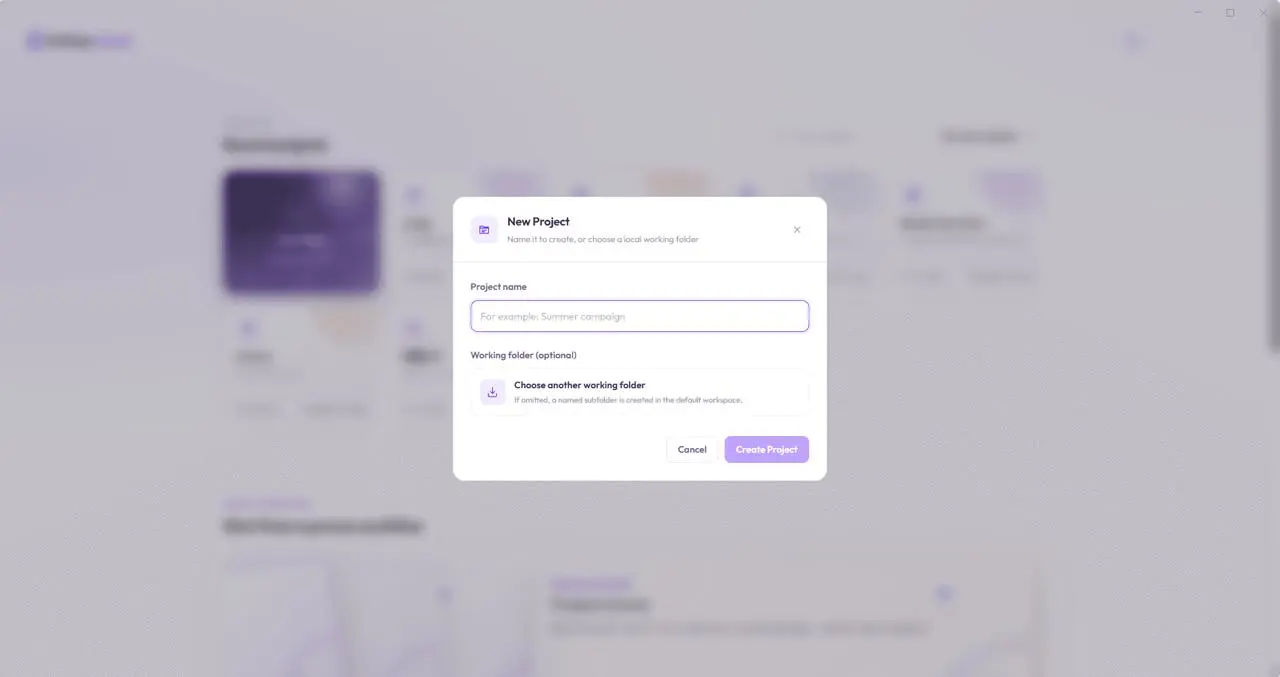
- Откройте WeShop Canvas и нажмите New Project на главном экране.
- Введите название проекта, при необходимости выберите место хранения и нажмите Create Project.
- Откройте новый Canvas. В файловом браузере компьютера выберите изображения 1 и 2 и перетащите их на пустую область Canvas.
- Подождите, пока каждое изображение появится как отдельный узел изображения.
- Выберите оба узла. Теперь оба изображения должны быть прикреплены как референсы над полем ввода беседы справа.

Два исходных изображения остаются независимыми узлами Canvas. Соединения, добавленные позже, позволят отследить происхождение каждого созданного результата до этих входных данных.
Шаг 2: Выберите оба изображения и отправьте запрос на смену наряда
Не снимая выделение с обоих узлов изображений, введите в поле беседы тот же запрос, который использовался в этом проекте:
Оденьте человека с изображения 1
@20260821_1_3fb66cd…1186.pngв одежду с изображения 2EverydaySeamlessTr…40x.webp.
Два имени файлов являются референсами Canvas. Ваши файлы могут иметь другие имена. Добавьте собственные референсы из предложений Canvas вместо ручного ввода приведённых в примере имён файлов.
Нажмите Send. В истории беседы будут записаны два референса и ваш запрос. Затем Agent прочитает и проанализирует оба изображения, прежде чем предложить способ реализации.
Контрольная точка: В истории отображаются оба референса, исходный запрос и записи рассуждений Agent.
Шаг 3: Проверьте план Agent и выберите ручную генерацию
После анализа входных данных Agent предлагает план генерации. На этом этапе вы выбираете способ его выполнения.
Что должно появиться в истории беседы
| Этап | Ожидаемая запись |
|---|---|
| Рассуждения Agent | Agent определяет человека на изображении 1 и наряд на изображении 2, затем предлагает одно базовое изображение с примеркой. |
| Подтверждение процесса | План содержит исходные изображения, модель изображений, один результат и метку Uses power. |
| Ваш выбор | Нажмите Create for manual generation. |
| Действия Agent | История подтверждает ручное выполнение и показывает завершённое действие canvas_create_node. |
| Обновление Canvas | Появляется черновик базового изображения, связанный с обоими исходными узлами. |
Что здесь означает ручная генерация
Выберите Create for manual generation на карточке плана:
flowchart LR
    A[Отправьте запрос на смену наряда] --> B[Agent анализирует его и предлагает план]
    B --> C[Выберите Create for manual generation]
    C --> D[Canvas создаёт черновик и соединения]
    D --> E[Проверьте его промпт и параметры]
    E --> F[Нажмите Generate в черновике]
    F --> G[Подтвердите API-вызов генерации изображения]
- Create for manual generation создаёт настроенный черновик и его соединения, затем приостанавливает процесс для вашей проверки. Создание черновика не вызывает платный API генерации изображений или видео.
- Create and generate automatically создаёт процесс и продолжает генерацию.
- Анализ и планирование Agent могут использовать баллы модели беседы, указанные рядом с Thought process.
- API генерации изображений вызывается только после того, как вы нажмёте Generate в черновике и подтвердите платную операцию.
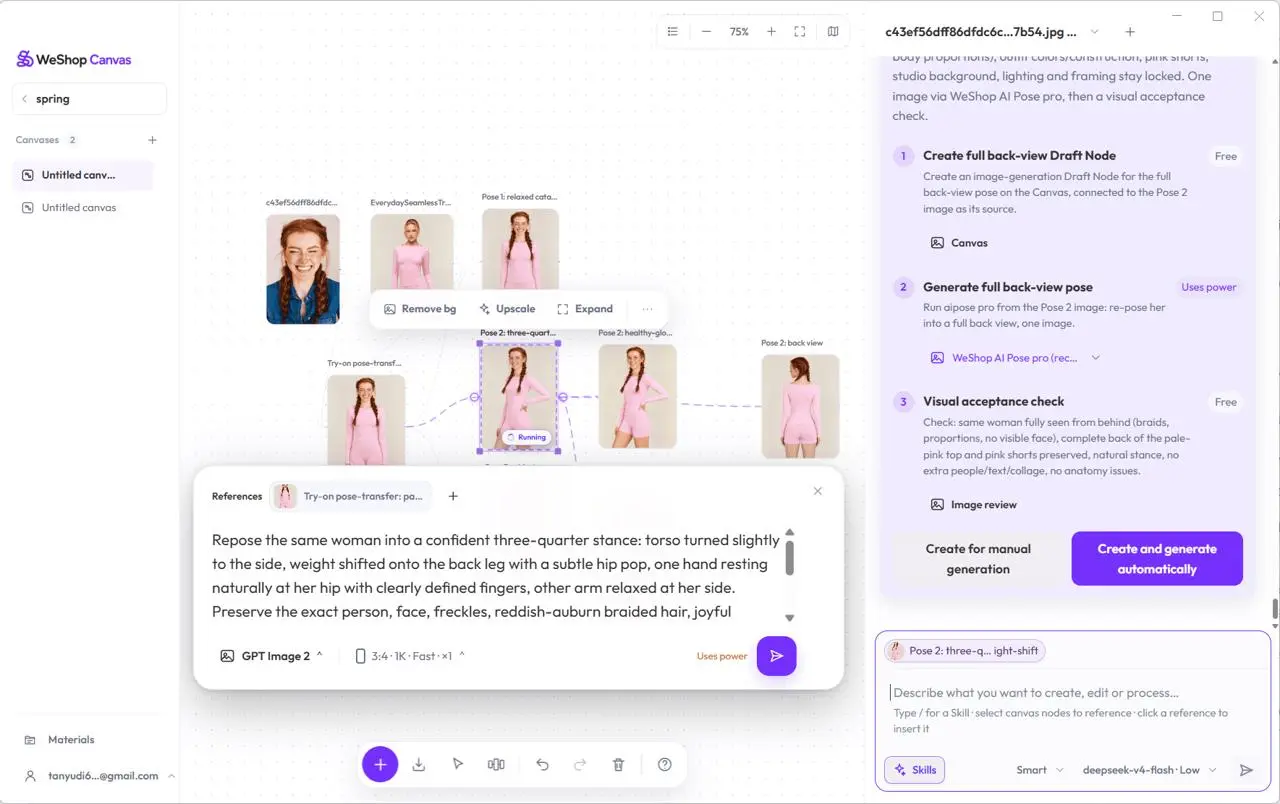
Нажмите Create for manual generation. Дождитесь, пока история подтвердит ручное выполнение и покажет canvas_create_node как завершённое действие.
Сгенерируйте черновик базового изображения
- Нажмите на новый черновик базового изображения.
- Проверьте его референсы, промпт, модель изображений и количество результатов.
- Нажмите Generate.
- Когда появится подтверждение платной операции, нажмите Just this once.
- Дождитесь возвращения изображения в узел, затем назовите его ① Замена человека · Розовый наряд.
Проверьте результат: Человек должен быть взят с изображения 1. Розовый топ с длинными рукавами, подходящие шорты, фронтальная стойка и студийный фон должны соответствовать изображению 2.
Шаг 4: Создайте позы A, B и C на основе базового изображения ①
Выберите базовое изображение
Нажмите ① Замена человека · Розовый наряд и убедитесь, что оно является единственным референсом, прикреплённым к полю ввода беседы.
Введите запрос на три позы
Используйте выбранное базовое изображение ① как единственный референс личности и наряда. Сохраните того же человека, рыжие волосы с двумя косами, розовый топ с длинными рукавами, подходящие шорты, конструкцию одежды, цвета и студийный фон. Запланируйте три отдельных результата:
- Поза A: расслабленная фронтальная стойка;
- Поза B: стойка в три четверти, одна рука естественно лежит на талии;
- Поза C: естественная поза при движении вперёд.
Оставьте человека в полный рост в кадре с естественным положением рук. Не меняйте наряд. Поместите все три результата на текущий Canvas, соедините их с базовым изображением ① и покажите мне план перед генерацией.
Нажмите Send.
Проверьте и создайте три черновика
Подтвердите, что план содержит три отдельных шага по одному изображению, каждый из которых использует базовое изображение ①. Нажмите Create for manual generation. В истории должны появиться три завершённых действия canvas_create_node, а на Canvas — три связанных черновика.
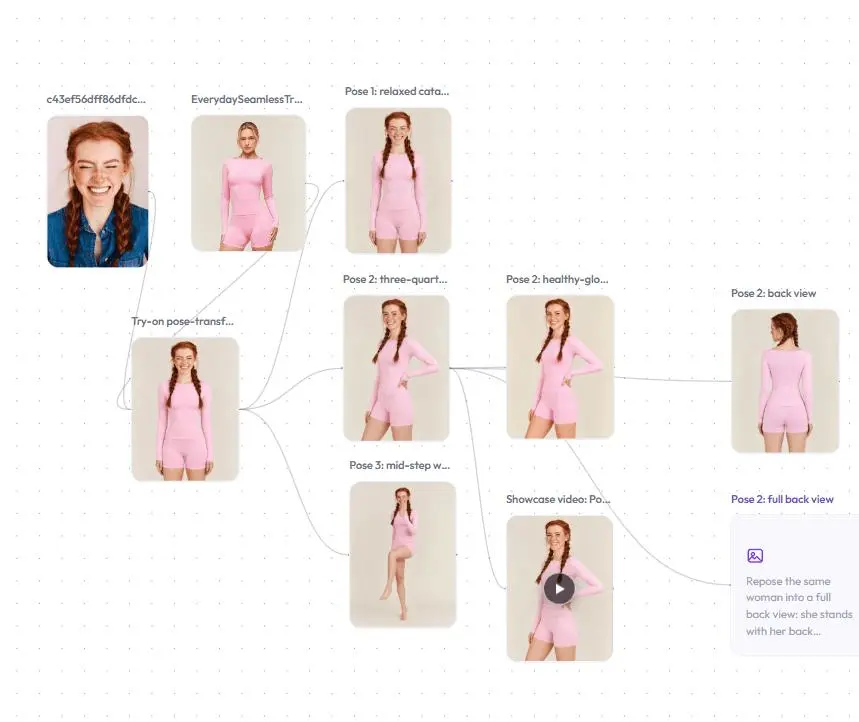
Сгенерируйте позы
- Выберите черновик позы A, проверьте его параметры, нажмите Generate и подтвердите операцию.
- Повторите для позы B.
- Повторите для позы C.
- Когда каждый результат будет получен, история зафиксирует действие генерации и подтвердит размещение медиафайла на Canvas.
- Нажмите Fit the canvas in view и откройте все три результата для сравнения.
Проверьте согласованность лица, кос, розового наряда, рук и фона. В следующих шагах используется ③ Поза B · Три четверти, одна рука на талии.
Шаг 5: Примените яркий коммерческий стиль с помощью Skill Apply Photo Filter
Откройте Skill
- Выберите позу B.
- Нажмите Skills в левом нижнем углу поля ввода беседы.
- Найдите
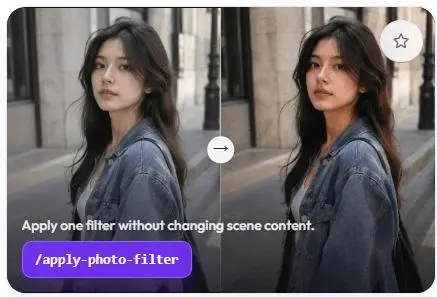
apply-photo-filter. - Откройте Apply Photo Filter и убедитесь, что он применяет фильтр без изменения содержимого сцены.
- Нажмите Use Skill.
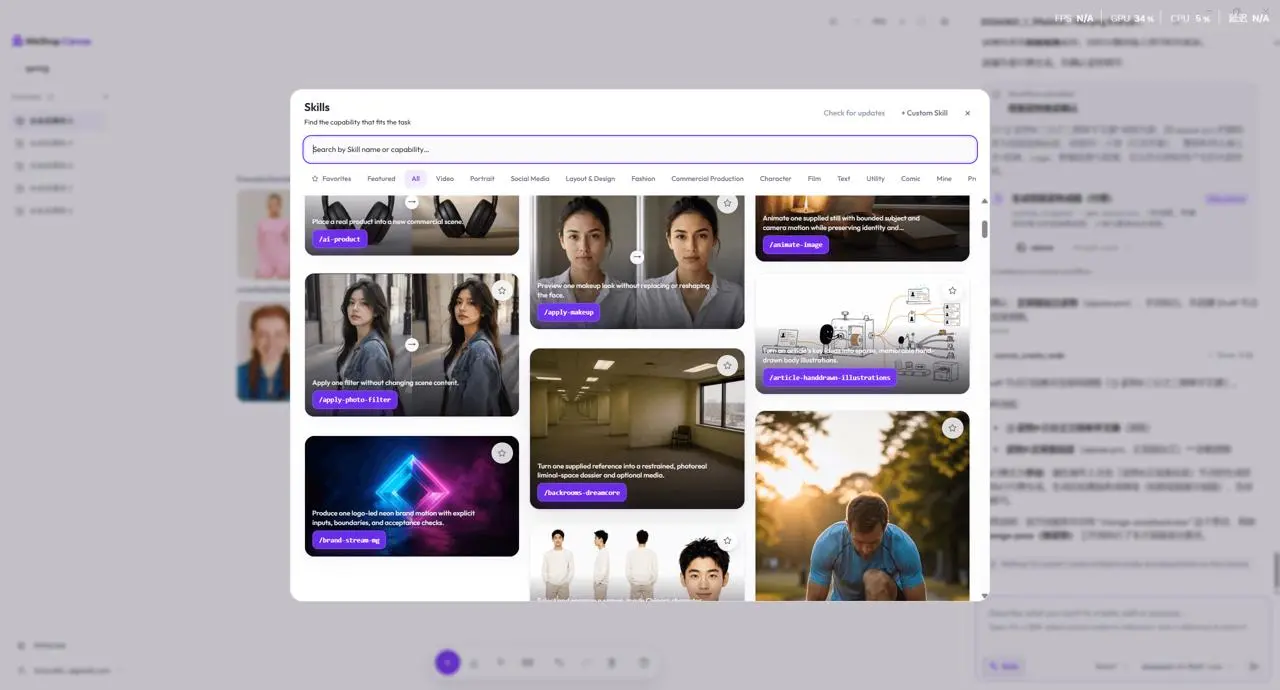
Введите этот запрос:
Используйте Skill Apply Photo Filter, чтобы придать выбранной позе B яркий, чистый и естественный вид для e-commerce. Изменяйте только яркость, тон и контраст. Сохраните человека, позу, розовый наряд, конструкцию одежды, логотип и студийный фон. Не добавляйте текст или аксессуары. Создайте один результат и покажите мне план перед генерацией.
Нажмите Send, убедитесь, что план использует позу B и создаёт одно изображение, затем нажмите Create for manual generation. Дождитесь canvas_create_node, выберите новый черновик, нажмите Generate и подтвердите Just this once.
Беседа объединяет команду Skill, анализ Agent, предложенный процесс, подтверждение ручного выполнения и действие canvas_create_node.
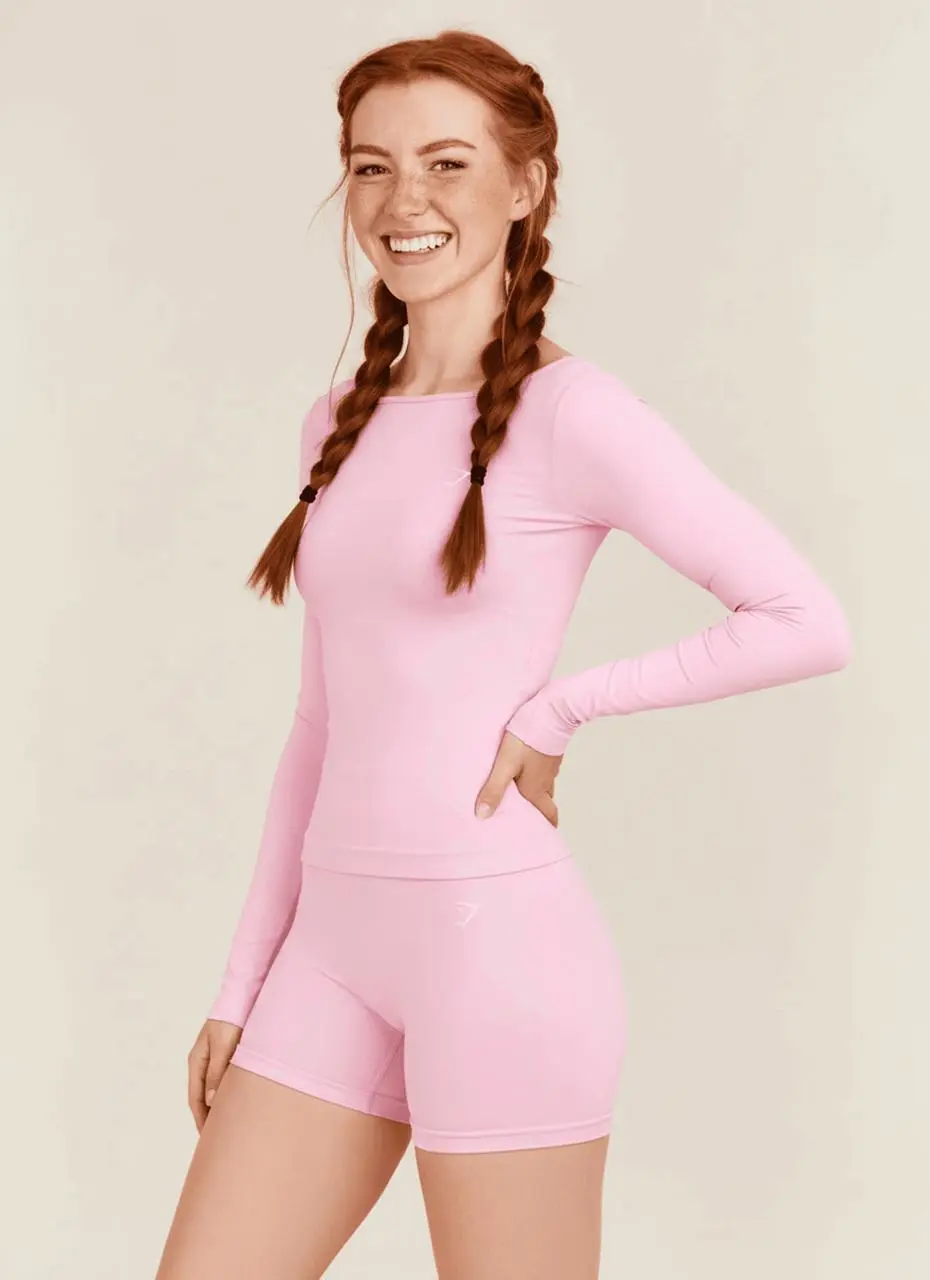
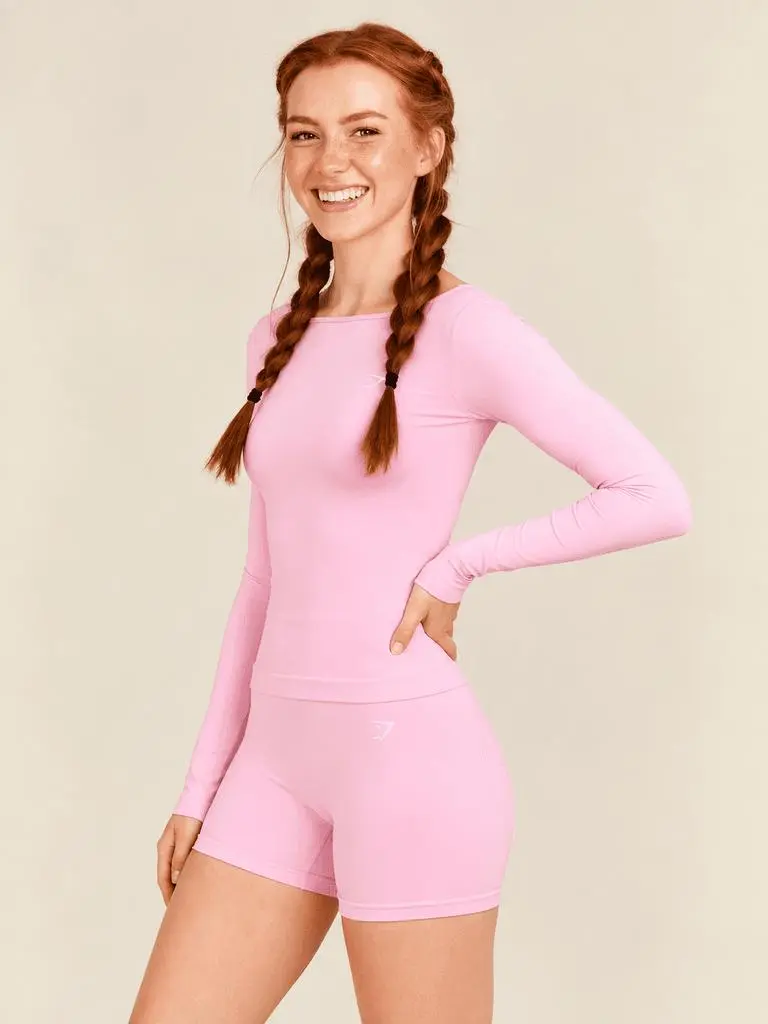
Убедитесь, что человек, жест, контур одежды и логотип остались без изменений, прежде чем сравнивать яркость, оттенок кожи, цвет наряда и тон фона.
Шаг 6: Создайте позу спиной к камере с помощью Skill Change Pose
- Выберите исходную позу B, а не отфильтрованный результат.
- Нажмите Skills, найдите
change-pose, откройте Change Pose и нажмите Use Skill. - Введите:
Используйте Skill Change Pose, чтобы преобразовать выбранную позу B в естественную стоячую позу спиной к камере. Сохраните того же человека, рыжие волосы с двумя косами, розовый бесшовный топ с длинными рукавами, подходящие шорты, контур одежды, логотип, цвет и студийный фон. Оставьте человека в полный рост в кадре и не добавляйте текст или аксессуары. Создайте один результат и покажите мне план перед генерацией.
- Нажмите Send. В этом записанном случае Agent объясняет, как он сопоставляет запрос с доступным процессом
change-pose. - Проверьте источник, направление позы, модель и количество. В этом случае используются
airpose proсstraight_back. - Нажмите Create for manual generation и дождитесь подтверждения ручного выполнения и завершённой записи
canvas_create_node. - Выберите связанный черновик позы со спины, подтвердите
airpose / straight_backи нажмите Generate.
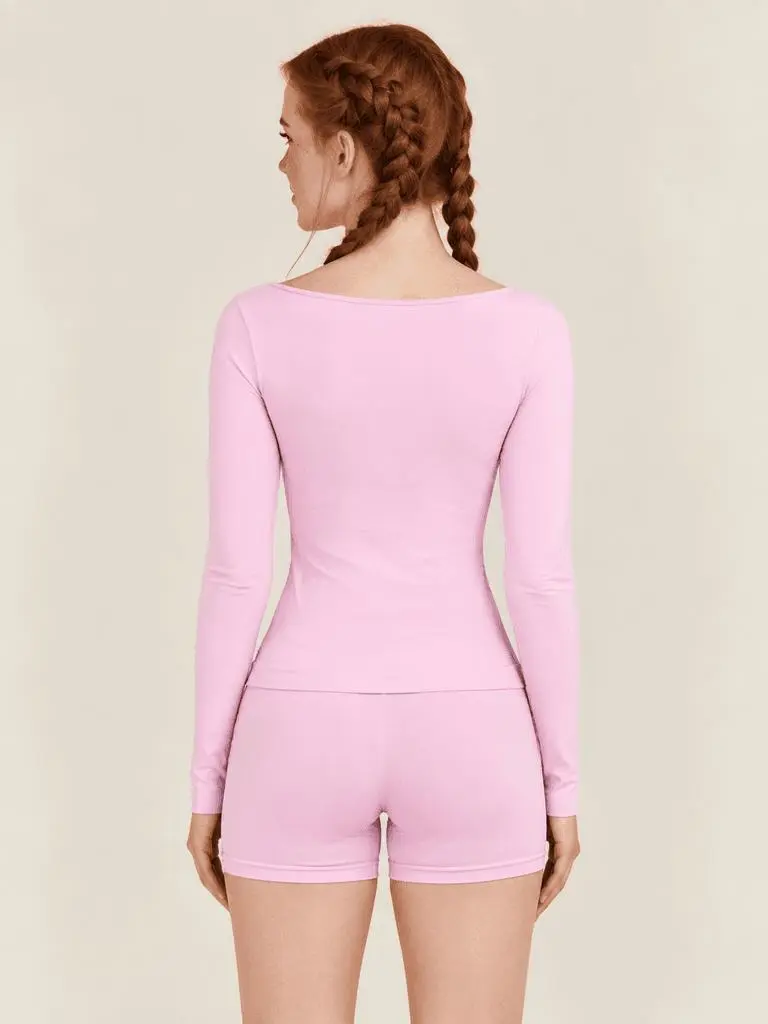
Проверьте косы, вырез, рукава, контуры спинки топа и шорт, расположение логотипа и пропорции тела. Сохраните этот результат как новую ветку от позы B.
Шаг 7: Создайте пятисекундное демонстрационное видео из позы B
- Снова выберите исходную позу B.
- Введите:
Используйте выбранную позу B как первый кадр пятисекундного видео для демонстрации одежды без звука. Человек должен совершать только едва заметные естественные движения дыхания и переноса веса, при этом камера остаётся неподвижной. Сохраните личность, рыжие волосы с двумя косами, розовый наряд, логотип, цвета, фон и конструкцию одежды. Создайте одно видео на текущем Canvas и покажите мне план перед генерацией.
- Нажмите Send.
- Убедитесь, что план показывает
weshop_cli kling, Kling 3.0, пять секунд, выключенный звук, один результат и Uses power. - Нажмите Create for manual generation. История должна подтвердить ручное выполнение и показать завершённую запись
canvas_create_nodeдля черновика, связанного с позой B.
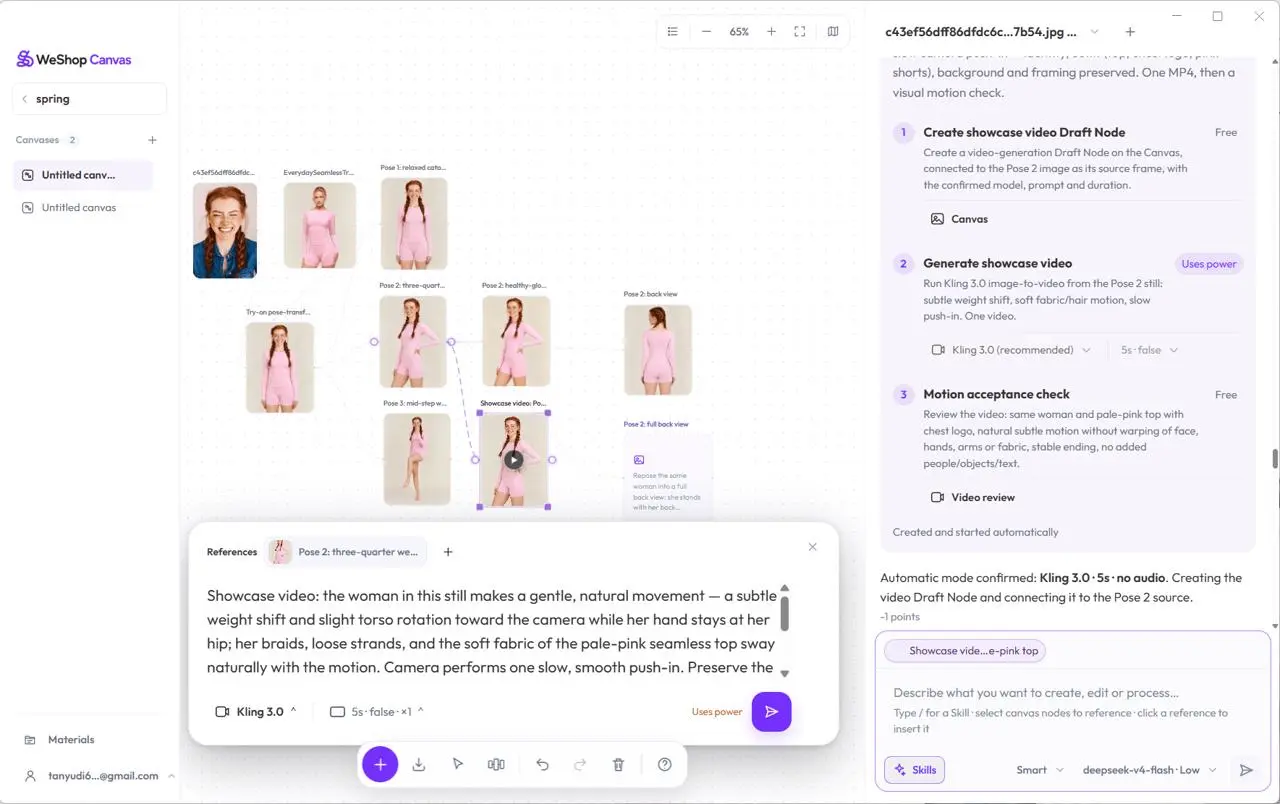
- Выберите черновик видео и ещё раз проверьте Kling 3.0, пять секунд, отсутствие звука и один результат.
- Нажмите элемент управления генерацией в узле и подтвердите Just this once.
- Когда видео будет готово, нажмите кнопку воспроизведения в центре узла видео.
Вы можете попробовать это прямо сейчас с помощью инструмента справа.
Во время воспроизведения проверьте, что лицо, косы, руки, розовый наряд и фон остаются стабильными и что в начале или конце нет резких изменений.
Шаг 8: Проверьте полный процесс и сохраните результаты
Нажмите Fit the canvas in view и убедитесь, что структура выглядит так:
flowchart TD
    A[Изображение 1 · Человек] --> C[Базовое изображение · Розовый наряд]
    B[Изображение 2 · Наряд] --> C
    C --> D[Поза A]
    C --> E[Поза B]
    C --> F[Поза C]
    E --> G[Коммерческий фильтр]
    E --> H[Поза спиной к камере]
    E --> I[Демонстрационное видео]
Чтобы сохранить один результат:
- Щёлкните правой кнопкой мыши по целевому узлу изображения или видео.
- Нажмите Save As.
- Выберите расположение и имя файла в системном диалоговом окне.
- Откройте сохранённый файл и убедитесь, что изображение отображается корректно или видео воспроизводится нормально.
Чтобы сохранить несколько результатов, удерживайте Ctrl в Windows или ⌘ в macOS, выберите узлы, щёлкните правой кнопкой мыши и выберите Save selected as.
Если беседа и Canvas не совпадают
| Проблема | Что делать |
|---|---|
| Agent назначил неверную роль источника | Остановитесь на этапе плана. Проверьте оба референса и чётко укажите, какое изображение определяет человека, наряд, позу или фон. |
| План правильный, но черновик не появился | Найдите завершённую запись canvas_create_node. Если она выполняется, подождите; если произошёл сбой, следуйте отображаемому сообщению о восстановлении. |
| Черновик существует, но результата нет | Это ожидаемо в ручном режиме. Выберите черновик, проверьте его параметры и нажмите Generate. |
| Вы не хотите тратить ресурсы генерации | Выберите Not now в подтверждении платной операции. Черновик и промпт останутся доступными на будущее. |
| Вы не можете найти новый узел | Нажмите Fit the canvas in view или откройте Node list и найдите его по имени. |
| Вам нужно добавить инструкции к выполняемой задаче | Введите дополнительное требование и нажмите Add to current task. Нажмите Stop, если задачу нужно завершить. |
| Вы случайно переместили или удалили узел | Сразу нажмите Undo и убедитесь, что вернулись и узел, и его соединения. |
Создайте свой первый связанный процесс работы с одеждой
Подготовьте одно изображение человека и один референс одежды, затем следуйте руководству от первого запроса в беседе до финального демонстрационного видео.
Скачайте WeShop Canvas и создайте свой первый процесс с узлами →