








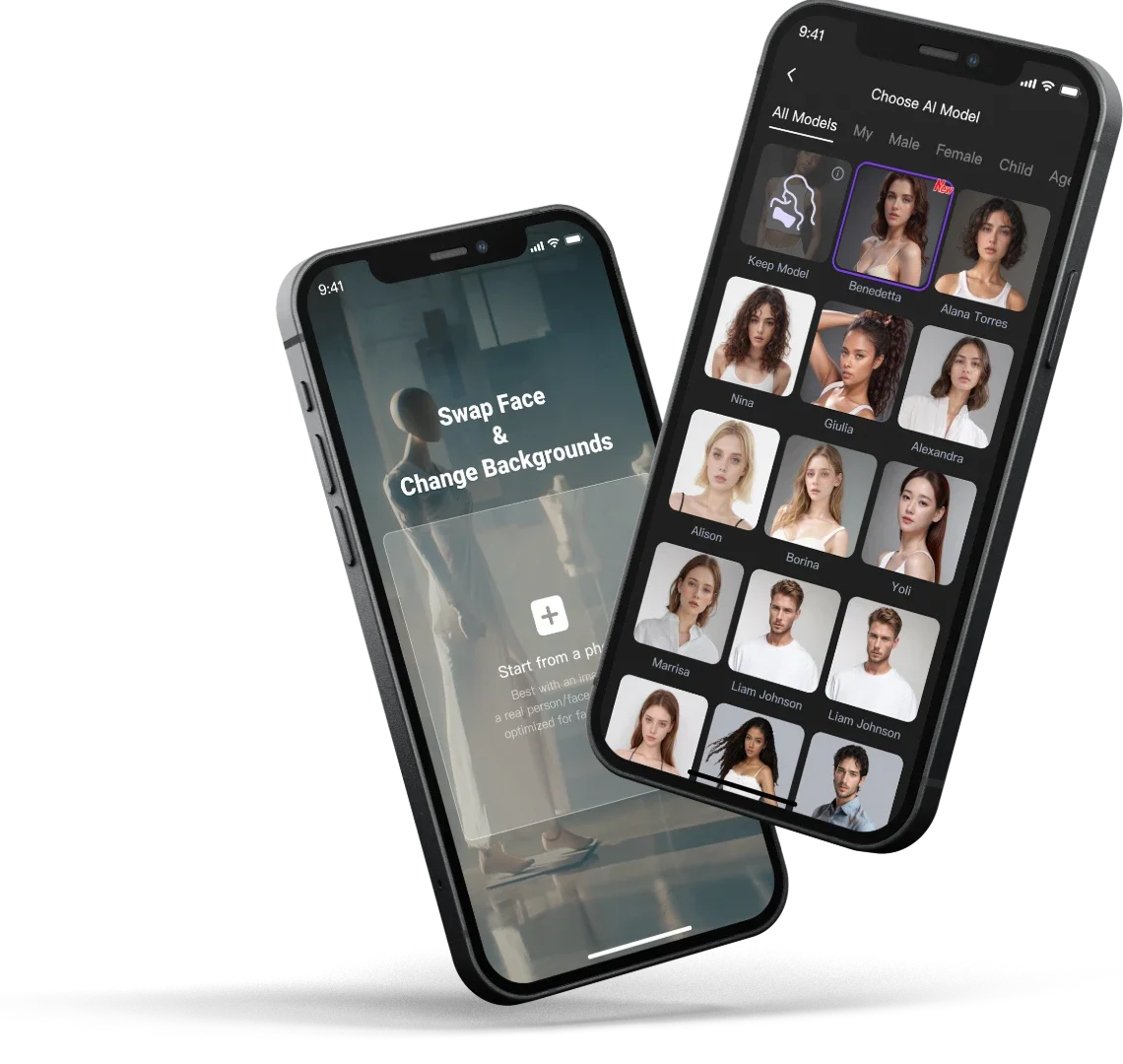


Seedream 5.0 Pro: редактирование изображений действительно входит в стадию «контролируемого изменения»
Новый Seedream 5.0 Pro от ByteDance предлагает интерактивное редактирование с точечными метками, выделением областей и набросками, обеспечивая точный локальный контроль. От захламленных комнат до готовых дизайнов интерьеров — он превращает генерацию изображений в инструмент визуального редактирования.
ByteDance недавно выпустила свою новую модель генерации изображений — Seedream 5.0 Pro.
После краткого знакомства с ней мое первое впечатление: это уже не просто модель, которая «принимает запрос и генерирует изображение» — она приближается к настоящему инструменту редактирования изображений.
Она не только отлично генерирует, но и предлагает более явный локальный контроль. Вы можете отмечать объекты на изображении, выделять области, рисовать стрелки, закрашивать цвета, а затем с помощью запросов указывать модели:
- что нужно изменить;
- во что это должно превратиться;
- что должно остаться неизменным.
Такой стиль взаимодействия превращает редактирование изображений из «модель угадывает» в «пользователь напрямую задает».
Что касается общей производительности, Seedream 5.0 Pro сейчас находится в топе. Его работа довольно стабильна в таких задачах, как многократное редактирование изображений, локальные изменения, визуализация продуктов, компоновка текста и сохранение стиля.
Но важнее рейтингов: он предлагает рабочий процесс, гораздо более близкий к реальной дизайнерской работе.
1. Настоящий прорыв не в генерации, а в «редактируемости»
Раньше при использовании моделей изображений для изменений главной проблемой часто было не то, что модель не могла внести изменения, а то, что она не понимала, какую именно часть вы хотите изменить.
Например, если вы пишете: Сделай левый диван белым.
Модель может столкнуться с несколькими проблемами:
- Она не может определить, какой диван вы имеете в виду;
- При изменении дивана она также меняет стену, окно или пол;
- Она сохраняет положение дивана, но перегенерирует всю комнату;
- Детали продуктов или людей сдвигаются во время изменения.
Решение Seedream 5.0 Pro — напрямую включить «выбор положения» в рабочий процесс запросов.
Пользователь может сначала отметить области на изображении, а затем позволить модели выполнить изменения на основе этих меток.
В настоящее время существует три основных метода взаимодействия.
Первый: нажмите Draw, чтобы войти в режим точного редактирования
После загрузки оригинального изображения над миниатюрой появляется кнопка Draw. Нажмите ее, чтобы войти в интерфейс аннотации изображения и точного редактирования.
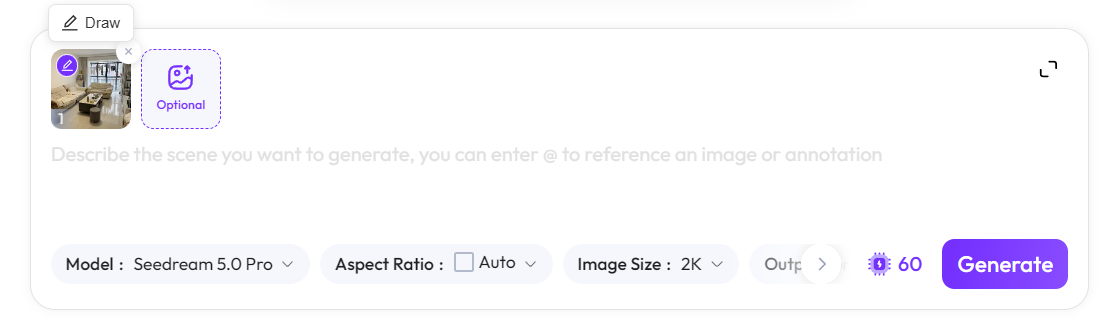
Попав в интерфейс аннотации изображения и точного редактирования, выберите один из трех методов разметки ниже в зависимости от задачи.
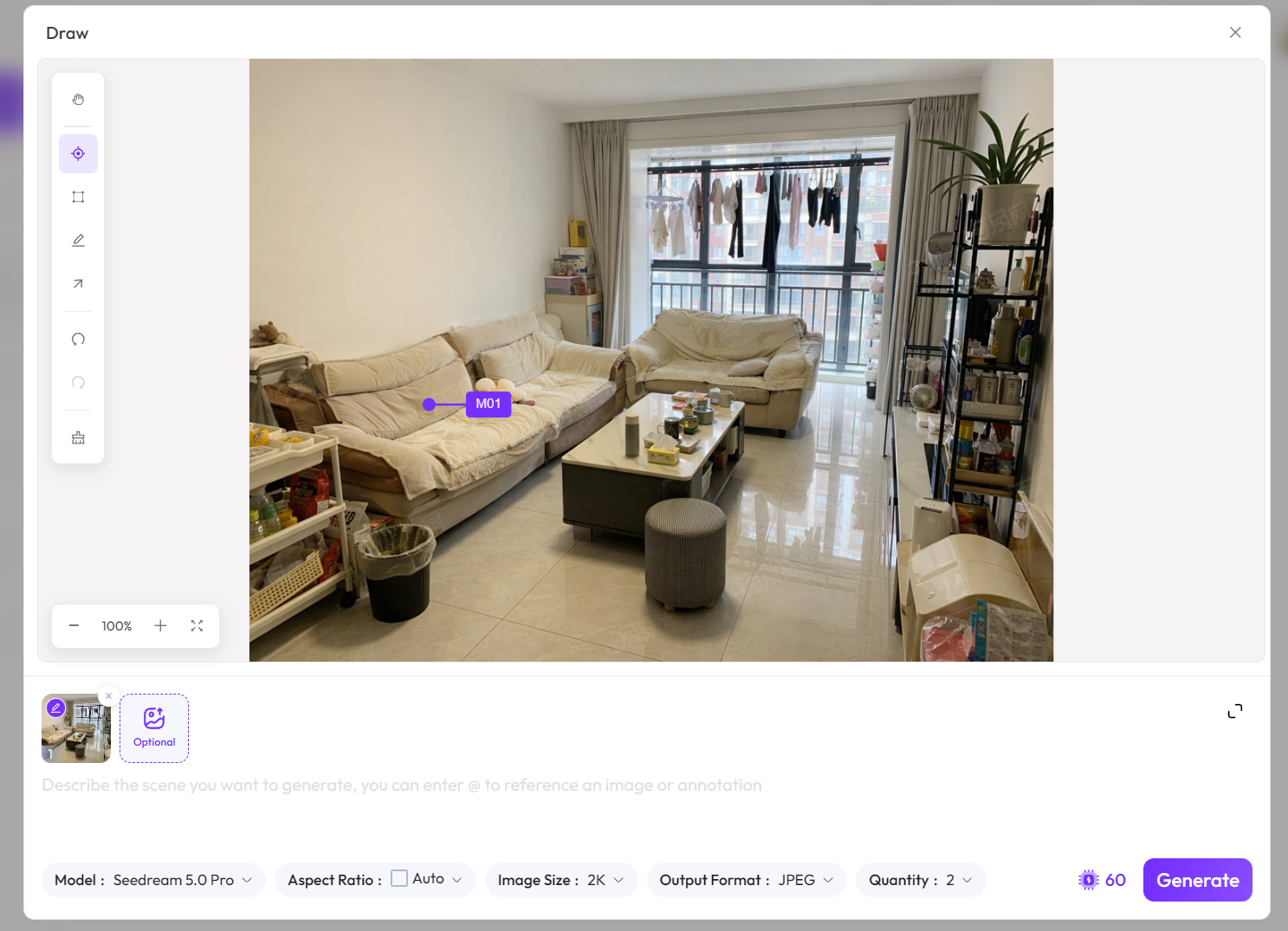
1. Точечная метка: Mark
Нажмите на определенный объект, чтобы создать точку маркера.
Подходит для указания:
- конкретного дивана;
- предмета одежды;
- человека;
- продукта;
- текста;
- определенной части или аксессуара.
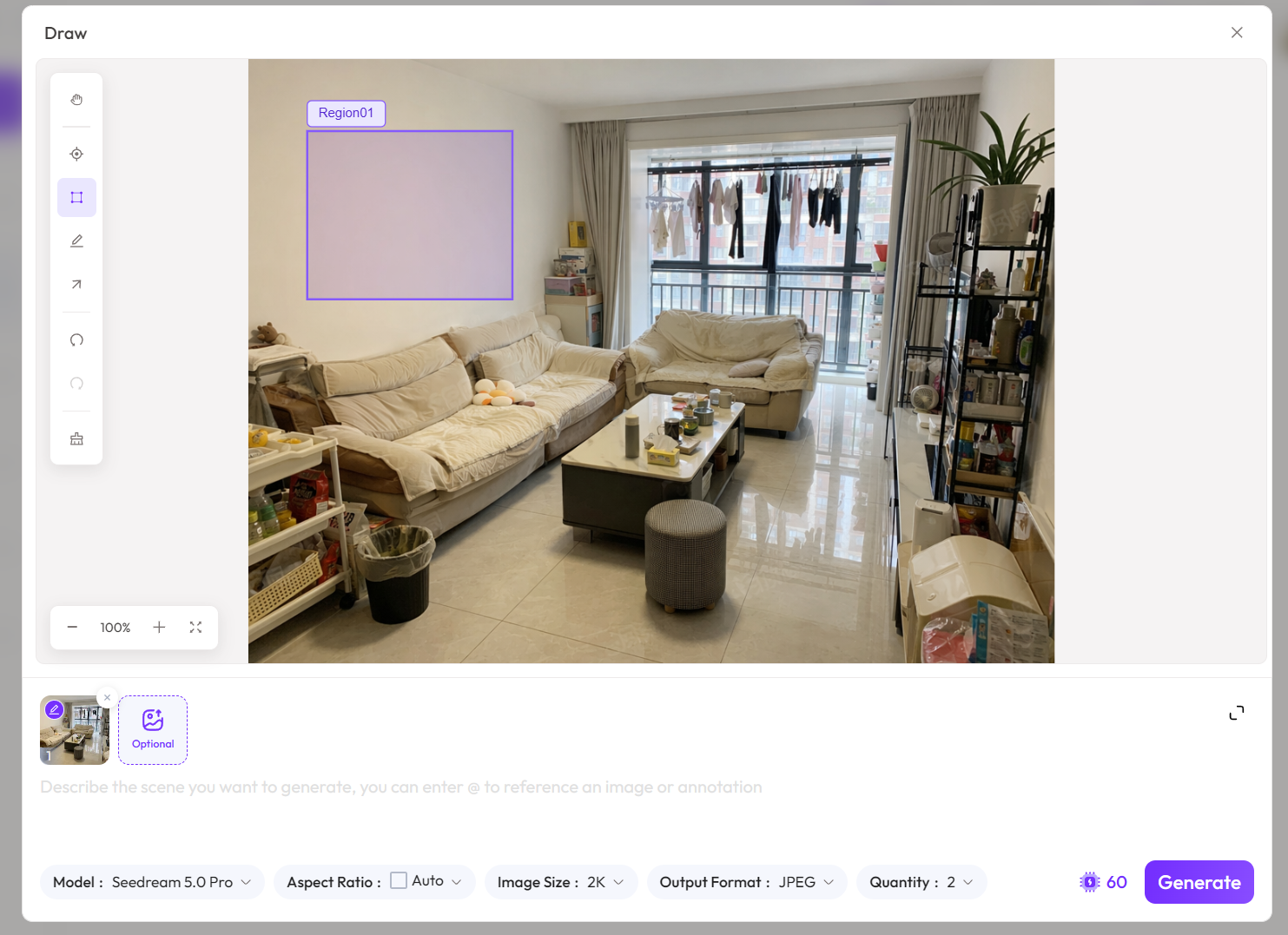
2. Выделение области: Region
Выберите диапазон с помощью прямоугольной рамки, чтобы указать модели обрабатывать только эту область.
Подходит для:
- замены фона;
- изменения материала стены;
- настройки локальных цветов;
- добавления текста в указанном месте;
- перерисовки части изображения.
3. Наброски, стрелки и цветные метки
Если пространственные отношения сложные, вы также можете рисовать линии, стрелки или использовать цветные метки.
Например:
- используйте стрелку, чтобы указать на преимущество продукта;
- используйте цвет, чтобы указать область, которую нужно перерисовать;
- используйте линии для разметки нескольких частей;
- используйте разные цвета для различных задач изменения.
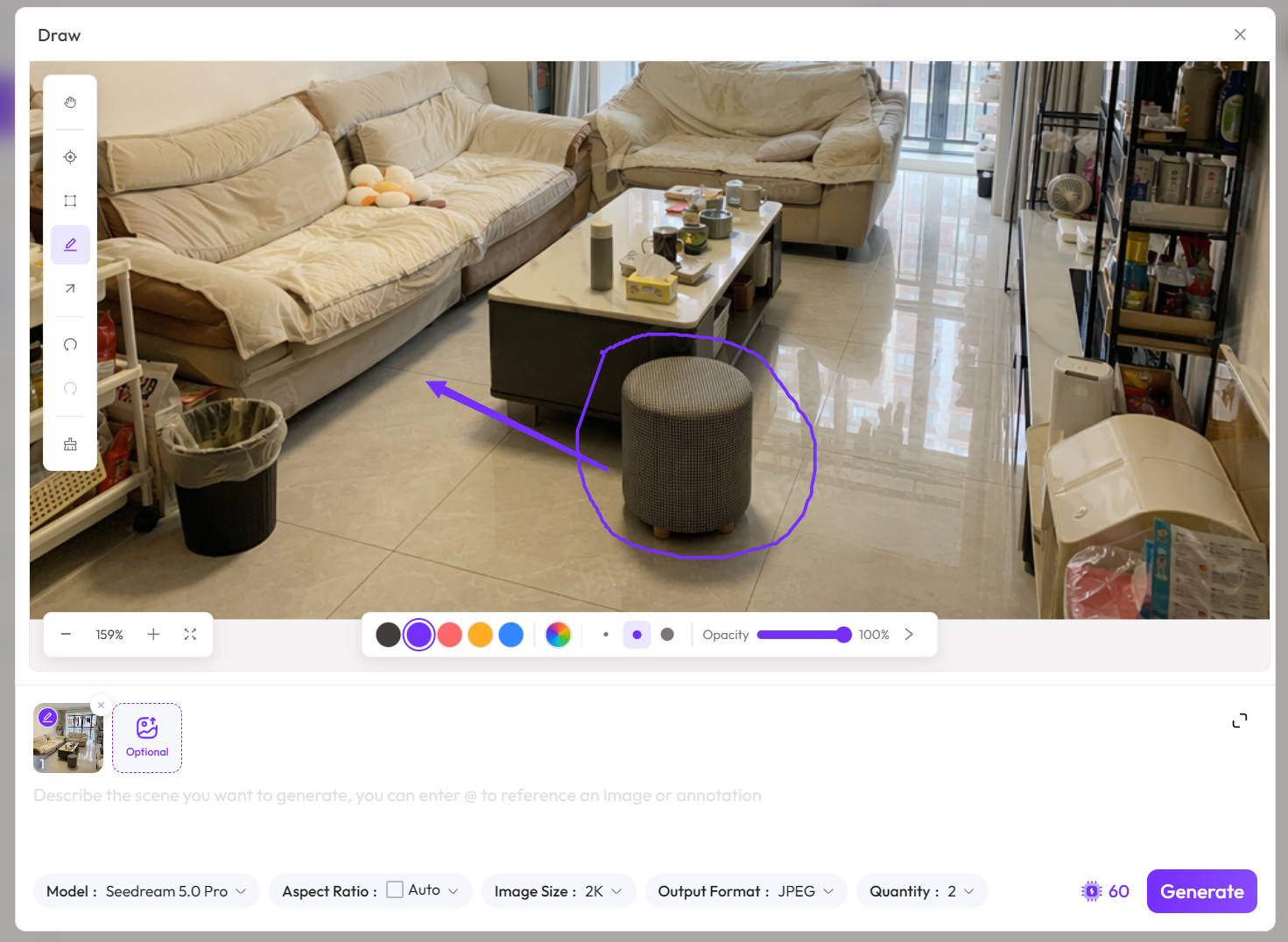
Эти операции могут показаться простыми, но они очень важны для понимания модели.
Потому что пользователям больше не нужно тратить много текста, описывая положение в изображении; вместо этого они напрямую сообщают модели местоположение.
2. Интерактивное редактирование превращает запросы в «инструкции по эксплуатации»
Традиционные запросы на генерацию изображений в основном описывают, как должно выглядеть изображение.
Но запросы на интерактивное редактирование больше похожи на четкие инструкции по эксплуатации.
Хороший запрос на редактирование обычно состоит всего из трех частей:
Изменяемый объект + Цель изменения + Контент, который нужно оставить неизменным
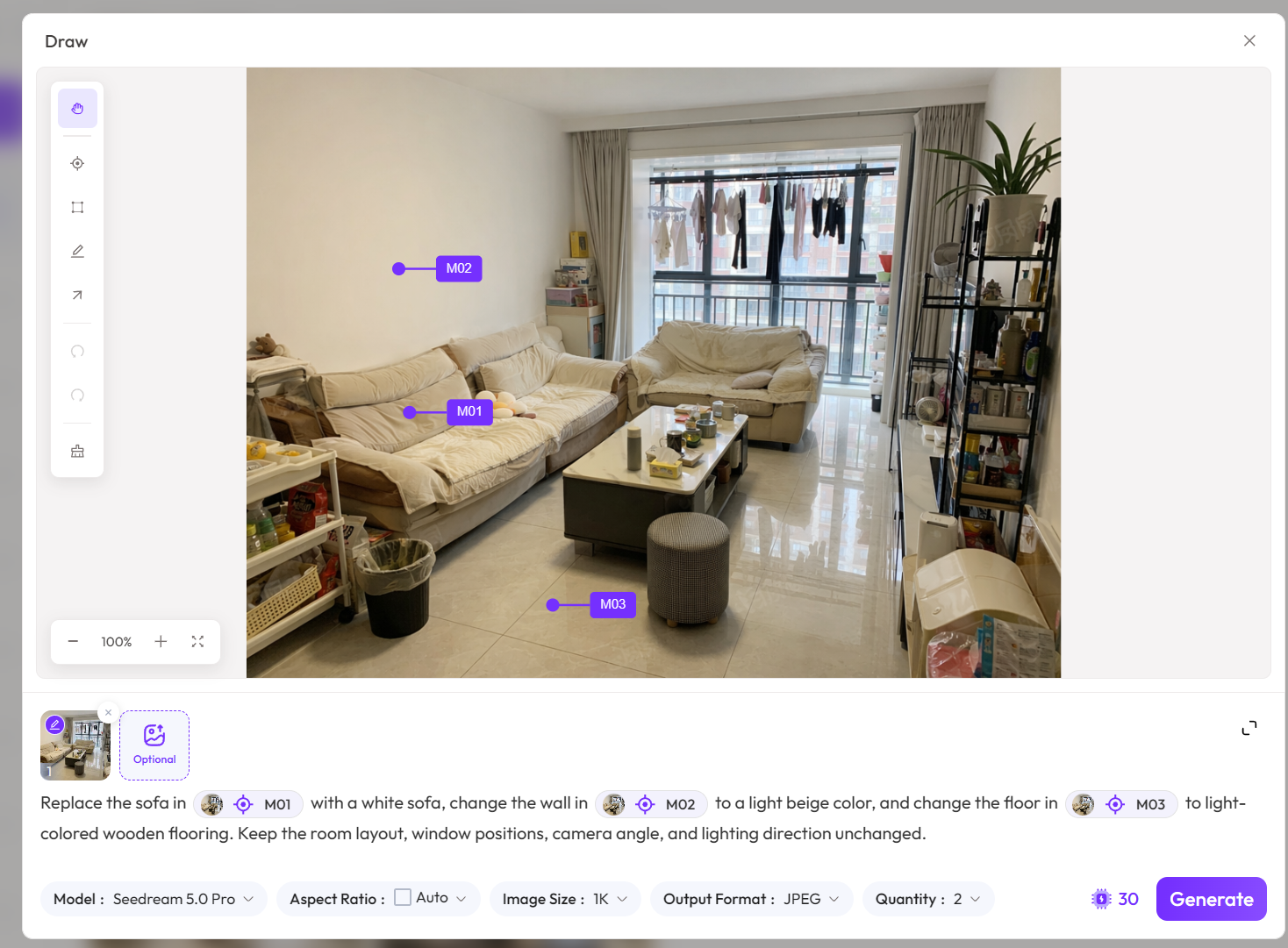
Точки, рамки, референсные изображения, цветовые коды и языковые требования — все это может быть помещено в одну и ту же инструкцию.
Такой метод взаимодействия решает две давние проблемы.
Проблема 1: Запросы с трудом точно выражают пространственное положение
«Диван слева», «шкаф посередине», «стул у окна» — эти описания кажутся понятными, но модель может воспринять их неточно.
После разметки пользователю больше не нужно объяснять положение; ему нужно лишь сослаться на соответствующую метку Mark или Region.
Проблема 2: Модель легко изменяет ненужные области
Самая частая неудача в редактировании изображений — не в том, что целевой объект изменен плохо, а в том, что меняется и другой контент.
Поэтому лучше явно включить в запрос:
Остальные области оставить неизменными.
Или более конкретно:
Сохранить композицию, угол камеры, пропорции объекта, направление освещения и структуру фона неизменными.
Интерактивная разметка сообщает модели «где менять», а запрос сообщает модели «как менять».
При совместном использовании управляемость изменений значительно улучшается.
3. Реальный тест 1: от захламленной комнаты до готового дизайна интерьера
Чтобы проверить возможности Seedream 5.0 Pro по редактированию нескольких объектов, я начал с обычного фото комнаты.
На оригинальном изображении были диван, журнальный столик, полки, окна, вешалка для одежды и много хлама — в целом очень беспорядочно.
Такой тип изображения идеально подходит для проверки, сможет ли модель одновременно:
- убрать хлам;
- заменить мебель;
- сохранить пространственную структуру;
- унифицировать материалы и цвета;
- сохранить реалистичную перспективу съемки.
Шаг 1: Убираем комнату и меняем базовые материалы
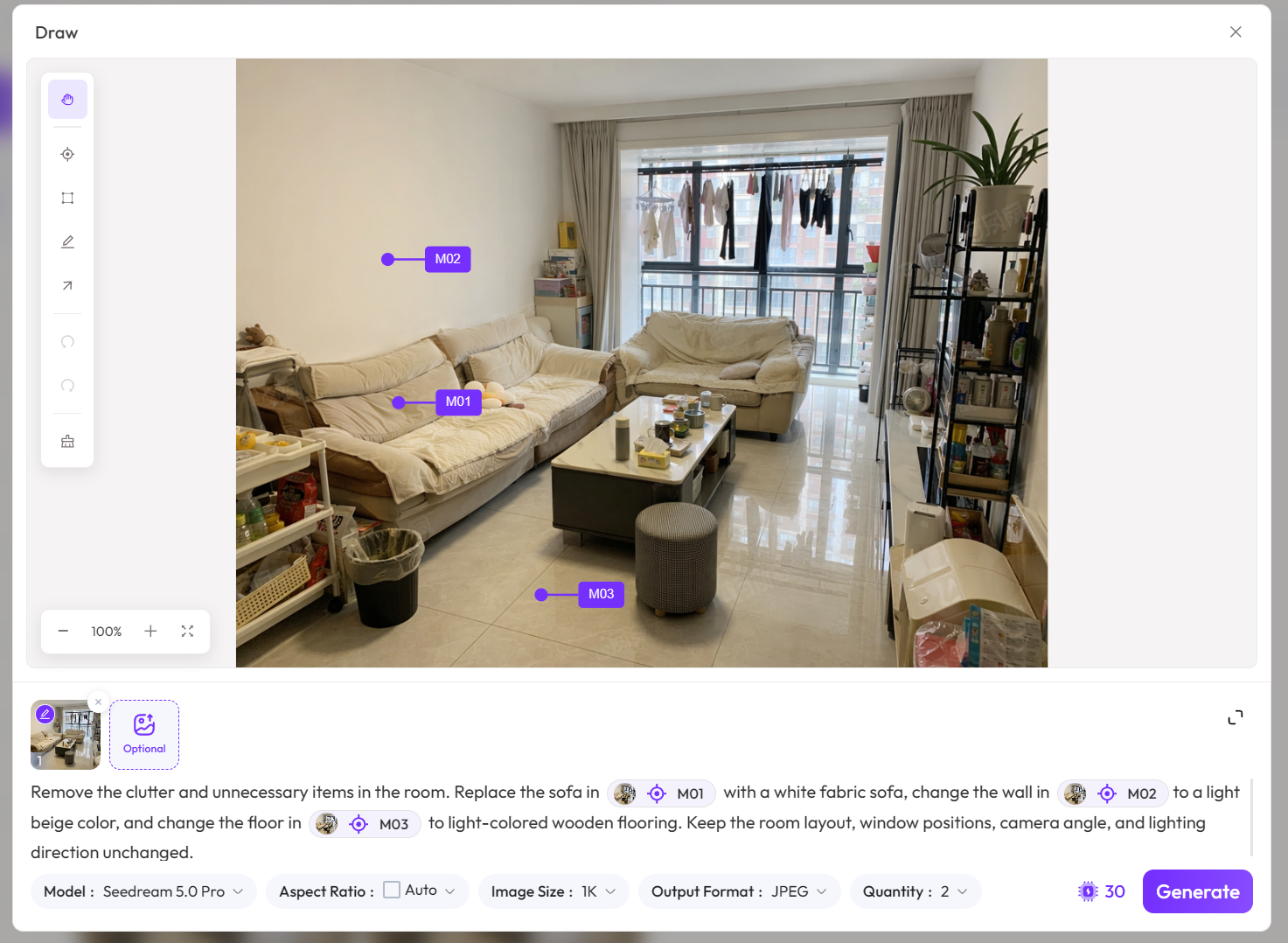
Сначала я отметил несколько основных областей на оригинальном изображении:
- диван;
- стена;
- пол;
- полки.
Затем я ввел команду примерно так:
Убрать из комнаты хлам и лишние предметы, Заменить диван, соответствующий @Mark01, на белый тканевый диван, Изменить стену, соответствующую @Mark02, на светло-бежевую, Изменить пол, соответствующий @Mark03, на светлый деревянный пол, Оставить положение окна, пропорции комнаты, угол камеры и общую структуру неизменными.
Самое примечательное в полученном результате — не то, что комната выглядит красивее, а то, что исходные пространственные отношения в значительной степени сохранены.
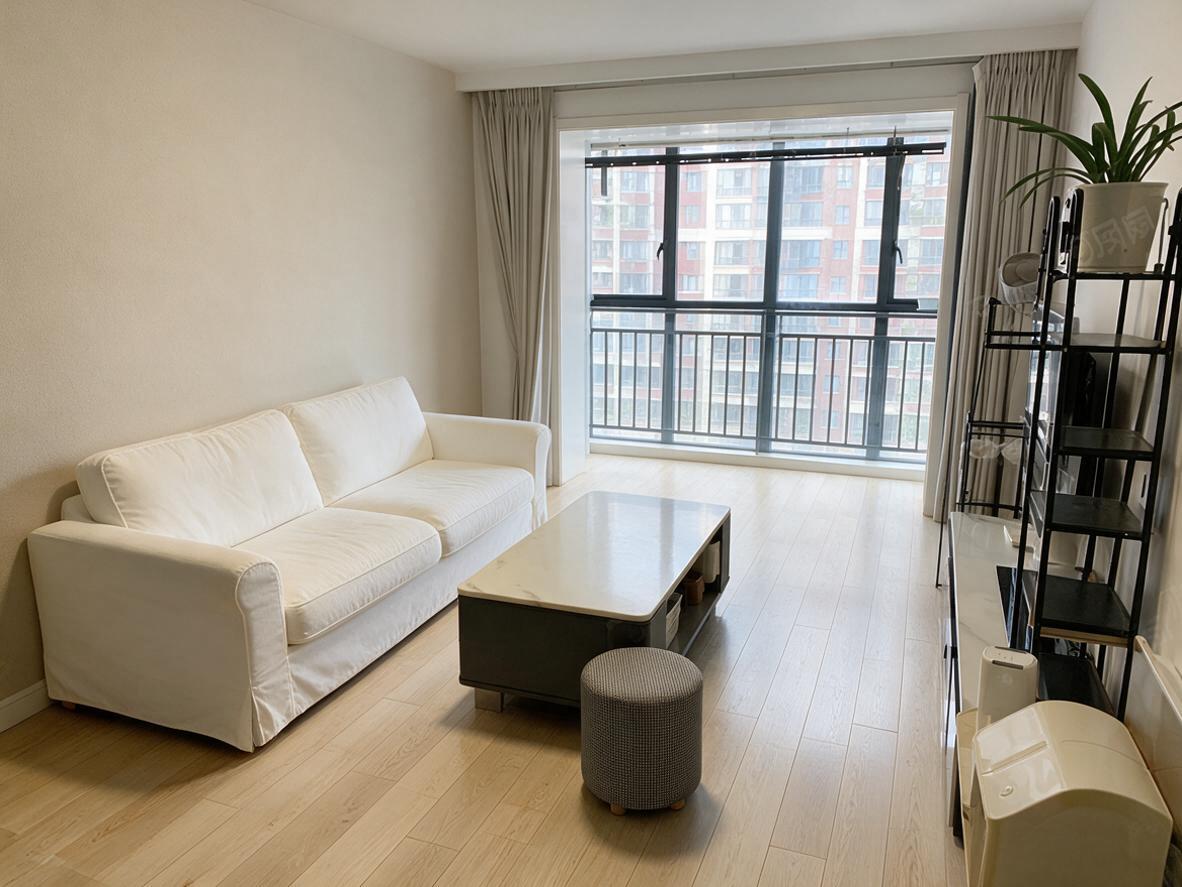
Например:
- окно по-прежнему на своем месте;
- глубина комнаты не изменилась существенно;
- высота камеры и угол съемки остались похожими;
- место соединения стены и пола в целом разумно.
Это указывает на то, что модель не просто генерирует «похожую комнату», а изменяет на основе структуры оригинального изображения.
Шаг 2: Размещаем референсную мебель в комнате
Затем я загрузил несколько референсных изображений мебели, включая:
Диван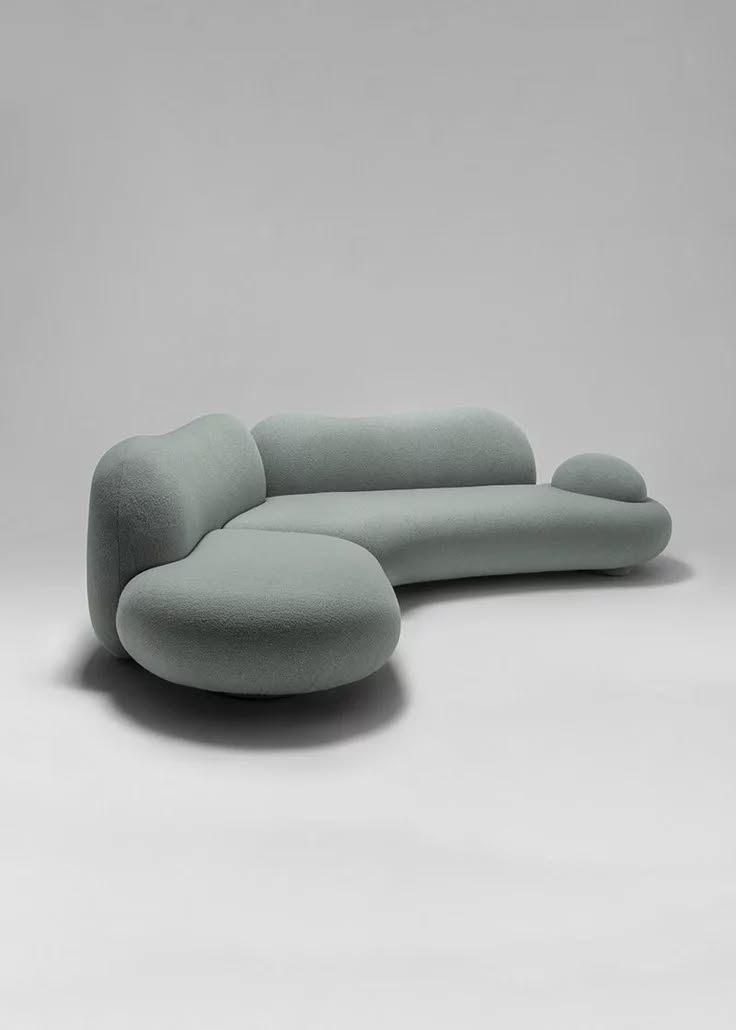
|
Журнальный столик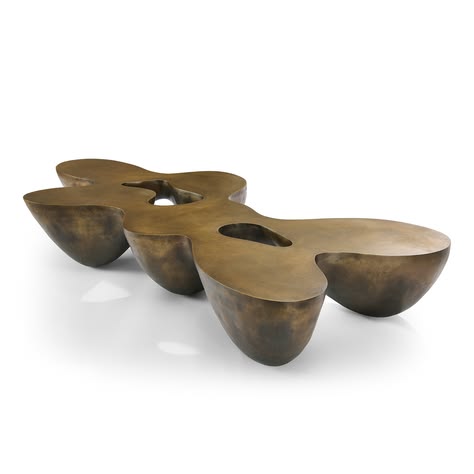
|
Кресло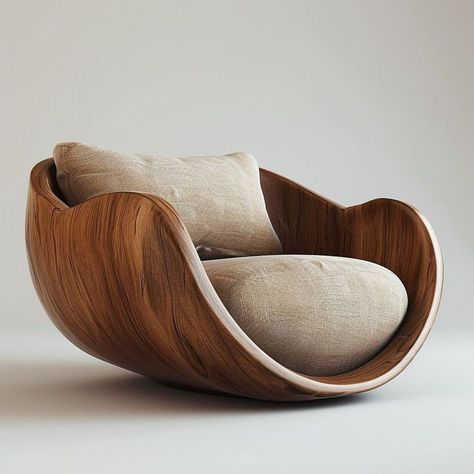
|
Книжный шкаф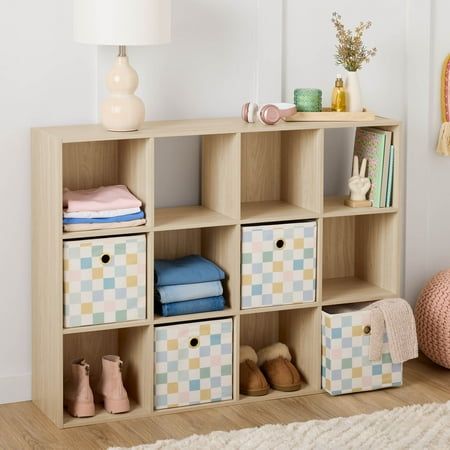
|
Шторы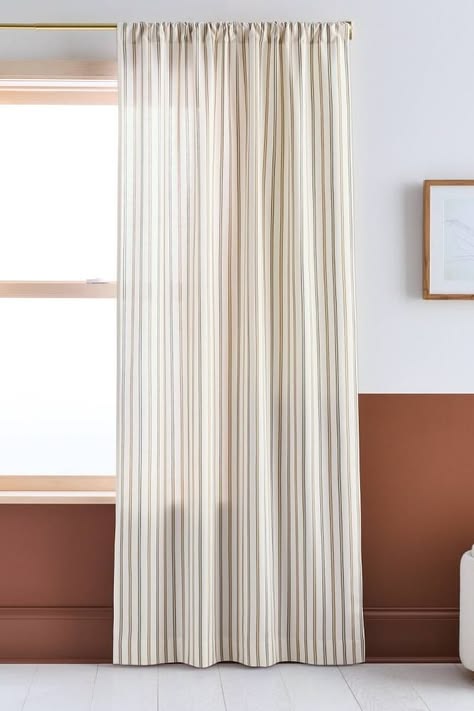
|
Затем я привязал положения мебели на оригинальном изображении к референсным изображениям.
Запрос может быть написан так:
Заменить диван, соответствующий @Mark01, на диван с @Image02, Заменить журнальный столик, соответствующий @Mark02, на журнальный столик с @Image04, Заменить кресло, соответствующее @Mark03, на кресло с @Image03, Заменить книжный шкаф, соответствующий @Mark04, на книжный шкаф с @Image05, Заменить шторы, соответствующие @Mark05, на шторы с @Image06.
Вся мебель должна соответствовать перспективе оригинальной комнаты, направлению освещения и пространственным пропорциям, Оставить окна, стены, пол и угол камеры неизменными.
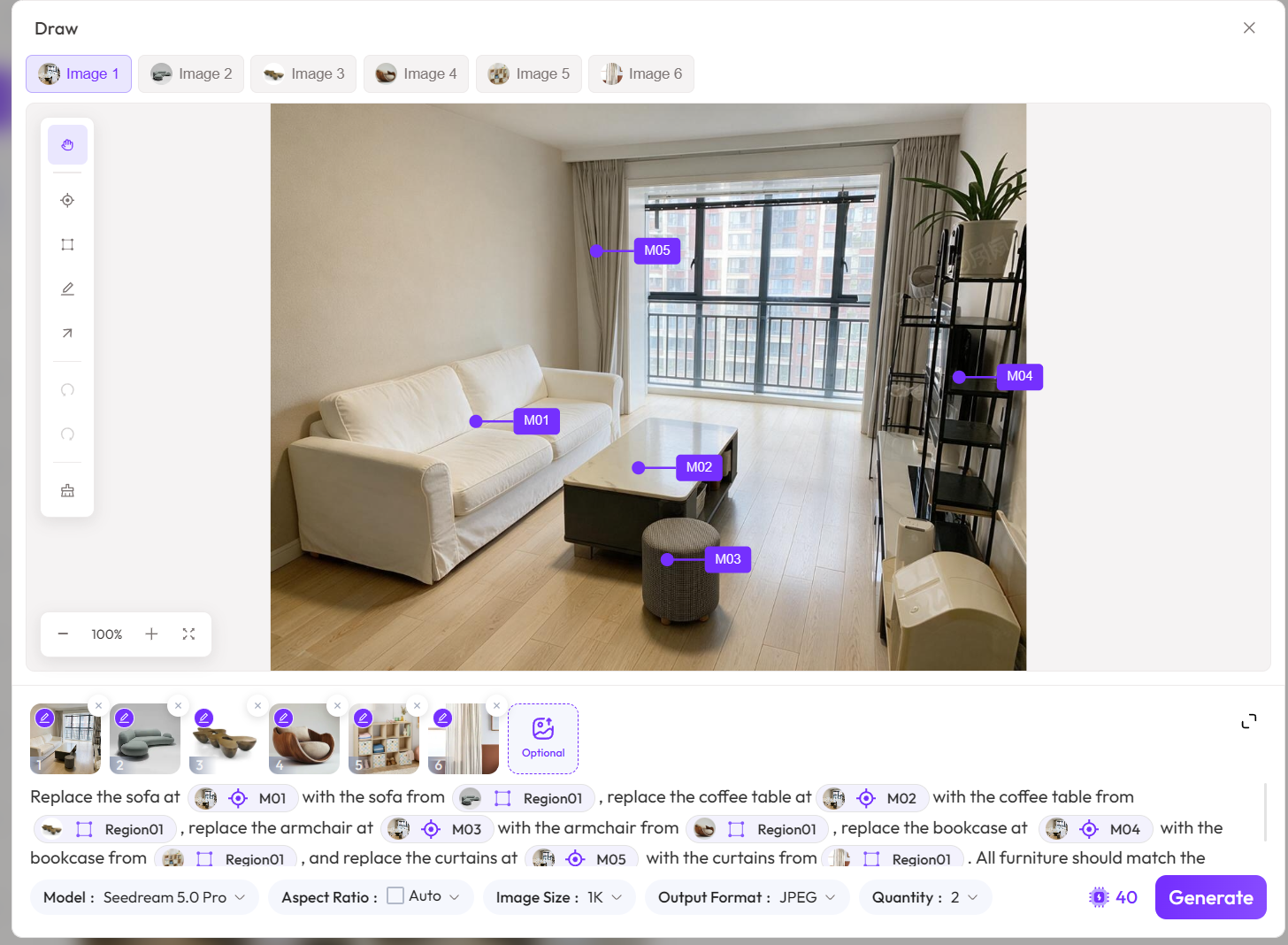
Сложность этого шага не просто «разместить» мебель, а сделать так, чтобы мебель из разных источников выглядела разумно в одном пространстве.
Модели нужно одновременно обрабатывать:
- соотношения размеров;
- направления перспективы;
- согласованность освещения;
- смешивание материалов;
- взаимное перекрытие мебели;
- пространственное расположение.
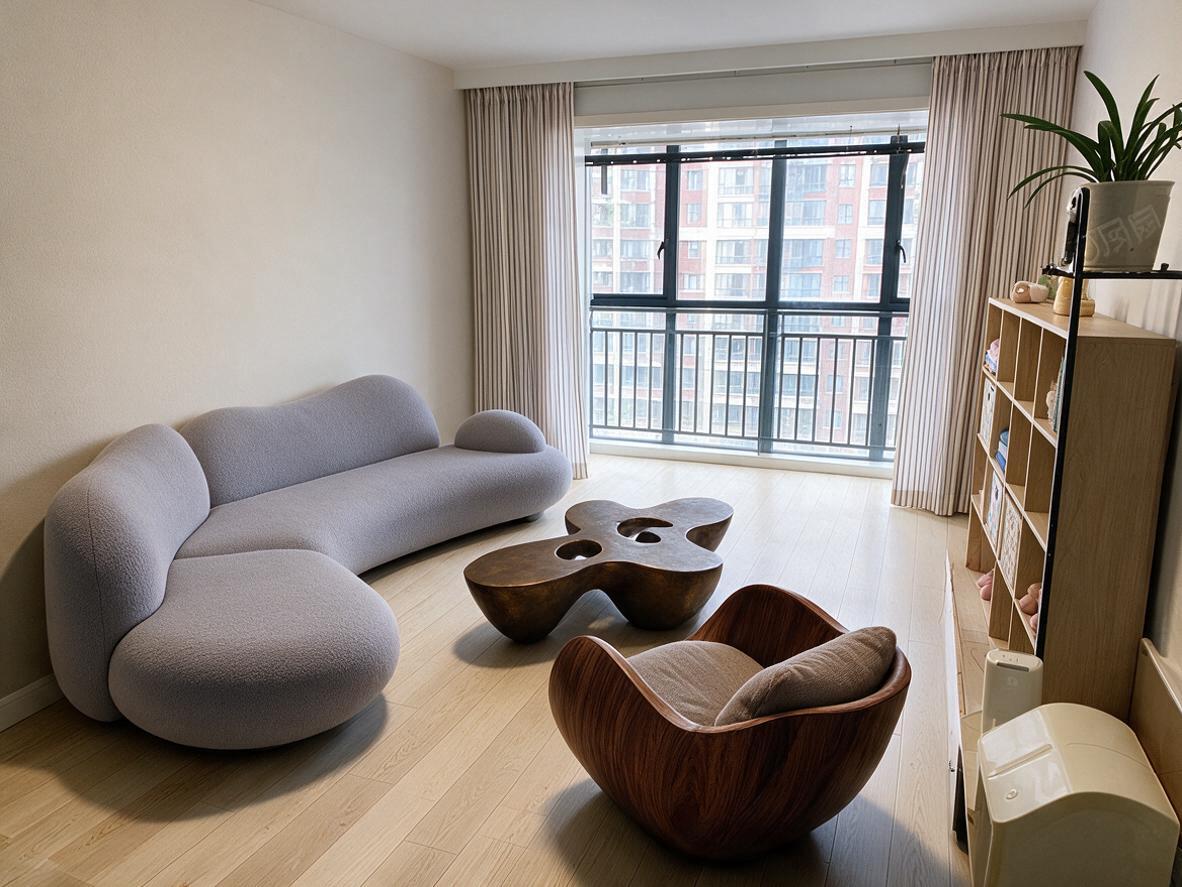
Судя по результатам, хотя локальные детали могут иметь некоторые отклонения, общий дизайн уже имеет высокую предварительную ценность.
Шаг 3: Используем цветовую палитру для унификации стиля пространства
После замены мебели я добавил референсную цветовую палитру.
Палитра включает:
- Эспрессо;
- Песочный;
- Бежевый;
- Слоновая кос��ь;
- Миндаль.
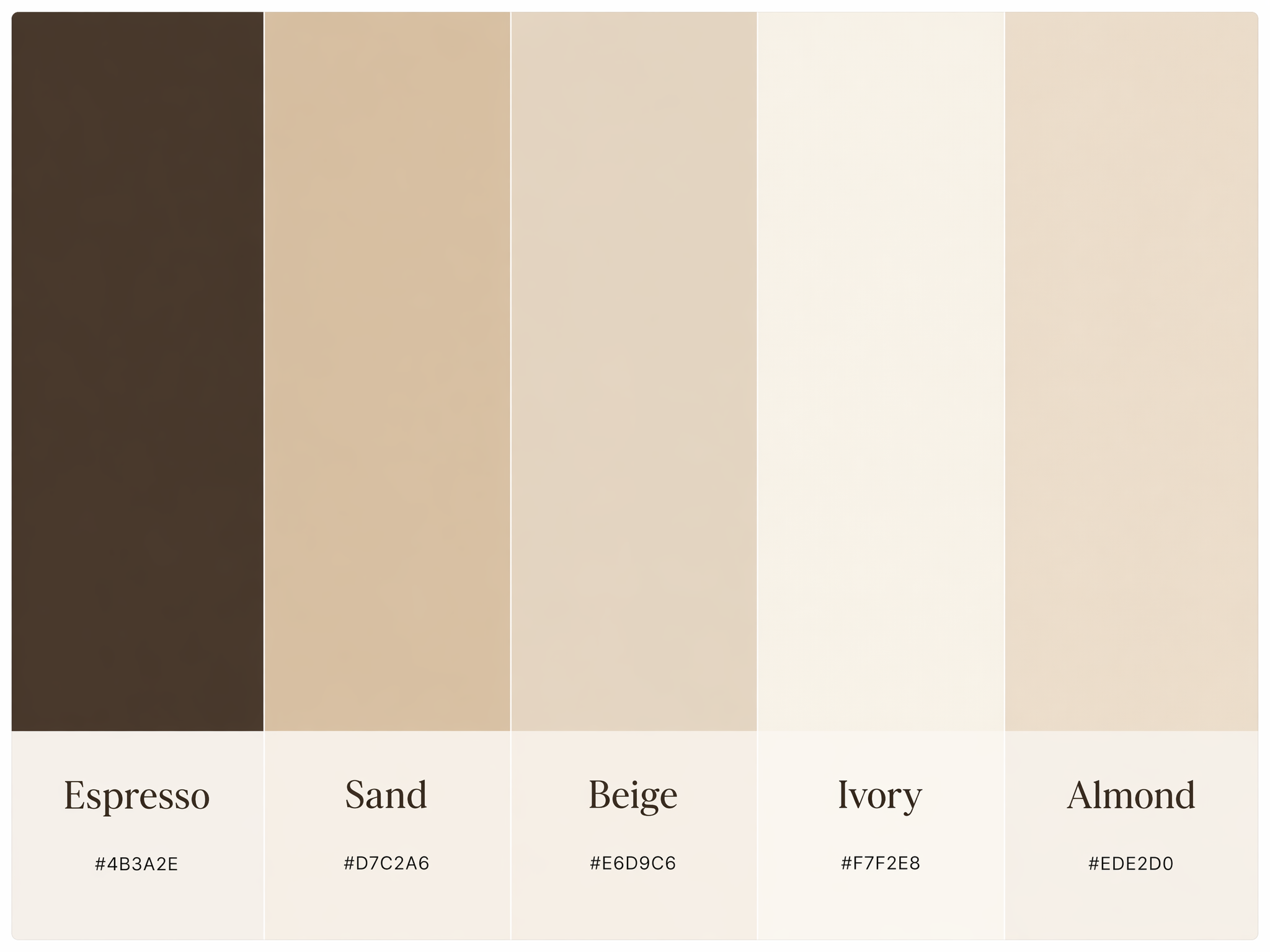
Затем я попросил модель заново унифицировать цветовую схему всего пространства.
Например:
Ориентируясь на цветовую палитру с @Image02, Настроить общую цветовую схему пространства на сочетание Эспрессо, Песочного, Бежевого, Слоновой кости и Миндаля.
Использовать светло-бежевый для стен, Использовать слоновую кость для дивана, Использовать эспрессо для деревянной мебели, Использовать песочный и миндаль для мягкой мебели и акцентов.
Оставить положения мебели, структуру комнаты, угол камеры и направление естественного света неизменными.
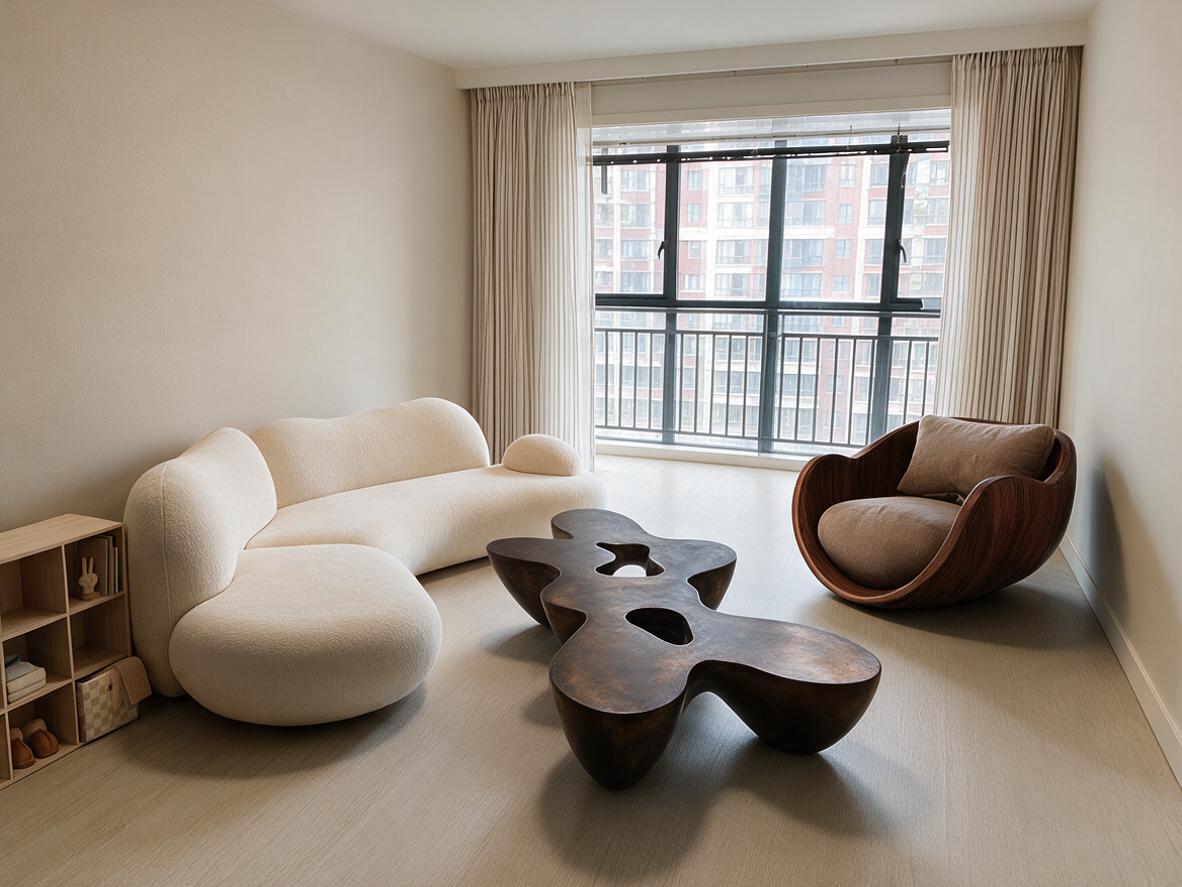
Этот метод более стабилен, чем просто сказать «сделать стиль элитным кремовым».
Потому что слова «элитный», «теплый», «фактурный» — это субъективные прилагательные, в то время как цветовые палитры и значения цветов — это четкие ограничения.
Модели не нужно угадывать, что вы имеете в виду под «элитным»; она просто следует заданным цветам.
Но что действительно впечатлило меня в этом обновлении, — это не то, насколько красивым получилось какое-либо одно изображение, а новая парадигма редактирования изображений, которую оно демонстрирует: Используйте точки, рамки, стрелки и референсные изображения, чтобы сообщить модели «где менять», а затем одним предложением сообщите модели «как менять».
Когда модель изображений начинает понимать объекты, области, положения и последовательные изменения, она перестает быть просто инструментом генерации.
Она превращается в систему визуального редактирования, которая может действительно участвовать в дизайне, маркетинге, электронной коммерции и производстве контента.